Zwiększ możliwości programowania aplikacji na Androida dzięki 6 wskazówkom dotyczącym Gemini w Android Studio
Czas czytania: 4 min

W styczniu ogłosiliśmy wprowadzenie stabilnej wersji Android Studio Otter 3 Feature Drop, która zawiera ulepszenia trybu agenta i wiele innych aktualizacji, aby zapewnić większą kontrolę i elastyczność w zakresie korzystania z AI podczas tworzenia wysokiej jakości aplikacji na Androida. Aby pomóc Ci w pełni wykorzystać Gemini w Android Studio i wszystkie nowe możliwości, spotkaliśmy się z inżynierami Google i Ekspertami Google Developers, aby zebrać ich najlepsze praktyki dotyczące korzystania z najnowszych funkcji, w tym trybu agenta i Asystenta nowego projektu. Oto kilka przydatnych wskazówek, które pomogą Ci w rozwoju:
1. Tworzenie aplikacji od podstaw za pomocą Asystenta nowego projektu
Nowy Asystent projektu, który jest teraz dostępny w najnowszych wersjach Canary, integruje Gemini z kreatorem nowego projektu w Studio. Wystarczy podać prompty i (opcjonalnie) makiety projektu, aby wygenerować całe aplikacje od podstaw, w tym szkielet, architekturę i układy Jetpack Compose.
Jest on zintegrowany z emulatorem Androida i może wdrażać kompilację oraz „przechodzić” przez aplikację, aby upewnić się, że działa ona prawidłowo, a wyświetlane ekrany są zgodne z Twoją wizją. Możesz też użyć trybu agenta, aby kontynuować pracę nad aplikacją i ją ulepszać, korzystając z Gemini do dopracowywania aplikacji zgodnie ze swoją wizją.
Ta funkcja działa z modelem domyślnym (bezpłatnym), ale zdecydowanie zalecamy używanie jej z kluczem interfejsu AI Studio API, aby mieć dostęp do najnowszych modeli, takich jak Gemini 3.1 Pro czy 3.0 Flash, które doskonale sprawdzają się w przypadku przepływów pracy opartych na agentach. Dodanie klucza interfejsu API umożliwia też Asystentowi nowego projektu korzystanie za kulisami z Nano Banana, co pomaga w opracowywaniu projektu interfejsu i zwiększa zgodność wizualną generowanej aplikacji. – Trevor Johns, inżynier ds. relacji z deweloperami.
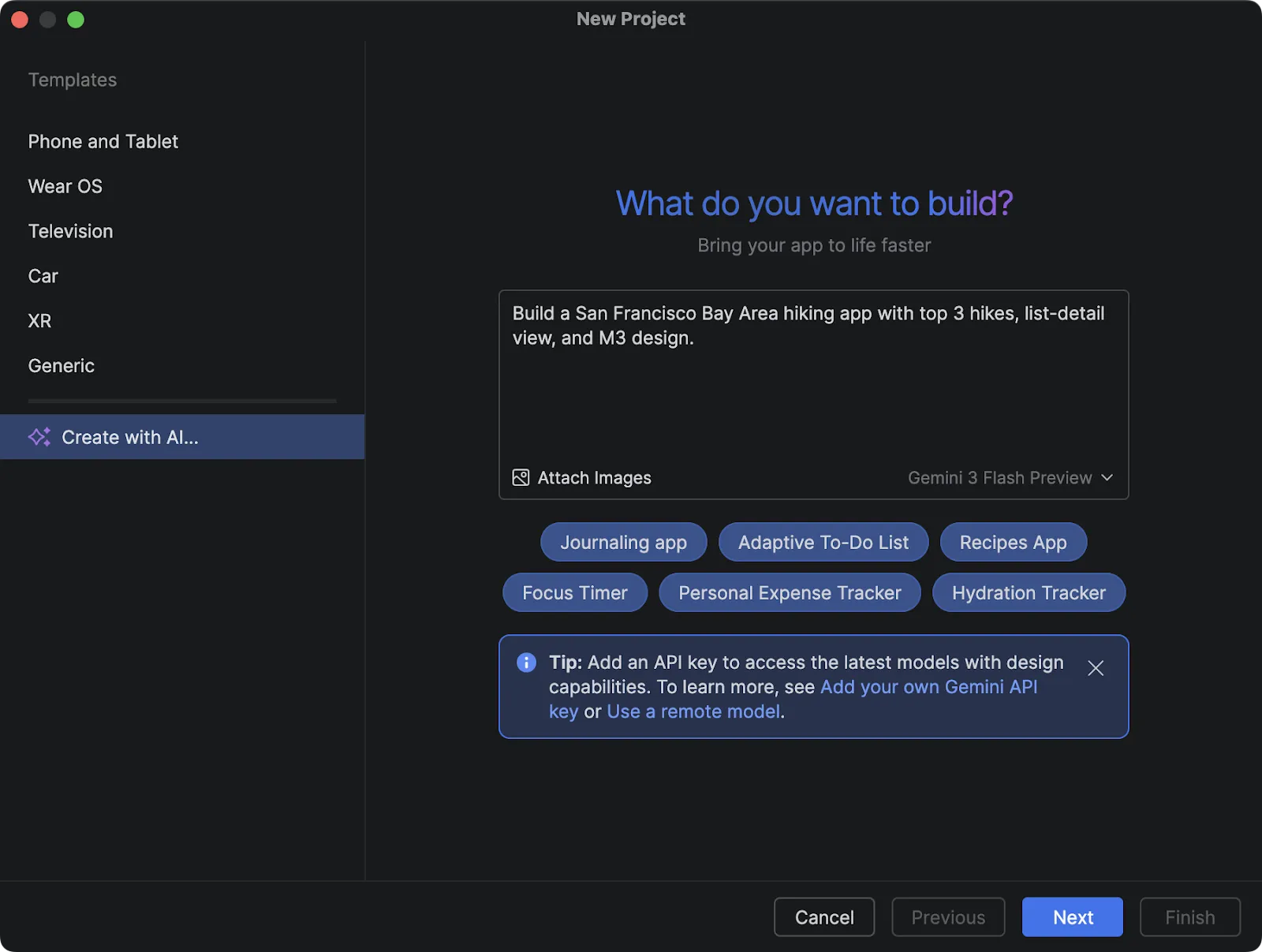
Okno dialogowe do konfigurowania nowego projektu
2. Poproś agenta o ulepszenie kodu, podając mu „celowe” konteksty
Jakość danych wyjściowych w przypadku korzystania z agentów Gemini jest bezpośrednio związana z ustawionymi przez Ciebie ograniczeniami. Nie proś po prostu o „naprawienie tego kodu”. Zadbaj o kontekst i określ, czego oczekujesz (a czego nie). Popraw jakość wygenerowanych treści, podając najnowsze blogi lub dokumenty, aby model mógł na ich podstawie tworzyć trafne sugestie.
Poproś agenta o uproszczenie złożonej logiki lub o sprawdzenie, czy nie ma w niej podstawowych problemów. Możesz też poprosić go o przeskanowanie pod kątem zagrożeń bezpieczeństwa w obszarach, w których nie masz pewności. Stanowcze instrukcje, np. „nie wymyślaj niczego” w przypadku korzystania z bardzo nowych lub eksperymentalnych interfejsów API, pomagają utrzymać koncentrację AI na wynikach, które chcesz uzyskać. – Alejandra Stamato, ekspertka Google ds. Androida i inżynierka Androida w HubSpot.
3. Używanie dokumentacji w trybie agenta do podawania kontekstu nowych bibliotek
Aby zapobiec generowaniu przez model kodu dla niszowych lub zupełnie nowych bibliotek, użyj narzędzi agenta w Android Studio, aby uzyskać dostęp do dokumentacji: wyszukaj dokumenty Androida i pobierz dokumenty Androida. Możesz poprosić Gemini o przeszukanie bazy wiedzy o Androidzie lub konkretnych artykułów w dokumentacji. Model może użyć tej opcji, jeśli uzna, że brakuje mu pewnych informacji. Jest to przydatne zwłaszcza w przypadku niszowych lub mniej popularnych interfejsów API.
Jeśli masz pewność, że chcesz, aby model korzystał z dokumentacji i uruchamiał te narzędzia, dobrym rozwiązaniem jest dodanie do promptów fraz takich jak „przeszukaj oficjalną dokumentację” lub „sprawdź dokumenty”. Jeśli chodzi o dokumentację różnych bibliotek, które nie są przeznaczone na Androida, zainstaluj serwer MCP, który umożliwia dostęp do dokumentacji, np. Context7 (lub podobny). – Jose Alcérreca, inżynier ds. relacji z programistami aplikacji na Androida w Google
4. Używanie AI do tworzenia plików Agents.md do korzystania z niestandardowych platform, bibliotek i systemów projektowania
Aby mieć pewność, że Agent korzysta z niestandardowych platform, bibliotek i systemów projektowania, masz 2 możliwości: 1) w ustawieniach Android Studio możesz określić reguły, których Gemini ma przestrzegać podczas wykonywania tych działań. Lub 2) utwórz w aplikacji pliki Agents.md i określ, jak należy wykonywać zadania lub jak postępować, gdy AI wykonuje zadanie, korzystając z określonych platform, systemów projektowania lub konkretnych sposobów działania (np. dokładnej architektury, czynności do wykonania lub czego nie należy robić). W standardowy sposób, za pomocą punktów, podaj AI jasne instrukcje.
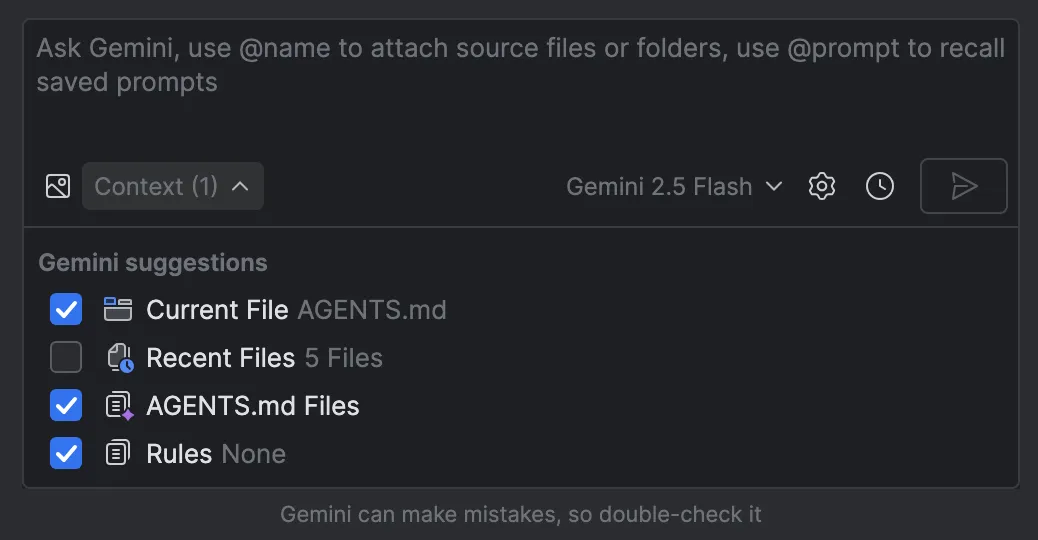
Zarządzaj plikami AGENTS.md jako kontekstem.
Możesz też użyć pliku Agents.md w katalogu głównym projektu, a także w różnych modułach (lub nawet podkatalogach) projektu. Im więcej masz kontekstu lub im więcej wskazówek jest dostępnych podczas pracy, tym więcej informacji będzie dostępnych dla AI. Jeśli masz problem z utworzeniem plików Agents.md, możesz skorzystać z pomocy AI. Może ona utworzyć podstawy na podstawie Twoich projektów, a Ty możesz je edytować, aby nie zaczynać od zera. – Joe Birch, ekspert Google ds. Androida i inżynier w Buffer.
5. Przekaż żmudne zadania funkcji Agent i zaoszczędź czas
Możesz używać agenta Gemini w Android Studio, aby szybciej wykonywać zadania, takie jak pisanie i sprawdzanie kodu. Może na przykład pomóc w pisaniu wiadomości o zatwierdzeniu zmian, podając dobre podsumowanie, które możesz przejrzeć i zapisać, oszczędzając w ten sposób czas. Może też pisać testy. Pod Twoim kierunkiem może analizować inne testy w projekcie i na ich podstawie tworzyć dobre testy, które możesz uruchamiać zgodnie ze sprawdzonymi metodami. Innym dobrym przykładem żmudnego zadania jest napisanie nowego parsera dla określonego formatu JSON. Wystarczy podać Gemini kilka przykładów, aby szybko zacząć. – Diego Perez, Android Software Engineer, Google
6. Kontrolowanie danych udostępnianych AI za pomocą prostych opcji rezygnacji lub poleceń, a także modeli płatnych.
Jeśli chcesz kontrolować, co jest udostępniane AI w ramach bezpłatnych pakietów, możesz wyłączyć niektóre lub wszystkie części kodu z trenowania modelu, dodając do projektu plik wykluczeń AI („.aiexclude”). Ten plik używa dopasowywania wzorców glob podobnego do pliku .gitignore, określając wrażliwe katalogi lub pliki, które powinny być ukryte przed AI. Pliki .aiexclude możesz umieszczać w dowolnym miejscu w projekcie i jego katalogach głównych VCS, aby kontrolować, do których plików funkcje AI mają mieć dostęp.
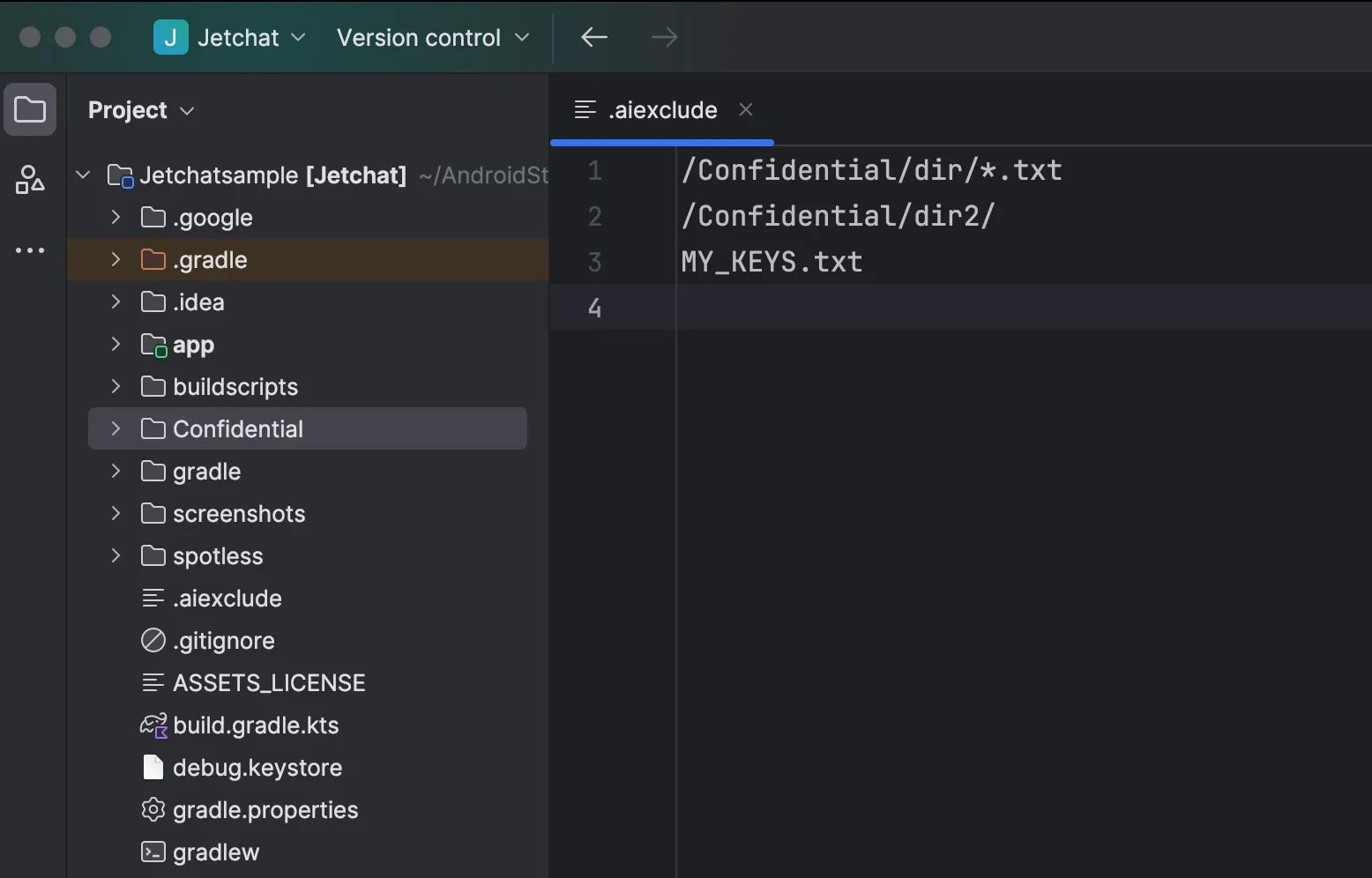
Przykład pliku `.aiexclude` w Android Studio.
Możesz też zrezygnować z udostępniania kontekstu w ustawieniach Android Studio w przypadku poszczególnych projektów lub użytkowników (ta metoda ogranicza jednak funkcjonalność wielu funkcji, ponieważ AI nie będzie widzieć Twojego kodu).
Pamiętaj, że w przypadku planów płatnych Twój kod nigdy nie jest używany do trenowania modeli. Dotyczy to zarówno użytkowników korzystających z klucza interfejsu AI Studio API, jak i firm, które subskrybują Gemini Code Assist. – Trevor Johns, inżynier ds. relacji z deweloperami.
Więcej informacji o Gemini w Android Studio znajdziesz w naszej ostatniej rozmowie z zespołem Androida i ekspertami Google ds. programowania. Aby zacząć, pobierz Android Studio.
-

 Wiadomości o usługach
Z przyjemnością informujemy, że Android Studio Otter 3 w wersji Feature Drop jest już stabilny. Ta bogata w funkcje wersja wprowadza ogromną aktualizację procesów opartych na agentach w Androidzie Studio i zapewnia większą elastyczność i kontrolę nad sposobem wykorzystania AI do tworzenia aplikacji na Androida.
Sandhya Mohan, Trevor Johns • Czas czytania: 9 min -
 Wiadomości o usługach
Pakiet nowych funkcji Android Studio Otter 2 pomoże Ci zwiększyć produktywność.
Sandhya Mohan, Trevor Johns • Czas czytania: 3 min -

 Wiadomości o usługach
Stale rozwijamy naszą platformę subskrypcji w Google Play, aby pomagać Ci w rozwoju, dostosowywaniu się do nowych modeli biznesowych i docieraniu do użytkowników w miejscach, w których spędzają czas.
Sheenam Mittal • Czas czytania: 4 min
Otrzymuj co tydzień najnowsze informacje o tworzeniu aplikacji na Androida na swoją skrzynkę odbiorczą.