Optymalizowanie zużycia baterii przez aplikację za pomocą wskaźnika blokady uśpienia w Android Vitals
Czas czytania: 7 min

Czas pracy na baterii jest kluczowym aspektem wygody użytkownika, a blokady uśpienia odgrywają w tym ważną rolę. Czy używasz ich zbyt często? W tym poście na blogu wyjaśnimy, czym są blokady uśpienia, jakie są sprawdzone metody ich używania i jak możesz lepiej zrozumieć zachowanie aplikacji dzięki danym w Konsoli Play.
Zbyt częste częściowe blokady uśpienia w Android Vitals
Konsola Play monitoruje teraz zużycie baterii, koncentrując się na nadmiernym wykorzystaniu częściowych blokad uśpienia jako kluczowym wskaźniku wydajności.
Ta funkcja zwiększa znaczenie wydajności baterii obok istniejących podstawowych wskaźników stabilności: nadmiernej liczby awarii widocznych dla użytkowników i błędów ANR. Określiliśmy próg niewłaściwego działania dotyczący nadmiernych blokad uśpienia. Jeśli od 1 marca 2026 r. Twoja aplikacja nie będzie spełniać tego progu jakości, możemy wykluczyć ją z promowanych miejsc, takich jak rekomendacje. W niektórych przypadkach możemy wyświetlić ostrzeżenie na stronie aplikacji, aby poinformować użytkowników, że aplikacja może powodować nadmierne zużycie baterii.
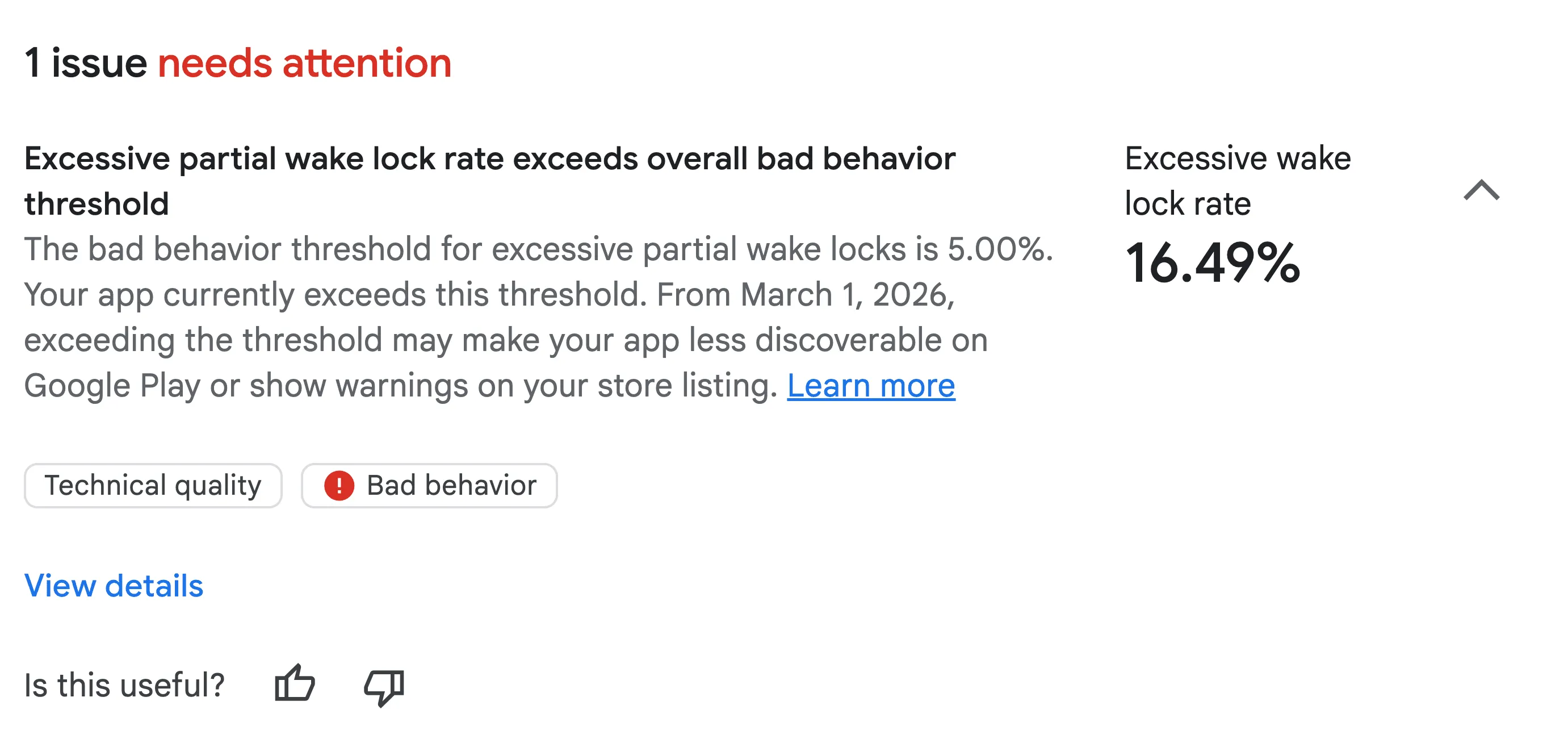
Ostrzeżenie o zbyt częstych blokadach uśpienia w podsumowaniu Android Vitals.
W przypadku urządzeń mobilnych wskaźnik Android Vitals dotyczy nieobjętych zwolnieniem blokad uśpienia, które zostały uzyskane, gdy ekran był wyłączony, a aplikacja działała w tle lub uruchamiała usługę na pierwszym planie. Android Vitals uznaje, że częściowe blokady uśpienia są używane nadmiernie, jeśli:
- Blokady uśpienia są utrzymywane przez co najmniej 2 godziny w ciągu 24 godzin.
- Problem występuje w ponad 5% sesji w aplikacji (średnia z 28 dni).
Blokady uśpienia utworzone przez interfejsy API wywołane przez użytkownika, które dotyczą dźwięku, lokalizacji i JobScheduler, są wyłączone z obliczeń blokad uśpienia.
Informacje o blokadach uśpienia
Blokada uśpienia to mechanizm, który pozwala aplikacji utrzymać działanie procesora urządzenia, nawet gdy użytkownik nie korzysta aktywnie z urządzenia.
Częściowa blokada uśpienia utrzymuje działanie procesora nawet wtedy, gdy ekran jest wyłączony, co uniemożliwia procesorowi przejście w stan „zawieszenia” o niskim zużyciu energii. Pełna blokada uśpienia utrzymuje działanie zarówno ekranu, jak i procesora.
Częściowe blokady uśpienia są uzyskiwane na 2 sposoby:
- Aplikacja ręcznie uzyskuje i zwalnia blokadę uśpienia za pomocą interfejsów API PowerManager w określonym przypadku użycia. Często jest to uzyskiwane w połączeniu z usługą na pierwszym planie – interfejsem API cyklu życia platformy przeznaczonym do operacji widocznych dla użytkownika.
- Blokada uśpienia może też zostać uzyskana przez inny interfejs API i przypisana do aplikacji ze względu na korzystanie z tego interfejsu. Więcej informacji znajdziesz w sekcji dotyczącej sprawdzonych metod.
Blokady uśpienia są niezbędne do wykonywania zadań takich jak pobieranie dużego pliku zainicjowane przez użytkownika, ale ich nadmierne lub niewłaściwe używanie może prowadzić do znacznego zużycia baterii. Zdarzały się przypadki, gdy aplikacje utrzymywały blokady uśpienia przez wiele godzin lub nie zwalniały ich prawidłowo, co prowadziło do skarg użytkowników na znaczne zużycie baterii, nawet gdy nie korzystali z aplikacji.
Sprawdzone metody korzystania z blokady uśpienia
Zanim omówimy, jak debugować nadmierne użycie blokad uśpienia, upewnij się, że stosujesz sprawdzone metody dotyczące blokad uśpienia.
Zastanów się nad tymi 4 kluczowymi pytaniami.
1. Czy rozważasz alternatywne opcje blokady uśpienia?
Zanim rozważysz uzyskanie ręcznej częściowej blokady uśpienia, postępuj zgodnie z tym schematem decyzyjnym:
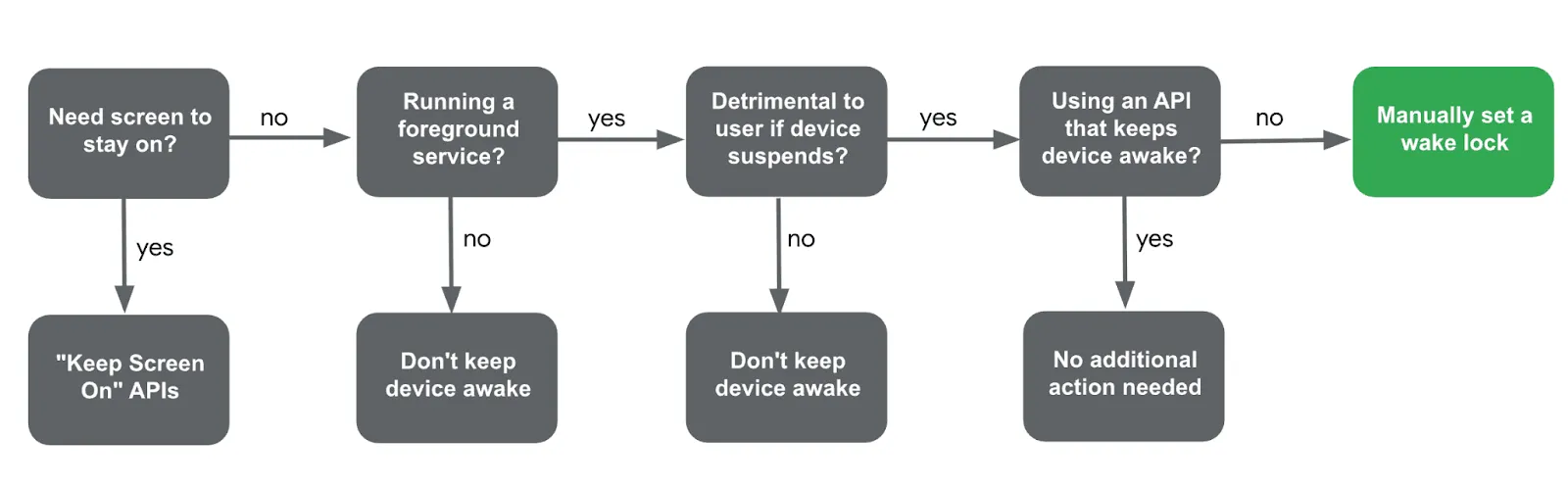
Schemat blokowy ułatwiający podjęcie decyzji, kiedy ręcznie uzyskać blokadę uśpienia
- Czy ekran musi być cały czas włączony?
- Tak: zapoznaj się z dokumentacją dotyczącą pozostawiania włączonego ekranu.
- Czy aplikacja uruchamia usługę na pierwszym planie?
- Nie: nie musisz ręcznie uzyskiwać blokady uśpienia.
- Czy zawieszenie urządzenia negatywnie wpływa na wrażenia użytkownika?
- Nie: na przykład aktualizowanie powiadomienia po wybudzeniu urządzenia nie wymaga blokady uśpienia.
- Tak: jeśli zapobieganie zawieszeniu urządzenia jest kluczowe, np. w przypadku trwającej komunikacji z urządzeniem zewnętrznym, przejdź dalej.
- Czy istnieje już interfejs API, który utrzymuje urządzenie w stanie aktywności?
- Możesz skorzystać z dokumentacji Identyfikowanie blokad uśpienia utworzonych przez inne interfejsy API, aby zidentyfikować scenariusze, w których blokady uśpienia są tworzone przez inne interfejsy API, takie jak LocationManager.
- Jeśli nie ma żadnych interfejsów API, przejdź do ostatniego pytania.
- Jeśli po odpowiedzi na wszystkie te pytania okaże się, że nie ma alternatywy, należy ręcznie uzyskać blokadę uśpienia.
2. Are you naming the wake lock correctly?
W przypadku ręcznego uzyskiwania blokad uśpienia prawidłowe nazewnictwo jest ważne dla debugowania:
- Nie podawaj w nazwie żadnych informacji umożliwiających identyfikację, takich jak adresy e-mail. Jeśli zostaną wykryte informacje umożliwiające identyfikację, blokada uśpienia zostanie zarejestrowana jako
_UNKNOWN, co utrudni debugowanie. - Nie nadawaj blokadzie uśpienia nazwy automatycznie przy użyciu nazw klas lub metod, ponieważ mogą one zostać zaciemnione przez narzędzia takie jak Proguard. Zamiast tego użyj ciągu znaków zakodowanego na stałe.
- Nie dodawaj liczników ani unikalnych identyfikatorów do tagów blokady uśpienia. Za każdym razem, gdy blokada uśpienia jest uruchamiana, należy używać tego samego tagu, aby system mógł agregować wykorzystanie według nazwy, co ułatwia wykrywanie nieprawidłowego działania.
3. Czy uzyskana blokada uśpienia jest zawsze zwalniana?
Jeśli ręcznie uzyskujesz blokadę uśpienia, upewnij się, że zawsze jest ona zwalniana. Jeśli nie zwolnisz blokady uśpienia, może to spowodować znaczne zużycie baterii.
Jeśli na przykład podczas przetwarzaniaWork() zostanie zgłoszony nieprzechwycony wyjątek, wywołanie release() może nigdy nie nastąpić. Zamiast tego możesz użyć bloku try-finally, aby zagwarantować, że blokada uśpienia zostanie zwolniona, nawet jeśli wystąpi wyjątek.
Możesz też dodać do blokady uśpienia limit czasu, aby mieć pewność, że zostanie ona zwolniona po określonym czasie i nie będzie utrzymywana w nieskończoność.
fun processingWork() {
    wakeLock.apply {
        try {
            acquire(60 * 10 * 1000) // timeout after 10 minutes
            doTheWork()
        } finally {
            release()
        }
    }
}
4. Czy możesz zmniejszyć częstotliwość wybudzania?
W przypadku okresowych żądań danych kluczem do optymalizacji baterii jest zmniejszenie częstotliwości wybudzania urządzenia przez aplikację. Oto kilka przykładów zmniejszania częstotliwości wybudzania:
- WorkManager: zwiększ interwał okresowy w PeriodicWorkRequest.
- SensorManager: wykorzystaj grupowanie, określając maxReportLatencyMs podczas rejestrowania detektora.
- Dostawca uśrednionej lokalizacji:
- Zmniejsz częstotliwość pobierania lokalizacji, używając metody getLastLocation, aby uzyskać ostatnią zapisaną w pamięci podręcznej lokalizację.
- Użyj setPriority(PRIORITY_PASSIVE), aby uzyskać metodę aktualizacji, która mniej obciąża baterię.
- Możesz też wykorzystać mechanizm grupowania lokalizacji, ustawiając minimalny odstęp czasu między aktualizacjami za pomocą metody setMinUpdateIntervalMillis.
Więcej informacji znajdziesz w dokumentacji dotyczącej sprawdzonych metod związanych z blokadą uśpienia.
Debugowanie nadmiernego użycia blokad uśpienia
Nawet przy najlepszych intencjach może dojść do nadmiernego użycia blokady uśpienia. Jeśli Twoja aplikacja została oznaczona w Konsoli Play, możesz ją debugować w ten sposób:
Wstępna identyfikacja w Konsoli Play
Panel nadmiernych częściowych blokad uśpienia w Android Vitals zawiera zestawienie nazw nieobjętych zwolnieniem blokad uśpienia powiązanych z Twoją aplikacją, pokazując sesje, których dotyczy problem, oraz czas ich trwania. Pamiętaj, że możesz skorzystać z dokumentacji, aby sprawdzić, czy nazwa blokady uśpienia jest używana przez aplikację czy przez inny interfejs API.
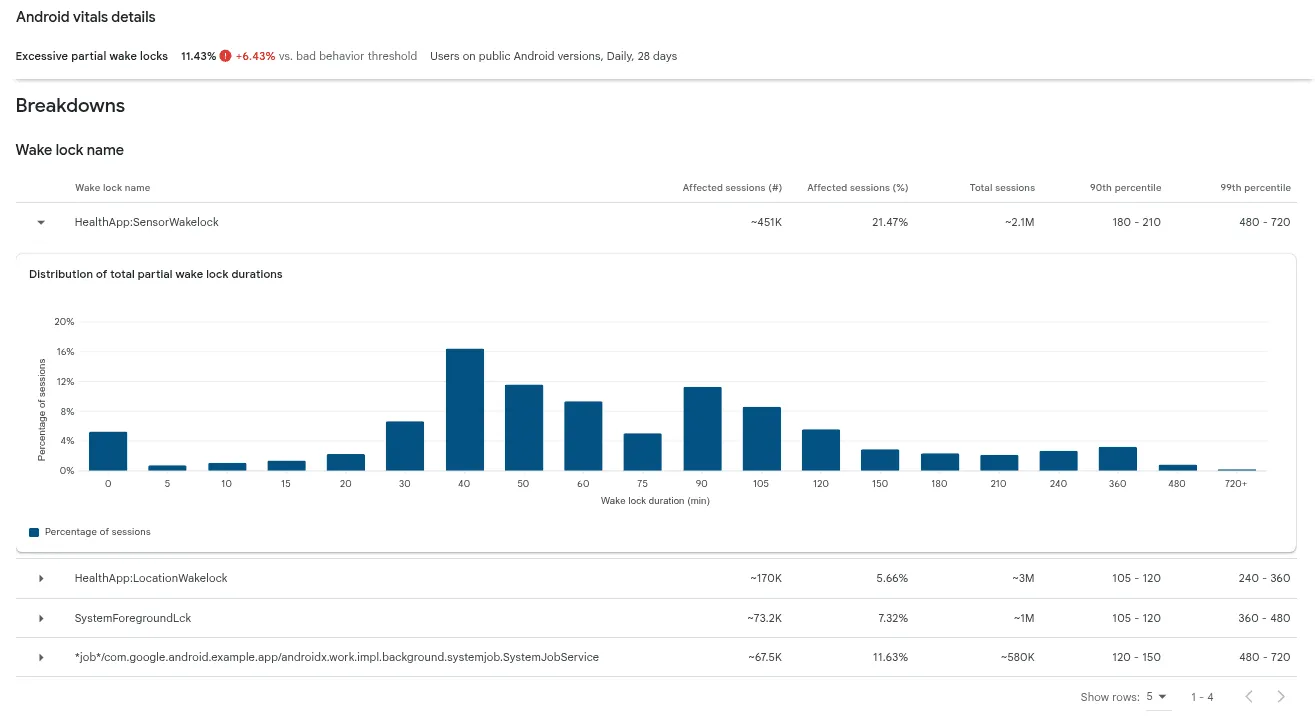
Panel Android Vitals dotyczący zbyt wielu częściowych blokad uśpienia przewinięty w dół do sekcji zestawień, w której można wyświetlić tagi zbyt wielu blokad uśpienia.
Debugowanie zbyt częstych blokad uśpienia utrzymywanych przez klasy worker lub zadania
Blokady uśpienia utrzymywane przez procesy robocze możesz rozpoznać po tej nazwie:
*job*/<package_name>/androidx.work.impl.background.systemjob.SystemJobService
Pełną listę odmian nazw blokad uśpienia utrzymywanych przez proces roboczy znajdziesz w dokumentacji. Aby debugować te blokady uśpienia, możesz użyć narzędzia Background Task Inspector do debugowania lokalnego lub metody getStopReason do debugowania problemów w terenie.
Background Task Inspector w Android Studio
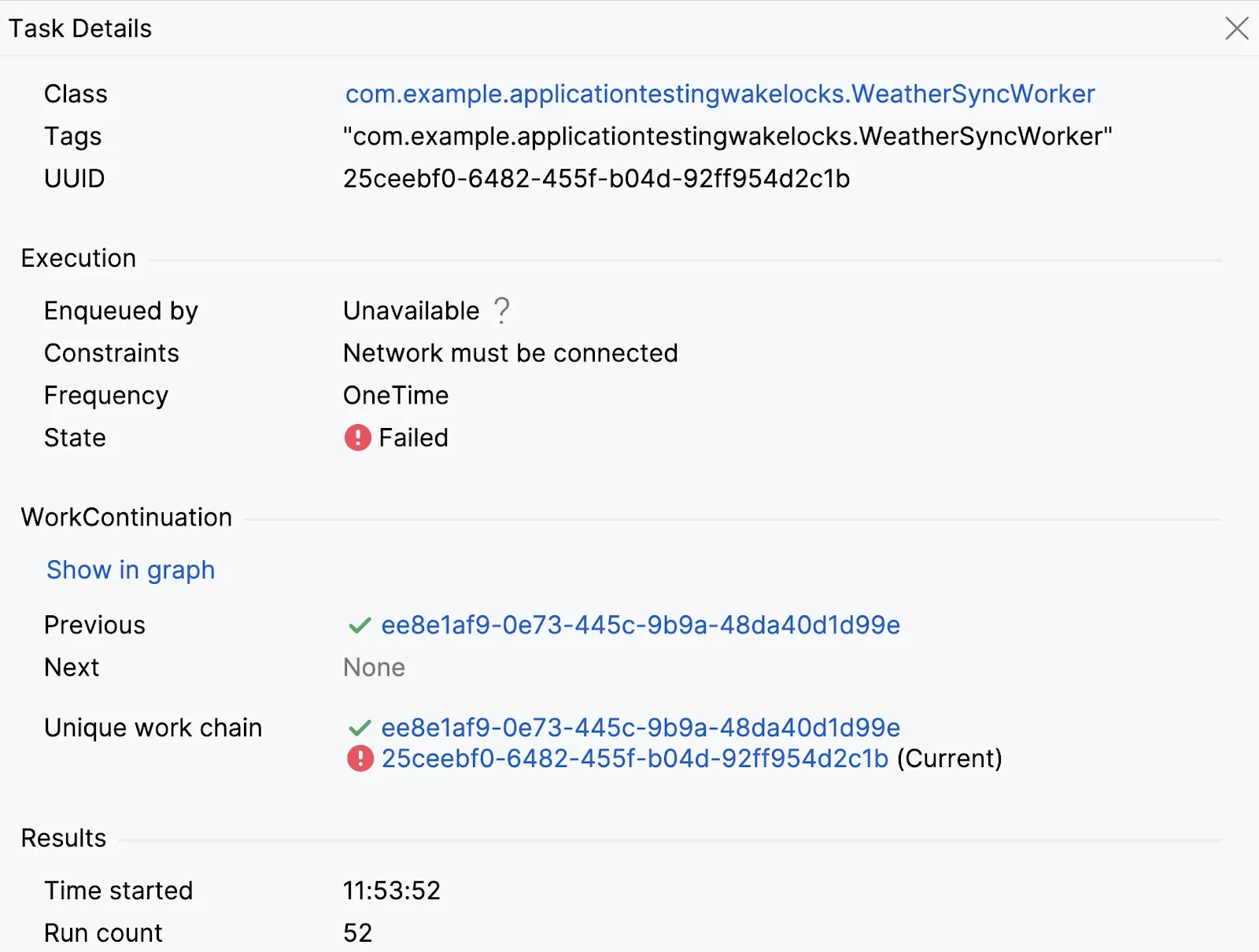
Zrzut ekranu z Background Task Inspector, na którym widać, że udało się zidentyfikować instancję roboczą „WeatherSyncWorker”, która często ponawiała próby i kończyła się niepowodzeniem.
Aby lokalnie debugować problemy z WorkManager, użyj tego narzędzia na emulatorze lub połączonym urządzeniu (interfejs API na poziomie 26 lub wyższym). Wyświetla ono listę instancji roboczych i ich stanów (zakończone, wykonywane, w kolejce), co pozwala na sprawdzenie szczegółów i zrozumienie łańcuchów instancji roboczych.
Może na przykład ujawnić, czy instancja robocza często kończy działanie niepowodzeniem lub ponawia próby z powodu ograniczeń systemowych.
Więcej informacji znajdziesz w dokumentacji Background Task Inspector.
WorkManager getStopReason
Do debugowania w terenie procesów roboczych z nadmierną liczbą blokad uśpienia używaj WorkInfo.getStopReason() w WorkManagerze 2.9.0 lub nowszym, a w przypadku JobScheduler – JobParameters.getStopReason() dostępnego w pakiecie SDK 31 lub nowszym.
Ten interfejs API pomaga rejestrować przyczynę zatrzymania instancji roboczej (np. STOP_REASON_TIMEOUT, STOP_REASON_QUOTA), wskazując problemy, takie jak częste przekroczenia limitu czasu z powodu wyczerpania czasu działania.
backgroundScope.launch {
    WorkManager.getInstance(context)
        .getWorkInfoByIdFlow(workRequest.id)
        .collect { workInfo ->
            logStopReason(workRequest.id, workInfo?.stopReason)
        }
}
Więcej informacji znajdziesz w artykule Optymalizacja wykorzystania baterii w przypadku interfejsów API do planowania zadań.
Debugowanie innych typów zbyt częstych blokad uśpienia
W bardziej złożonych scenariuszach, w których blokady uśpienia są utrzymywane ręcznie lub przez interfejsy API, zalecamy debugowanie za pomocą zbierania danych śledzenia systemu.
Zbieranie danych śledzenia systemu
Śledzenie systemu to zaawansowane narzędzie do debugowania, które rejestruje szczegółowe informacje o aktywności systemu w danym okresie, zapewniając wgląd w stan procesora, aktywność wątków, aktywność sieciową i wskaźniki związane z baterią, takie jak czas trwania zadania i użycie blokady uśpienia.
Śledzenie systemu możesz zarejestrować na kilka sposobów:
- korzystając z narzędzia wiersza poleceń do śledzenia systemu,
- CPU Profiler w Android Studio,
- Za pomocą interfejsu Perfetto.
- Ręczne nagrywanie logu czasu na urządzeniu bezpośrednio w opcjach programisty.
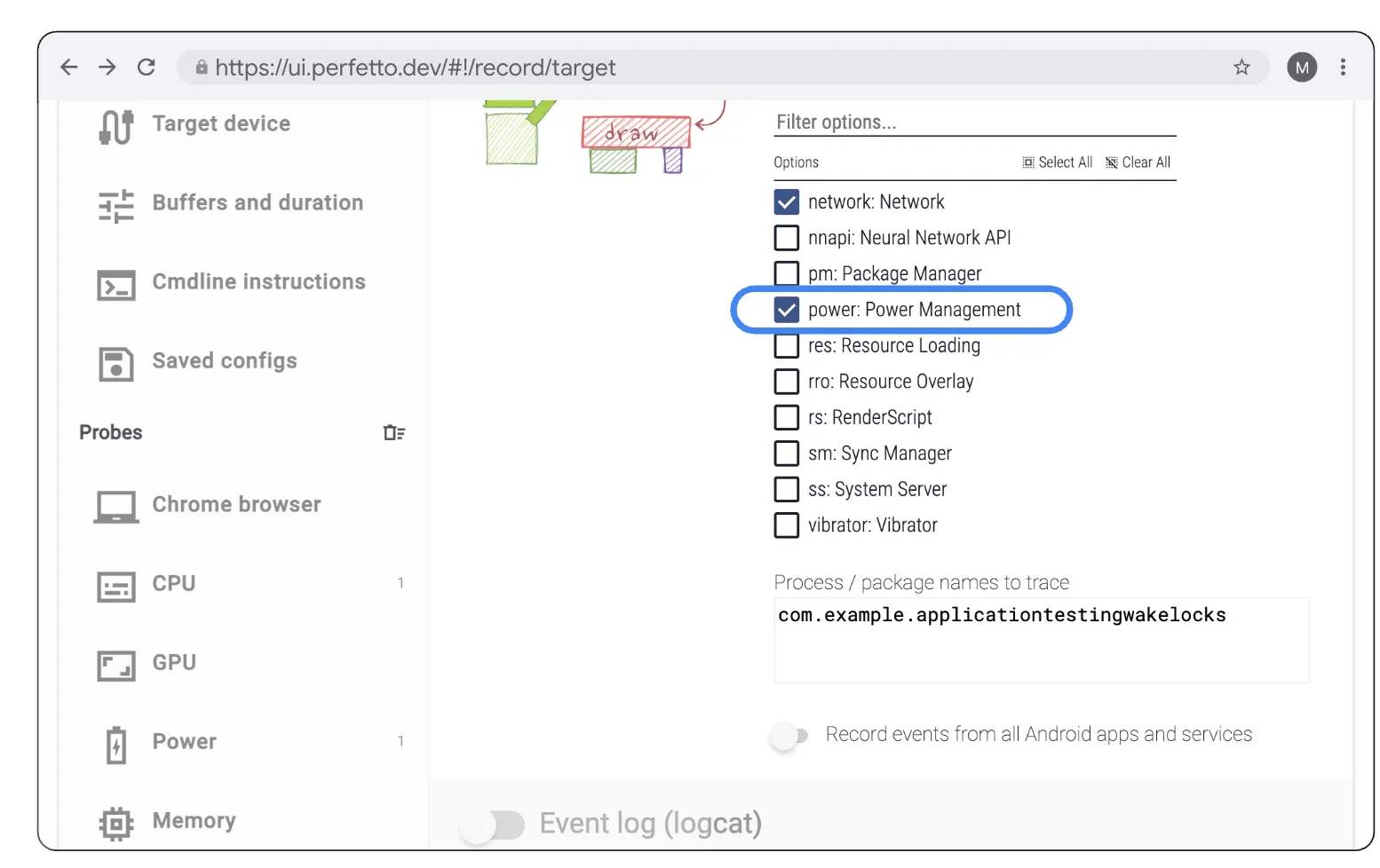
Włącz kategorię Atrace „power:PowerManagement” w interfejsie Perfetto na karcie Aplikacje i usługi na Androida.
Niezależnie od wybranej metody musisz zbierać kategorię Atrace „power:PowerManagement”, aby umożliwić wyświetlanie ścieżek stanu urządzenia.
Inspekcja interfejsu Perfetto i analiza SQL
Ślady systemu można otwierać i sprawdzać w interfejsie Perfetto. Po otwarciu śladu zobaczysz wizualizację różnych procesów na osi czasu. W tym przewodniku skupimy się na ścieżkach w sekcji „Stan urządzenia”.
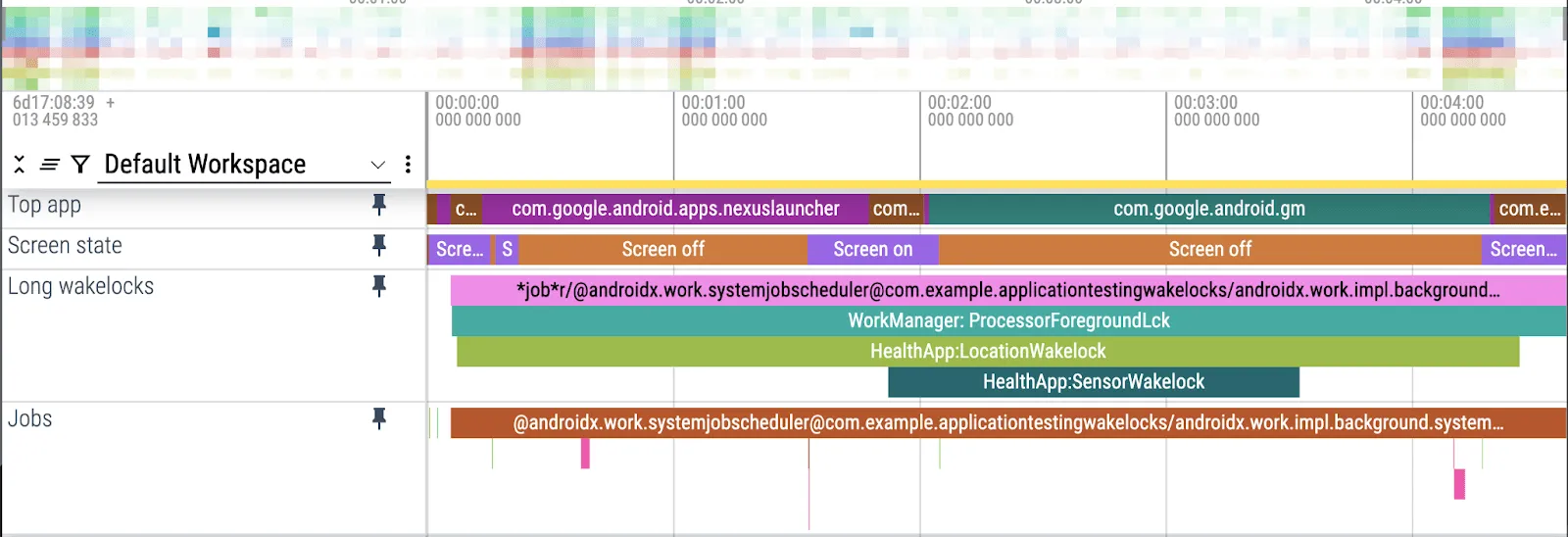
Przypnij ścieżki w sekcji „Stan urządzenia”, takie jak „Najlepsza aplikacja”, „Stan ekranu”, „Długie blokady uśpienia” i „Zadania”, aby wizualnie zidentyfikować długotrwałe fragmenty blokady uśpienia.
Każdy blok zawiera nazwę wydarzenia oraz datę i godzinę jego rozpoczęcia i zakończenia. W narzędziu Perfetto jest to nazywane wycinkiem.
Aby przeprowadzić skalowalną analizę wielu logów czasu, możesz użyć analizy SQL Perfetto. Zapytanie SQL może znaleźć wszystkie blokady uśpienia posortowane według czasu trwania, co pomaga zidentyfikować główne przyczyny nadmiernego wykorzystania.
Oto przykładowe zapytanie sumujące wszystkie tagi blokady uśpienia, które wystąpiły w śledzeniu systemu, uporządkowane według łącznego czasu trwania:
SELECT slice.name as name, track.name as track_name,SUM(dur / 100000) as total_dur_ms
FROM slice
JOIN track ON slice.track_id = track.id
WHERE track.name = 'WakeLocks'GROUP BY slice.name, track.name
ORDER BY total_dur_ms DESC
Używanie ProfilingManager do zbierania śladów w terenie
W przypadku problemów, które trudno odtworzyć, ProfilingManager (dodany w pakiecie SDK 35) to interfejs API, który umożliwia deweloperom zbieranie śledzenia systemu w terenie za pomocą aktywatorów rozpoczęcia i zakończenia. Zapewnia większą kontrolę nad punktami aktywacji rozpoczęcia i zakończenia zbierania profili oraz wymusza ograniczanie liczby żądań na poziomie systemu, aby zapobiec wpływowi na wydajność urządzenia.
W dokumentacji ProfilingManager znajdziesz dalsze instrukcje dotyczące implementacji zbierania danych śledzenia systemu w terenie, w tym informacje o tym, jak automatycznie przechwytywać dane śledzenia, analizować dane profilowania i używać lokalnych poleceń debugowania.
Śledzenie systemu zebrane za pomocą ProfilingManager będzie wyglądać podobnie do tego zebranego ręcznie, ale procesy systemowe i inne procesy aplikacji zostaną z niego usunięte.
Podsumowanie
Wskaźnik nadmiernych częściowych blokad uśpienia w Android Vitals to tylko niewielka część naszych działań, które mają na celu pomaganie deweloperom w zmniejszaniu zużycia baterii i poprawianiu jakości aplikacji.
Dzięki zrozumieniu i prawidłowemu wdrożeniu blokad uśpienia możesz znacznie zoptymalizować wydajność baterii aplikacji. Korzystanie z alternatywnych interfejsów API, stosowanie sprawdzonych metod dotyczących blokad uśpienia i używanie zaawansowanych narzędzi do debugowania, takich jak Background Task Inspector, śledzenie systemu i ProfilingManager, to klucz do sukcesu aplikacji w Google Play.
-

 Wiadomości o usłudze
Po ponad roku wspólnych przygotowań z liderami branży, partnerami regionalnymi, dystrybutorami aplikacji i społecznościami Androida 30 września wprowadziliśmy zabezpieczenia dla użytkowników w uczestniczących sklepach w Brazylii, Indonezji, Singapurze i Tajlandii.
Matthew Forsythe • Czas czytania: 2 min -

 Wiadomości o usłudze
Aby zapewnić użytkownikom najwyższą jakość, jakiej oczekują, i zadbać o to, aby aplikacje działały bez zarzutu na każdym rozmiarze ekranu, Google Play wprowadza nowe wymagania dotyczące jakości aplikacji adaptacyjnych, które wejdą w życie w kwietniu 2027 r.
Mekka Okereke • Czas czytania: 4 min -

 Wiadomości o usłudze
Aby zapewnić graczom te wrażenia i sprawić, że Twoje gry będą świetnie wyglądać na każdym ekranie, Google Play wprowadza nowe wymagania dotyczące jakości gier na dużych ekranach.
Aurash Mahbod • Czas czytania: 4 min
Otrzymuj co tydzień najnowsze informacje o tworzeniu aplikacji na Androida na swoją skrzynkę odbiorczą.