Schnelles und zuverlässiges Debugging über WLAN mit Android Debug Bridge (ADB) Wi-Fi 2.0
Lesezeit: 1 Minute
Das Debugging über WLAN auf Android-Geräten ist jetzt schneller, zuverlässiger und einfacher einzurichten als je zuvor. Mit ADB Wi-Fi 2.0 haben wir einen neuen Server-Stack und eine intelligentere Netzwerkverarbeitung eingeführt, um direkt auf das Feedback von Entwicklern zu Problemen mit der Nutzerfreundlichkeit zu reagieren.
Wie ADB Wi-Fi 2.0 das Debugging über WLAN verbessert
Damit ADB Wi-Fi 2.0 noch zuverlässiger ist, haben wir alle drei Kernkomponenten des Stacks überarbeitet: den adb-Server, den adbd-Daemon und Android Studio.
Hier sind die neuen Funktionen:
- Neuer Server-Stack (adb): Bisher wurden drahtlose Geräteverbindungen getrennt, wenn sich die Netzwerkkonfiguration geändert hat oder Geräte ausgeschaltet wurden. Das bedeutete, dass Verbindungen bei häufigen Ereignissen unterbrochen wurden. Mit unserem neuen mDNS-Stack haben wir sowohl Bonjour als auch das alte mDNS ersetzt, damit deine drahtlosen Geräte den ganzen Tag über zuverlässiger verbunden bleiben.
- Intelligentere Netzwerkverarbeitung (adbd): Zuvor hat der mDNS-Client der Workstation gelegentlich Dienste verworfen. Der Daemon deaktiviert ADB-WLAN jetzt automatisch, wenn er ein nicht vertrauenswürdiges Netzwerk erkennt, und aktiviert es wieder, sobald er in einem vom Nutzer zugelassenen Netzwerk ausgeführt wird.
- Bessere Auffindbarkeit in Android Studio: Bisher war die WLAN-Kopplung schwer zu finden. Jetzt müssen Sie nur noch das Debugging über WLAN auf Ihrem Smartphone aktivieren. Es wird dann im Gerätemanager von Android Studio angezeigt.
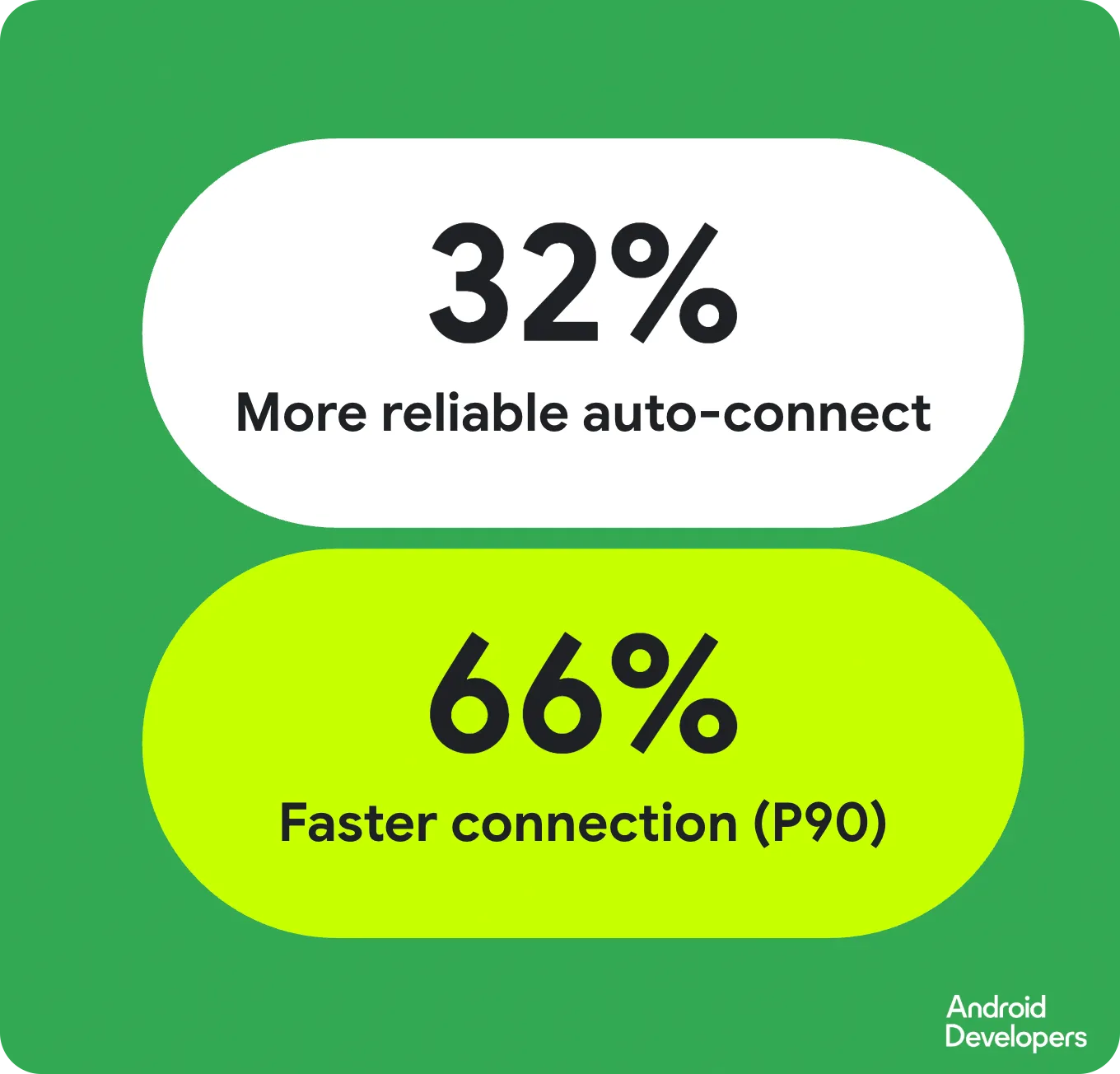
Mit ADB Wi-Fi 2.0 stieg die Erfolgsquote bei der automatischen Verbindung um 32 % und die Verbindungsgeschwindigkeit bei 90 % der Verbindungen um 66 %.
Erste Schritte
Sie können ADB Wi-Fi 2.0 auf Ihrem Smartphone, Tablet, Wear OS-Gerät und Fernseher verwenden. So gehts:
- Aktualisieren Sie auf Android 17, Android SDK Platform-Tools 37.0.0 und Android Studio Quail 3 oder höher.
- Ihre Workstation und Ihr Android-Gerät müssen mit demselben WLAN verbunden sein.
- Rufen Sie auf Ihrem Gerät die Entwickleroptionen auf und aktivieren Sie das Debugging über WLAN.
- Öffnen Sie den Android Studio-Gerätemanager und klicken Sie auf das Symbol Über WLAN koppeln.
- Scanne den QR‑Code mit deinem Gerät oder verwende einen Kopplungscode. Das wars schon!
Weitere Informationen finden Sie in der Dokumentation oder in der Präsentation bei Android Makers by droidcon 2026.
Wir freuen uns wie immer über Feedback. Wenn Sie einen Fehler oder ein Problem finden, melden Sie es bitte. Außerdem können Sie Teil unserer lebendigen Android-Entwickler-Community auf LinkedIn, YouTube oder X werden.



-

 Produktneuigkeiten
Android Studio Rabbit 2 ist jetzt stabil und kann in der Produktion verwendet werden. Diese Version enthält wichtige Funktionen zur Verbesserung Ihrer Entwicklung, z. B. „Bring Your Own Agent“, neue XR-Emulator-Funktionen, ein LeakCanary-Update, ein neues Tool zur Verwaltung von Agent-Skills, KI-Code Review und mehr.
Matthew Warner • Lesezeit: 3 Minuten -

 Produktneuigkeiten
Dies ist die letzte stabile Version von Android Studio Quail. Mit den neuen Funktionen in Android Studio können Sie effizient und effektiv Premium-Apps mit KI entwickeln.
Amman Asfaw • Lesezeit: 5 Minuten -
 Produktneuigkeiten
Android Studio Quail 2 ist jetzt stabil und für die Produktion bereit. Die IDE bietet jetzt gleichzeitige agentische Workflows, nativ integriertes Profiling von Speicherlecks und kontextsensitive Fehlerbehebung.
Amman Asfaw • Lesezeit: 3 Minuten
Lassen Sie sich Woche für Woche die neuesten Informationen zur Android-Entwicklung zusenden.