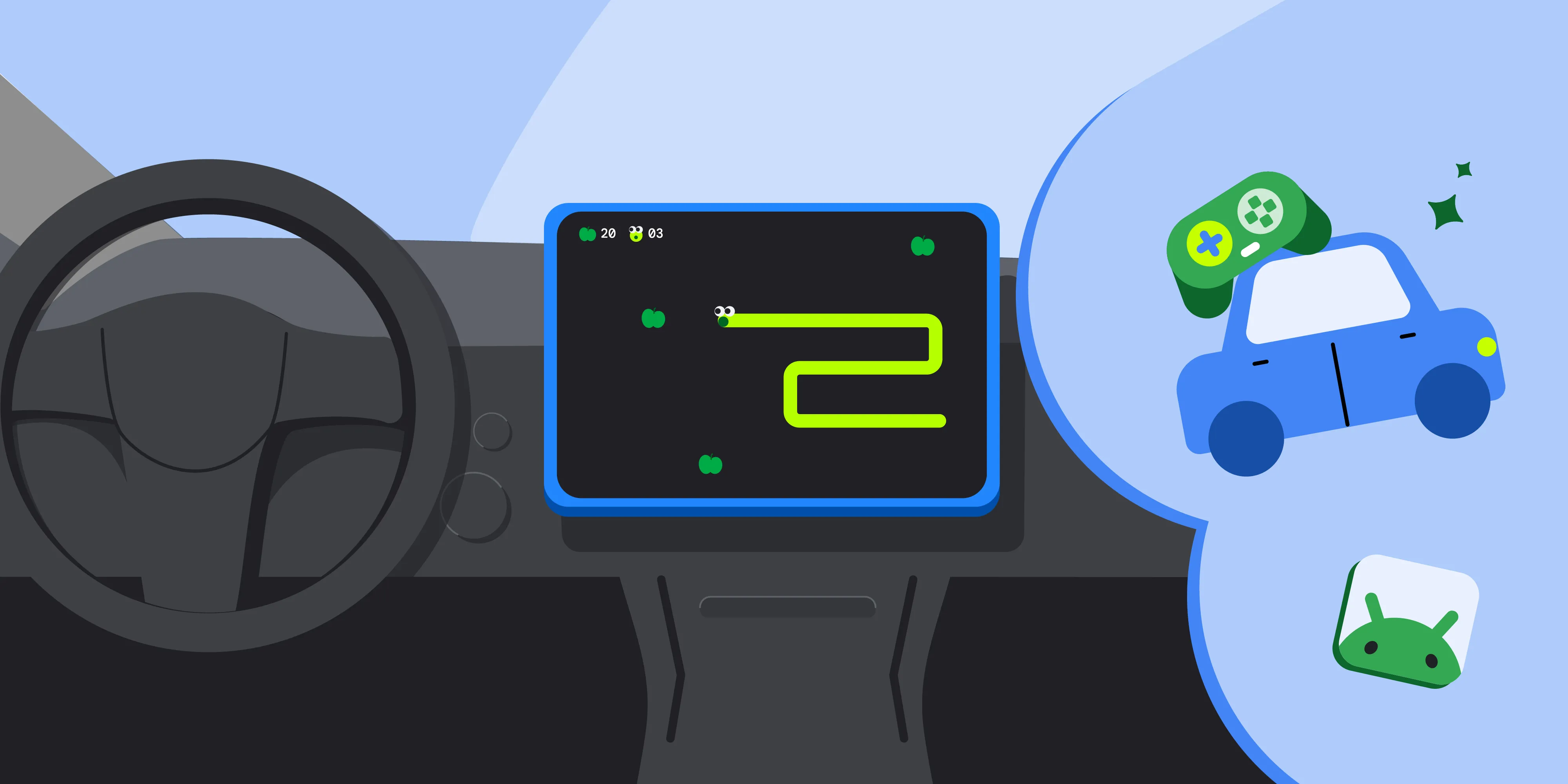

Ab heute ist die Kategorie „Spiele“ für Android Auto und Autos mit Android Automotive OS und integrierter Google-Technologie offiziell nicht mehr in der Betaphase, sondern allgemein verfügbar. Unsere Early Access-Partner haben bereits Spiele für das Parken im Auto veröffentlicht. Du kannst sie in unseren neuesten Sammlungen von Spielen für Android Auto und Spielen für Android Automotive OS finden.
Wenn Sie Ihr Spiel für Autos anbieten, können Sie Nutzer in ihren Fahrzeugen während natürlicher Ausfallzeiten erreichen, z. B. beim Warten an einer Ladestation oder beim Abholen einer Bestellung am Straßenrand. Mit dem heutigen Meilenstein öffnen wir den Zugang, sodass Entwicklerinnen und Entwickler jetzt Spiele in den Offener-Test- und Produktions-Tracks bei Google Play veröffentlichen können. In diesem Beitrag erfahren Sie, wie Sie Ihr bestehendes Android-Spiel für das Autodisplay anpassen können. Dabei konzentrieren wir uns auf die wichtigsten technischen Anforderungen und Veröffentlichungskriterien.
Unterstützung für Autos in Ihr Spiel implementieren
Wenn Sie bereits die Best Practices für die Entwicklung adaptiver Apps befolgen, müssen Sie für die Bereitstellung eines vorhandenen Android-Spiels für Autos im Wesentlichen nur das App-Manifest konfigurieren und dafür sorgen, dass Ihr Spiel den Parkstatus des Fahrzeugs berücksichtigt.
App als Spiel kennzeichnen
Wenn Sie Ihre App in der Kategorie „Spiele“ vertreiben möchten, müssen Sie die Kategorie explizit deklarieren. Fügen Sie das Attribut android:appCategory="game" dem Element <application> der Manifestdatei hinzu:
<application ...
    android:appCategory="game">
    ...
</application>
Unterstützung von Android Auto deklarieren
Spiele werden in Android Auto auf Geräten mit Android 15 und höher unterstützt. Wenn Sie angeben möchten, dass Ihr Spiel Android Auto unterstützt, fügen Sie dieses <category>-Element in den Intent-Filter einer Aktivität in Ihrer Manifestdatei ein:
<activity ...
    <intent-filter>
        <action android:name="android.intent.action.MAIN" />
        ...
        <category android:name="android.intent.category.CAR_LAUNCHER" />
    </intent-filter>
</activity>
Im Allgemeinen wird das Kategorieelement android.intent.category.CAR_LAUNCHER im selben Intent-Filter wie das Element android.intent.category.LAUNCHER platziert. Es kann sich aber auch im Intent-Filter einer anderen Aktivität befinden, wenn du eine andere Aktivität starten möchtest.
Unterstützung für Android Automotive OS deklarieren
Wenn Sie angeben möchten, dass Ihr Spiel Android Automotive OS unterstützt, fügen Sie das Element android.hardware.type.automotive <uses-feature> in Ihre Manifestdatei ein.
<manifest ...
    ...
    <uses-feature android:name="android.hardware.type.automotive"
                  android:required="false" />
    ...
</manifest>
Für den Wert android:required gelten je nach Track, den Sie für den Vertrieb Ihrer Android Automotive OS-App auswählen, unterschiedliche Einschränkungen. Wenn Sie Ihre Android Automotive OS-App im mobilen Track vertreiben, muss android:required auf "false" festgelegt werden. Wenn Sie jedoch den speziellen Track für Android Automotive OS verwenden, können Sie android:required auf "true" oder "false" festlegen oder nicht festlegen. Wenn Sie den Wert nicht festlegen, hat das denselben Effekt, als würden Sie android:required auf "true" setzen. Das bedeutet, dass Ihre App nur für die Bereitstellung auf Android Automotive OS-Geräten verfügbar ist.
Parkmodus verwalten
Autos bieten einen einzigartigen physischen Kontext mit einem Fahr- und einem Parkmodus. Bestimmte Arten von Apps, z. B. Spiele, gelten als Apps für geparkte Fahrzeuge und dürfen nicht ausgeführt werden, während das Fahrzeug in Bewegung ist, um eine Ablenkung des Fahrers zu vermeiden. Standardmäßig blockieren Android Auto und Android Automotive OS die Verwendung oder das Starten von Aktivitäten, wenn das Fahrzeug in Bewegung ist oder Einschränkungen der Nutzererfahrung (UX) aktiv sind. Damit Ihr Spiel den Richtlinien zum Ablenkungsgrad des Fahrers entspricht, dürfen Sie das Metadatenelement distractionOptimized in keiner Aktivität in Ihrem Manifest verwenden. Außerdem müssen Sie dafür sorgen, dass die Audiowiedergabe des Spiels beendet wird, wenn der Nutzer losfährt, und dass die Wiedergabe nicht fortgesetzt werden kann, während sich das Fahrzeug bewegt.
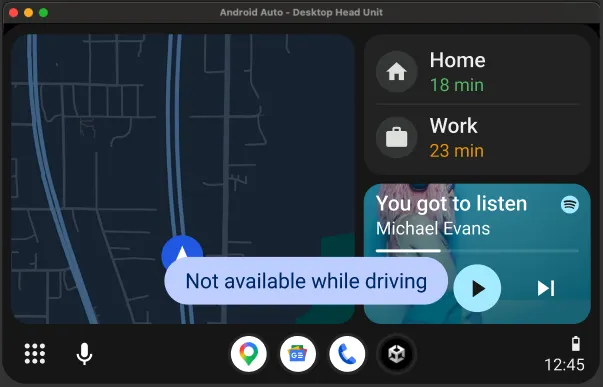
Wenn der Nutzer die App über den Startbildschirm neu startet, muss Ihr Spiel den App-Status so genau wie möglich wiederherstellen. Testen Sie die Reaktionsfähigkeit Ihres Spiels und achten Sie darauf, dass es während des Gameplays nicht einfriert oder ruckelt.
Unterstützung für Controller deklarieren
Displays in Autos unterstützen die Eingabe per Berührung, aber viele Nutzer bevorzugen das Spielen mit einem verbundenen Gamepad. Wenn Ihr Spiel Controller-Eingaben unterstützt, deklarieren Sie die Funktion android.hardware.gamepad in Ihrem Manifest, um die Sichtbarkeit Ihrer App im Google Play Store für Nutzer zu erhöhen, die gezielt nach Controller-kompatiblen Spielen suchen.
<uses-feature android:name="android.hardware.gamepad" android:required="false"/>
Setze das Attribut android:required auf false, um anzugeben, dass deine App Controller unterstützt, die Verwendung von Controllern jedoch optional ist. Legen Sie das Attribut android:required nur dann auf true fest, wenn ein Controller für Ihr Spiel erforderlich ist.
Gängige Bildschirmgrößen und Seitenverhältnisse unterstützen
Autodisplays gibt es in verschiedenen Formen und Seitenverhältnissen, einschließlich Hochformat und Breitbild. Damit dein Spiel auf allen Geräten optimal dargestellt wird, solltest du es so anpassen, dass es auf allen Bildschirmgrößen im Vollbildmodus ohne Letterboxing oder Pillarboxing ausgeführt wird. Informationen zu Android Auto finden Sie im Leitfaden zum Testen mit kanonischen Bildschirmgrößen. Verwenden Sie beim Testen mit dem Emulator für Android Automotive OS gebündelte Hardwareprofile.
Spiel für Autos veröffentlichen
Nachdem Sie die erforderlichen Änderungen vorgenommen haben, können Sie in der Google Play Console die Formfaktoren „Android Auto“ und „Android Automotive OS“ aktivieren. Bevor du dein Spiel als Produktionsversion einreichst, teste es anhand der Qualitätsrichtlinien für Auto-Apps für Spiele.
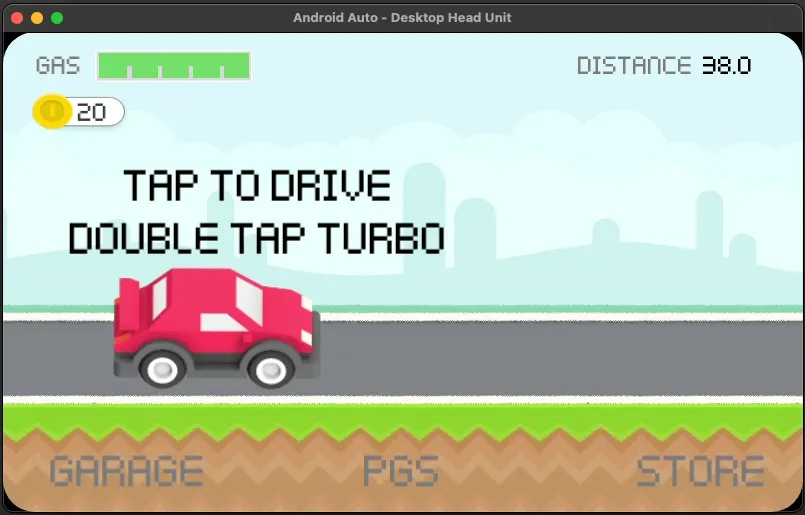
Verwenden Sie das Desktop-Infotainmentsystem, um die Android Auto-Kompatibilität Ihrer App zu testen, und den Android Automotive OS-Emulator, um die Nutzung unter Android Automotive OS zu testen. Ihr Spiel wird anhand der Qualitätsrichtlinien für Auto-Apps in der Kategorie „Spiele“ überprüft, bevor es für offene Tests oder die Produktion freigegeben wird.
Spiele für unterwegs
Da die Kategorie „Spiele“ jetzt allgemein verfügbar ist, ist es der perfekte Zeitpunkt, um Ihre Titel für Autos zu optimieren. Weitere Informationen zur Implementierung finden Sie in der Dokumentation unter Spiele für Autos entwickeln.
-
 Produktneuigkeiten
Wir freuen uns, dass Entwickler ihre Apps und Funktionen weiterhin für Android for Cars anbieten. Im vergangenen Jahr haben wir ein starkes Wachstum und eine hohe Dynamik im App-Ökosystem von Android Auto und Autos mit integrierten Google-Funktionen verzeichnet.
Jan Kleinert, Noam Gefen, Thomas Weathers • Lesezeit: 3 Minuten -

 Produktneuigkeiten
Das November-Release 2026 von Jetpack Compose ist stabil. Mit diesem Release wird Version 1.13 für die wichtigsten Compose-Module eingeführt (siehe vollständige BOM-Zuordnung). Es gibt Updates für Text, Grafiken, Layouts, Leistung und mehr sowie einige wichtige Einstellungen und Verhaltensänderungen, die Sie beachten sollten.
Meghan Mehta • Lesezeit: 10 Minuten -
 Produktneuigkeiten
Wir bei Google sind der Meinung, dass unsere Produkte von Grund auf sicher sein sollten. Deshalb haben wir das Android Automotive Operating System für Software Defined Vehicles (AAOS SDV) auf bestehenden, markterprobten Plattformen entwickelt und nutzen Virtualisierungstechnologien wie Cuttlefish.
Markus Vill, Sean Keys, István Nádor • Lesezeit: 5 Minuten
Lassen Sie sich Woche für Woche die neuesten Informationen zur Android-Entwicklung zusenden.