

Android 7.0 Nougat introduit une variété de nouvelles fonctionnalités et capacités pour les utilisateurs et les développeurs. Ce document présente les nouveautés pour les développeurs.
Consultez les modifications de comportement d'Android 7.0 pour savoir dans quels domaines les changements de plate-forme peuvent affecter vos applications.
Pour en savoir plus sur les fonctionnalités d'Android 7.0 destinées aux utilisateurs, consultez www.android.com.
Compatibilité avec le mode multifenêtre
Dans Android 7.0, nous introduisons une nouvelle fonctionnalité multitâche très demandée : la compatibilité avec le mode multifenêtre.
Les utilisateurs peuvent désormais ouvrir deux applications à la fois sur l'écran.
- Sur les téléphones et les tablettes équipés d'Android 7.0, les utilisateurs peuvent exécuter deux applications côte à côte ou l'une au-dessus de l'autre en mode Écran partagé. Les utilisateurs peuvent redimensionner les applications en faisant glisser le séparateur entre elles.
- Sur les appareils Android TV, les applications peuvent passer en mode Picture-in-picture, ce qui leur permet de continuer à afficher du contenu pendant que l'utilisateur parcourt d'autres applications ou interagit avec elles.
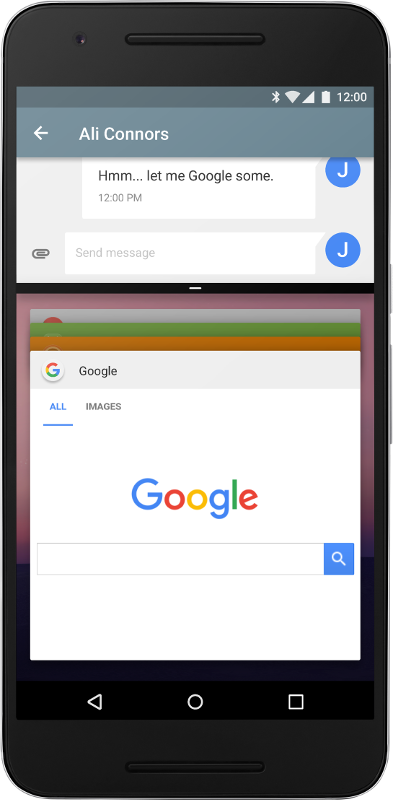
Figure 1. Applications s'exécutant en mode Écran partagé.
La compatibilité avec le mode multifenêtre vous offre de nouvelles façons d'engager les utilisateurs, en particulier sur les tablettes et autres appareils à grand écran. Vous pouvez même activer le glisser-déposer dans votre application pour permettre aux utilisateurs de faire glisser facilement du contenu vers ou depuis votre application, ce qui est un excellent moyen d'améliorer l'expérience utilisateur.
Il est facile d'ajouter la prise en charge du mode multifenêtre à votre application et de configurer la façon dont elle gère l'affichage multifenêtre. Par exemple, vous pouvez spécifier les dimensions minimales autorisées de votre activité, ce qui empêche les utilisateurs de redimensionner l'activité en dessous de cette taille. Vous pouvez également désactiver le mode multifenêtre pour votre application, ce qui garantit que le système n'affichera votre application qu'en mode plein écran.
Pour en savoir plus, consultez la documentation destinée aux développeurs sur la compatibilité avec le mode multifenêtre.
Améliorations des notifications
Dans Android 7.0, nous avons repensé les notifications pour les rendre plus faciles et plus rapides à utiliser. Voici quelques-unes des modifications qui ont été effectuées :
- Modifications apportées aux modèles : nous modifions les modèles de notification pour mettre davantage l'accent sur l'image héros et l'avatar. Les développeurs pourront profiter des nouveaux modèles avec un minimum d'ajustements dans leur code.
-
Personnalisation du style de messagerie : vous pouvez personnaliser davantage les libellés de l'interface utilisateur associés à vos notifications à l'aide de la classe
MessagingStyle. Vous pouvez configurer le message, le titre de la conversation et la vue du contenu. - Notifications groupées : le système peut regrouper les messages, par exemple par sujet, et afficher le groupe. Un utilisateur peut effectuer des actions, telles que "Ignorer" ou "Archiver", directement sur ces notifications. Si vous avez implémenté des notifications pour Android Wear, vous connaissez déjà ce modèle.
- Réponse directe : pour les applications de communication en temps réel, le système Android accepte les réponses intégrées afin que les utilisateurs puissent répondre rapidement à un SMS ou à un message directement dans l'interface de notification.
- Vues personnalisées : deux nouvelles API vous permettent d'exploiter les décorations du système, telles que les en-têtes et les actions de notification, lorsque vous utilisez des vues personnalisées dans les notifications.
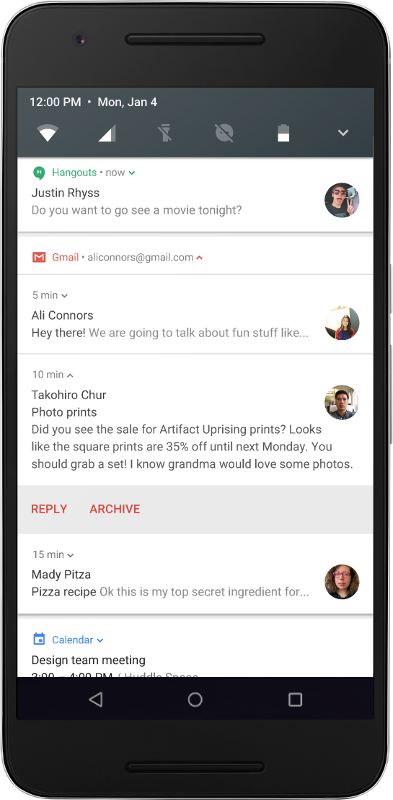
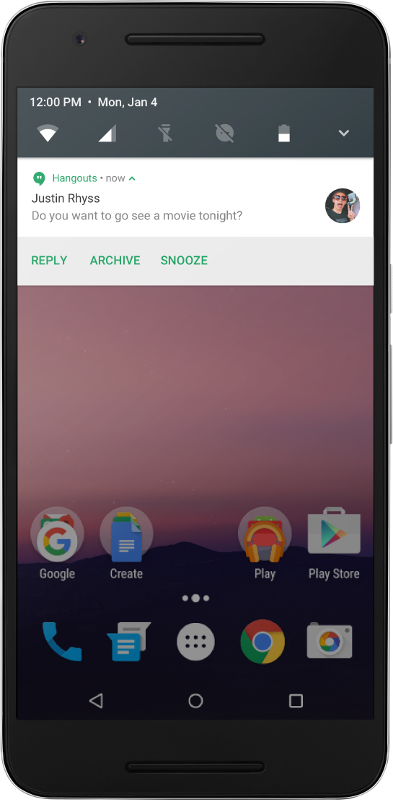
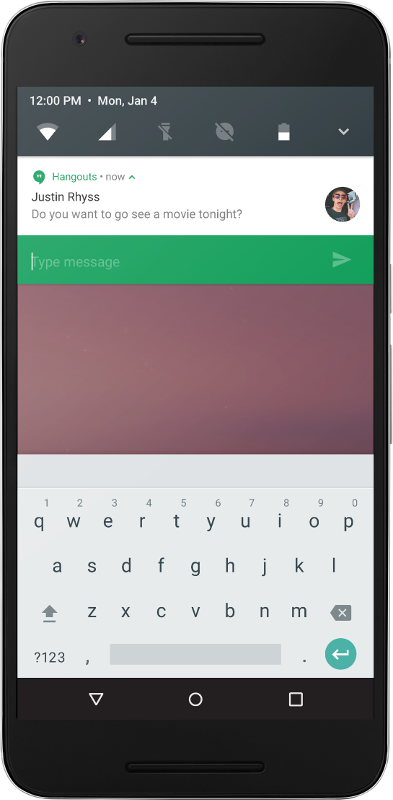
Figure 2. Notifications groupées et réponse directe.
Pour savoir comment implémenter les nouvelles fonctionnalités, consultez le guide Notifications.
Compilation JIT/AOT guidée par le profil
Dans Android 7.0, nous avons ajouté à ART un compilateur JIT (Just-In-Time) avec profilage de code, qui lui permet d'améliorer constamment les performances des applications Android pendant leur exécution. Le compilateur JIT complète le compilateur AOT (Ahead of Time) actuel d'ART et contribue à améliorer les performances d'exécution, à économiser de l'espace de stockage et à accélérer les mises à jour d'applications et du système.
La compilation guidée par profil permet à ART de gérer la compilation AOT/JIT pour chaque application en fonction de son utilisation réelle, ainsi que des conditions sur l'appareil. Par exemple, ART gère un profil des méthodes "chaudes" de chaque application, et peut précompiler et mettre en cache ces méthodes pour des performances optimales. Les autres parties de l'application ne sont pas compilées tant qu'elles ne sont pas utilisées.
En plus d'améliorer les performances des parties clés de l'application, la compilation guidée par profil permet de réduire l'empreinte RAM globale d'une application, y compris les binaires associés. Cette fonctionnalité est particulièrement importante sur les appareils à faible capacité de mémoire.
ART gère la compilation guidée par profil de manière à minimiser l'impact sur la batterie de l'appareil. Il n'effectue la précompilation que lorsque l'appareil est inactif et en charge, ce qui permet d'économiser du temps et de la batterie en effectuant ce travail à l'avance.
Chemin d'accès rapide à l'installation de l'application
L'un des avantages les plus tangibles du compilateur JIT d'ART est la rapidité d'installation des applications et des mises à jour du système. Même les applications volumineuses qui nécessitaient plusieurs minutes pour être optimisées et installées sous Android 6.0 peuvent désormais être installées en quelques secondes. Les mises à jour du système sont également plus rapides, car il n'y a plus d'étape d'optimisation.
Sommeil en déplacement…
Android 6.0 a introduit le mode Sommeil, un mode système qui économise la batterie en différant les activités du processeur et l'activité réseau des applications lorsque l'appareil est inactif, par exemple lorsqu'il est posé sur une table ou dans un tiroir.
Dans Android 7.0, le mode Sommeil va encore plus loin et économise la batterie lors de vos déplacements. Chaque fois que l'écran est éteint pendant un certain temps et que l'appareil est débranché, le mode Sommeil applique un sous-ensemble des restrictions habituelles du processeur et du réseau aux applications. Cela signifie que les utilisateurs peuvent économiser la batterie même lorsqu'ils transportent leur appareil dans leur poche.
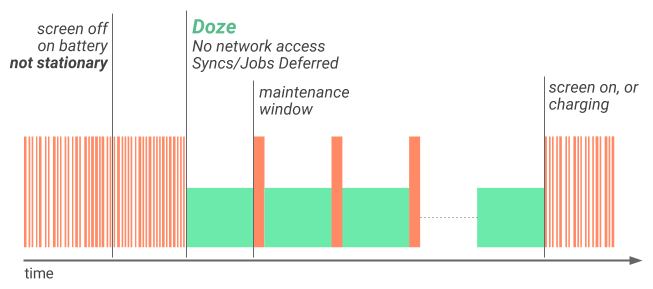
Figure 3. Le mode Sommeil applique désormais des restrictions pour améliorer l'autonomie de la batterie, même lorsque l'appareil n'est pas immobile.
Peu de temps après l'extinction de l'écran lorsque l'appareil est alimenté par la batterie, Doze limite l'accès au réseau et reporte les tâches et les synchronisations. Pendant les brefs intervalles de maintenance, les applications sont autorisées à accéder au réseau, et toutes leurs tâches/synchronisations différées sont exécutées. L'activation de l'écran ou le branchement de l'appareil permet de le sortir du mode Sommeil.
Lorsque l'appareil est à nouveau immobile, avec l'écran éteint et sur batterie pendant un certain temps, le mode Sommeil applique toutes les restrictions de processeur et de réseau aux alarmes PowerManager.WakeLock, AlarmManager et aux analyses GPS/Wi-Fi.
Les bonnes pratiques pour adapter votre application au mode Sommeil sont les mêmes, que l'appareil soit en mouvement ou non. Par conséquent, si vous avez déjà mis à jour votre application pour qu'elle gère correctement le mode Sommeil, vous n'avez rien à faire. Si ce n'est pas le cas, commencez dès maintenant à adapter votre application au mode Doze.
Projet Svelte : optimisations en arrière-plan
Le projet Svelte est un effort continu visant à minimiser l'utilisation de la RAM par le système et les applications sur l'ensemble des appareils Android de l'écosystème. Dans Android 7.0, le projet Svelte se concentre sur l'optimisation de l'exécution des applications en arrière-plan.
Le traitement en arrière-plan est un élément essentiel de la plupart des applications. Lorsqu'elle est gérée correctement, elle peut rendre l'expérience utilisateur incroyable : immédiate, rapide et contextuelle. S'il n'est pas géré correctement, le traitement en arrière-plan peut consommer inutilement de la RAM (et de la batterie) et affecter les performances du système pour d'autres applications.
Depuis Android 5.0, JobScheduler est la méthode privilégiée pour effectuer des tâches en arrière-plan de manière optimale pour les utilisateurs. Les applications peuvent planifier des jobs tout en laissant le système les optimiser en fonction de la mémoire, de l'alimentation et de la connectivité. JobScheduler offre contrôle et simplicité, et nous voulons que toutes les applications l'utilisent.
GCMNetworkManager, qui fait partie des services Google Play, est une autre bonne option. Il offre une planification des tâches similaire, compatible avec les anciennes versions d'Android.
Nous continuons d'étendre JobScheduler et GCMNetworkManager pour répondre à un plus grand nombre de vos cas d'utilisation. Par exemple, dans Android 7.0, vous pouvez désormais planifier des tâches en arrière-plan en fonction des modifications apportées aux fournisseurs de contenu. En parallèle, nous commençons à abandonner certains des anciens modèles qui peuvent réduire les performances du système, en particulier sur les appareils à faible mémoire.
Dans Android 7.0, nous supprimons trois diffusions implicites couramment utilisées : CONNECTIVITY_ACTION, ACTION_NEW_PICTURE et ACTION_NEW_VIDEO, car elles peuvent réveiller les processus en arrière-plan de plusieurs applications à la fois et solliciter la mémoire et la batterie. Si votre application reçoit ces intents, profitez d'Android 7.0 pour migrer vers JobScheduler et les API associées.
Pour en savoir plus, consultez la documentation sur les optimisations en arrière-plan.
SurfaceView
Android 7.0 apporte un mouvement synchrone à la classe SurfaceView, qui offre de meilleures performances de batterie que TextureView dans certains cas : lors de l'affichage de contenus vidéo ou 3D, les applications avec défilement et position vidéo animée consomment moins d'énergie avec SurfaceView qu'avec TextureView.
La classe SurfaceView permet une composition plus économe en batterie à l'écran, car elle est composée dans un matériel dédié, séparément du contenu de la fenêtre de l'application. Par conséquent, il effectue moins de copies intermédiaires que TextureView.
La position du contenu d'un objet SurfaceView est désormais mise à jour de manière synchrone avec le contenu de l'application qui le contient. Par conséquent, les traductions ou mises à l'échelle simples d'une vidéo lue dans un SurfaceView ne produisent plus de barres noires le long de la vue lorsqu'elle se déplace.
À partir d'Android 7.0, nous vous recommandons vivement d'économiser de l'énergie en utilisant SurfaceView au lieu de TextureView.
Économiseur de données
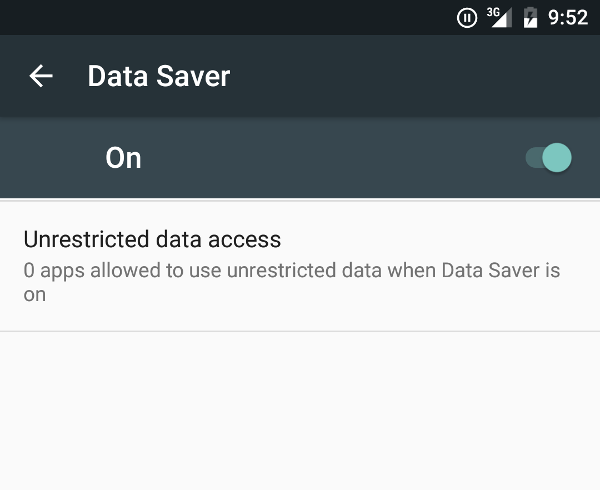
Figure 4. Économiseur de données dans les paramètres.
Pendant la durée de vie d'un appareil mobile, le coût d'un forfait de données mobiles dépasse généralement celui de l'appareil lui-même. Pour de nombreux utilisateurs, les données mobiles sont une ressource coûteuse qu'ils souhaitent conserver.
Android 7.0 introduit le mode Économiseur de données, un nouveau service système qui permet de réduire l'utilisation des données mobiles par les applications, que ce soit en itinérance, vers la fin du cycle de facturation ou dans le cas d'un petit pack de données prépayé. L'Économiseur de données permet aux utilisateurs de contrôler la façon dont les applications utilisent les données mobiles et aux développeurs de fournir un service plus efficace lorsque l'Économiseur de données est activé.
Lorsqu'un utilisateur active l'économiseur de données dans les paramètres et que l'appareil est connecté à un réseau facturé à l'usage, le système bloque la consommation des données en arrière-plan et indique aux applications d'utiliser moins de données au premier plan lorsque cela est possible (par exemple, en limitant le débit pour le streaming, en réduisant la qualité des images et en différant la mise en cache préalable optimiste). Les utilisateurs peuvent autoriser des applications spécifiques à utiliser les données facturées à l'usage en arrière-plan même lorsque l'économiseur de données est activé.
Android 7.0 étend l'API ConnectivityManager pour permettre aux applications de récupérer les préférences de l'utilisateur concernant l'économiseur de données et de surveiller les modifications de préférences. Toutes les applications doivent vérifier si l'utilisateur a activé l'économiseur de données et s'efforcer de limiter la consommation de données au premier plan et en arrière-plan.
API Vulkan
Android 7.0 intègre Vulkan™, une nouvelle API de rendu 3D, à la plate-forme. Comme OpenGL™ ES, Vulkan est une norme ouverte pour les graphismes et le rendu 3D gérée par le groupe Khronos.
Vulkan est conçu pour minimiser la surcharge du processeur dans le pilote et permettre à votre application de contrôler plus directement le fonctionnement du GPU. Vulkan permet également une meilleure parallélisation en permettant à plusieurs threads d'effectuer des tâches telles que la construction de tampons de commande en même temps.
Les outils et bibliothèques de développement Vulkan sont intégrés au SDK Android 7.0. Ils incluent les informations suivantes :
- En-têtes
- Couches de validation (bibliothèques de débogage)
- Compilateur de nuanceurs SPIR-V
- Bibliothèque de compilation de nuanceurs d'exécution SPIR-V
Vulkan n'est disponible que pour les applications sur les appareils dotés d'un matériel compatible avec Vulkan, tels que le Nexus 5X, le Nexus 6P et le Nexus Player. Nous travaillons en étroite collaboration avec nos partenaires pour proposer Vulkan sur davantage d'appareils dès que possible.
Pour plus d'informations, consultez la section Documentation sur l'API.
API du bloc "Réglages rapides"
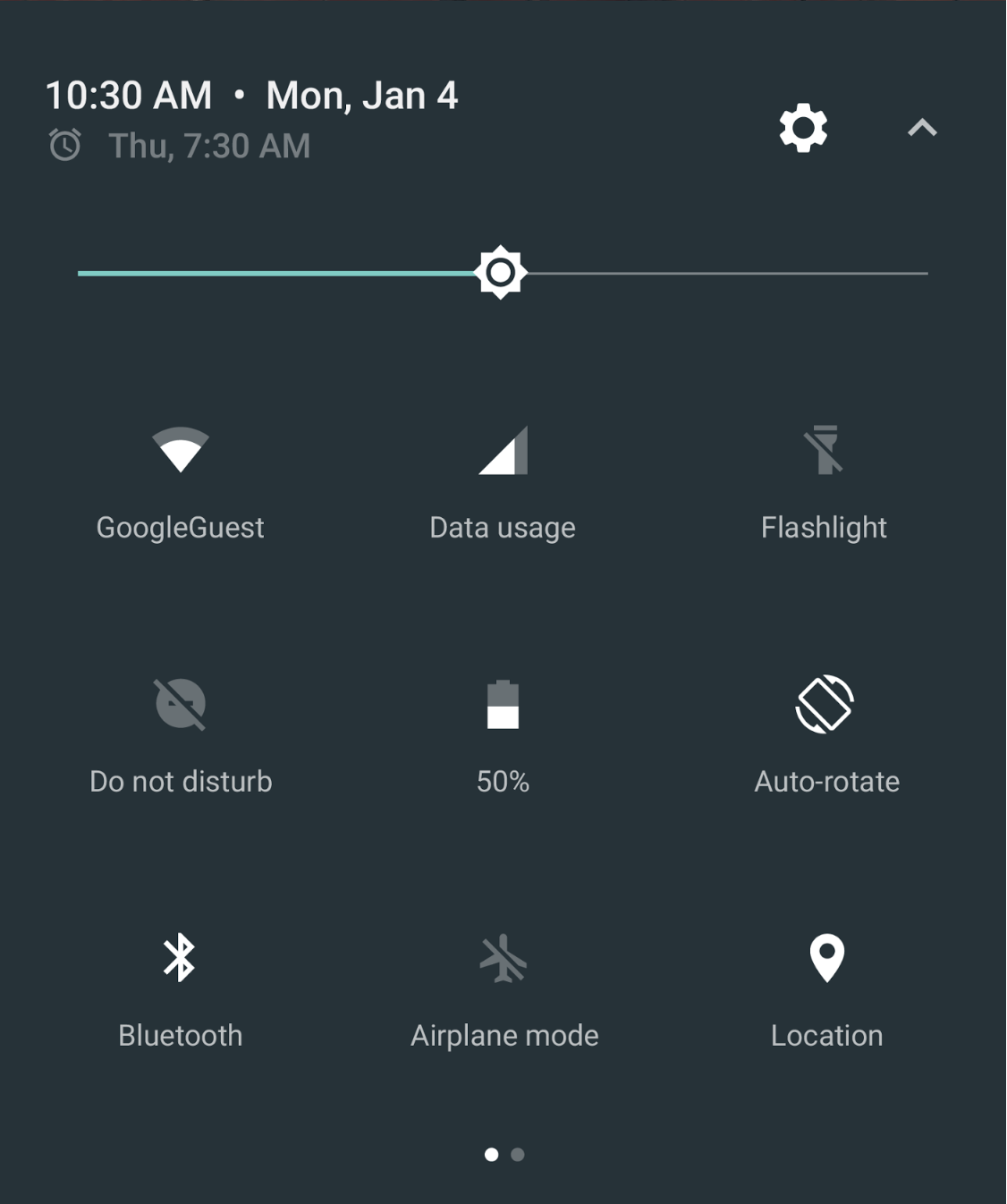
Figure 5. Blocs "Réglages rapides" dans le volet des notifications.
Les réglages rapides sont un moyen simple et populaire d'exposer les paramètres et actions clés, directement depuis le volet des notifications. Dans Android 7.0, nous avons élargi le champ d'application des Réglages rapides pour les rendre encore plus utiles et pratiques.
Nous avons ajouté de l'espace pour des blocs "Réglages rapides" supplémentaires, auxquels les utilisateurs peuvent accéder dans une zone d'affichage paginée en balayant l'écran vers la gauche ou vers la droite. Nous avons également donné aux utilisateurs le contrôle sur les blocs "Réglages rapides" qui s'affichent et sur leur emplacement. Les utilisateurs peuvent ajouter ou déplacer des blocs par simple glisser-déposer.
Pour les développeurs, Android 7.0 ajoute également une nouvelle API qui vous permet de définir vos propres blocs "Réglages rapides" afin de permettre aux utilisateurs d'accéder facilement aux commandes et actions clés de votre application.
Les blocs "Réglages rapides" sont réservés aux commandes ou aux actions urgentes ou fréquemment utilisées. Ils ne doivent pas être utilisés comme raccourcis pour lancer une application.
Une fois que vous avez défini vos cartes, vous pouvez les présenter aux utilisateurs, qui peuvent les ajouter aux Réglages rapides par simple glisser-déposer.
Pour en savoir plus sur la création d'une carte d'application, consultez la documentation de référence sur Tile.
Blocage de numéros
Android 7.0 accepte désormais le blocage des numéros sur la plate-forme et fournit une API de framework permettant aux fournisseurs de services de gérer une liste de numéros bloqués. L'application de SMS par défaut, l'application Téléphone par défaut et les applications de l'opérateur peuvent lire et écrire dans la liste des numéros bloqués. La liste n'est pas accessible aux autres applications.
En faisant du blocage de numéros une fonctionnalité standard de la plate-forme, Android offre aux applications un moyen cohérent de prendre en charge le blocage de numéros sur un large éventail d'appareils. Les applications peuvent également bénéficier d'autres avantages :
- Les numéros bloqués pour les appels sont également bloqués pour les messages
- Les numéros bloqués peuvent être conservés lors des réinitialisations et sur d'autres appareils grâce à la fonctionnalité de sauvegarde et de restauration.
- Plusieurs applications peuvent utiliser la même liste de numéros bloqués
De plus, l'intégration des applications d'opérateur via Android permet aux opérateurs de lire la liste des numéros bloqués sur l'appareil et d'effectuer un blocage côté service pour l'utilisateur afin d'empêcher les appels et les SMS indésirables de l'atteindre par n'importe quel moyen, comme un point de terminaison VOIP ou des téléphones de transfert.
Pour en savoir plus, consultez la documentation de référence sur BlockedNumberContract.
Filtrage d'appel
Android 7.0 permet à l'application Téléphone par défaut de filtrer les appels entrants. Pour ce faire, l'application Téléphone implémente la nouvelle classe CallScreeningService, qui lui permet d'effectuer un certain nombre d'actions en fonction de l'état Call.Details d'un appel entrant, par exemple :
- Refuser l'appel entrant
- Ne pas autoriser l'appel au journal d'appels
- Ne pas afficher de notification d'appel pour l'utilisateur
Pour en savoir plus, consultez la documentation de référence sur CallScreeningService.
Compatibilité multilingue, plus de langues
Android 7.0 permet désormais aux utilisateurs de sélectionner plusieurs paramètres régionaux dans les paramètres, afin de mieux prendre en charge les cas d'utilisation bilingues. Les applications peuvent utiliser une nouvelle API pour obtenir les paramètres régionaux sélectionnés par l'utilisateur, puis proposer des expériences utilisateur plus sophistiquées aux utilisateurs multilingues, par exemple en affichant les résultats de recherche dans plusieurs langues et en ne proposant pas de traduire les pages Web dans une langue que l'utilisateur connaît déjà.
En plus de la prise en charge de plusieurs paramètres régionaux, Android 7.0 élargit également la gamme de langues disponibles pour les utilisateurs. Il propose plus de 25 variantes pour les langues couramment utilisées telles que l'anglais, l'espagnol, le français et l'arabe. Il ajoute également une compatibilité partielle pour plus de 100 nouvelles langues.
Les applications peuvent obtenir la liste des paramètres régionaux définis par l'utilisateur en appelant LocaleList.GetDefault(). Pour prendre en charge le nombre accru de paramètres régionaux, Android 7.0 modifie la façon dont il résout les ressources. Assurez-vous de tester et de vérifier que vos applications fonctionnent comme prévu avec la nouvelle logique de résolution des ressources.
Pour en savoir plus sur le nouveau comportement de résolution des ressources et les bonnes pratiques à suivre, consultez Assistance multilingue.
Nouveaux emoji
Android 7.0 introduit des emoji supplémentaires et des fonctionnalités liées aux emoji, y compris des emoji de couleur de peau et la prise en charge des sélecteurs de variantes. Si votre application est compatible avec les emoji, suivez les consignes ci-dessous pour profiter de ces fonctionnalités liées aux emoji.
-
Vérifiez qu'un appareil contient un emoji avant de l'insérer.
Pour vérifier quels emoji sont présents dans la police système, utilisez la méthode
hasGlyph(String). - Vérifiez qu'un emoji est compatible avec les sélecteurs de variation. Les sélecteurs de variante vous permettent de présenter certains emoji en couleur ou en noir et blanc. Sur les appareils mobiles, les applications doivent afficher les emoji en couleur plutôt qu'en noir et blanc. Toutefois, si votre application affiche des emoji intégrés au texte, elle doit utiliser la variante en noir et blanc. Pour déterminer si un emoji a une variante, utilisez le sélecteur de variante. Pour obtenir la liste complète des caractères avec des variantes, consultez la section Séquences de variantes d'emoji de la documentation Unicode sur les variantes.
-
Vérifier qu'un emoji est compatible avec la couleur de peau Android 7.0 permet aux utilisateurs de modifier la couleur de peau des emoji selon leurs préférences. Les applications de clavier doivent fournir des indications visuelles pour les emoji qui ont plusieurs couleurs de peau et permettre aux utilisateurs de sélectionner la couleur de peau de leur choix. Pour déterminer quels emoji système disposent de modificateurs de couleur de peau, utilisez la méthode
hasGlyph(String). Pour savoir quels emoji utilisent des couleurs de peau, consultez la documentation Unicode.
API ICU4J sur Android
Android 7.0 propose désormais un sous-ensemble d'API ICU4J dans le framework Android sous le package android.icu. La migration est simple et consiste principalement à passer de l'espace de noms com.java.icu à android.icu. Si vous utilisez déjà un bundle ICU4J dans vos applications, le passage aux API android.icu fournies dans le framework Android peut réduire considérablement la taille de l'APK.
Pour en savoir plus sur les API Android ICU4J, consultez Compatibilité avec ICU4J.
WebView
Chrome et WebView, ensemble
À partir de la version 51 de Chrome sur Android 7.0 et versions ultérieures, l'APK Chrome de votre appareil est utilisé pour fournir et afficher les Android System WebViews. Cette approche améliore l'utilisation de la mémoire sur l'appareil lui-même et réduit également la bande passante requise pour maintenir WebView à jour (car l'APK WebView autonome ne sera plus mis à jour tant que Chrome restera activé).
Vous pouvez choisir votre fournisseur WebView en activant les options pour les développeurs et en sélectionnant Implémentation WebView. Vous pouvez utiliser n'importe quelle version compatible de Chrome (Dev, bêta ou stable) installée sur votre appareil ou l'APK WebView autonome pour agir en tant qu'implémentation WebView.
Multiprocessus
À partir de la version 51 de Chrome sous Android 7.0, WebView exécute le contenu Web dans un processus distinct en bac à sable lorsque l'option pour les développeurs "WebView multiprocessus" est activée.
Nous souhaitons recueillir des commentaires sur la compatibilité et les performances d'exécution dans N avant d'activer WebView multiprocessus dans une prochaine version d'Android. Dans cette version, des régressions du temps de démarrage, de l'utilisation totale de la mémoire et des performances de rendu logiciel sont attendues.
Si vous rencontrez des problèmes inattendus en mode multiprocessus, n'hésitez pas à nous en faire part. Veuillez contacter l'équipe WebView sur l'outil de suivi des bugs Chromium.
JavaScript exécuté avant le chargement de la page
À partir des applications ciblant Android 7.0, le contexte JavaScript sera réinitialisé lorsqu'une nouvelle page sera chargée. Actuellement, le contexte est reporté pour le premier chargement de page dans une nouvelle instance WebView.
Les développeurs qui souhaitent injecter du code JavaScript dans la WebView doivent exécuter le script après le début du chargement de la page.
Géolocalisation sur les origines non sécurisées
À partir des applications ciblant Android 7.0, l'API Geolocation ne sera autorisée que sur les origines sécurisées (via HTTPS). Cette règle vise à protéger les informations privées des utilisateurs lorsqu'ils utilisent une connexion non sécurisée.
Tester avec WebView Beta
WebView est mis à jour régulièrement. Nous vous recommandons donc de tester fréquemment la compatibilité avec votre application à l'aide de la version bêta de WebView. Pour commencer à tester les versions préliminaires de WebView sur Android 7.0, téléchargez et installez Chrome Dev ou Chrome Beta, puis sélectionnez-le comme implémentation de WebView dans les options pour les développeurs, comme décrit précédemment. Signalez les problèmes à l'aide de l'outil de suivi des bugs de Chromium afin que nous puissions les résoudre avant la sortie d'une nouvelle version de WebView.
API OpenGL™ ES 3.2
Android 7.0 ajoute des interfaces de framework et une compatibilité de la plate-forme avec OpenGL ES 3.2, y compris :
- Toutes les extensions d'Android Extension Pack (AEP), à l'exception de
EXT_texture_sRGB_decode. - Framebuffers à virgule flottante pour le HDR et l'ombrage différé.
- Appels de dessin BaseVertex pour améliorer le traitement par lot et le streaming.
- Contrôle robuste de l'accès au tampon pour réduire les frais généraux WebGL.
L'API du framework pour OpenGL ES 3.2 sur Android 7.0 est fournie avec la classe GLES32. Lorsque vous utilisez OpenGL ES 3.2, veillez à déclarer l'exigence dans votre fichier manifeste à l'aide de la balise <uses-feature> et de l'attribut android:glEsVersion.
Pour en savoir plus sur l'utilisation d'OpenGL ES, y compris en ce qui concerne la vérification de la version d'OpenGL ES compatible d'un appareil au moment de l'exécution, consultez le guide de l'API OpenGL ES.
Enregistrement Android TV
Android 7.0 permet d'enregistrer et de lire du contenu à partir des services d'entrée Android TV à l'aide de nouvelles API d'enregistrement. En s'appuyant sur les API de décalage temporel existantes, les services d'entrée TV peuvent contrôler les données de chaîne pouvant être enregistrées, la manière dont les sessions enregistrées sont sauvegardées et gérer l'interaction des utilisateurs avec le contenu enregistré.
Pour en savoir plus, consultez API d'enregistrement Android TV.
Android for Work
Android for Work ajoute de nombreuses fonctionnalités et API pour les appareils équipés d'Android 7.0. Voici quelques exemples ci-dessous. Pour obtenir la liste complète des fonctionnalités, consultez la liste des fonctionnalités Android Enterprise.
Question d'authentification du profil professionnel
Les propriétaires de profil ciblant le SDK N peuvent spécifier un test de sécurité distinct pour les applications exécutées dans le profil professionnel. La question d'authentification professionnelle s'affiche lorsqu'un utilisateur tente d'ouvrir une application professionnelle. Si l'utilisateur réussit le test de sécurité, le profil professionnel est déverrouillé et déchiffré si nécessaire. Pour les propriétaires de profil, ACTION_SET_NEW_PASSWORD invite l'utilisateur à définir un test d'authentification professionnel, et ACTION_SET_NEW_PARENT_PROFILE_PASSWORD invite l'utilisateur à définir un verrouillage de l'appareil.
Les propriétaires de profil peuvent définir des règles de code secret distinctes pour le test d'authentification professionnel (par exemple, la longueur du code ou la possibilité d'utiliser une empreinte digitale pour déverrouiller le profil) à l'aide de setPasswordQuality(), setPasswordMinimumLength() et des méthodes associées. Le propriétaire du profil peut également définir le verrouillage de l'appareil à l'aide de l'instance DevicePolicyManager renvoyée par la nouvelle méthode getParentProfileInstance().
En outre, les propriétaires de profils peuvent personnaliser l'écran des identifiants pour le test d'authentification professionnel à l'aide des nouvelles méthodes setOrganizationColor() et setOrganizationName().
Désactiver les applications professionnelles
Sur un appareil doté d'un profil professionnel, les utilisateurs peuvent activer ou désactiver le mode professionnel. Lorsque le mode Travail est désactivé, l'utilisateur géré est temporairement arrêté, ce qui désactive les applications du profil professionnel, la synchronisation en arrière-plan et les notifications. Cela inclut l'application du propriétaire du profil. Lorsque le mode professionnel est désactivé, le système affiche une icône d'état persistante pour rappeler à l'utilisateur qu'il ne peut pas lancer d'applications professionnelles. Le lanceur d'applications indique que les applications et les widgets professionnels ne sont pas accessibles.
VPN permanent
Les propriétaires d'appareils et de profils peuvent s'assurer que les applications professionnelles se connectent toujours via un VPN spécifié. Le système démarre automatiquement ce VPN après le démarrage de l'appareil.
Les nouvelles méthodes DevicePolicyManager sont setAlwaysOnVpnPackage() et getAlwaysOnVpnPackage().
Étant donné que les services VPN peuvent être liés directement par le système sans interaction avec l'application, les clients VPN doivent gérer de nouveaux points d'entrée pour le VPN permanent. Comme précédemment, les services sont indiqués au système par un filtre d'intent correspondant à l'action android.net.VpnService.
Les utilisateurs peuvent également définir manuellement les clients VPN permanents qui implémentent les méthodes VPNService en accédant à Paramètres> Plus> VPN. L'option permettant d'activer le VPN permanent depuis les paramètres n'est disponible que si le client VPN cible le niveau d'API 24.
Provisionnement personnalisé
Une application peut personnaliser les flux de provisionnement du propriétaire du profil et du propriétaire de l'appareil avec les couleurs et les logos de l'entreprise.
DevicePolicyManager.EXTRA_PROVISIONING_MAIN_COLOR personnalise la couleur du flux. DevicePolicyManager.EXTRA_PROVISIONING_LOGO_URI personnalise le flux avec un logo d'entreprise.
Améliorations de l'accessibilité
Android 7.0 propose désormais des paramètres de vision directement sur l'écran d'accueil pour la configuration d'un nouvel appareil. Les utilisateurs peuvent ainsi découvrir et configurer beaucoup plus facilement les fonctionnalités d'accessibilité sur leurs appareils, y compris le geste d'agrandissement, la taille de la police, la taille d'affichage et TalkBack.
Ces fonctionnalités d'accessibilité étant plus visibles, vos utilisateurs sont plus susceptibles d'essayer votre application en les activant. Veillez à tester vos applications rapidement avec ces paramètres activés. Vous pouvez les activer dans Paramètres > Accessibilité.
De plus, dans Android 7.0, les services d'accessibilité peuvent désormais aider les utilisateurs souffrant de troubles moteurs à toucher l'écran. La nouvelle API permet de créer des services dotés de fonctionnalités telles que le suivi du visage, le suivi oculaire et l'exploration par position pour répondre aux besoins de ces utilisateurs.
Pour en savoir plus, consultez la documentation de référence sur GestureDescription.
Démarrage direct
Le démarrage direct améliore les temps de démarrage de l'appareil et permet aux applications enregistrées de disposer de fonctionnalités limitées, même après un redémarrage inattendu. Par exemple, si un appareil chiffré redémarre pendant que l'utilisateur dort, les alarmes, les messages et les appels entrants enregistrés peuvent continuer à avertir l'utilisateur comme d'habitude. Cela signifie également que les services d'accessibilité peuvent être disponibles immédiatement après un redémarrage.
Le démarrage direct exploite le chiffrement basé sur les fichiers d'Android 7.0 pour permettre des règles de chiffrement ultraprécises pour les données du système et les données de l'application. Le système utilise un espace de stockage chiffré de l'appareil pour certaines données système et les données d'application explicitement enregistrées. Par défaut, un espace de stockage chiffré par identifiants est utilisé pour toutes les autres données système, données utilisateur, applications et données de l'application.
Au démarrage, le système démarre en mode restreint avec accès aux données chiffrées de l'appareil uniquement, et sans accès général aux applications ou aux données.
Si vous souhaitez exécuter des composants dans ce mode, vous pouvez les enregistrer en définissant un flag dans le fichier manifeste. Après le redémarrage, le système active les composants enregistrés en diffusant l'intent LOCKED_BOOT_COMPLETED. Le système s'assure que les données de l'application enregistrées et chiffrées sur l'appareil sont disponibles avant le déverrouillage. Toutes les autres données ne sont pas disponibles tant que l'utilisateur n'a pas confirmé ses identifiants de l'écran de verrouillage pour les déchiffrer.
Pour en savoir plus, consultez Démarrage direct.
Attestation de clé
Android 7.0 introduit l'attestation des clés, un nouvel outil de sécurité qui vous aide à vous assurer que les paires de clés stockées dans le keystore intégré au matériel d'un appareil protègent correctement les informations sensibles utilisées par votre application. En utilisant cet outil, vous avez l'assurance que votre application interagit avec des clés qui résident dans un matériel sécurisé, même si l'appareil qui exécute votre application est rooté. Si vous utilisez des clés du keystore intégré au matériel dans vos applications, vous devez utiliser cet outil, en particulier si vous utilisez les clés pour vérifier des informations sensibles dans votre application.
L'attestation des clés vous permet de vérifier qu'une paire de clés RSA ou EC a été créée et stockée dans le keystore intégré au matériel d'un appareil, au sein de l'environnement d'exécution sécurisé (TEE) de l'appareil. L'outil vous permet également d'utiliser un service hors appareil, tel que le serveur backend de votre application, pour déterminer et valider de manière stricte les utilisations et la validité de la paire de clés. Ces fonctionnalités offrent un niveau de sécurité supplémentaire qui protège la paire de clés, même si quelqu'un roote l'appareil ou compromet la sécurité de la plate-forme Android exécutée sur l'appareil.
Remarque : Seul un petit nombre d'appareils équipés d'Android 7.0 sont compatibles avec l'attestation des clés au niveau du matériel. Tous les autres appareils équipés d'Android 7.0 utilisent l'attestation des clés au niveau du logiciel. Avant de valider les propriétés des clés intégrées au matériel d'un appareil dans un environnement de production, assurez-vous que l'appareil prend en charge l'attestation des clés au niveau du matériel. Pour ce faire, vérifiez que la chaîne de certificats d'attestation contient un certificat racine signé par la clé racine d'attestation Google et que l'élément attestationSecurityLevel, qui figure dans la structure de données de description de la clé, est défini sur le niveau de sécurité TrustedEnvironment.
Pour en savoir plus, consultez la documentation pour les développeurs sur l'attestation des clés.
Configuration de la sécurité réseau
Dans Android 7.0, les applications peuvent personnaliser le comportement de leurs connexions sécurisées (HTTPS, TLS) de manière sécurisée, sans aucune modification du code, en utilisant la configuration de sécurité réseau déclarative au lieu d'utiliser les API programmatiques conventionnelles sujettes aux erreurs (par exemple, X509TrustManager).
Fonctionnalités compatibles :
- Ancres de confiance personnalisées Permet à une application de personnaliser les autorités de certification (CA) approuvées pour ses connexions sécurisées. Par exemple, vous pouvez approuver des certificats autosignés spécifiques ou un ensemble restreint d'autorités de certification publiques.
- Remplacements réservés au débogage Permet à un développeur d'applications de déboguer de manière sécurisée les connexions sécurisées de son application sans risque supplémentaire pour la base installée.
- Désactivation du trafic en texte clair Permet à une application de se protéger contre l'utilisation accidentelle du trafic en texte clair.
- Épinglage de certificat Fonctionnalité avancée qui permet à une application de limiter les clés de serveur approuvées pour les connexions sécurisées.
Pour en savoir plus, consultez Configuration de la sécurité réseau.
Autorité de certification de confiance par défaut
Par défaut, les applications ciblant Android 7.0 ne font confiance qu'aux certificats fournis par le système et ne font plus confiance aux autorités de certification (CA) ajoutées par l'utilisateur. Les applications ciblant Android 7.0 (niveau d'API 24) qui souhaitent faire confiance aux autorités de certification ajoutées par l'utilisateur doivent utiliser la configuration de la sécurité réseau pour spécifier comment les autorités de certification de l'utilisateur doivent être approuvées.
APK Signature Scheme v2
Android 7.0 introduit APK Signature Scheme v2, un nouveau schéma de signature d'application qui permet d'installer les applications plus rapidement et offre une meilleure protection contre les modifications non autorisées des fichiers APK. Par défaut, Android Studio 2.2 et le plug-in Android pour Gradle 2.2 signent votre application à l'aide d'APK Signature Scheme v2 et du schéma de signature traditionnel, qui utilise la signature JAR.
Bien que nous vous recommandions d'appliquer APK Signature Scheme v2 à votre application, ce nouveau schéma n'est pas obligatoire. Si votre application ne se compile pas correctement lorsque vous utilisez le schéma de signature des fichiers APK v2, vous pouvez désactiver ce nouveau schéma. Le processus de désactivation entraîne la signature de votre application par Android Studio 2.2 et le plug-in Android pour Gradle 2.2 à l'aide du schéma de signature traditionnel uniquement. Pour signer uniquement avec le schéma traditionnel, ouvrez le fichier build.gradle au niveau du module, puis ajoutez la ligne v2SigningEnabled false à votre configuration de signature de release :
  android {
    ...
    defaultConfig { ... }
    signingConfigs {
      release {
        storeFile file("myreleasekey.keystore")
        storePassword "password"
        keyAlias "MyReleaseKey"
        keyPassword "password"
        v2SigningEnabled false
      }
    }
  }
Attention : Si vous signez votre application à l'aide du schéma de signature d'APK v2 et que vous y apportez des modifications supplémentaires, sa signature n'est plus valide. Pour cette raison, utilisez des outils tels que zipalign avant de signer votre application à l'aide du schéma de signature des APK v2, et non après.
Pour en savoir plus, consultez les documents Android Studio qui expliquent comment signer une application dans Android Studio et comment configurer le fichier de compilation pour signer des applications à l'aide du plug-in Android pour Gradle.
Accès limité au répertoire
Sous Android 7.0, les applications peuvent utiliser de nouvelles API pour demander l'accès à des répertoires d'espace de stockage externe spécifiques, y compris des répertoires sur des supports amovibles tels que des cartes SD. Les nouvelles API simplifient considérablement la façon dont votre application accède aux répertoires de stockage externe standards, tels que le répertoire Pictures. Les applications telles que les applications photo peuvent utiliser ces API au lieu d'utiliser READ_EXTERNAL_STORAGE, qui accorde l'accès à tous les répertoires de stockage, ou Storage Access Framework, qui permet à l'utilisateur d'accéder au répertoire.
De plus, les nouvelles API simplifient les étapes qu'un utilisateur doit suivre pour accorder à votre application l'accès à un espace de stockage externe. Lorsque vous utilisez les nouvelles API, le système utilise une UI d'autorisations simple qui détaille clairement le répertoire auquel l'application demande l'accès.
Pour en savoir plus, consultez la documentation pour les développeurs sur l'accès limité à l'annuaire.
Outil d'aide pour raccourcis clavier
Sous Android 7.0, l'utilisateur peut appuyer sur Meta+/ pour afficher l'écran Raccourcis clavier, qui présente tous les raccourcis disponibles à la fois dans le système et dans l'application active. Le système récupère automatiquement ces raccourcis dans le menu de l'application, s'ils existent. Vous pouvez également fournir vos propres listes de raccourcis affinées pour l'écran. Pour ce faire, remplacez la méthode onProvideKeyboardShortcuts().
Remarque : La touche Méta n'est pas présente sur tous les claviers. Sur un clavier Macintosh, il s'agit de la touche Commande, sur un clavier Windows, de la touche Windows, et sur les claviers Pixel C et ChromeOS, de la touche Recherche.
Pour déclencher l'assistant de raccourcis clavier depuis n'importe quel endroit de votre application, appelez requestShowKeyboardShortcuts() à partir de l'activité concernée.
API Custom Pointer
Android 7.0 introduit l'API Custom Pointer, qui vous permet de personnaliser l'apparence, la visibilité et le comportement du pointeur. Cette fonctionnalité est particulièrement utile lorsqu'un utilisateur se sert d'une souris ou d'un pavé tactile pour interagir avec des objets de l'interface utilisateur. Le pointeur par défaut utilise une icône standard. Cette API inclut également des fonctionnalités avancées, telles que la modification de l'apparence de l'icône du pointeur en fonction de mouvements spécifiques de la souris ou du pavé tactile.
Pour définir une icône de pointeur, remplacez la méthode onResolvePointerIcon() de la classe View. Cette méthode utilise un objet PointerIcon pour dessiner l'icône correspondant à un événement de mouvement spécifique.
API Sustained Performance
Les performances peuvent fluctuer considérablement pour les applications de longue durée, car le système limite les moteurs de système sur puce lorsque les composants de l'appareil atteignent leurs limites de température. Cette fluctuation représente une cible mouvante pour les développeurs d'applications qui créent des applications performantes et de longue durée.
Pour remédier à ces limites, Android 7.0 est compatible avec le mode Performances soutenues, ce qui permet aux OEM de fournir des indications sur les capacités de performances des appareils pour les applications de longue durée. Les développeurs d'applications peuvent utiliser ces indications pour régler les applications afin d'obtenir un niveau de performances prévisible et cohérent sur de longues périodes.
Les développeurs d'applications peuvent tester cette nouvelle API dans Android 7.0 sur les appareils Nexus 6P uniquement. Pour utiliser cette fonctionnalité, définissez l'option de fenêtre de performances prolongées pour la fenêtre que vous souhaitez exécuter en mode Performances prolongées. Définissez cette option à l'aide de la méthode Window.setSustainedPerformanceMode(). Le système désactive automatiquement ce mode lorsque la fenêtre n'est plus active.
Compatibilité avec la RV
Android 7.0 ajoute la prise en charge de la plate-forme et des optimisations pour un nouveau mode RV afin de permettre aux développeurs de créer des expériences RV mobiles de haute qualité pour les utilisateurs. De nombreuses améliorations des performances ont été apportées, y compris l'accès à un cœur de processeur exclusif pour les applications de RV. Dans vos applications, vous pouvez profiter du suivi intelligent des mouvements de la tête et des notifications stéréo qui fonctionnent pour la RV. Plus important encore, Android 7.0 offre des graphismes à très faible latence. Pour en savoir plus sur la création d'applications de RV pour Android 7.0, consultez la page SDK Google VR pour Android.
Améliorations du service d'impression
Dans Android 7.0, les développeurs de services d'impression peuvent désormais afficher des informations supplémentaires sur les imprimantes et les tâches d'impression individuelles.
Lorsqu'il liste des imprimantes individuelles, un service d'impression peut désormais définir des icônes par imprimante de deux manières :
- Vous pouvez définir une icône à partir d'un ID de ressource en appelant
setIconResourceId(). - Vous pouvez afficher une icône du réseau en appelant
setHasCustomPrinterIcon()et en définissant un rappel lorsque l'icône est demandée à l'aide deonRequestCustomPrinterIcon().
Vous pouvez également fournir une activité par imprimante pour afficher des informations supplémentaires en appelant setInfoIntent().
Vous pouvez indiquer la progression et l'état des tâches d'impression dans la notification de tâche d'impression en appelant respectivement setProgress() et setStatus().
API Frame Metrics
L'API Frame Metrics permet à une application de surveiller les performances de rendu de son UI. L'API fournit cette fonctionnalité en exposant une API Pub/Sub de streaming pour transférer les informations de temps de rendu de la fenêtre actuelle de l'application. Les données renvoyées sont équivalentes à celles affichées par adb shell
dumpsys gfxinfo framestats, mais ne sont pas limitées aux 120 dernières images.
Vous pouvez utiliser l'API Frame Metrics pour mesurer les performances de l'interface utilisateur au niveau des interactions en production, sans connexion USB. Cette API permet de collecter des données avec un niveau de précision bien plus élevé que adb shell dumpsys gfxinfo. Cette précision accrue est possible, car le système peut collecter des données pour des interactions particulières dans l'application. Il n'a pas besoin de capturer un résumé global des performances de l'ensemble de l'application ni d'effacer un état global. Vous pouvez utiliser cette fonctionnalité pour collecter des données sur les performances et détecter les régressions de performances de l'interface utilisateur pour des cas d'utilisation réels dans une application.
Pour surveiller une fenêtre, implémentez la méthode de rappel OnFrameMetricsAvailableListener.onFrameMetricsAvailable() et enregistrez-la sur cette fenêtre.
L'API fournit un objet FrameMetrics, qui contient les données de chronométrage que le sous-système de rendu signale pour différentes étapes du cycle de vie d'une frame. Les métriques acceptées sont les suivantes : UNKNOWN_DELAY_DURATION, INPUT_HANDLING_DURATION, ANIMATION_DURATION, LAYOUT_MEASURE_DURATION, DRAW_DURATION, SYNC_DURATION, COMMAND_ISSUE_DURATION, SWAP_BUFFERS_DURATION, TOTAL_DURATION et FIRST_DRAW_FRAME.
Fichiers virtuels
Dans les versions précédentes d'Android, votre application pouvait utiliser Storage Access Framework pour permettre aux utilisateurs de sélectionner des fichiers à partir de leurs comptes de stockage cloud, comme Google Drive. Cependant, il n'existait aucun moyen de représenter les fichiers qui n'avaient pas de représentation directe en bytecode. Chaque fichier devait fournir un flux d'entrée.
Android 7.0 ajoute le concept de fichiers virtuels à Storage Access Framework. La fonctionnalité de fichiers virtuels permet à votre DocumentsProvider de renvoyer des URI de document pouvant être utilisés avec un intent ACTION_VIEW, même s'ils n'ont pas de représentation directe en bytecode. Android 7.0 vous permet également de fournir d'autres formats pour les fichiers utilisateur, virtuels ou non.
Pour en savoir plus sur l'ouverture de fichiers virtuels, consultez Ouvrir des fichiers virtuels dans le guide Storage Access Framework.