


Puoi ottenere Android 17 ATP1 in uno dei seguenti modi:
- Installa Android 17 QPR 1 su un dispositivo Google Pixel
- Configura l'emulatore Android
- Scarica una Generic System Image (GSI)
Installa Android 17 Beta su un dispositivo Google Pixel
Per scaricare Android 17 QPR 1 su un dispositivo Google Pixel supportato, registra il tuo dispositivo al programma Android Beta per Pixel.La registrazione è un processo semplice e veloce ed è vivamente consigliata per gli early adopter e gli sviluppatori. Nella maggior parte dei casi, non è necessario eseguire un ripristino completo dei dati per passare ad Android 17 QPR 1 Beta, ma ti consigliamo di eseguire il backup dei dati prima di registrare il dispositivo.
Una volta registrato, il tuo dispositivo riceverà aggiornamenti over-the-air (OTA) regolari per la durata del ciclo di release della piattaforma, tra cui gli aggiornamenti QPR (Quarterly Platform Releases), a meno che non decida di annullare la registrazione prima.
Durante il ciclo di release del programma Android Beta per Pixel, sono previste quattro release stabili per il pubblico (la release ufficiale della piattaforma seguita da tre release trimestrali della piattaforma). Quando applichi un aggiornamento della release stabile, puoi disattivare i futuri aggiornamenti beta senza cancellare i dati per un periodo di tempo limitato (fino all'applicazione del successivo aggiornamento beta, se scegli di farlo).
Registrati ad Android 17 QPR 1 Beta per Pixel
Dispositivi Google Pixel supportati
Gli aggiornamenti OTA e i download di Android 17 QPR 1 sono disponibili per i seguenti dispositivi Pixel:
- Pixel 6
- Pixel 6 Pro
- Pixel 6a
- Pixel 7
- Pixel 7 Pro
- Pixel 7a
- Pixel Tablet
- Pixel Fold
- Pixel 8
- Pixel 8 Pro
- Pixel 8a
- Pixel 9
- Pixel 9 Pro
- Pixel 9 Pro XL
- Pixel 9 Pro Fold
- Pixel 9a
- Pixel 10
- Pixel 10 Pro
- Pixel 10 Pro XL
- Pixel 10 Pro Fold
- Pixel 10a
Esegui il flashing o installa manualmente un'immagine di sistema
In alternativa, se preferisci eseguire il flashing del dispositivo, ti consigliamo di utilizzare Android Flash Tool. Se per qualche altro motivo devi eseguire il flashing del dispositivo manualmente, puoi scaricare un'immagine di sistema di Android 17 QPR 1 per il tuo dispositivo dalla pagina dei download di Pixel. Consulta le istruzioni generali nella pagina dei download per scoprire come eseguire il flashing di un'immagine di sistema sul tuo dispositivo. Questo approccio può essere utile quando hai bisogno di un maggiore controllo sui test, ad esempio per i test automatici o i test di regressione. Le immagini di Android 17 QPR1 beta sono disponibili per i dispositivi Pixel supportati.Configura l'emulatore Android
La configurazione dell'emulatore Android per l'esecuzione di Android 17 è una soluzione flessibile per esplorare nuove funzionalità e API e testare le modifiche al comportamento di Android 17. Ti consente di emulare varie dimensioni dello schermo e caratteristiche dei dispositivi.
A seconda del tipo di test che devi eseguire, valuta la possibilità di configurare una serie di dispositivi virtuali appartenenti alle seguenti categorie:
Configura un dispositivo virtuale (smartphone)
Per configurare un dispositivo virtuale per emulare uno smartphone tipico, segui questi passaggi:
- Installa Android Studio Meerkat | 2024.3.1.
- In Android Studio, fai clic su Tools > SDK Manager (Strumenti > SDK Manager).
- Nella scheda Strumenti SDK, seleziona l'ultima versione dell'emulatore Android, quindi fai clic sul pulsante OK. Questa azione installa l'ultima versione, se non è già installata.
In Android Studio, fai clic su Strumenti > Gestione dispositivi. Nel riquadro Gestione dispositivi, fai clic sul pulsante Aggiungi un nuovo dispositivo
 , quindi seleziona Crea dispositivo virtuale.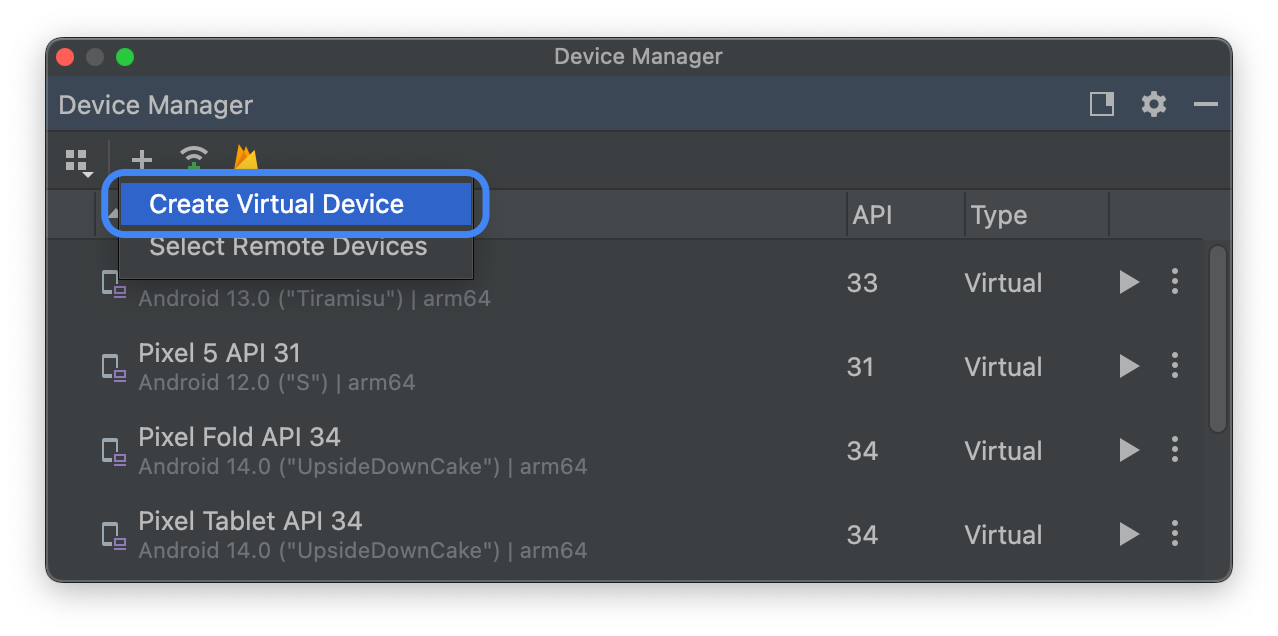
Nella scheda Phone Category (Categoria smartphone), seleziona una definizione del dispositivo per un dispositivo Pixel supportato, quindi fai clic sul pulsante Next (Avanti).
Trova l'immagine di sistema di Android 17, denominata CinnamonBun, e fai clic sul pulsante Download
 accanto a Nome release. Al termine del download, seleziona questa immagine di sistema, quindi fai clic sul pulsante Avanti.
Completa le altre impostazioni per il dispositivo virtuale, quindi fai clic sul pulsante Fine.
Dopo essere tornato all'elenco dei dispositivi virtuali in Gestione dispositivi, individua il tuo dispositivo virtuale Android 17, quindi fai clic sul pulsante Avvia
 .
.
Configura un dispositivo virtuale (tablet o schermo di grandi dimensioni)
Per configurare un dispositivo virtuale in modo da emulare un tablet o un altro dispositivo con schermo grande, segui questi passaggi:
- Installa Android Studio Meerkat | 2024.3.1.
- In Android Studio, fai clic su Tools > SDK Manager (Strumenti > SDK Manager).
- Nella scheda Strumenti SDK, seleziona l'ultima versione dell'emulatore Android, quindi fai clic sul pulsante OK. Questa azione installa l'ultima versione, se non è già installata.
In Android Studio, fai clic su Strumenti > Gestione dispositivi. Nel riquadro Gestione dispositivi, fai clic sul pulsante Aggiungi un nuovo dispositivo
, quindi seleziona Crea dispositivo virtuale.Dalla scheda Categoria tablet, seleziona una definizione del dispositivo con uno schermo grande, ad esempio Pixel Tablet, oppure dalla scheda Categoria smartphone, seleziona Pixel Fold. Poi, fai clic sul pulsante Avanti.
Trova l'immagine di sistema di Android 17, denominata CinnamonBun, e fai clic sul pulsante Download
accanto a Nome release. Al termine del download, seleziona questa immagine di sistema, quindi fai clic sul pulsante Avanti.Completa le altre impostazioni per il dispositivo virtuale, quindi fai clic sul pulsante Fine.
Dopo essere tornato all'elenco dei dispositivi virtuali in Gestione dispositivi, individua il tuo dispositivo virtuale Android 17, quindi fai clic sul pulsante Avvia
.
Ripeti questi passaggi per creare definizioni di dispositivi con schermo grande che puoi utilizzare per testare la tua app in una serie di scenari con schermi grandi.
Emulatore ridimensionabile
Oltre ai dispositivi virtuali con schermo grande che puoi configurare per Android 17, puoi provare la configurazione dispositivo ridimensionabile. Quando utilizzi una definizione di dispositivo ridimensionabile con un'immagine di sistema Android 17, l'emulatore Android ti consente di passare da un dispositivo di riferimento all'altro: smartphone, pieghevole e tablet. Quando utilizzi il dispositivo di riferimento pieghevole, puoi anche passare dallo stato chiuso a quello aperto.
Questa flessibilità semplifica sia la convalida del layout in fase di progettazione sia il test del comportamento in fase di runtime, utilizzando gli stessi dispositivi di riferimento. Per creare un nuovo emulatore ridimensionabile, utilizza Gestione dispositivi in Android Studio per creare un nuovo dispositivo virtuale e seleziona la definizione del dispositivo Ridimensionabile nella categoria Smartphone.
Ottieni una Generic System Image (GSI)
I file binari della Generic System Image (GSI) di Android sono disponibili per gli sviluppatori per test e convalida delle app sui dispositivi conformi a Treble supportati. Puoi utilizzare queste immagini per risolvere eventuali problemi di compatibilità, nonché per scoprire e segnalare problemi relativi al sistema operativo e al framework.
Per i requisiti del dispositivo, le istruzioni di flashing e le informazioni sulla scelta del tipo di immagine giusto per il tuo dispositivo, consulta la documentazione GSI. Quando è tutto pronto per scaricare un file binario GSI, consulta la sezione Download nella pagina dei file binari GSI.
Ulteriori informazioni
Per scoprire quali modifiche potrebbero interessarti e come testarle nella tua app, leggi i seguenti argomenti:
- Modifiche al comportamento che interessano tutte le app
- Modifiche al comportamento che interessano solo le app che hanno come target Android 17
Per scoprire di più sulle nuove API e funzionalità disponibili in Android 17, leggi Funzionalità di Android 17.