

12L הוא חבילת תכונות מיוחדת שמשפרת את Android 12 במסכים גדולים. ביצענו אופטימיזציה ושיפרנו את ממשק המשתמש של המערכת למסכים גדולים, שיפרנו את היכולות של ריבוי המשימות והפכנו אותן לאינטואיטיביות יותר, ושיפרנו את התמיכה בתאימות של אפליקציות כדי שהן ייראו טוב יותר כברירת מחדל. הוספנו גם כמה ממשקי API למפתחים.
כדי להתחיל, אפשר להוריד את האמולטור 12L או להוריד את 12L למכשיר של שותף.
ריכזנו כאן את השינויים האחרונים.
מערכת הפעלה שעברה אופטימיזציה למסכים גדולים
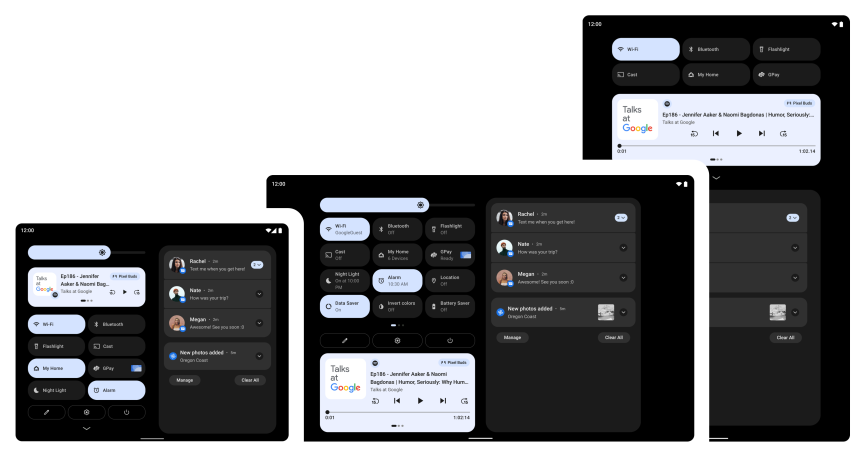
ב-12L, ממשק המשתמש של המערכת עבר שיפורים כדי שיהיה יפה יותר וקל יותר לשימוש במסכים גדולים – בהתראות, בהגדרות המהירות, במסך הנעילה, בתצוגה הכללית, במסך הבית ועוד.
במסכים גדולים, התריס מנצל את השטח ומציג את ההגדרות המהירות וההתראות בפריסה חדשה של שתי עמודות. במסך הנעילה נעשה שימוש גם בפריסה גדולה יותר של שתי עמודות כדי להבליט את ההתראות והשעון, ואפליקציות מערכת כמו ההגדרות גם הן עברו אופטימיזציה.
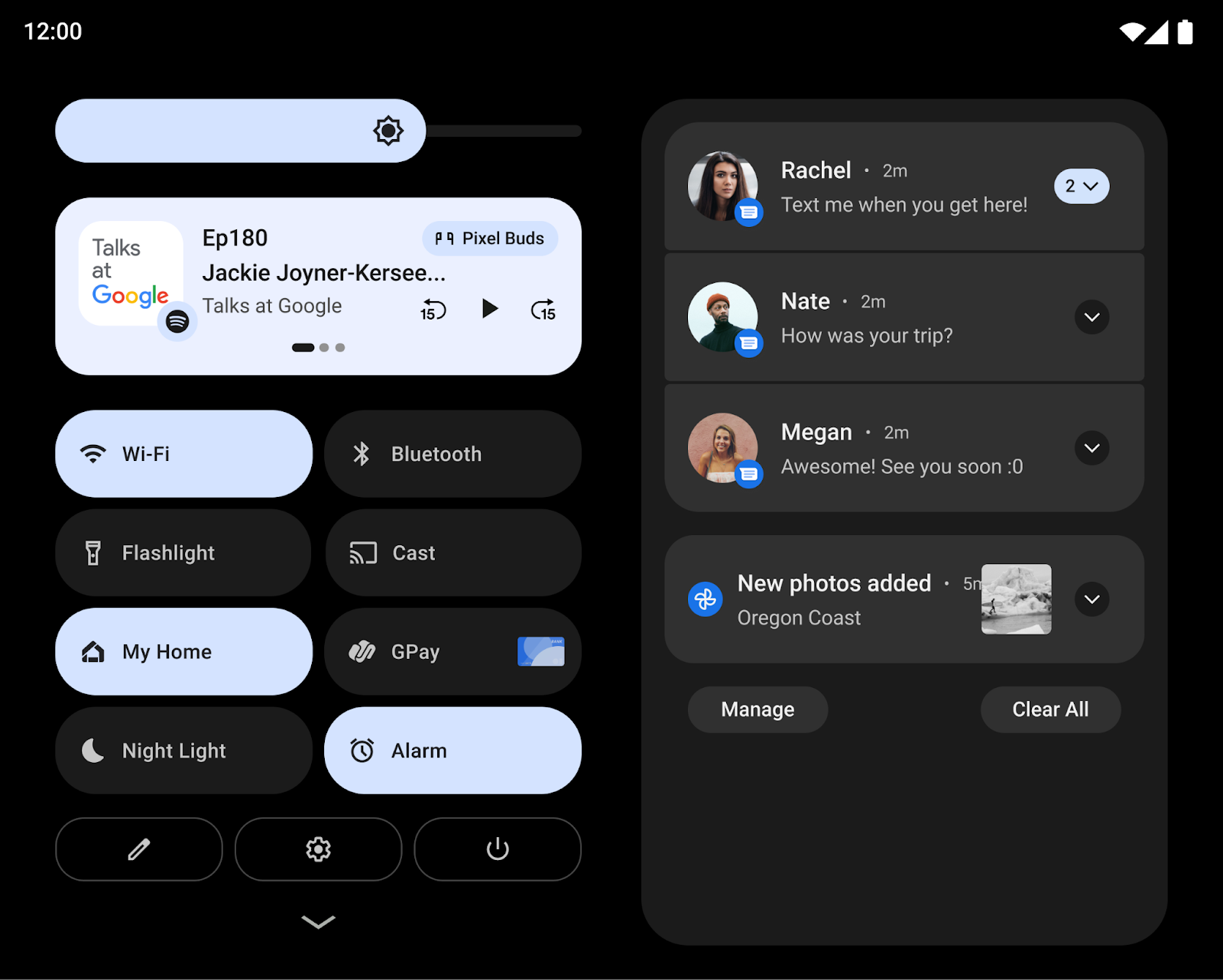
התמקדנו גם בשיפור האינטראקציות העיקריות במסכים גדולים יותר. לדוגמה, ההגדרות של קוד האימות ושל התבנית במסך הנעילה בטאבלטים מוצגות עכשיו בצד המסך כדי שיהיה קל יותר להגיע אליהן, והמשתמשים יכולים פשוט להקיש על הצד השני של המסך כדי להעביר את ההגדרות של קוד האימות או התבנית לצד הזה.
במכשירים מתקפלים, ביצענו אופטימיזציה של הרשת במסך הבית ושיפרנו את המעבר בין מצב מקופל למצב פתוח, כך שהמשתמשים יכולים לעבור בצורה חלקה ממסך חיצוני יחיד למסך גדול יותר במצב פתוח, ולשמור על הרציפות בלי לפגוע בבחירות שלהם.
למפתחים: שינוי בהצגת מדיה
החל מ-12L, כשמבצעים רינדור של התצוגה הווירטואלית בפלטפורמה, התצוגה הווירטואלית מותאמת לגודל הפלטפורמה בתהליך שדומה לאפשרות centerInside של ImageView.
הגישה החדשה לשינוי גודל משפרת את ההעברה של מסך לטלוויזיות ולמסכים גדולים אחרים, כי היא מגדילה את גודל התמונה של המשטח תוך שמירה על יחס הגובה-רוחב הנכון.
פרטים נוספים זמינים במאמר בנושא הקרנת מדיה במסכים גדולים.
מולטיטסקינג יעיל ואינטואיטיבי
משתמשים לרוב מבצעים כמה משימות בו-זמנית כשהם משתמשים במסכים הגדולים יותר של טאבלטים, מכשירי Chromebook ומכשירים מתקפלים. ב-12L, תכונות חדשות לשיפור הפרודוקטיביות הופכות את הריבוי-משימות ליעיל ואינטואיטיבי עוד יותר.
ב-12L נוסף סרגל אפליקציות חדש שמקל על הפעלת אפליקציות ועל המעבר ביניהן תוך כדי שימוש. התנועות מאפשרות להשתמש בסרגל האפליקציות אפילו מהר יותר. אפשר לגרור ולשחרר כדי להיכנס למצב מסך מפוצל, ולהחליק למעלה כדי לעבור למסך הבית. בניווט באמצעות מחוות, מחוות החלפה מהירה מאפשרת למשתמשים לעבור בין האפליקציות האחרונות. המשתמשים יכולים להציג או להסתיר את סרגל המשימות בכל שלב בלחיצה ארוכה.
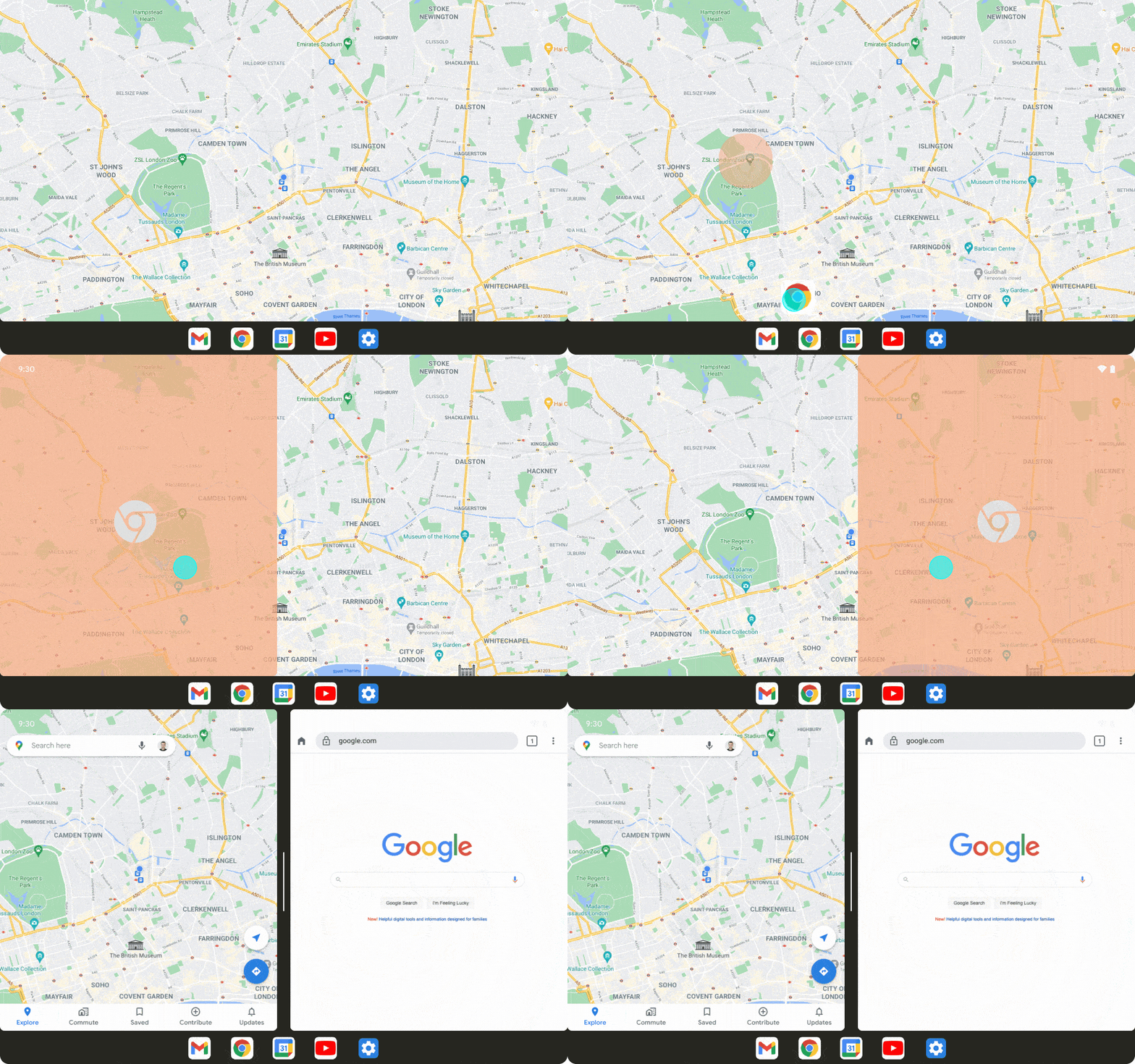
הפעלת אפליקציות במצב מסך מפוצל היא דרך פופולרית לבצע כמה משימות בו-זמנית, וב-12L הפכנו את המסך המפוצל לקל יותר לשימוש. המשתמשים יכולים עכשיו לגרור את האפליקציות המועדפות שלהם ולשחרר אותן במסך מפוצל ישירות מסרגל המשימות, או להשתמש בפעולה החדשה 'פיצול' בתצוגה הכללית כדי להתחיל מצב מסך מפוצל בהקשה.
כדי להפוך את חוויית השימוש במסך המפוצל לעקבית יותר עבור המשתמשים, ב-Android 12 ואילך כל האפליקציות יכולות להיכנס למצב ריבוי חלונות, בלי קשר לאפשרות לשנות את הגודל שלהן.
למפתחים: בדיקת האפליקציות במצב מסך מפוצל
מצב מסך מפוצל נהיה נגיש יותר, וב-Android 12 יש שינוי שמאפשר למשתמשים להפעיל את כל האפליקציות במסך מפוצל. לכן, אנחנו ממליצים מאוד לבדוק את האפליקציות שלכם במצב מסך מפוצל.
למפתחים: טיפול בשינויים דינמיים בגודל של חלונות מוטבעים
למרות ש-12L לא כולל API חדש של שוליים פנימיים, שורת המשימות החדשה מדווחת לאפליקציות כשוליים פנימיים.
כשמשתמשים בניווט באמצעות תנועות, אפשר להסתיר את סרגל האפליקציות ולהציג אותו באופן דינמי. אם האפליקציה כבר משתמשת במידע על השוליים כדי לצייר את ממשק המשתמש שלה,
היא צריכה לקחת בחשבון את האפשרות שגודל השוליים ישתנה בזמן שהאפליקציה במצב 'הפעלה מחדש'. במקרים האלה, האפליקציה צריכה לקרוא ל-setOnApplyWindowInsetsListener ולטפל בשינויים בממדי השוליים הפנימיים כמו שמתואר במאמר System bars insets.
חוויית תאימות משופרת
אפליקציות רבות כבר עברו אופטימיזציה למכשירים עם מסך גדול ומציעות חוויה נהדרת באמצעות פריסות רספונסיביות, תמיכה במצב מרובה חלונות, המשכיות בשינויים בגודל המסך ובמצב המכשיר ועוד.
באפליקציות שעדיין לא עברו אופטימיזציה, שיפרנו את המצב 'תאימות' מבחינת ויזואלית ויציבות, כדי לספק חוויה טובה יותר למשתמשים ולשפר את המראה של האפליקציות האלה כברירת מחדל.
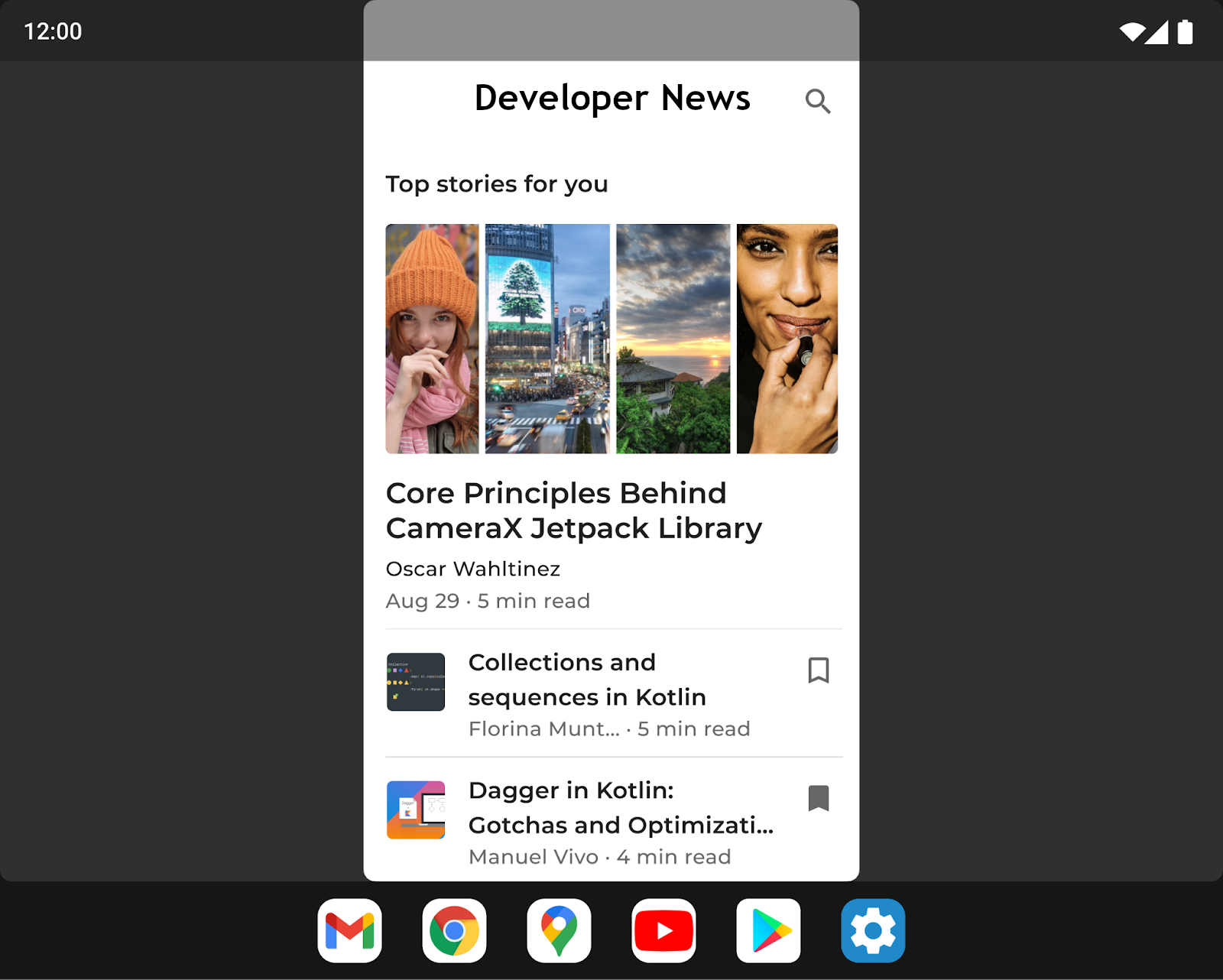
שיפרנו את ממשק המשתמש של Letterboxing על ידי הוספת אפשרויות שניתנות להתאמה אישית על ידי יצרני המכשירים באמצעות הגדרות שכבת-על. לדוגמה, יצרני מכשירים יכולים עכשיו להגדיר את יחס הגובה-רוחב של האפליקציה, להחיל פינות מעוגלות על חלון האפליקציה ולהגדיר את השקיפות של סרגל המצב.
למפתחים: בדיקת האפליקציות במצב תאימות
אם האפליקציה שלכם עדיין לא עברה אופטימיזציה כדי להתאים לשינויים בגודל המסך ובמצב המכשיר, יכול להיות שהיא תופעל במצב תאימות. מומלץ לבדוק את האפליקציה במצבי תאימות ל-12L כדי לוודא שהיא נראית ופועלת בצורה תקינה.
פרטים נוספים מופיעים במאמר בנושא מצב תאימות של מכשירים.
עדכונים ומשאבים נוספים למסכים גדולים
שינויים ב-Google Play במסכים גדולים
כדי להקל על אנשים למצוא את חוויית השימוש הכי טובה באפליקציות בטאבלטים, במכשירים מתקפלים ובמכשירי ChromeOS, אנחנו מבצעים שינויים ב-Google Play כדי להבליט אפליקציות שעברו אופטימיזציה למכשירים האלה.
הוספנו בדיקות חדשות כדי להעריך את האיכות של כל אפליקציה בהתאם להנחיות האיכות שלנו לאפליקציות למסכים גדולים, כדי לוודא שאנחנו מציגים את האפליקציות הכי טובות במכשירים האלה. אם אפליקציה לא מותאמת למסכים גדולים, משתמשים במסכים גדולים יראו עכשיו הודעה בדף האפליקציה בחנות Play, כדי לעזור להם למצוא אפליקציות שיפעלו בצורה הכי טובה במכשיר שלהם.
בנוסף, אנחנו משיקים ב-Play דירוגים של אפליקציות שמיועדות למסכים גדולים, כפי שפרסמנו באוגוסט 2021, כדי שהמשתמשים יוכלו לדרג את האופן שבו האפליקציה פועלת במכשירים שלהם עם מסך גדול.
הטמעת פעילות באמצעות Jetpack WindowManager
הטמעת פעילות מאפשרת לכם לנצל את שטח התצוגה הנוסף של מסכים גדולים על ידי הצגת כמה פעילויות בו-זמנית, למשל בדפוס List-Detail, והיא לא דורשת שינוי משמעותי באפליקציה. אתם קובעים איך הפעילויות באפליקציה יוצגו – זו לצד זו או אחת מעל השנייה – על ידי יצירת קובץ תצורת XML או ביצוע קריאות ל-Jetpack WindowManager API. המערכת מטפלת בכל השאר, וקובעת את המצגת על סמך ההגדרה שיצרתם. אם האפליקציה שלכם משתמשת בכמה פעילויות, מומלץ לנסות הטמעה של פעילויות. מידע נוסף זמין במאמר בנושא הטמעת פעילות.
בקשה לקביעת כיוון המכשיר
בניגוד לטלפונים רגילים, בטאבלטים ובטלפונים מתקפלים משתמשים לעיתים קרובות גם בתצוגה לרוחב וגם בתצוגה לאורך. לרוב, מכשירי טאבלט מחוברים למעמד במצב אופקי, ומכשירים מתקפלים יכולים להיות במצב אופקי או אנכי בהתאם לקיפול שלהם.
חלק מהאפליקציות מבקשות כיוון קבוע לאורך או לרוחב, ומצפות להישאר בכיוון המועדף שלהן בלי קשר לכיוון המכשיר (ראו את מאפיין המניפסט screenOrientation). התכונה הזו עדיין נתמכת ב-12L, אבל יצרני המכשירים יכולים לבטל את הבקשה של האפליקציה להעדפת כיוון מסוים.
ב-Android מגרסה 12 (רמת API 31) ואילך, יצרני מכשירים יכולים להגדיר מסכים ספציפיים במכשיר (כמו מסך בגודל טאבלט במכשיר מתקפל) כך שיתעלמו מהגדרת הכיוון ויכריחו אפליקציה במצב לאורך להופיע בצורה אנכית אבל עם פסי שוליים במסכים לרוחב. אם מתעלמים מהמפרט, מערכת Android יכולה להציג את האפליקציה ביחס גובה-רוחב קבוע, כפי שהמפתח התכוון, ועדיין לשמור על כיוון האפליקציה כדי להבטיח שימושיות אופטימלית.
עם זאת, כדי לספק את חוויית המשתמש הטובה ביותר, מומלץ לעצב את האפליקציות עם פריסות דינמיות שמנצלות את כל שטח המסך שזמין בכיוון לאורך ובכיוון לרוחב במסכים שגדולים מ-600dp.
הכנת האפליקציות
התכונות החדשות של 12L מגיעות ליותר ויותר מכשירים עם מסך גדול, ולכן עכשיו זה הזמן לבדוק את האפליקציות שלכם ולבצע בהן אופטימיזציה למסכים גדולים.
כדי להתחיל, אפשר להגדיר את האמולטור 12L או להוריד את 12L למכשיר של שותף. תוכלו לראות את השינויים האחרונים בממשק המשתמש של המערכת למסכים גדולים, לנסות את האפליקציות שלכם עם סרגל המשימות ומצב מסך מפוצל, לבדוק את האפליקציה במצב תאימות ואפילו לנסות הטמעה של פעילות באמצעות ממשקי ה-API של Jetpack WindowManager.
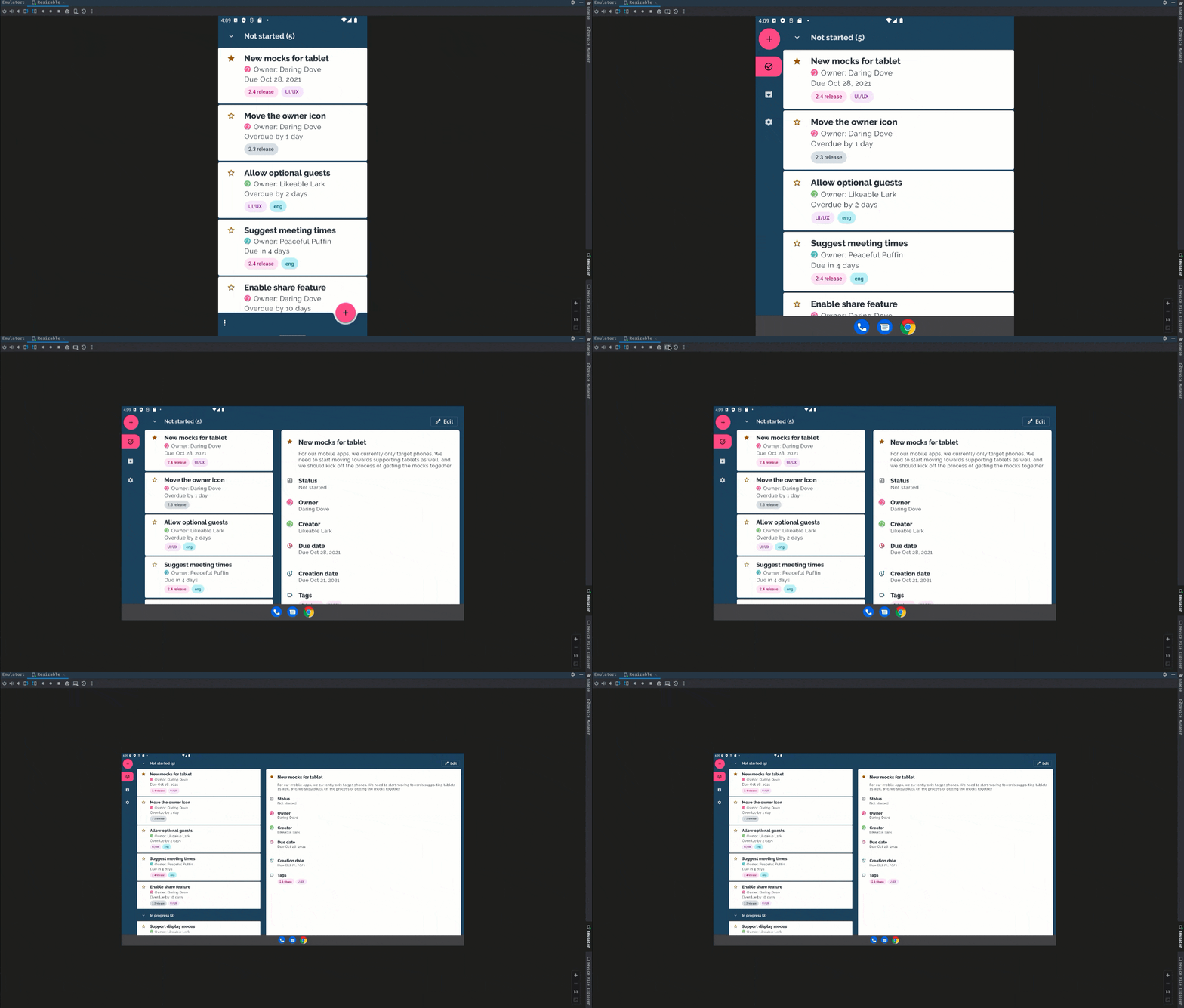
אם אתם רק מתחילים לפתח למסכים גדולים, כדאי לעיין במדריכים בנושא מסכים גדולים ומכשירים מתקפלים כדי לקרוא את ההנחיות והטכניקות העדכניות ליצירת חוויות נהדרות במכשירים האלה.
מה כדאי לבדוק
אחרי שיוצרים מכשירים וירטואליים ל-12L, כדאי לבדוק את האפליקציה באמצעות כמה תרחישי שימוש נפוצים במסכים גדולים כדי לוודא שהאפליקציה מגיבה כמו שרוצים. ריכזנו כאן כמה תחומים מומלצים, עם קישורים לפרטים נוספים על מקורות מידע שיכולים לעזור לכם לבצע אופטימיזציה של האפליקציה למסכים גדולים:
| מה כדאי לבדוק | משאבים |
|---|---|
|
גדלים של מסכים, מצב המכשיר וסיבוב בודקים איך האפליקציה מגיבה כשגודל המסך משתנה בגלל שינויים במצב המכשיר (למשל, פתיחה של מכשיר מתקפל או העברה של מכשיר מתקפל למצב 'על משטח, מסך למעלה'). כדאי גם לנסות לסובב את המכשיר בכל אחד מהמצבים האלה כדי לוודא שהאפליקציה מגיבה בצורה אופטימלית. |
מסמכי תיעוד דוגמאות Codelabs הרצאות טכניות |
|
אינטראקציה עם סרגל המשימות ומצב מסך מפוצל כדאי לבדוק איך האפליקציה מגיבה כשצופים בה עם סרגל האפליקציות במסכים גדולים. בודקים שממשק המשתמש של האפליקציה לא נחתך או נחסם על ידי סרגל האפליקציות, מנסים להיכנס למצב מסך מפוצל ולצאת ממנו וגם למצב ריבוי חלונות ולצאת ממנו באמצעות סרגל האפליקציות, ובודקים מעבר מהיר בין האפליקציה לבין אפליקציות אחרות באמצעות סרגל האפליקציות. אם האפליקציה שלכם לא ניתנת לשינוי גודל ויש לה כיוון קבוע, כדאי לבדוק איך היא מגיבה להתאמות של מצב תאימות, כמו letterboxing. |
מסמכי תיעוד דוגמאות הרצאות טכניות |
|
מצב ריבוי חלונות
בודקים איך האפליקציה מגיבה כשמריצים אותה במצב מרובה חלונות במסכים גדולים (sw >= 600dp), במיוחד אם האפליקציה מגדירה את
אם האפליקציה שלכם מגדירה את הערך
אם האפליקציה משתמשת בממשקי Display API כמו
|
מסמכי תיעוד דוגמאות הרצאות טכניות |
|
הקרנת מדיה אם האפליקציה שלכם משתמשת בהצגת מדיה, כדאי לבדוק איך האפליקציה מגיבה בזמן הפעלה, סטרימינג או העברה (cast) של מדיה במכשירים עם מסך גדול. חשוב גם לקחת בחשבון שינויים במצב המכשיר במכשירים מתקפלים. |
מסמכי תיעוד דוגמאות הרצאות טכניות |
|
תצוגה מקדימה של המצלמה באפליקציות של מצלמה, כדאי לבדוק איך ממשק המשתמש של התצוגה המקדימה של המצלמה מגיב במסכים גדולים כשהאפליקציה מוגבלת לחלק מהמסך במצב ריבוי חלונות או במסך מפוצל. כדאי גם לבדוק איך האפליקציה מגיבה כשמשנים את המצב של מכשיר מתקפל. |
מסמכי תיעוד |