

12L è un rilascio di funzionalità speciale che migliora ulteriormente Android 12 sugli schermi di grandi dimensioni. Abbiamo ottimizzato e perfezionato la UI di sistema per gli schermi di grandi dimensioni, reso il multitasking più potente e intuitivo e migliorato il nostro supporto di compatibilità per le app, in modo che abbiano un aspetto migliore per impostazione predefinita. Abbiamo anche aggiunto alcune API per sviluppatori.
Per iniziare, puoi scaricare l'emulatore 12L o installare 12L su un dispositivo partner.
Ecco le novità.
Un sistema operativo ottimizzato per schermi grandi
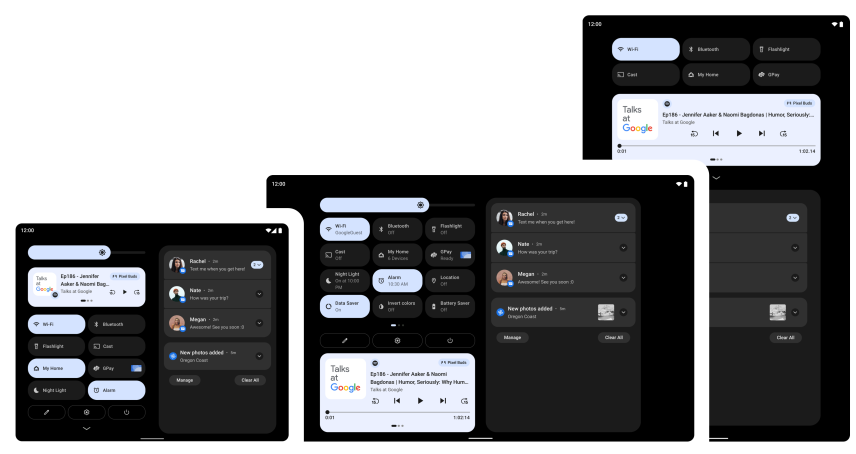
12L perfeziona l'UI di sistema per renderla più piacevole e facile da usare su schermi di grandi dimensioni, tra cui notifiche, Impostazioni rapide, schermata di blocco, panoramica, schermata Home e altro ancora.
Sui grandi schermi, l'area notifiche sfrutta al meglio lo spazio e mostra le Impostazioni rapide e le notifiche in un nuovo layout a due colonne. Anche la schermata di blocco ricorre a un layout più ampio a due colonne per mettere in evidenza notifiche e orologio, e le app di sistema come Impostazioni sono ottimizzate.
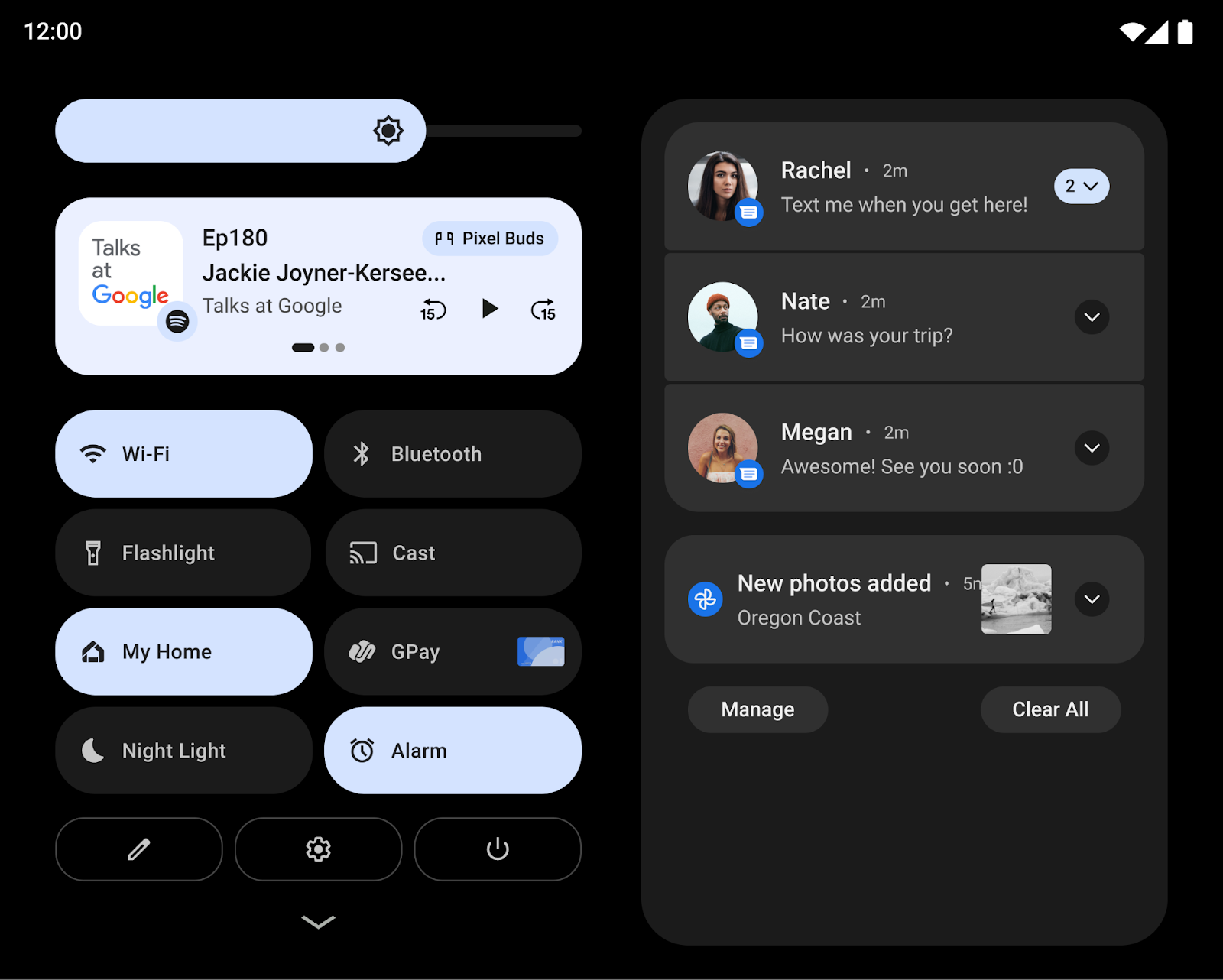
Ci siamo anche concentrati sulla semplificazione delle interazioni principali sugli schermi più grandi. Ad esempio, i controlli del PIN e della sequenza della schermata di blocco sul tablet vengono ora visualizzati a lato dello schermo, così sono più facili da raggiungere, e gli utenti possono semplicemente toccare l'altro lato dello schermo per posizionarli lì.
Per i pieghevoli, abbiamo ottimizzato la griglia della schermata Home e perfezionato la transizione tra apertura e chiusura, in modo che gli utenti possano passare senza problemi da un singolo schermo esterno allo schermo aperto più grande, rafforzando la continuità e preservando le loro scelte.
Per gli sviluppatori: modifica della proiezione multimediale
A partire da 12L, quando il display virtuale viene visualizzato sulla superficie, viene ridimensionato per adattarsi alla superficie utilizzando un processo simile all'opzione centerInside di ImageView.
Il nuovo approccio di scalabilità migliora la trasmissione dello schermo su TV e altri display di grandi dimensioni, massimizzando le dimensioni dell'immagine della superficie e garantendo al contempo le proporzioni corrette.
Per maggiori dettagli, consulta Proiezione di contenuti multimediali su schermi di grandi dimensioni.
Multitasking potente e intuitivo
Gli utenti spesso svolgono più attività contemporaneamente quando utilizzano gli schermi più grandi di tablet, Chromebook e pieghevoli. In 12L, le nuove funzionalità di produttività rendono il multitasking ancora più potente e intuitivo.
12L aggiunge una nuova barra delle app che semplifica l'avvio e il passaggio da un'app all'altra in un attimo. I gesti rendono l'utilizzo della barra delle app ancora più veloce, con il trascinamento per accedere alla modalità schermo diviso e lo scorrimento verso l'alto per tornare alla schermata Home. Nella navigazione tramite gesti, un gesto di cambio rapido consente agli utenti di scorrere le app recenti. Gli utenti possono mostrare o nascondere la barra delle app in qualsiasi momento con una pressione prolungata.
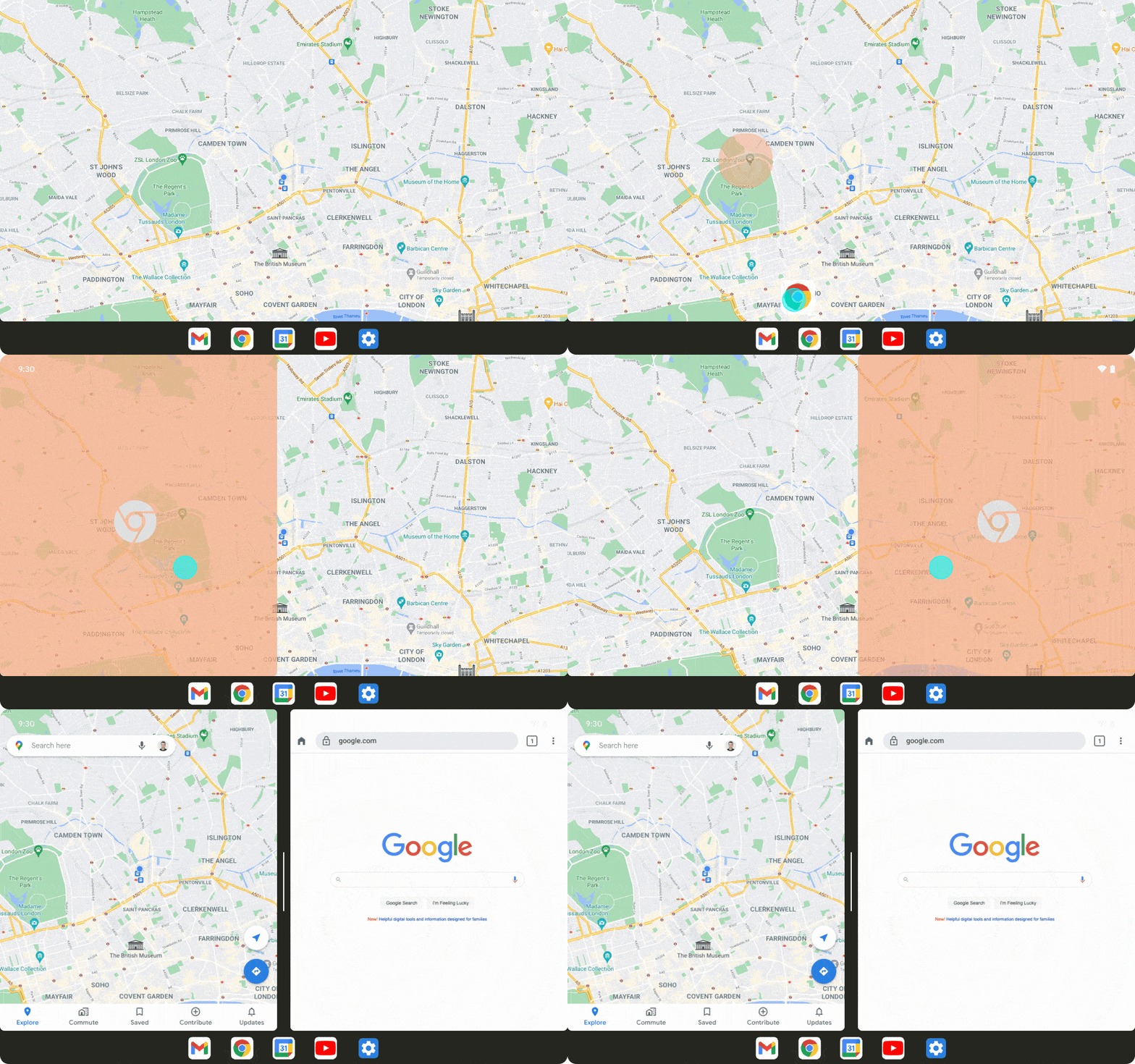
L'esecuzione di app in modalità schermo diviso è un modo molto diffuso di fare multitasking e in 12L abbiamo reso lo schermo diviso più facile che mai da scoprire e utilizzare. Ora gli utenti possono trascinare le loro app preferite nello schermo diviso direttamente dalla barra delle applicazioni oppure possono utilizzare una nuova azione "Dividi" nella panoramica per avviare la modalità schermo diviso con un tocco.
Per rendere l'esperienza dello schermo diviso più coerente per gli utenti, Android 12 e versioni successive consentono a tutte le app di attivare la modalità multi-finestra, indipendentemente dal fatto che siano ridimensionabili.
Per gli sviluppatori: testa le tue app in modalità schermo diviso
Poiché la modalità schermo diviso sta diventando più accessibile e con la modifica in Android 12 che consente agli utenti di avviare tutte le app in modalità schermo diviso, ti consigliamo vivamente di testare le tue app in questa modalità.
Per gli sviluppatori: gestisci le modifiche dinamiche delle dimensioni degli inset
La nuova barra delle app viene segnalata alle applicazioni come un inset, anche se 12L non introduce una nuova API inset.
Se utilizzata con la navigazione tramite gesti, la barra delle app può essere nascosta e mostrata
in modo dinamico. Se la tua app utilizza già le informazioni sull'inset per disegnare la UI,
deve tenere conto della possibilità che le dimensioni dell'inset
possano cambiare mentre l'app è nello stato ripreso. In questi casi, l'app deve chiamare setOnApplyWindowInsetsListener e gestire le modifiche alle dimensioni dell'inset, come descritto in Inset delle barre di sistema.
Esperienza di compatibilità migliorata
Molte app sono già ottimizzate per i dispositivi con schermi di grandi dimensioni e offrono esperienze eccezionali grazie a layout adattabili, supporto della modalità multi-finestra, continuità tra le dimensioni dello schermo e i cambiamenti di posizione del dispositivo e altro ancora.
Per le app non ancora ottimizzate, abbiamo apportato miglioramenti visivi e di stabilità alla nostra modalità di compatibilità per offrire un'esperienza migliore agli utenti e migliorare l'aspetto di queste app per impostazione predefinita.
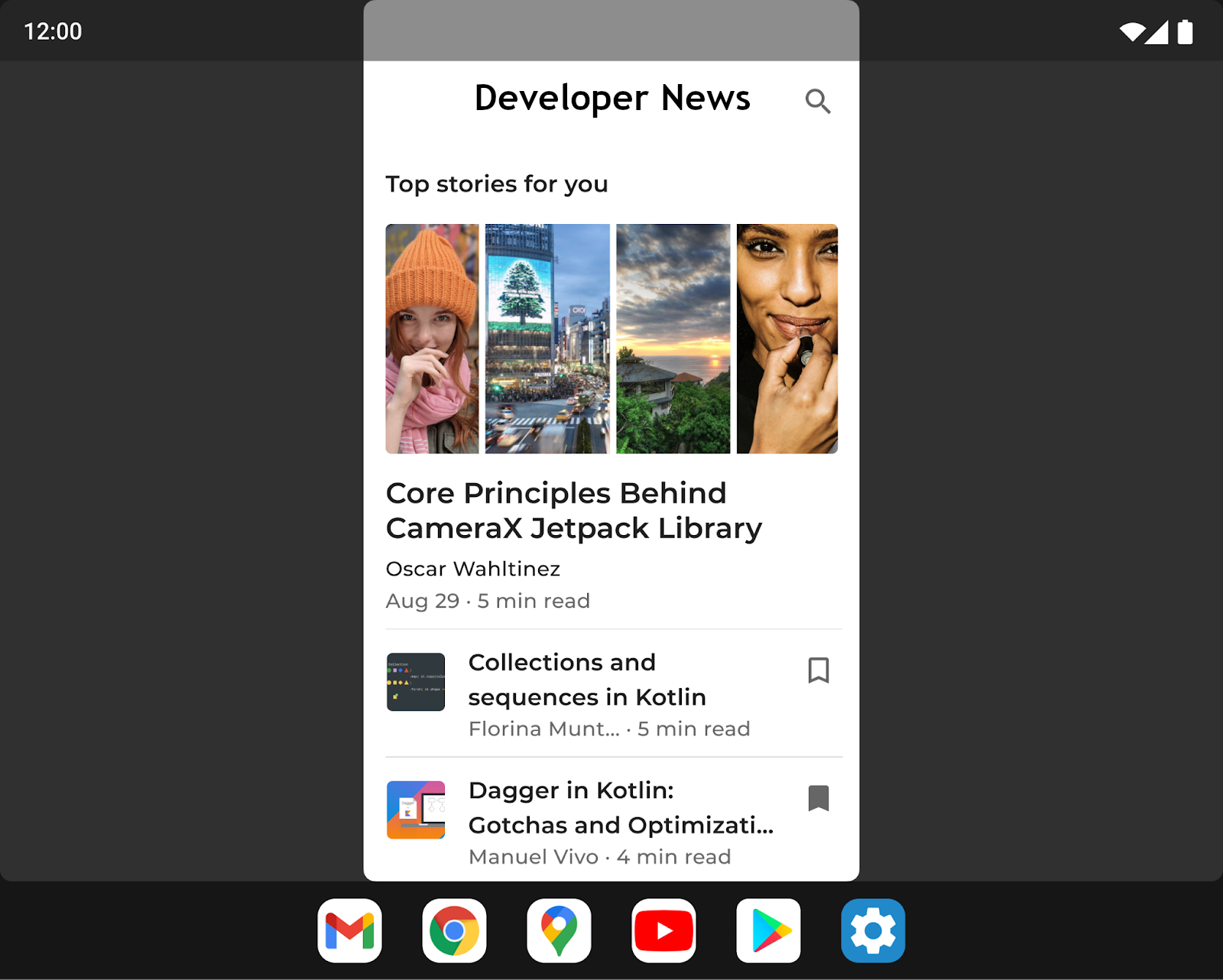
Abbiamo migliorato l'interfaccia utente per il letterboxing rendendo personalizzabili una serie di opzioni per i produttori di dispositivi tramite configurazioni di overlay. Ad esempio, i produttori di dispositivi ora possono configurare le proporzioni dell'app, applicare angoli arrotondati alla finestra dell'app e impostare la trasparenza della barra di stato.
Per gli sviluppatori: controlla le tue app in modalità di compatibilità
Se la tua app non è ancora ottimizzata per adattarsi alle dimensioni dello schermo e ai cambiamenti di posizione del dispositivo, potrebbe essere avviata in modalità di compatibilità. Ti consigliamo di testare la tua app con le modalità di compatibilità di 12L per assicurarti che l'aspetto e il funzionamento siano corretti.
Per maggiori dettagli, consulta Modalità di compatibilità del dispositivo.
Altri aggiornamenti e risorse per schermi di grandi dimensioni
Modifiche a Google Play su schermi di grandi dimensioni
Per consentire alle persone di trovare più facilmente le migliori esperienze con le app sui loro tablet, pieghevoli e dispositivi ChromeOS, Google Play include modifiche per mettere in evidenza le app ottimizzate per i loro dispositivi.
Sono stati aggiunti nuovi controlli per valutare la qualità di ogni app in base alle nostre norme sulla qualità delle app per schermi di grandi dimensioni per assicurarci di mostrare le migliori app possibili su questi dispositivi. Quando un'app non è ottimizzata per gli schermi di grandi dimensioni, gli utenti di questi dispositivi ora visualizzano un avviso nella pagina della scheda del Play Store dell'app per aiutarli a trovare le app che funzionano meglio sul loro dispositivo.
Play sta inoltre introducendo valutazioni delle app specifiche per gli schermi di grandi dimensioni, come annunciato ad agosto 2021, in modo che gli utenti possano valutare il funzionamento della tua app sui loro dispositivi con schermi di grandi dimensioni.
Incorporamento delle attività con Jetpack WindowManager
L'incorporamento delle attività ti consente di sfruttare l'area di visualizzazione aggiuntiva degli schermi di grandi dimensioni mostrando più attività contemporaneamente, ad esempio per il pattern elenco-dettagli, e richiede un refactoring minimo o nullo della tua app. Puoi determinare il modo in cui la tua app visualizza le sue attività, affiancate o impilate, creando un file di configurazione XML o effettuando chiamate API Jetpack WindowManager. Il sistema gestisce il resto, determinando la presentazione in base alla configurazione che hai creato. Se la tua app utilizza più attività, ti consigliamo di provare l'incorporamento delle attività. Per saperne di più, consulta Incorporamento delle attività.
Richiesta di orientamento del dispositivo
A differenza degli smartphone standard, i pieghevoli e i tablet vengono spesso utilizzati sia in orientamento orizzontale che verticale. I tablet sono spesso agganciati in posizione orizzontale, mentre i pieghevoli possono essere orientati in base alla piega.
Alcune app richiedono un orientamento fisso in verticale o orizzontale e si aspettano di rimanere nell'orientamento preferito indipendentemente dall'orientamento del dispositivo (consulta l'attributo manifest screenOrientation). Sebbene questa funzionalità sia ancora supportata in 12L, i produttori di dispositivi hanno la possibilità di eseguire l'override della richiesta dell'app per un orientamento preferito.
In Android 12 (livello API 31) e versioni successive, i produttori di dispositivi possono configurare singoli schermi dei dispositivi (ad esempio lo schermo di un tablet o di un pieghevole) in modo da ignorare la specifica di orientamento e forzare la visualizzazione di un'app in modalità Ritratto in verticale, ma con letterbox sui display con orientamento Orizzontale. Ignorando la specifica, Android può soddisfare meglio l'intenzione dello sviluppatore di presentare sempre un'app con un formato fisso, mantenendo l'orientamento dell'app per un'usabilità ottimale.
Tuttavia, per un'esperienza utente ottimale, progetta le tue app con layout adattabili che sfruttano appieno lo spazio sullo schermo disponibile sia in orientamento verticale sia in orientamento orizzontale su schermi di dimensioni superiori a 600 dp.
Prepara le tue app
Poiché il Feature Drop 12L è disponibile su un numero sempre maggiore di dispositivi con schermi di grandi dimensioni, è il momento di testare le tue app e ottimizzarle per questi schermi.
Puoi iniziare configurando l'emulatore 12L o scaricando 12L su un dispositivo partner. Potrai vedere le ultime modifiche alla UI di sistema per gli schermi di grandi dimensioni, provare le tue app con la barra delle applicazioni e la modalità schermo diviso, testare la tua app in modalità di compatibilità e persino provare l'incorporamento delle attività con le API Jetpack WindowManager.
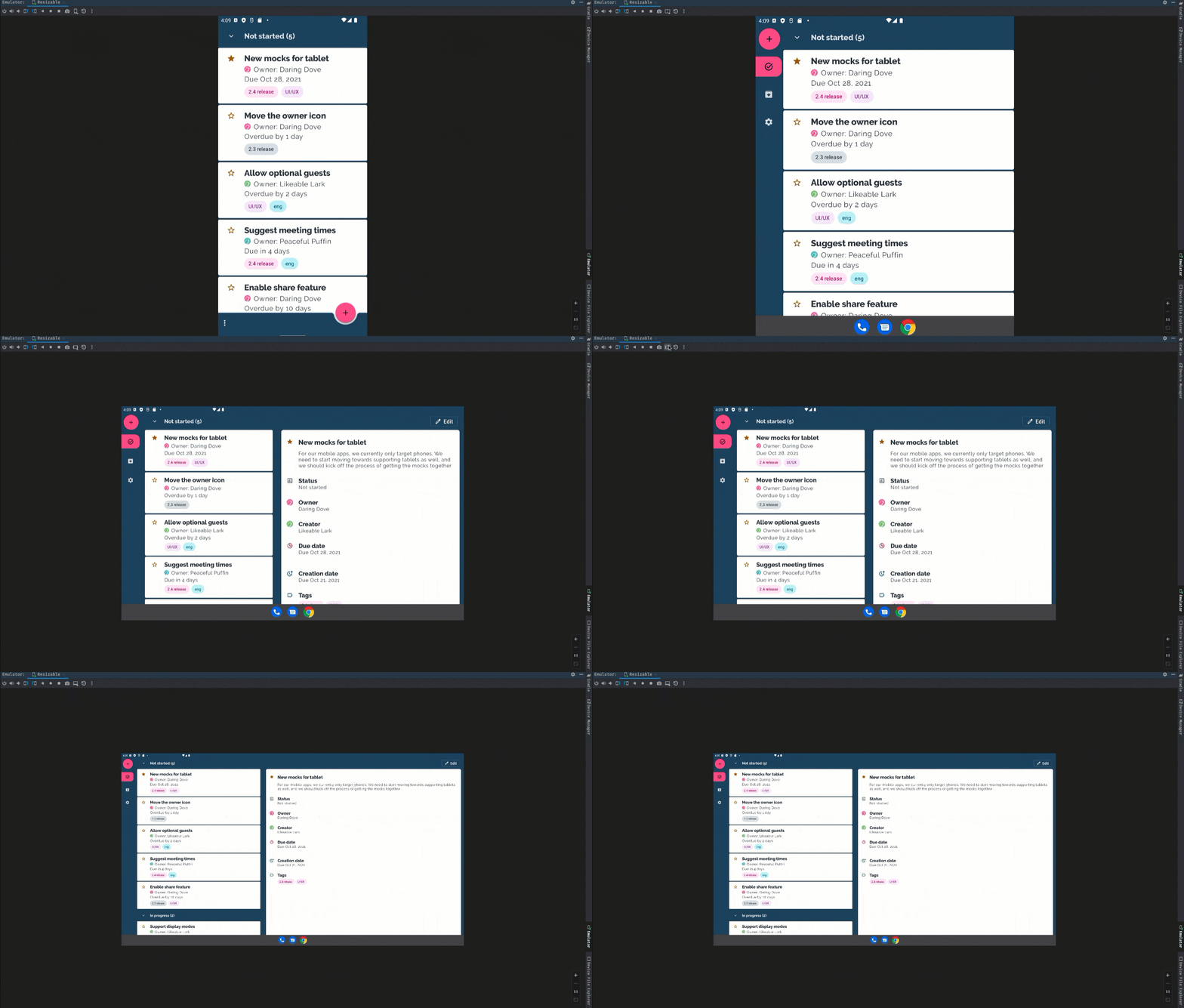
Se hai appena iniziato a sviluppare per schermi di grandi dimensioni, consulta le guide Schermi di grandi dimensioni e pieghevoli per leggere le indicazioni e le tecniche più recenti per creare esperienze straordinarie su questi dispositivi.
Cosa testare
Dopo aver creato dispositivi virtuali per 12L, ti consigliamo di testare la tua app con alcuni casi d'uso comuni su schermi di grandi dimensioni per assicurarti che risponda come previsto. Ecco alcune aree consigliate, con link a ulteriori dettagli sulle risorse correlate che possono aiutarti a ottimizzare la tua app per gli schermi di grandi dimensioni:
| Cosa testare | Risorse |
|---|---|
|
Dimensioni dello schermo, posizione del dispositivo e rotazione Controlla come risponde la tua app quando le dimensioni dello schermo cambiano a causa di cambiamenti di posizione del dispositivo (ad esempio, l'apertura di un dispositivo pieghevole o l'impostazione di un dispositivo pieghevole in modalità da tavolo). Prova anche a ruotare il dispositivo in ciascuno di questi stati per assicurarti che l'app risponda in modo ottimale. |
Documentazione Esempi Codelab Talk tecnici |
|
Interazione con la barra delle app e modalità schermo diviso Controlla come risponde la tua app quando viene visualizzata con la barra delle app su schermi di grandi dimensioni. Verifica che la UI della tua app non sia tagliata o bloccata dalla barra delle app, prova a entrare e uscire dalle modalità schermo diviso e multi-finestra utilizzando la barra delle app e testa il passaggio rapido tra la tua app e altre app utilizzando la barra delle app. Se la tua app ha un orientamento fisso e non è ridimensionabile, controlla come risponde alle regolazioni della modalità di compatibilità, ad esempio il letterbox. |
Documentazione Esempi Talk tecnici |
|
Modalità multi-finestra
Controlla come risponde la tua app quando viene eseguita in modalità multi-finestra su schermi di grandi dimensioni (sw >= 600 dp), soprattutto se l'app imposta
Se la tua app imposta
Se la tua app utilizza API Display come
|
Documentazione Esempi Talk tecnici |
|
Proiezione di contenuti multimediali Se la tua app utilizza la proiezione di contenuti multimediali, controlla come risponde durante la riproduzione, lo streaming o la trasmissione di contenuti multimediali su dispositivi con schermi grandi. Assicurati di tenere conto anche delle modifiche alla postura del dispositivo sui dispositivi pieghevoli. |
Documentazione Esempi Talk tecnici |
|
Anteprima della videocamera Per le app per fotocamera, controlla come risponde la UI di anteprima della fotocamera su schermi di grandi dimensioni quando l'app è limitata a una parte dello schermo in modalità multi-finestra o schermo diviso. Controlla anche come risponde la tua app quando cambia la posizione di un dispositivo pieghevole. |
Documentazione |