

En esta página, se explica cómo configurar el emulador oficial para realizar pruebas y cómo actualizar tu app para que se oriente a Wear OS 7.
Configura un emulador
Usa el emulador de Wear OS 7 para probar los cambios de comportamiento, explorar funciones nuevas y probar tu app en diferentes tamaños de pantalla y perfiles de hardware de reloj.
Cómo descargar e instalar el emulador
Si deseas configurar un dispositivo virtual para ejecutar Wear OS 7, sigue estos pasos:
- Descarga la versión más reciente de Android Studio.
- En Android Studio, haz clic en Tools > SDK Manager.
- En la pestaña herramientas del SDK, selecciona la versión más reciente de Android Emulator y haz clic en OK para instalarla si aún no lo hiciste.
- En Android Studio, selecciona Tools > Device Manager para abrir el Administrador de dispositivos. Haz clic en Create device.
- En el panel Category, selecciona Wear OS.
- Selecciona un perfil de hardware (por ejemplo, Wear OS Large Round o Wear OS Small Round) y haz clic en Next.
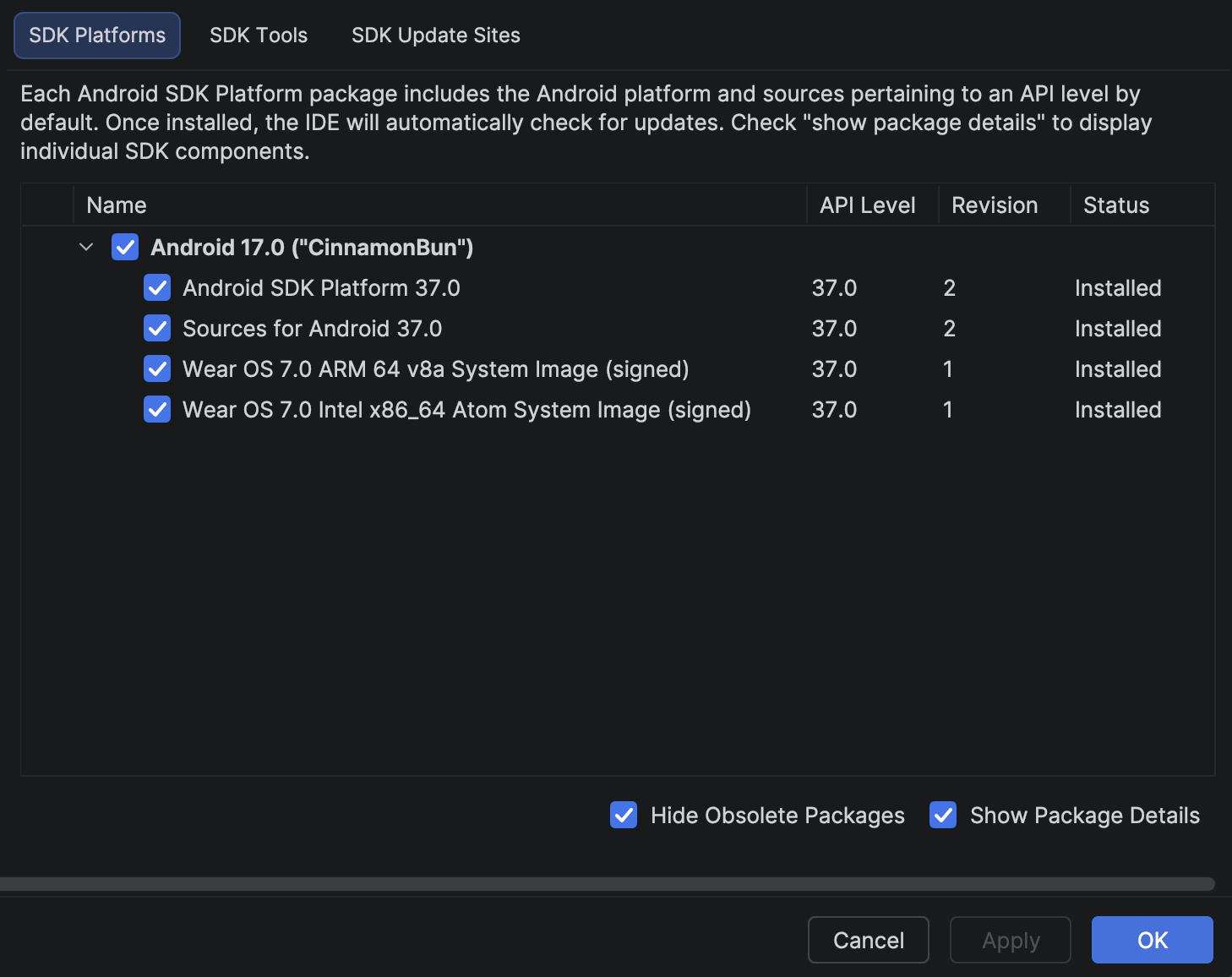
- Selecciona una imagen del sistema de Wear OS 7 para descargar:
- En la pestaña SDK Platforms (o en la pestaña recomendada), selecciona la imagen del sistema para Wear OS 7.0 (nivel de API 37).
- Asegúrate de especificar la arquitectura (p.ej.,
ARM 64 v8aoIntel x86_64según la máquina anfitrión del desarrollador). - Si no está instalada, haz clic en Download junto al nombre de la versión.
- Una vez descargada, selecciona la imagen, haz clic en Next y, luego, en Finish.
Experiencias preinstaladas
El emulador de Wear OS 7 incluye una variedad de aplicaciones, caras de reloj y widgets preinstalados para ayudarte a probar la integración de tu app con el sistema.
Aplicaciones
- Contactos
- Localizador
- Encuentra mi teléfono
- Linterna
- Controles de contenido multimedia
- Mensajes
- Teléfono
- Play Store
- Configuración
Caras de reloj
- Informal
- Despreocupado
- Superficial
Widgets
- Favoritos
- Contacto
Actualiza tu app para que se oriente a Wear OS 7
Después de actualizar tu app para prepararla para Wear OS 7, puedes mejorar aún más la compatibilidad de tu app si la orientas a Wear OS 7 (nivel de API 37), que se basa en Android 17 o versiones posteriores.
Si actualizas la versión del SDK de destino, controla los cambios de comportamiento del sistema que se aplican a las apps segmentadas a Android 17 o versiones posteriores.
Cómo actualizar tu archivo de compilación
Para actualizar la versión del SDK de destino, abre el archivo a nivel del módulo build.gradle o
build.gradle.kts y actualízalos con los siguientes valores para Wear OS 7
(Android 17):
Groovy
android {
    compileSdk 37
    ...
    defaultConfig {
        targetSdk 37
    }
}
Kotlin
android {
    compileSdk = 37
    ...
    defaultConfig {
        targetSdk = 37
    }
}