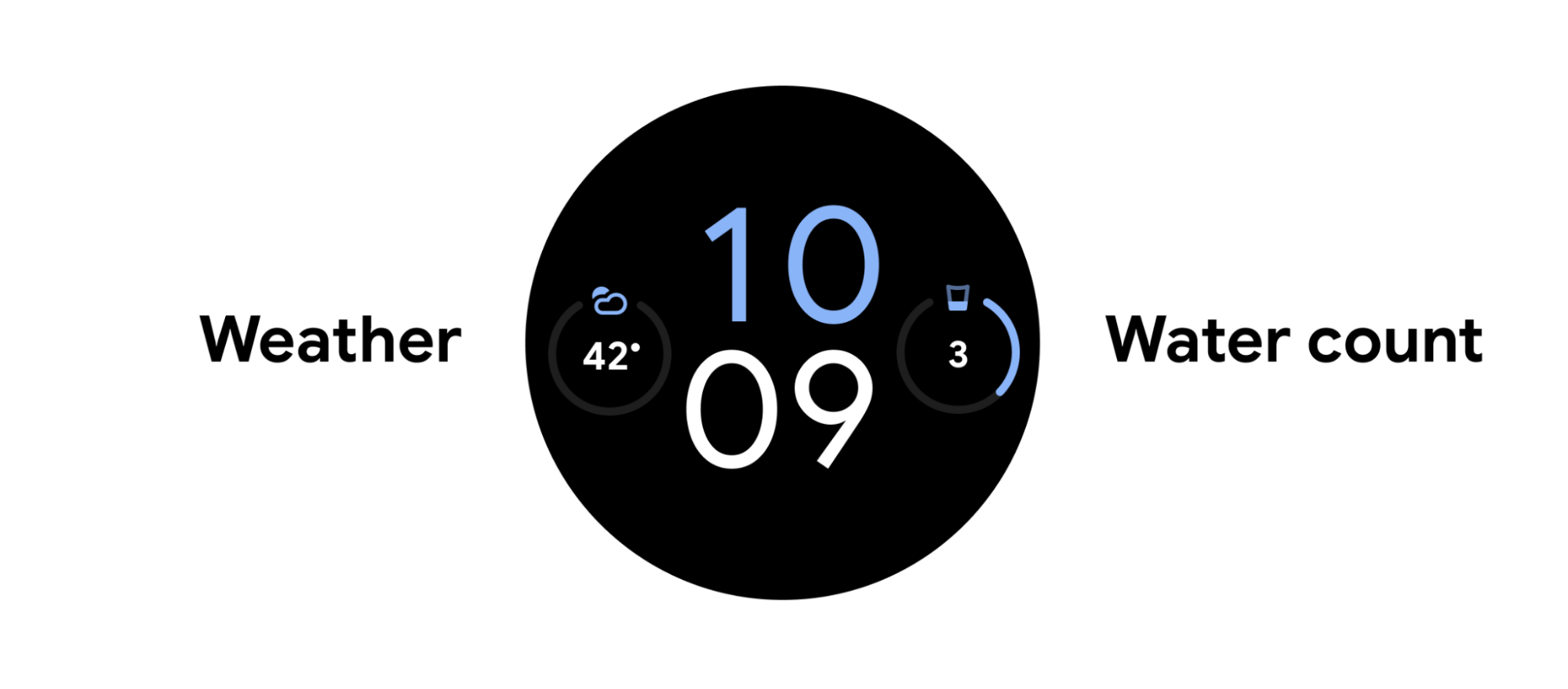
O Wear OS permite que os usuários interajam com experiências otimizadas para smartwatches. Essas experiências podem aparecer em vários contêineres ou plataformas na interface do sistema Wear OS.
Ao escolher uma plataforma no Wear OS, lembre-se da principal função da sua experiência. Por exemplo, se o app tem uma informação que o usuário provavelmente vai querer acessar várias vezes por dia, considere criar um complemento. Se o conteúdo for de alto valor e muito contextual, considere usar uma notificação.
Mostre o conteúdo de maior prioridade nas complicações e notificações. Use o espaço maior nos widgets, blocos e no app para mostrar mais conteúdo de forma adequada.
As seções abaixo apresentam cada plataforma em mais detalhes.
Apps
Um app é uma visualização focada que pode mostrar uma tarefa complexa ou menos comum, ou até um cluster de tarefas. Um app é imersivo e é semelhante à interface do usuário (interface) principal de um app para dispositivos móveis, embora haja algumas diferenças.
Outras plataformas podem se vincular a um app para permitir que os usuários realizem tarefas mais complexas.


Blocos
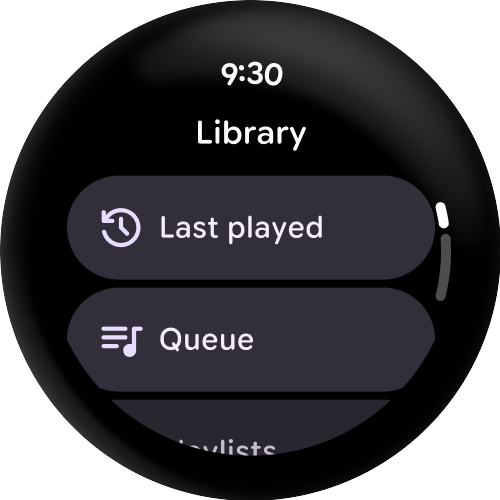
Os blocos oferecem acesso rápido e previsível a informações e ações para atender às necessidades do usuário.
Embora os apps possam ser imersivos, os blocos são carregados rapidamente e têm como foco as necessidades imediatas do usuário. Caso precise de mais informações, o usuário pode tocar no bloco para abrir o app no smartwatch.

Widgets
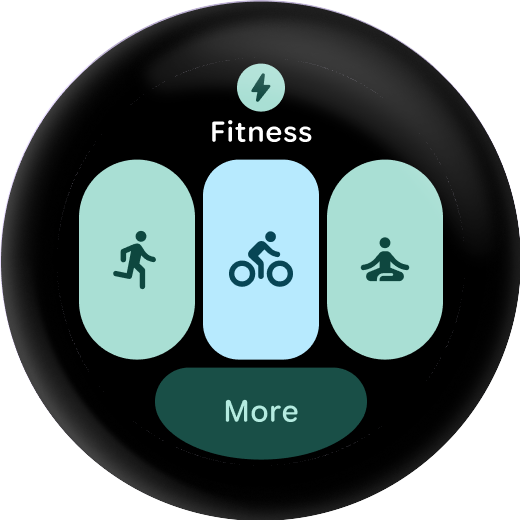
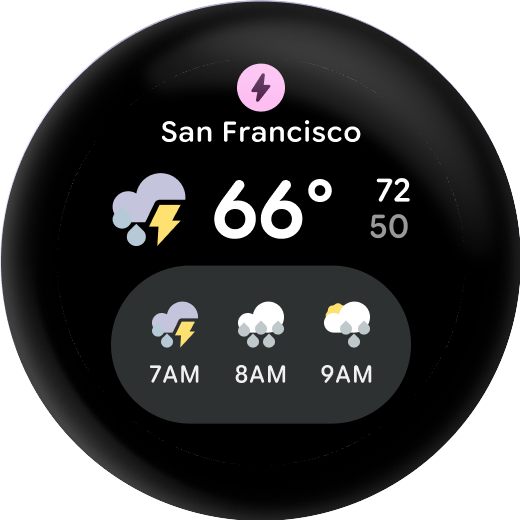
Os widgets oferecem acesso flexível, dinâmico e rápido a informações e ações. Eles oferecem um design mais responsivo do que os blocos.
Enquanto os blocos são de tela cheia, os widgets oferecem suporte a tamanhos diferentes, incluindo formatos pequenos e grandes. Os widgets são criados usando o Jetpack Glance e a estrutura Remote Compose. Os usuários podem tocar nos widgets para abrir o app correspondente e ter uma experiência mais completa.
Notificações
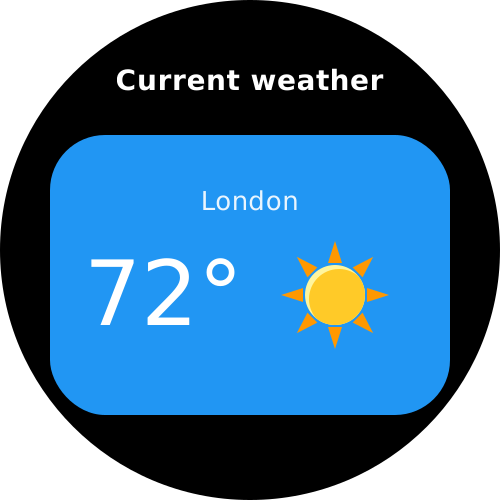
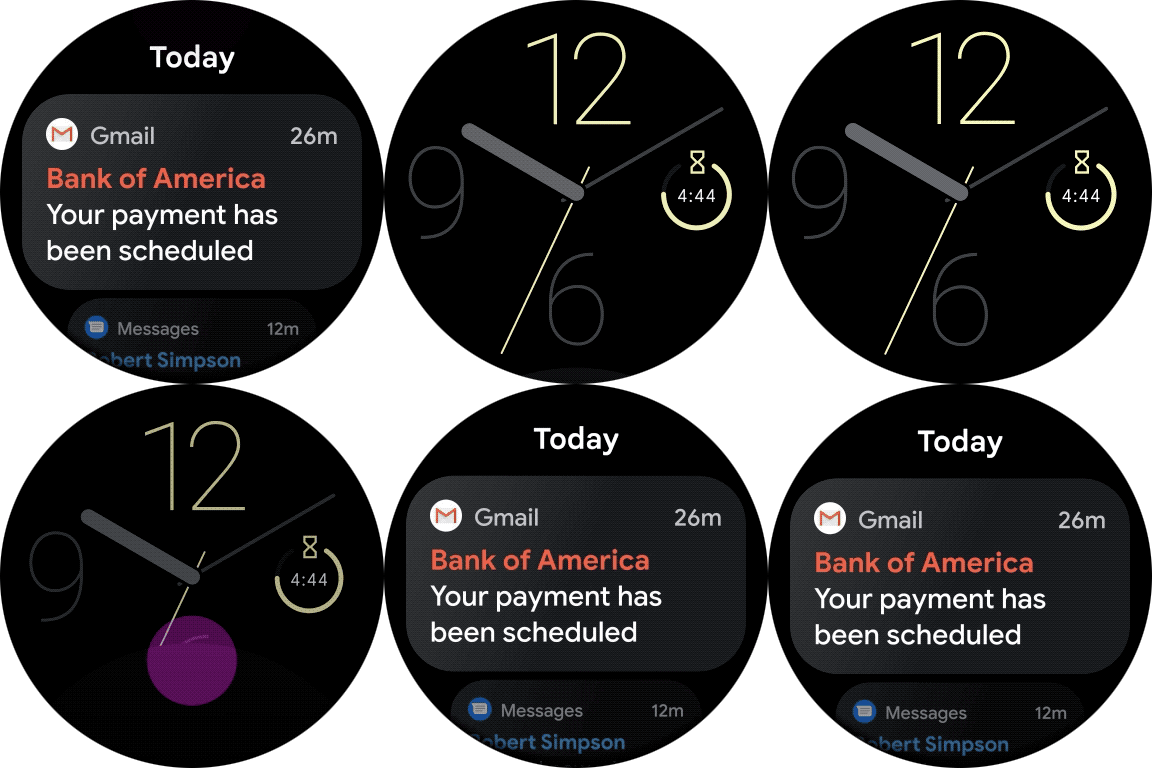
A notificação mostra informações e ações imediatas, de visualização rápida, para o usuário. As notificações no Wear OS são parecidas com as notificações em dispositivos móveis.
Entradas do Acesso rápido aos apps
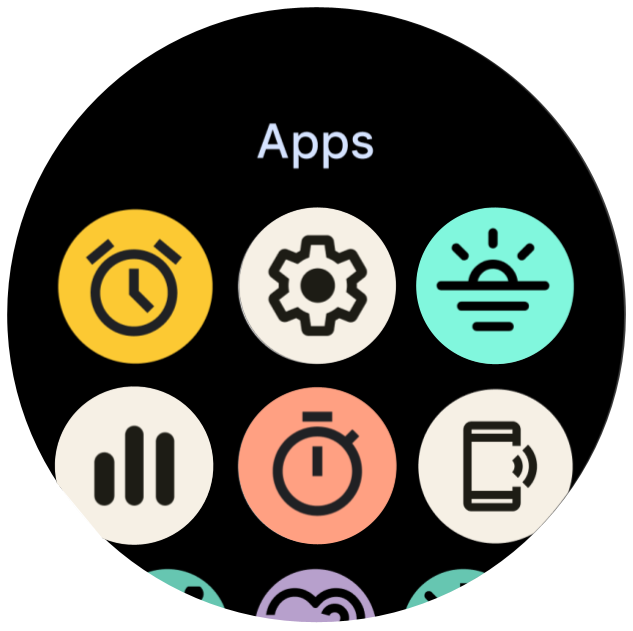
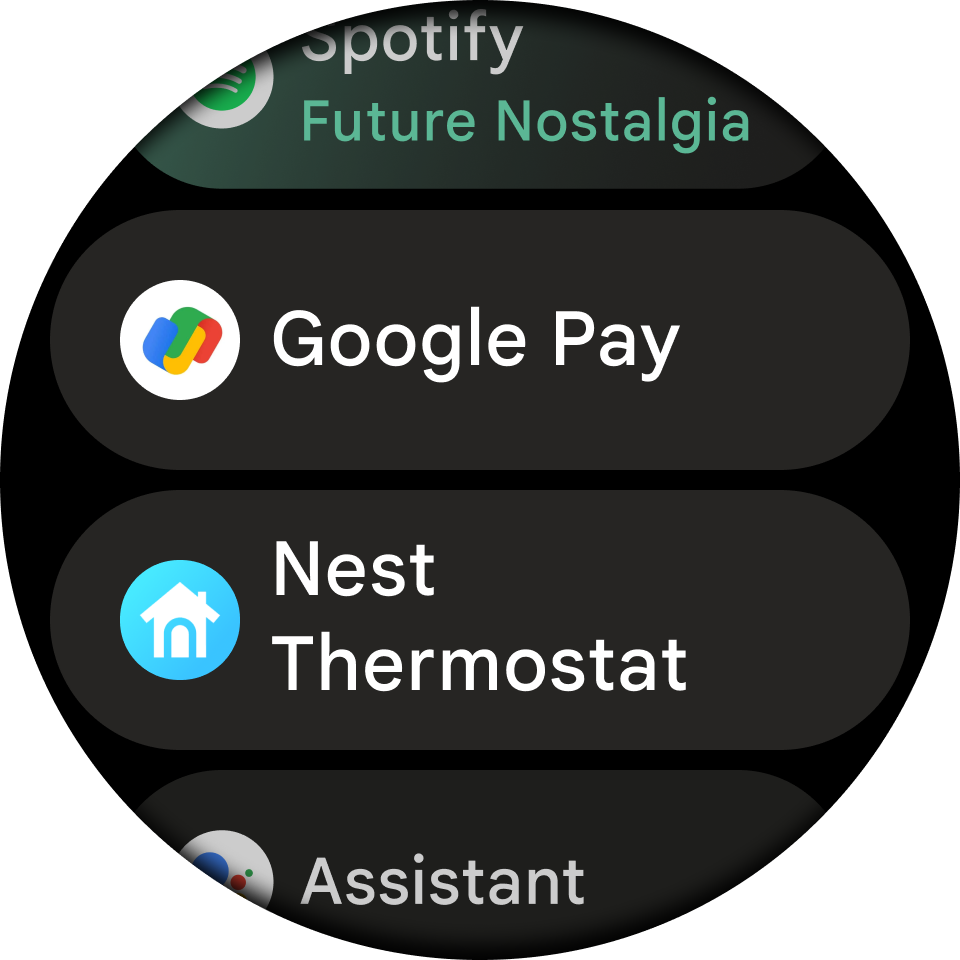
As entradas do Acesso rápido aos apps ajudam o usuário a iniciar uma experiência no smartwatch e voltar a ela mais tarde. Ao tocar em um atalho, o app é iniciado.
Os dispositivos oferecem suporte a pelo menos uma das seguintes experiências do Acesso rápido aos apps:
- Visualização em grade:os ícones aparecem lado a lado na vertical e na horizontal, conforme mostrado na Figura 5. Disponível em todos os dispositivos com o Wear OS 5 e versões mais recentes, e em alguns dispositivos com versões anteriores do Wear OS.
- Visualização em lista:os ícones aparecem lado a lado na vertical, conforme mostrado na Figura 6. Disponível em quase todos os dispositivos com o Wear OS e em todos os dispositivos que não oferecem suporte à visualização em grade.
Se um dispositivo oferece suporte aos dois tipos de visualização, alterne entre eles usando as configurações do sistema.
Mostradores de relógio
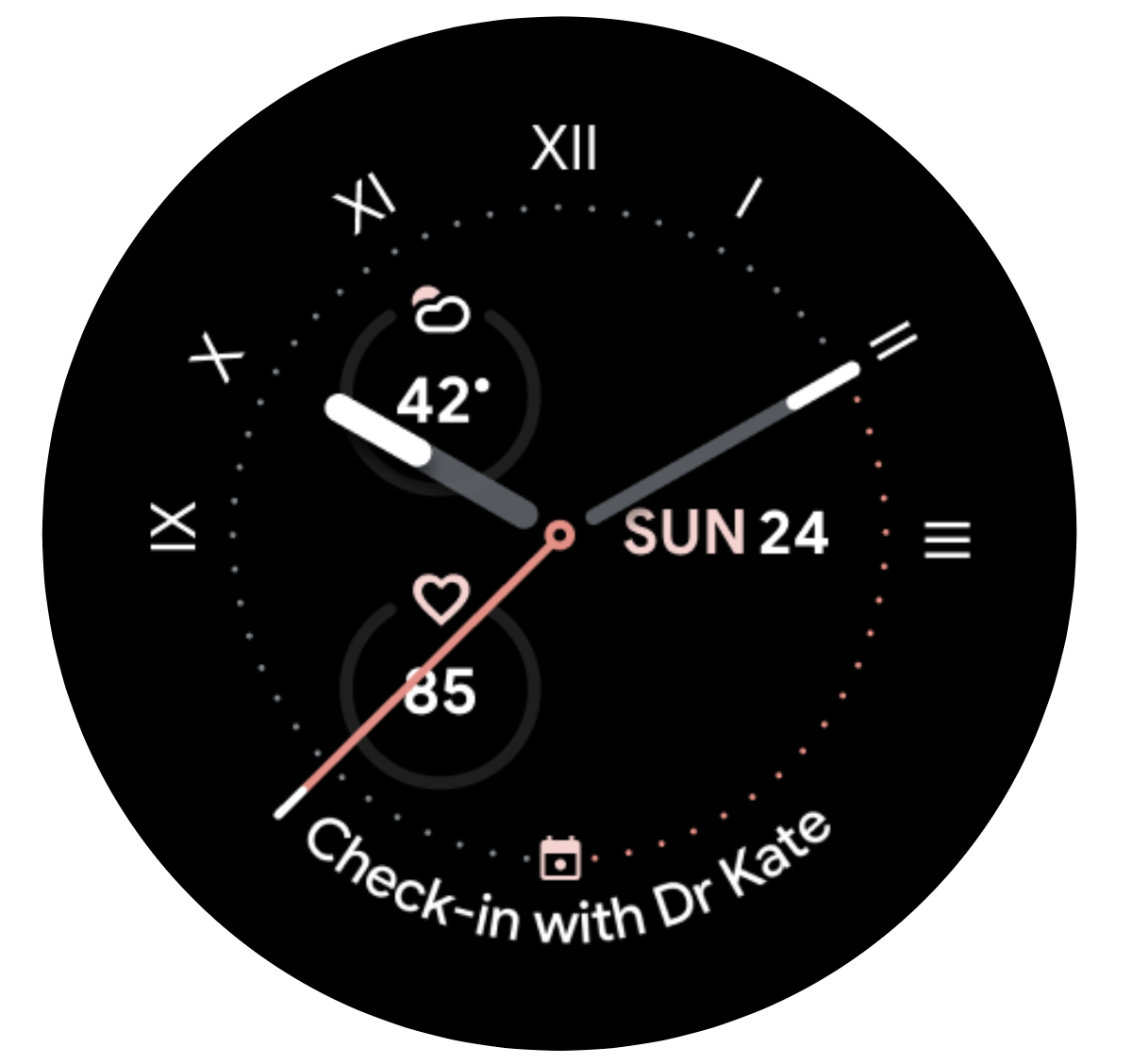
Os mostradores do relógio são telas digitais dinâmicas em que os usuários podem expressar o próprio estilo. A maioria dos apps não precisa criar um mostrador personalizado. No entanto, se criar um mostrador do relógio faz sentido para seu app, o Wear OS permite personalizar a plataforma da maneira que você quiser.
Complicações
Um complemento é uma ação única e recorrente ou uma informação de visualização rápida no mostrador do relógio. Assim como nos blocos e widgets, o usuário pode tocar nas complicações para abrir um app no smartwatch e ter uma experiência mais completa.