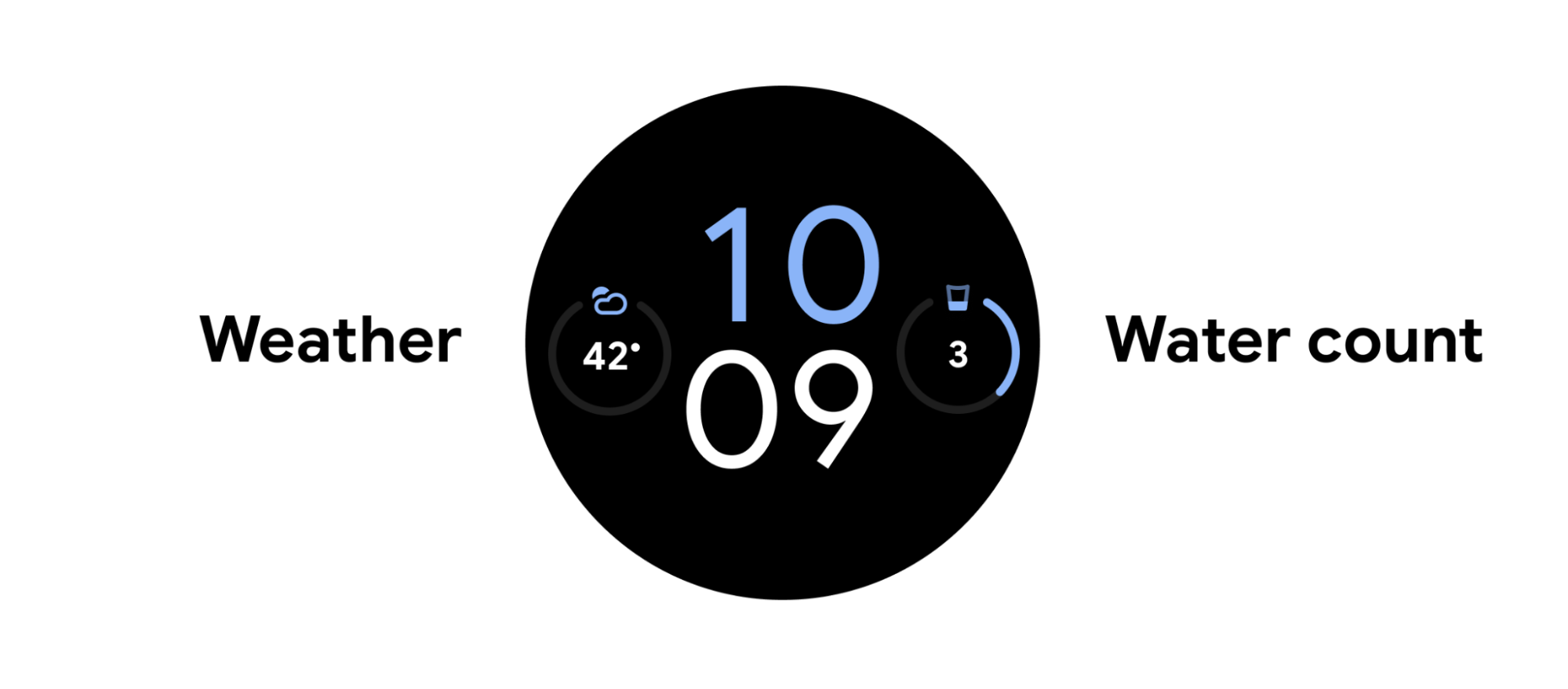
Wear OS permet aux utilisateurs d'interagir avec des expériences optimisées pour une montre. Ces expériences peuvent apparaître sur différents conteneurs, ou surfaces, dans l'interface utilisateur du système Wear OS.
Lorsque vous choisissez une surface sur Wear OS, gardez à l'esprit la fonction principale de votre expérience. Par exemple, si vous avez une seule unité d'information que les utilisateurs sont susceptibles de consulter plusieurs fois par jour, envisagez de fournir une complication. Si votre contenu est à haute valeur ajoutée et s'inscrit dans un contexte spécifique, préférez une notification.
Affichez le contenu ayant la priorité la plus élevée dans les complications et les notifications, puis utilisez l'espace plus vaste des widgets, des cartes et de l'application pour afficher davantage de contenu utile.
Les sections suivantes décrivent chacune des surfaces en détail.
Applications
Une application est une vue ciblée qui peut accomplir une tâche complexe ou moins courante, ou un groupe de tâches. Une application est immersive et semblable à l'interface utilisateur (UI) principale de l'application mobile, à quelques différences près.
Les autres surfaces peuvent être associées à une application pour permettre aux utilisateurs d'effectuer des tâches plus complexes.


Cartes
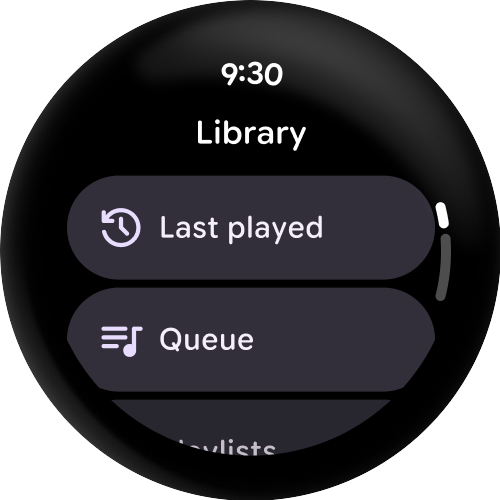
Les cartes offrent un accès rapide et prévisible aux informations et aux actions, afin de répondre aux besoins des utilisateurs.
Bien que les applications soient immersives, les cartes se chargent rapidement et ciblent les besoins immédiats de l'utilisateur. Si les utilisateurs souhaitent plus d'informations, ils peuvent appuyer sur les cartes pour ouvrir une application sur la montre.


Widgets
Les widgets offrent un accès flexible, dynamique et lisible en un coup d'œil aux informations et aux actions. Ils offrent une conception plus réactive que les cartes.
Alors que les cartes sont en plein écran, les widgets sont disponibles dans différentes tailles, y compris les formats petits et grands. Les widgets sont créés à l'aide de Jetpack Glance et du framework Remote Compose. Les utilisateurs peuvent appuyer sur les widgets pour ouvrir l'application correspondante et profiter d'une expérience plus riche.

Notifications
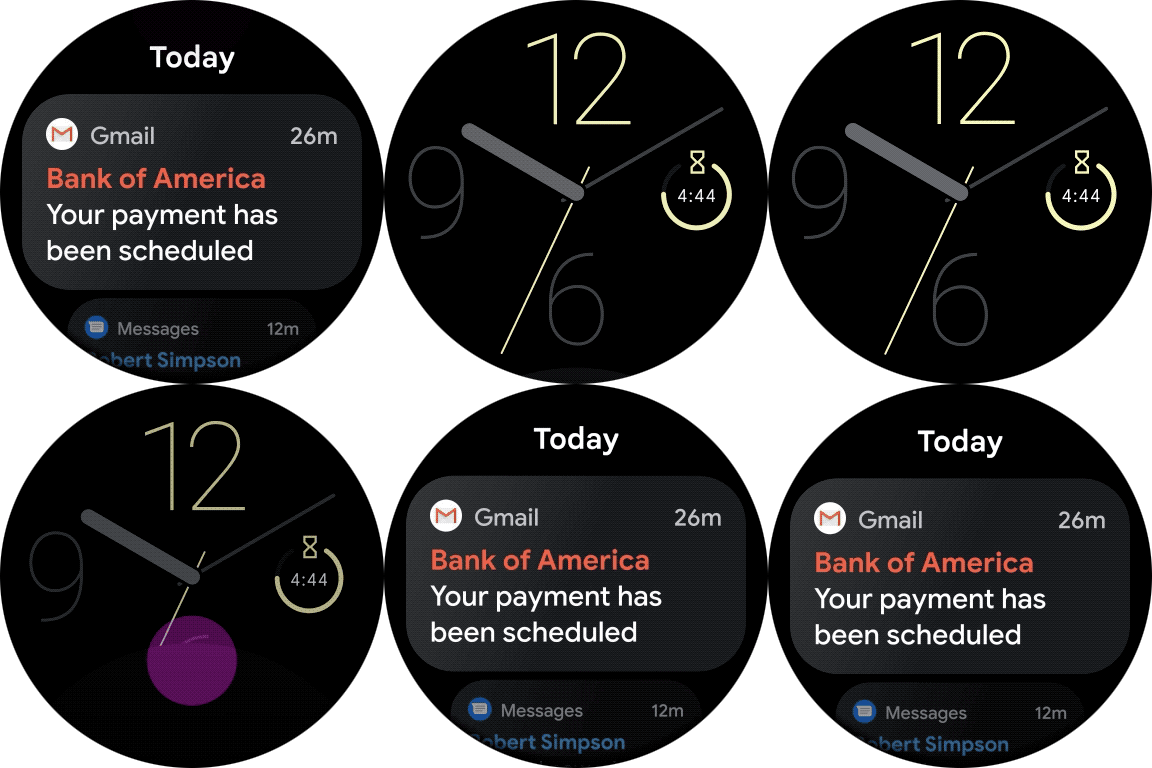
Une notification fournit à l'utilisateur des informations et des actions rapides et lisibles. Les notifications sur Wear OS sont semblables aux notifications mobiles.
Entrées du lanceur d'applications
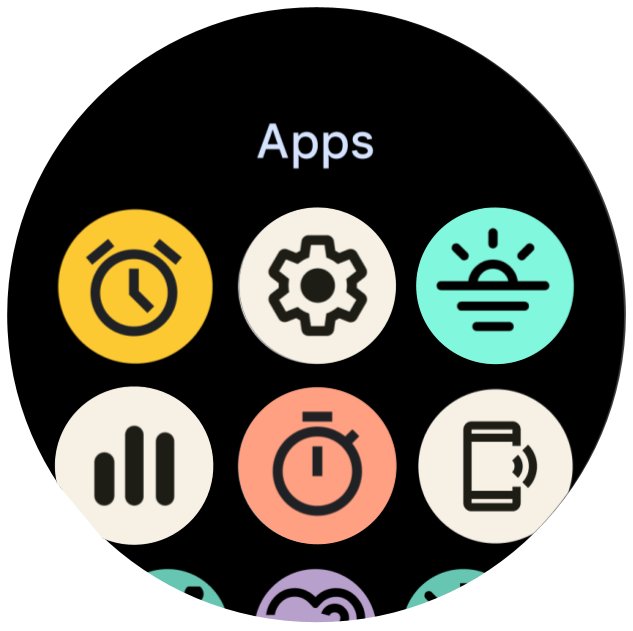
Les entrées du lanceur d'applications aident les utilisateurs à démarrer des expériences sur leur montre et à y revenir. Appuyez sur un raccourci pour lancer une application.
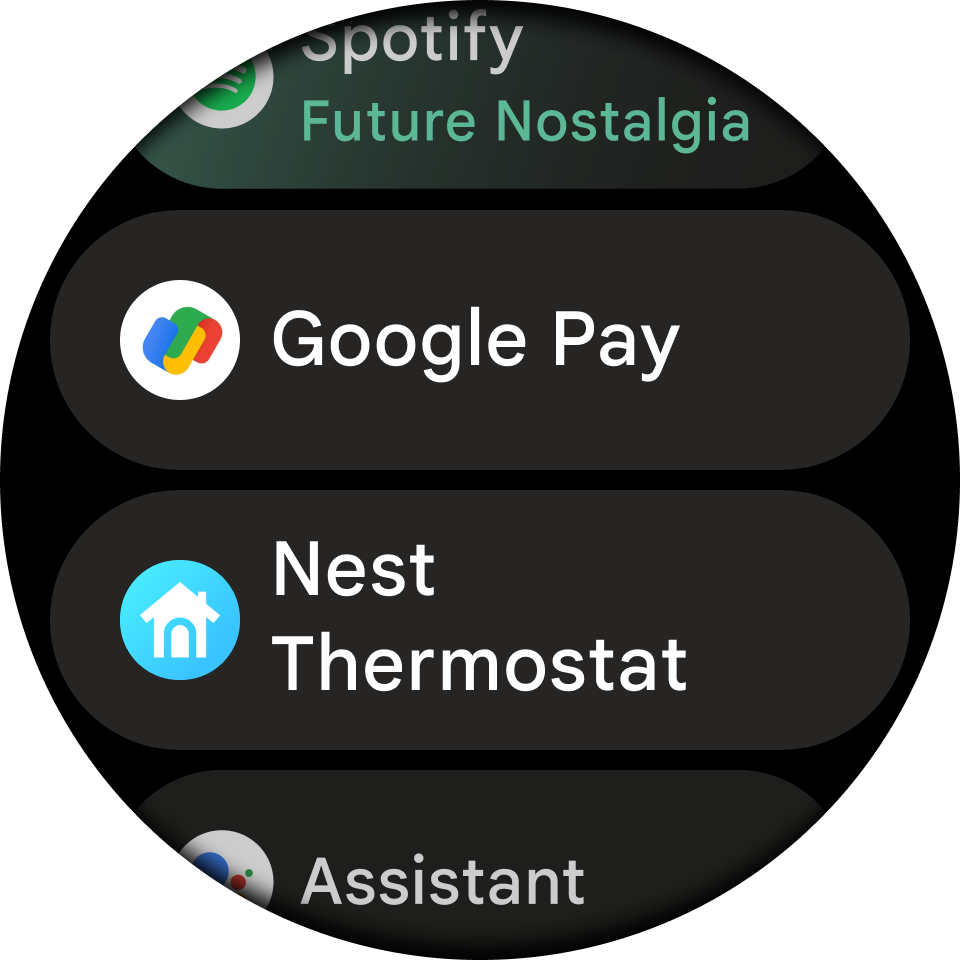
Les appareils sont compatibles avec au moins l'une des expériences de lanceur d'applications suivantes :
- Vue en grille : les icônes apparaissent les unes à côté des autres, à la fois verticalement et horizontalement, comme illustré dans la figure 5. Disponible sur tous les appareils exécutant Wear OS 5 ou version ultérieure, et sur certains appareils exécutant des versions antérieures de Wear OS.
- Vue en liste : les icônes apparaissent les unes à côté des autres, verticalement, comme illustré dans la figure 6. Disponible sur presque tous les appareils exécutant Wear OS et sur tous les appareils qui ne sont pas compatibles avec le mode Grille.
Si un appareil est compatible avec les deux types de vues, passez de l'une à l'autre à l'aide des paramètres système.
Cadrans
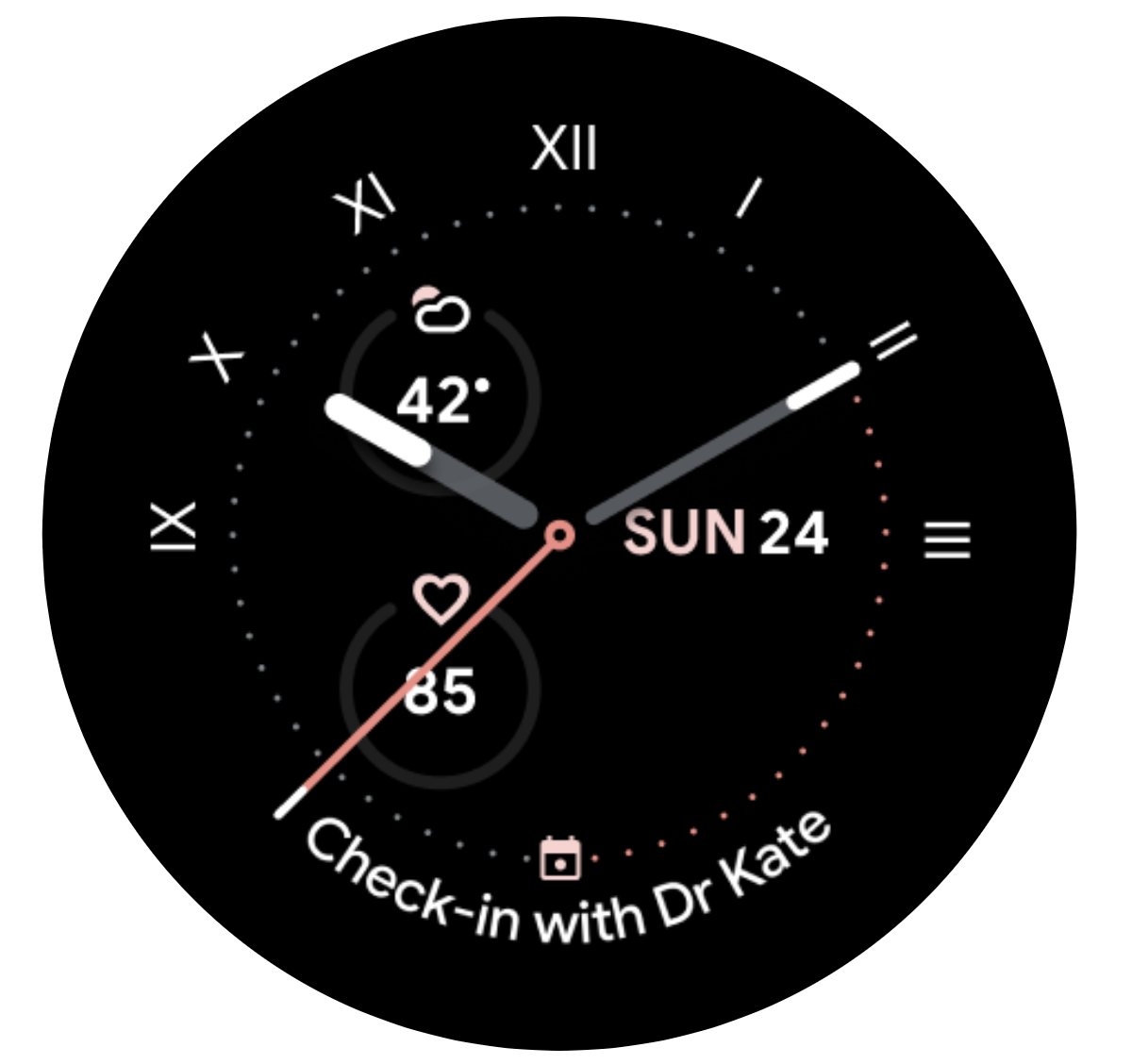
Les cadrans sont des canevas numériques dynamiques sur lesquels les utilisateurs peuvent exprimer leur style. La plupart des applications n'ont pas besoin de créer de cadran personnalisé. Toutefois, si la création d'un cadran est pertinente pour votre application, Wear OS vous permet de personnaliser la surface autant que vous le souhaitez.
Complications
Une complication est une action unique, souvent répétée, ou une information clairement lisible sur le cadran. Comme avec les cartes et les widgets, les utilisateurs peuvent appuyer sur une complication pour ouvrir une application sur la montre et profiter d'une expérience plus riche.