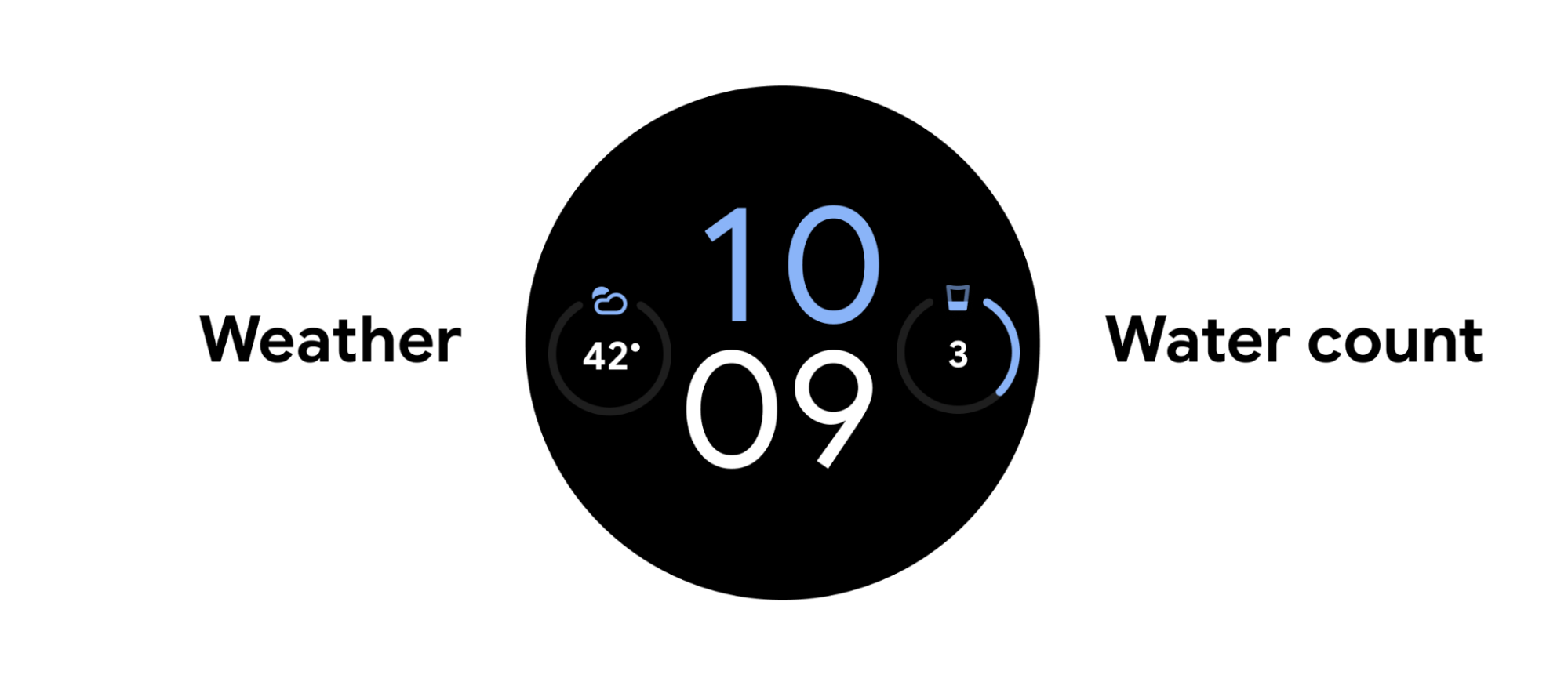
Wear OS bietet Nutzern die Möglichkeit, Funktionen zu nutzen, die für eine Smartwatch optimiert sind. Diese Funktionen können in verschiedenen Containern oder Oberflächen in der Wear OS-System-UI angezeigt werden.
Achten Sie bei der Auswahl einer Oberfläche für Wear OS auf die Hauptaufgabe Ihrer App. Wenn Sie beispielsweise eine einzelne Informationseinheit haben, die Nutzer wahrscheinlich mehrmals täglich sehen möchten, sollten Sie eine Komplikation bereitstellen. Wenn Ihre Inhalte hochwertig und sehr kontextbezogen sind, sollten Sie stattdessen eine Benachrichtigung in Betracht ziehen.
Zeige Inhalte mit der höchsten Priorität in Komplikationen und Benachrichtigungen an. Nutze dann den größeren Platz in Widgets, Kacheln und deiner App, um weitere Inhalte angemessen darzustellen.
In den folgenden Abschnitten werden die einzelnen Oberflächen genauer beschrieben.
Apps
Eine App ist eine fokussierte Ansicht, die eine komplexe oder weniger häufige Aufgabe oder eine Gruppe von Aufgaben abdecken kann. Eine immersive App ähnelt der Hauptbenutzeroberfläche einer mobilen App, es gibt jedoch einige Unterschiede.
Über andere Oberflächen kann auf eine App verlinkt werden, damit Nutzer komplexere Aufgaben ausführen können.


Ansichten
Ansichten bieten schnellen, vorhersehbaren Zugriff auf Informationen und Aktionen, um Nutzeranforderungen zu erfüllen.
Apps können zwar immersiv sein, Kacheln werden jedoch schnell geladen und konzentrieren sich auf die unmittelbaren Bedürfnisse des Nutzers. Wenn Nutzer weitere Informationen wünschen, können sie auf Kacheln tippen, um eine App auf der Smartwatch zu öffnen.


Widgets
Widgets bieten flexiblen, dynamischen und übersichtlichen Zugriff auf Informationen und Aktionen. Sie bieten ein responsiveres Design als Kacheln.
Kacheln werden im Vollbildmodus angezeigt, Widgets können in verschiedenen Größen dargestellt werden, darunter kleine und große Formate. Widgets werden mit Jetpack Glance und dem Remote Compose-Framework erstellt. Nutzer können auf Widgets tippen, um die entsprechende App zu öffnen.

Benachrichtigungen
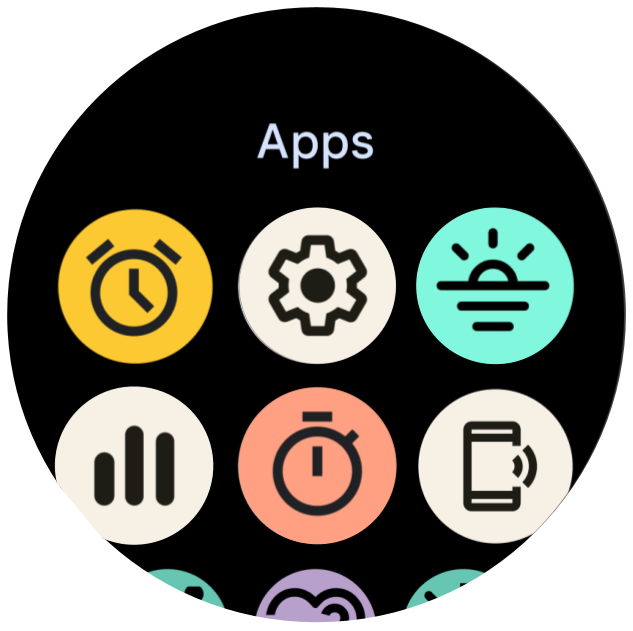
Eine Benachrichtigung enthält schnell erfassbare, zeitkritische Informationen und Aktionen für den Nutzer. Benachrichtigungen unter Wear OS ähneln mobilen Benachrichtigungen.
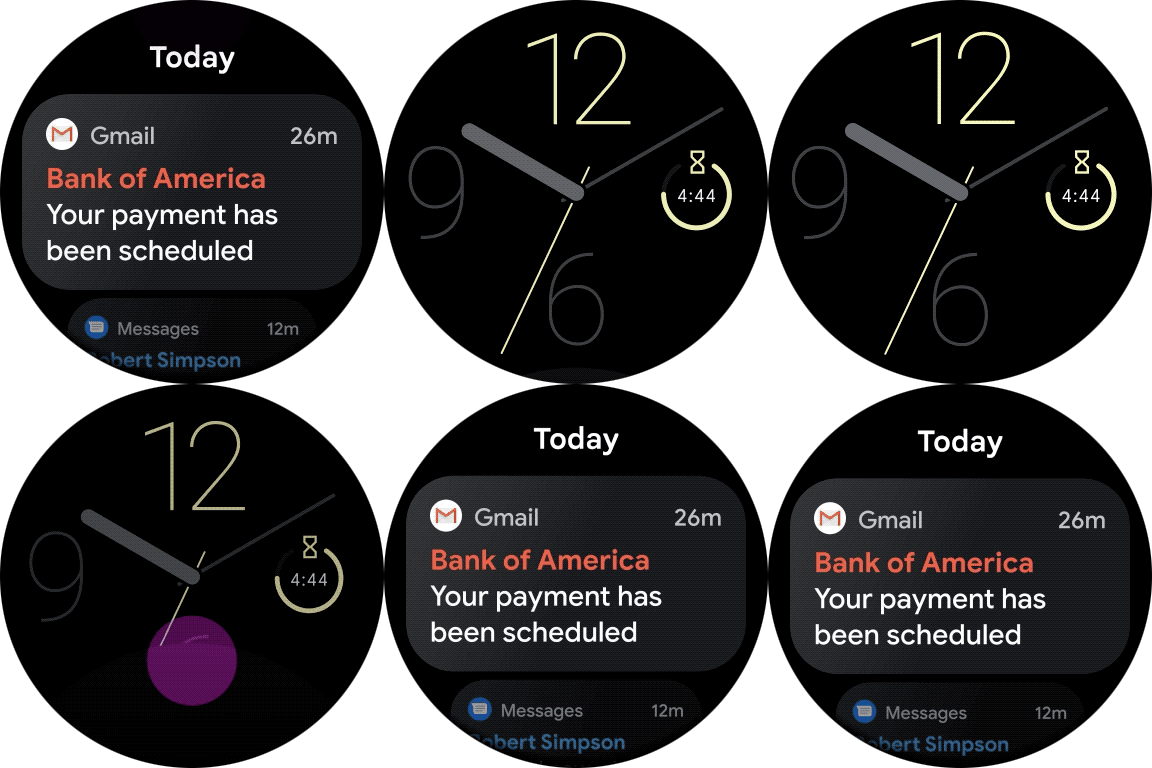
App Launcher-Einträge
Einträge im App-Launcher helfen Nutzern, Apps auf ihrer Smartwatch zu starten und zu ihnen zurückzukehren. Wenn Sie auf eine Verknüpfung tippen, wird eine App gestartet.
Geräte unterstützen mindestens eine der folgenden App-Launcher-Funktionen:
- Rasteransicht:Die Symbole werden sowohl vertikal als auch horizontal nebeneinander angezeigt, wie in Abbildung 5 dargestellt. Verfügbar auf allen Geräten mit Wear OS 5 und höher sowie auf einigen Geräten mit früheren Wear OS-Versionen.
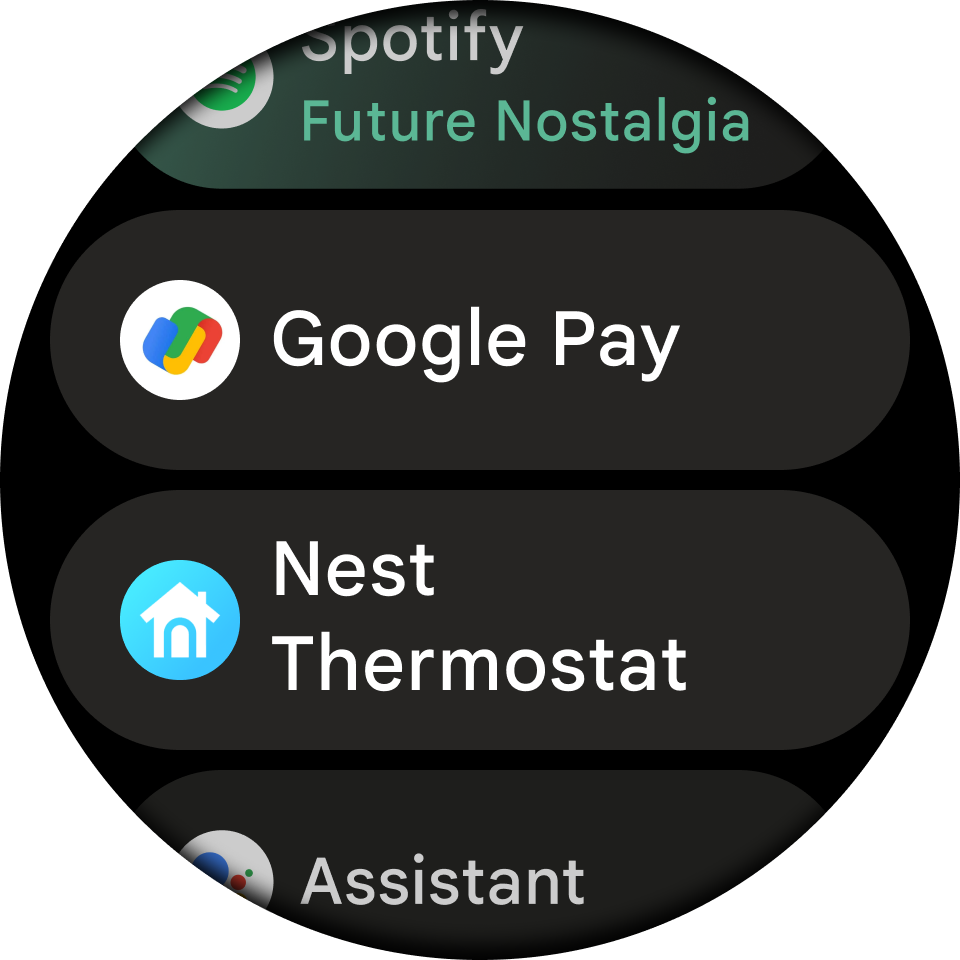
- Listenansicht:Die Symbole werden vertikal nebeneinander angezeigt, wie in Abbildung 6 dargestellt. Auf fast allen Geräten mit Wear OS und auf allen Geräten verfügbar, die die Rasteransicht nicht unterstützen.
Wenn ein Gerät beide Arten von Ansichten unterstützt, können Sie über die Systemeinstellungen zwischen den beiden wechseln.
Zifferblätter
Zifferblätter sind dynamische, digitale Leinwände, auf denen Nutzer ihren Stil ausdrücken können. Bei den meisten Apps ist es nicht erforderlich, ein benutzerdefiniertes Zifferblatt zu erstellen. Wenn es für Ihre App sinnvoll ist, ein Zifferblatt zu erstellen, können Sie die Oberfläche in Wear OS jedoch beliebig anpassen.
Complications
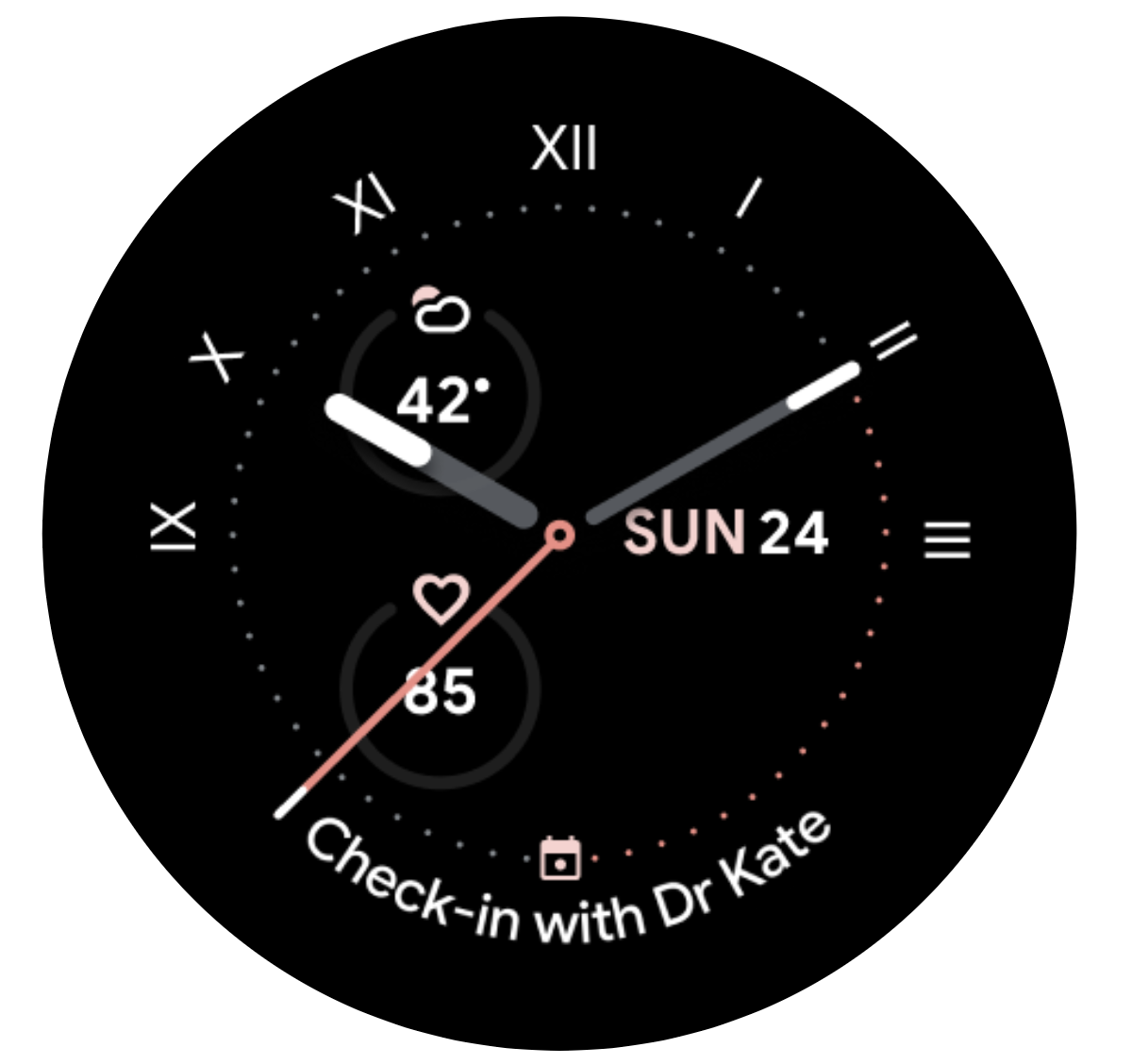
Eine Zusatzfunktion ist eine einzelne, oft wiederholte Aktion oder eine leicht erfassbare Informationseinheit auf dem Zifferblatt. Wie bei Kacheln und Widgets können Nutzer auf Zifferblatt-Komplikationen tippen, um eine App auf der Smartwatch zu öffnen.