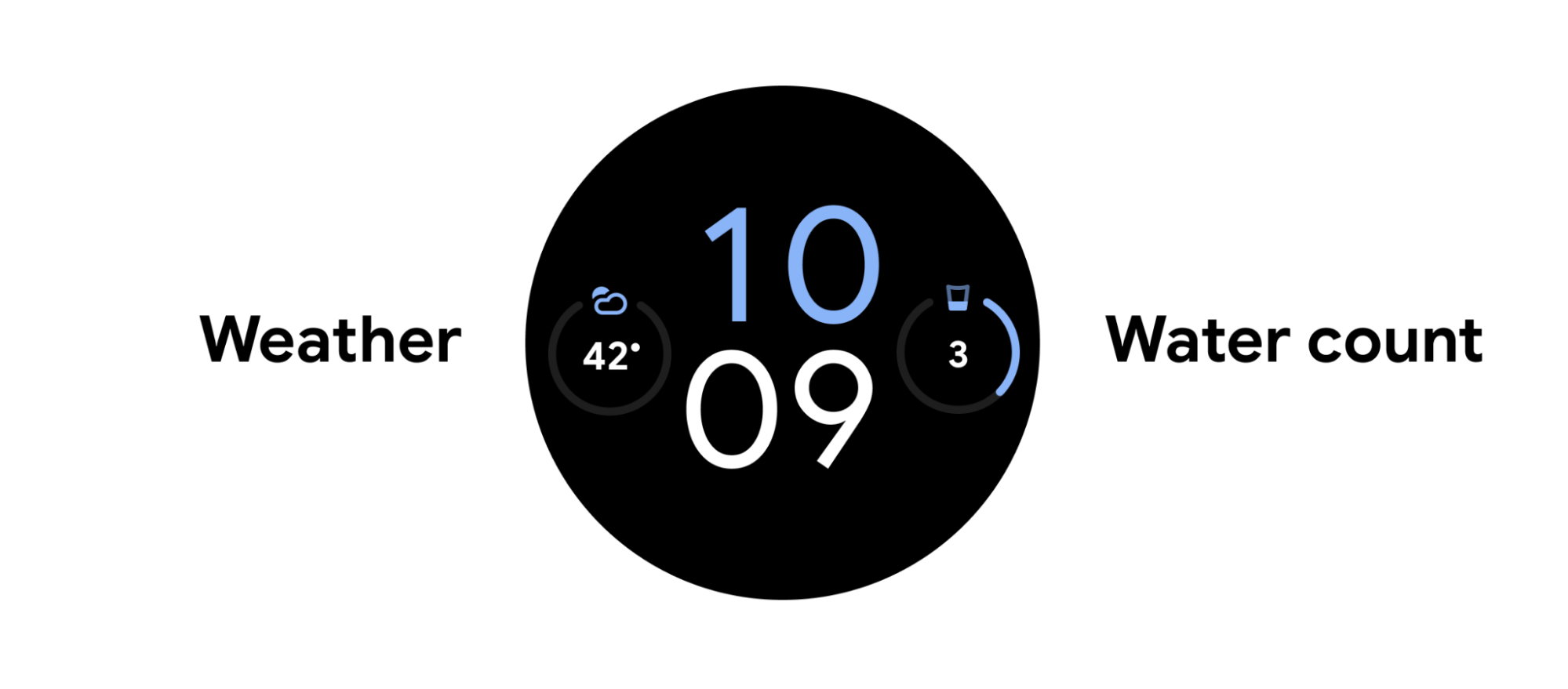
Wear OS به کاربران اجازه میدهد تا با تجربیاتی که برای یک ساعت بهینه شدهاند، تعامل داشته باشند. این تجربیات میتوانند روی انواع مختلفی از کانتینرها یا سطوح ، در رابط کاربری سیستم Wear OS ظاهر شوند.
هنگام انتخاب یک سطح برای Wear OS، وظیفه اصلی تجربه کاربری خود را در نظر داشته باشید. به عنوان مثال، اگر یک واحد اطلاعاتی دارید که کاربران احتمالاً میخواهند چندین بار در روز به آن نگاه کنند، ارائه یک بخش اضافی را در نظر بگیرید. اگر محتوای شما ارزشمند و بسیار مرتبط با متن است، به جای آن، یک اعلان (نوتیفیکیشن) را در نظر بگیرید.
محتوای با بالاترین اولویت را در بخش اعلانها و کامپلیکیشنها نمایش دهید و سپس از فضای بزرگتر روی ویجتها، کاشیها و برنامه خود برای نمایش مناسبتر محتوای بیشتر استفاده کنید.
بخشهای بعدی هر یک از این سطوح را با جزئیات بیشتری پوشش میدهند.
برنامهها
یک اپلیکیشن، یک نمای متمرکز است که میتواند یک کار پیچیده یا کمتر رایج یا مجموعهای از کارها را انجام دهد. یک اپلیکیشن، فراگیر است و شبیه به رابط کاربری اصلی (UI) یک اپلیکیشن موبایل است، هرچند تفاوتهایی نیز وجود دارد.
سطوح دیگر میتوانند به یک برنامه متصل شوند تا کاربران بتوانند کارهای پیچیدهتری را انجام دهند.


کاشیها
کاشیها دسترسی سریع و قابل پیشبینی به اطلاعات و اقدامات لازم برای رفع نیازهای کاربر را فراهم میکنند.
در حالی که برنامهها میتوانند همهجانبه باشند، کاشیها سریع بارگذاری میشوند و بر نیازهای فوری کاربر تمرکز دارند. اگر کاربران اطلاعات بیشتری بخواهند، میتوانند روی کاشیها ضربه بزنند تا برنامهای روی ساعت باز شود.


ابزارکها
ویجتها دسترسی انعطافپذیر، پویا و قابل مشاهدهای به اطلاعات و اقدامات ارائه میدهند. آنها طراحی واکنشگراتری نسبت به کاشیها ارائه میدهند.
در حالی که کاشیها تمام صفحه هستند، ویجتها از اندازههای مختلف، از جمله فرمتهای کوچک و بزرگ، پشتیبانی میکنند. ویجتها با استفاده از Jetpack Glance و چارچوب Remote Compose ساخته شدهاند. کاربران میتوانند برای تجربه عمیقتر، روی ویجتها ضربه بزنند تا برنامه مربوطه را باز کنند.

اعلانها
اعلانها، اطلاعات و اقدامات حساس به زمان و قابل مشاهدهای را برای کاربر فراهم میکنند. اعلانها در Wear OS مشابه اعلانهای موبایل هستند.
ورودیهای لانچر برنامه
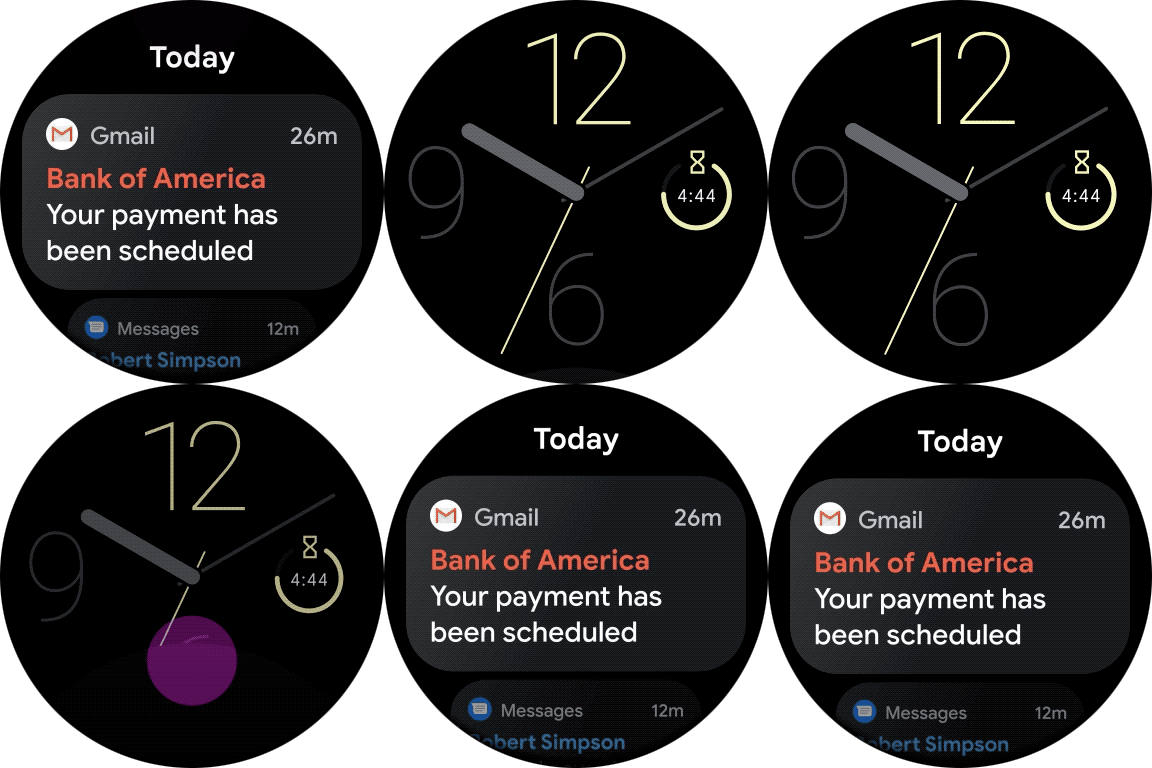
ورودیهای لانچر برنامه به کاربران کمک میکند تا تجربیات خود را در ساعتشان شروع کنند و به آنها بازگردند. ضربه زدن به یک میانبر، یک برنامه را اجرا میکند.
دستگاهها حداقل از یکی از تجربههای لانچر برنامه زیر پشتیبانی میکنند:
- نمای شبکهای: آیکونها به صورت عمودی و افقی در کنار یکدیگر ظاهر میشوند، همانطور که در شکل ۵ نشان داده شده است. این قابلیت در تمام دستگاههایی که Wear OS 5 و بالاتر را اجرا میکنند و همچنین در برخی از دستگاههایی که نسخههای قبلی Wear OS را اجرا میکنند، موجود است.
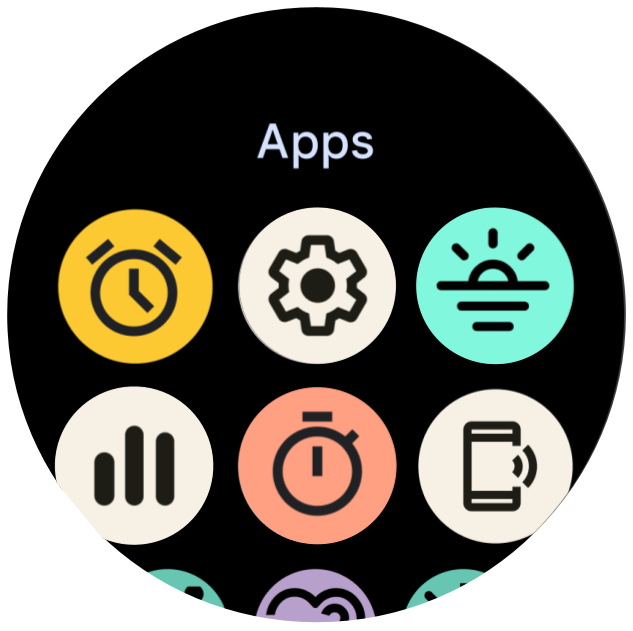
- نمای فهرستی: آیکونها به صورت عمودی در کنار یکدیگر ظاهر میشوند، همانطور که در شکل ۶ نشان داده شده است. تقریباً در تمام دستگاههایی که Wear OS را اجرا میکنند و در تمام دستگاههایی که از نمای شبکهای پشتیبانی نمیکنند، موجود است.
اگر دستگاهی از هر دو نوع نمایش پشتیبانی میکند، با استفاده از تنظیمات سیستم، بین این دو حالت جابهجا شوید.
چهرههای ساعت
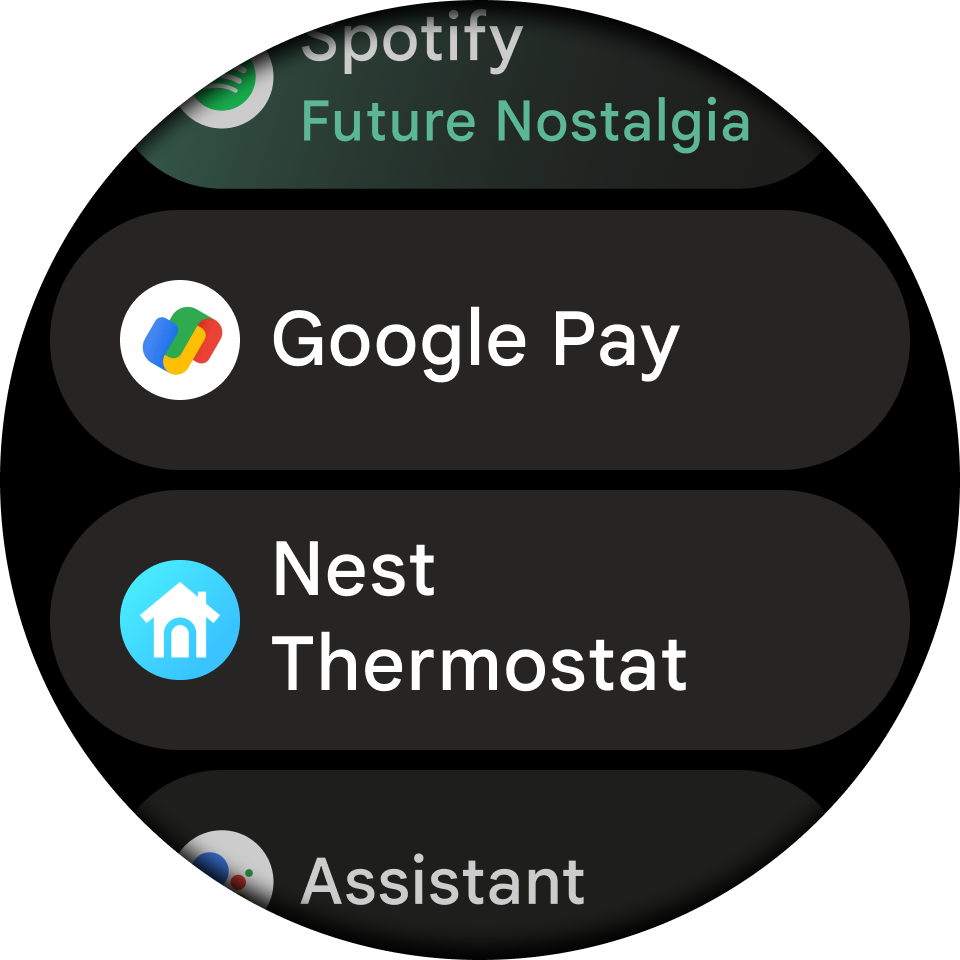
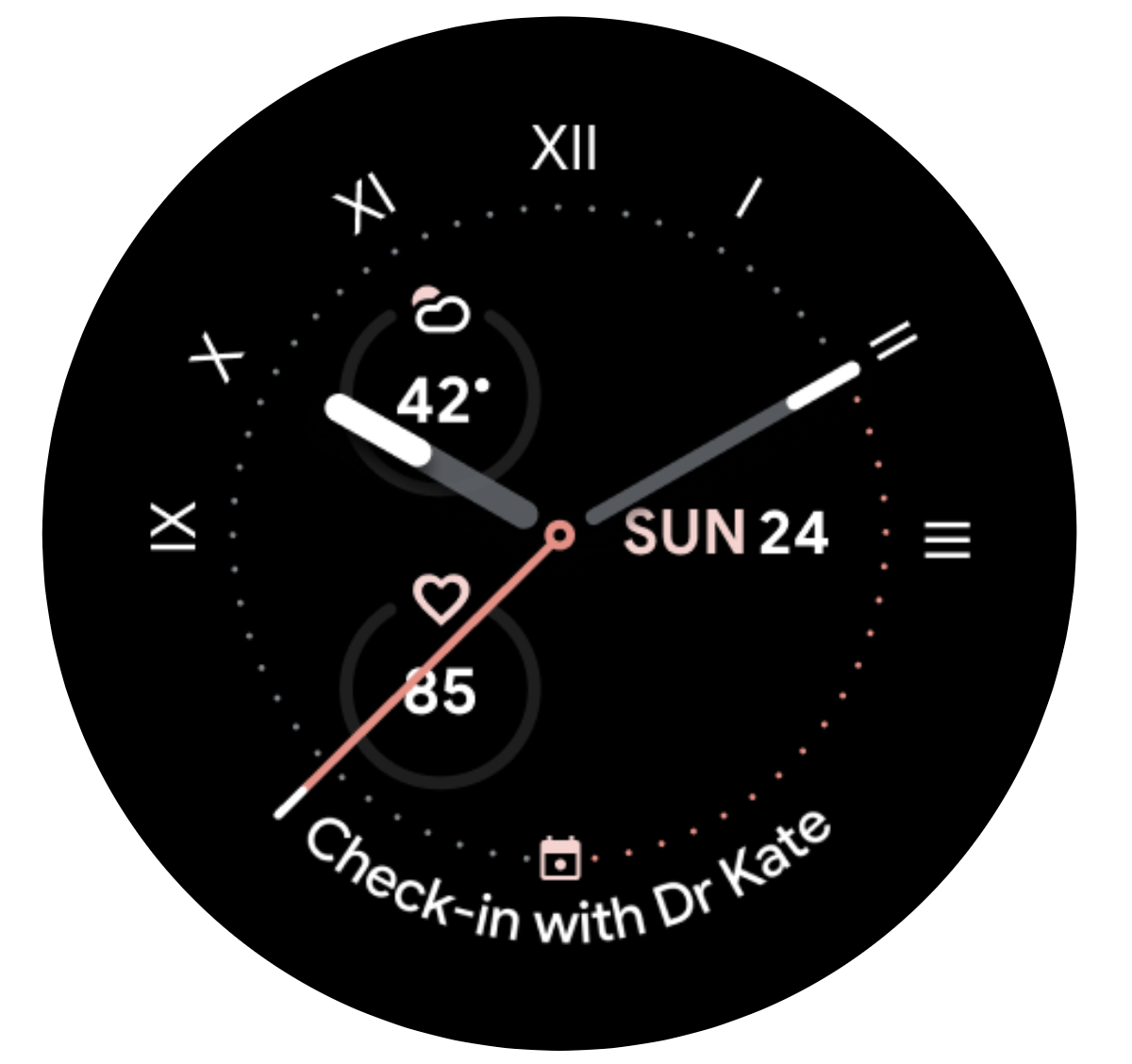
واچ فیسها بومهای دیجیتالی پویا هستند که کاربران میتوانند سبک خود را در آنها ابراز کنند. اکثر برنامهها نیازی به ایجاد یک واچ فیس سفارشی ندارند. با این حال، اگر ایجاد یک واچ فیس برای برنامه شما منطقی باشد، Wear OS به شما امکان میدهد سطح را تا حد امکان سفارشی کنید.
عوارض
یک بخش ترکیبی، یک عمل واحد و اغلب تکرارشونده یا یک واحد اطلاعاتی با قابلیت مرور سریع روی صفحه ساعت است. همانند کاشیها و ویجتها، کاربران میتوانند برای تجربه عمیقتر، روی بخش ترکیبی ضربه بزنند تا یک برنامه روی ساعت باز شود.