

Wear OS, Android पर आधारित है. इसलिए, Android के लिए इस्तेमाल किए जाने वाले कई सबसे सही तरीके, Wear OS पर भी लागू होते हैं. हालांकि, Wear OS को कलाई के हिसाब से ऑप्टिमाइज़ किया गया है. इसलिए, इन दोनों में कुछ अंतर हैं.
Wear OS ऐप्लिकेशन बनाना शुरू करने से पहले, यहां दिए गए सिद्धांतों को पढ़ें. इससे आपको ऐप्लिकेशन बनाने में कम समय लगेगा.
ज़रूरी टास्क के लिए डिज़ाइन करना
अगर आपके पास पहले से ही कोई मोबाइल ऐप्लिकेशन है, तो पूरे कोडबेस को माइग्रेट न करें. इसके बजाय, उन मुख्य टास्क की पहचान करें जिन्हें कलाई से आसानी से किया जा सकता है. साथ ही, उन टास्क को आसानी से पूरा करने के लिए, उपयोगकर्ता अनुभव को बेहतर बनाएं. एक बेहतरीन Wearable ऐप्लिकेशन, लोगों को चलते-फिरते काम करने और अप-टू-डेट रहने में मदद करता है. साथ ही, उन्हें काम की जानकारी तुरंत उपलब्ध कराता है.
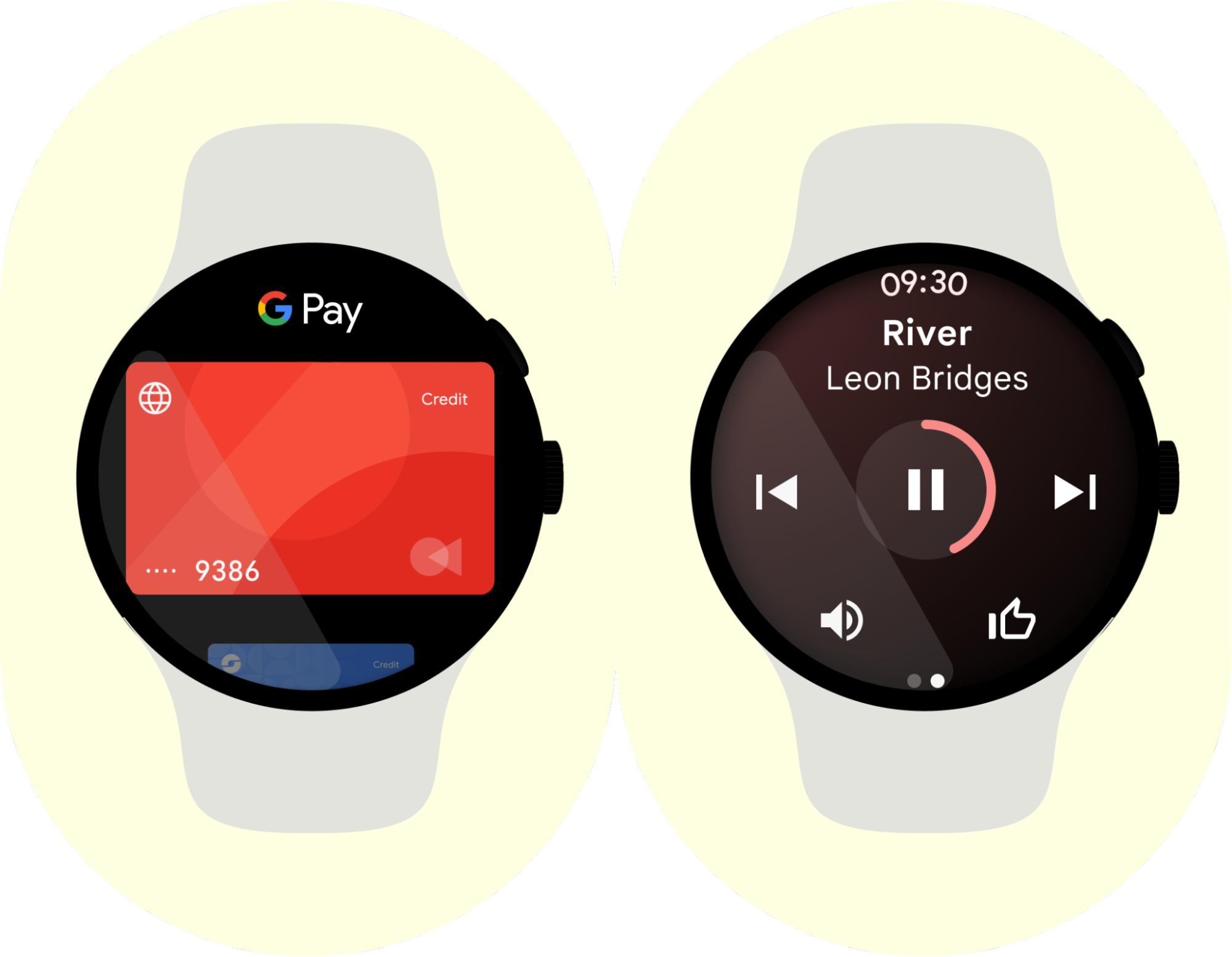
स्मार्टवॉच के लिए ऑप्टिमाइज़ करना
स्मार्टवॉच पर टास्क पूरा करने में लोगों की मदद करें, ताकि वे कुछ ही सेकंड में टास्क पूरा कर सकें. इससे उन्हें हाथ में दर्द या थकान नहीं होगी.
कलाई के हिसाब से ऑप्टिमाइज़ करने के बारे में ज़्यादा जानने के लिए, Wear OS के डिज़ाइन से जुड़े दिशा-निर्देश देखें.

उपयोगकर्ता की निजता का सम्मान करना
आपके ऐप्लिकेशन को उपयोगकर्ता का भरोसा जीतना होगा. इसके बाद ही, उपयोगकर्ता आपके ऐप्लिकेशन को संवेदनशील जानकारी ऐक्सेस करने की अनुमति देगा. सिस्टम, उपयोगकर्ताओं को उनकी निजता बनाए रखने में मदद करने के लिए कई तरीके उपलब्ध कराता है.
प्राइवसी डैशबोर्ड
Wear OS 5 से, सिस्टम निजता डैशबोर्ड के साथ काम करता है. इस डैशबोर्ड में, उपयोगकर्ताओं को हर ऐप्लिकेशन के डेटा इस्तेमाल की जानकारी एक ही जगह पर मिलती है. इसमें यह जानकारी भी शामिल होती है:
- ऐक्सेस किए जा रहे डेटा टाइप—उदाहरण के लिए, जगह की जानकारी और माइक्रोफ़ोन.
- उन डेटा टाइप को हाल ही में कब ऐक्सेस किया गया था.
इस जानकारी को ऐक्सेस करके, लोग यह तय कर सकते हैं कि किन ऐप्लिकेशन के पास अब भी उनके निजी डेटा का ऐक्सेस होना चाहिए. उपयोगकर्ताओं का भरोसा बनाए रखने के लिए, डेटा का इस्तेमाल ज़िम्मेदारी से करें. साथ ही, उपयोगकर्ता का डेटा इकट्ठा करते समय और उसका इस्तेमाल करते समय पारदर्शिता बरतें.
स्क्रीनशॉट का पता लगाने की सुविधा
Wear OS 5 या उसके बाद के वर्शन पर चलने वाले डिवाइसों पर, ऐप्लिकेशन निजता बनाए रखने वाले स्क्रीनशॉट का पता लगाने वाले एपीआई का इस्तेमाल कर सकते हैं.
टास्क के लिए सही प्लैटफ़ॉर्म का इस्तेमाल करना
Wear OS में, उपयोगकर्ताओं को जोड़ने के लिए मोबाइल से ज़्यादा प्लैटफ़ॉर्म उपलब्ध हैं. ऐप्लिकेशन को इन प्लैटफ़ॉर्म के हिसाब से अपना कॉन्टेंट तैयार करना चाहिए.
हर प्लैटफ़ॉर्म का इस्तेमाल अलग-अलग कामों के लिए किया जाता है. अगर ज़्यादा कार्रवाई की ज़रूरत है, तो उपयोगकर्ताओं को ऐप्लिकेशन पर रीडायरेक्ट करें, ताकि उन्हें बेहतर अनुभव मिल सके.
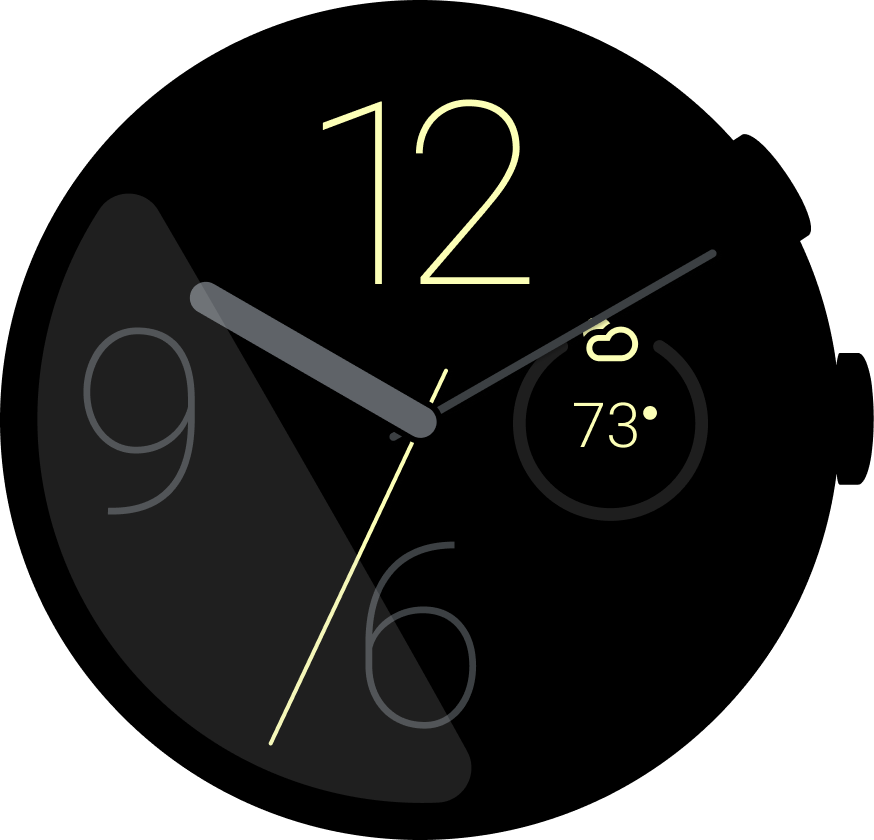
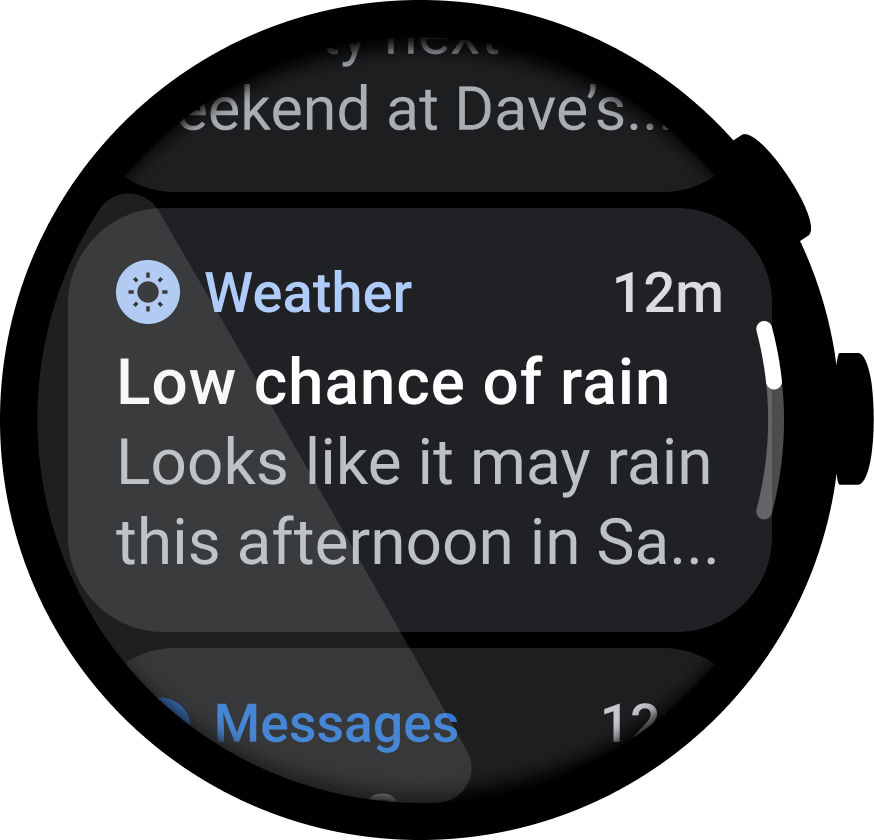
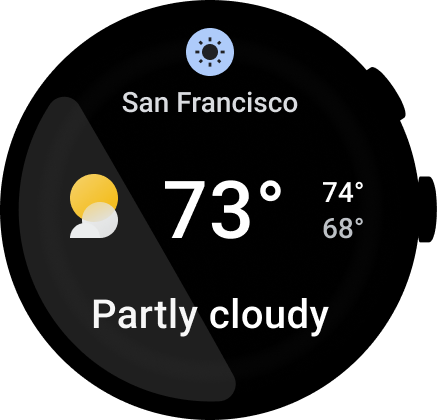
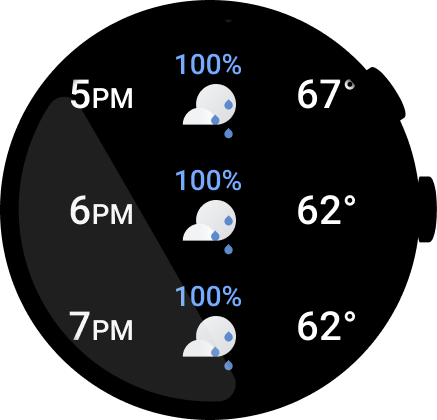
पढ़ें और समझें कि उपयोगकर्ता की ज़रूरतों के हिसाब से, आपका कॉन्टेंट हर प्लैटफ़ॉर्म पर कैसे दिखता है. यहां दी गई टेबल में, मौसम की जानकारी देने वाले ऐप्लिकेशन के लिए प्राथमिकताओं का एक उदाहरण दिया गया है.
 |
 |
 |
 |
|---|---|---|---|
| Android घड़ी के विजेट
P1: अभी मौसम कैसा है? |
सूचना
P1 मुझे खराब मौसम की चेतावनी के बारे में बताओ |
टाइल
P1: अभी मौसम कैसा है? P2: आज का मौसम कैसा है? |
ऐप्लिकेशन
P1: अभी मौसम कैसा है? P2: आज का मौसम कैसा है? P3: हर घंटे के हिसाब से ब्रेकडाउन क्या है? P3: प्राथमिकताएं |
ज़्यादा जानने के लिए, यूज़र इंटरफ़ेस गाइड पढ़ें.
अन्य प्लैटफ़ॉर्म पर सूचनाएं जोड़ना
Wear OS के एपीआई लेवल 30 और इसके बाद के वर्शन में, किसी भी चालू सूचना को OngoingActivity के साथ जोड़ें. इससे उस सूचना को Wear OS के यूज़र इंटरफ़ेस में मौजूद अन्य प्लैटफ़ॉर्म पर जोड़ा जा सकेगा. इससे लंबे समय तक चलने वाली गतिविधियों में लोगों की दिलचस्पी बढ़ती है.
ऑफ़लाइन होने पर भी काम करने की सुविधा
Wear OS डिवाइस में आम तौर पर ब्लूटूथ और वाई-फ़ाई की सुविधा होती है. हालांकि, इसमें एलटीई की सुविधा नहीं हो सकती. कनेक्शन कमज़ोर होने और ऑफ़लाइन इस्तेमाल के लिए डिज़ाइन किया गया है. उदाहरण के लिए, कसरत और यात्रा के दौरान, जब उपयोगकर्ता अपना मोबाइल डिवाइस घर पर छोड़ सकता है.

काम का कॉन्टेंट उपलब्ध कराना
स्मार्टवॉच, उपयोगकर्ता के पास हमेशा रहती है. ऐप्लिकेशन के कॉन्टेंट को उपयोगकर्ता के कॉन्टेक्स्ट के हिसाब से अपडेट करें. जैसे, समय, जगह, और गतिविधि.

उपयोगकर्ताओं को किसी दूसरे डिवाइस से टास्क पूरा करने में मदद करना
आज-कल लोगों के पास एक से ज़्यादा डिवाइस होते हैं. स्मार्टवॉच, उपयोगकर्ताओं को अलग-अलग डिवाइसों के नेटवर्क पर कोई टास्क पूरा करने में मदद कर सकती है. इस्तेमाल के ऐसे उदाहरणों की समीक्षा करें जहां यह आपके ऐप्लिकेशन के लिए सही हो.
ऐप्लिकेशन को कोल्ड स्टार्ट करने के दौरान, उपयोगकर्ता अनुभव को बेहतर बनाना
ऐप्लिकेशन को कोल्ड स्टार्ट करने के दौरान उपयोगकर्ता अनुभव को बेहतर बनाने के लिए, अलग थीम वाली स्प्लैश ऐक्टिविटी बनाएं. इसके बाद, मेनिफ़ेस्ट फ़ाइल में, इसके windowBackground को अपने कस्टम स्प्लैश ड्रॉएबल पर सेट करें. स्प्लैश स्क्रीन में लेयर-लिस्ट होती है. इसमें दो एलिमेंट होते हैं: बैकग्राउंड का रंग और कस्टम ड्रॉएबल. कस्टम ड्रॉएबल, आम तौर पर आपके ऐप्लिकेशन का आइकॉन होता है. 48x48 डीपी ड्रॉएबल का इस्तेमाल करें.
ज़्यादा जानकारी के लिए, स्प्लैश स्क्रीन जोड़ना लेख पढ़ें.
मीडिया ऐप्लिकेशन के लिए ध्यान रखने वाली बातें
फ़ोन से संगीत चलाने के लिए, प्लेबैक कंट्रोल की सुविधा चालू करना
अगर आपका ऐप्लिकेशन फ़ोन और स्मार्टवॉच, दोनों पर इंस्टॉल है, तो उपयोगकर्ता स्मार्टवॉच से रिमोट कंट्रोल की सुविधा की उम्मीद करते हैं. उदाहरण के लिए, लोग चाहते हैं कि वे अपनी स्मार्टवॉच से गाने चला सकें, उन्हें रोक सकें या स्किप कर सकें.
डाउनलोड किया गया कॉन्टेंट
जैसा कि हमने पहले बताया था, ऑफ़लाइन मोड में काम करने की सुविधा देना ज़रूरी है. यह खास तौर पर मीडिया ऐप्लिकेशन के लिए ज़रूरी है. मीडिया ऐप्लिकेशन के लिए, सबसे पहले ऑफ़लाइन डाउनलोड की सुविधा उपलब्ध कराना आसान होता है. इसके बाद, अगर मांग बढ़ती है, तो स्ट्रीमिंग की सुविधा जोड़ी जा सकती है.
डिज़ाइन करते समय, उपयोगकर्ता को साफ़ तौर पर बताएं कि कौन-कौनसा कॉन्टेंट ऑफ़लाइन उपलब्ध है. तुरंत शुरू करके लंबे समय तक चलने वाले या बार-बार होने वाले किसी भी टास्क के लिए, WorkManager का इस्तेमाल करें. स्मार्टवॉच के चार्ज होने और वाई-फ़ाई से कनेक्ट होने तक, डाउनलोड को रोकें.
LTE पर स्ट्रीमिंग
एलटीई कनेक्टिविटी वाले डिवाइसों पर स्ट्रीमिंग की सुविधा उपलब्ध कराएं. मीडिया चलाने के लिए, एलटीई कनेक्टिविटी का इस्तेमाल आम तौर पर किया जाता है. स्ट्रीमिंग की सुविधा की मदद से, उपयोगकर्ता अपने अन्य डिवाइसों को घर पर छोड़कर भी संगीत सुन सकते हैं. उपयोगकर्ता को विज़ुअल के ज़रिए यह जानकारी देना कि वह संगीत स्ट्रीम कर रहा है. साथ ही, स्ट्रीम किए गए ऑडियो को कैश मेमोरी में सेव करना. ऐसे कामों के लिए एलटीई का इस्तेमाल न करें जिन्हें बाद में किया जा सकता है. उदाहरण के लिए, स्ट्रीमिंग के दौरान बैटरी का इस्तेमाल कम करने के लिए, लॉगिंग और Analytics डेटा भेजना.
ब्लूटूथ हेडफ़ोन इस्तेमाल करने की सुविधा
ऐसा हो सकता है कि उपयोगकर्ता दौड़ने या टहलने के लिए, सिर्फ़ अपनी स्मार्टवॉच और हेडफ़ोन लेकर जाएं. हेडफ़ोन के साथ पेयर करने की सुविधा देकर, उन्हें एक बेहतरीन अनुभव दें. अगर संगीत चलाने या फिर से शुरू करने के दौरान हेडफ़ोन कनेक्ट नहीं हैं, तो ब्लूटूथ सेटिंग लॉन्च करें, ताकि उपयोगकर्ता सीधे ऐप्लिकेशन से अपने ब्लूटूथ हेडफ़ोन कनेक्ट कर सके.
संगीत का सोर्स बताना
साफ़ तौर पर बताएं कि आवाज़ घड़ी से आ रही है या फ़ोन से. संगीत कहां चल रहा है, यह बताने के लिए सोर्स आइकॉन का इस्तेमाल करें. डिफ़ॉल्ट सोर्स सेट करें, ताकि उपयोगकर्ता को संगीत सुनने के लिए उसी सोर्स का इस्तेमाल करना पड़े.
स्पीकर का इस्तेमाल करना
कुछ Wear OS डिवाइसों में पहले से मौजूद स्पीकर होता है. इसका इस्तेमाल, रिमाइंडर और अलार्म जैसी चीज़ों के लिए किया जा सकता है. मीडिया और संगीत चलाने के लिए, स्मार्टवॉच में पहले से मौजूद स्पीकर का इस्तेमाल न करें. इसकी वजह यह है कि लोग चाहते हैं कि उन्हें हेडफ़ोन इस्तेमाल करने का विकल्प मिले. ज़्यादा जानकारी के लिए, ऑडियो डिवाइसों का पता लगाना लेख पढ़ें.
फ़िटनेस ऐप्लिकेशन के लिए ध्यान रखने वाली बातें
Android 10 (एपीआई लेवल 29) और इसके बाद के वर्शन के लिए फ़िटनेस ऐप्लिकेशन बनाते समय, शारीरिक गतिविधि पहचानने की अनुमति का अनुरोध करें.
मोबाइल ऐप्लिकेशन को बेहतर बनाना
जैसा कि पहले बताया गया है, Wear OS पर चलने वाले फ़िटनेस ऐप्लिकेशन को कलाई पर पहने जाने वाले डिवाइस के लिए, सिर्फ़ ज़रूरी टास्क पूरे करने चाहिए. इसका मतलब है कि Wear OS पर चलने वाला फ़िटनेस ऐप्लिकेशन, डेटा इकट्ठा करने पर ज़्यादा फ़ोकस करता है.
कसरत के बाद की कुछ खास जानकारी वाली स्क्रीन शामिल की जा सकती हैं. हालांकि, कसरत के बाद के विश्लेषण और अन्य सुविधाओं के बारे में ज़्यादा जानकारी देने के लिए, मोबाइल ऐप्लिकेशन का इस्तेमाल करें. इन सुविधाओं के लिए, ज़्यादा स्क्रीन स्पेस की ज़रूरत होती है.
लंबे समय तक चलने वाली गतिविधियों के लिए सहायता
जगह की जानकारी और सेंसर डेटा के लिए सदस्यता लेने वाले कई ऐप्लिकेशन की तरह, अपने ऐप्लिकेशन को इस तरह से डिज़ाइन करें कि वह इस्तेमाल के दौरान चल सके. इसका मतलब है कि आपका ऐप्लिकेशन फ़ोरग्राउंड में काम करता है.
अगर कसरत किसी गतिविधि में शुरू होती है, तो उस गतिविधि को ऐसी सेवा से बाइंड करें जो कसरत को ट्रैक करती है. जब उपयोगकर्ता आपके ऐप्लिकेशन से बाहर चला जाता है, तो सेवा अनबाइंड हो जाती है. साथ ही, यह खुद को चालू सूचना के तौर पर प्रमोट कर सकती है.
Wear OS में, कम से कम कोड का इस्तेमाल करके, Ongoing Activity API की मदद से, अपनी चालू सूचनाओं को नए प्लैटफ़ॉर्म पर दिखाया जा सकता है.
इस आर्किटेक्चर के साथ आसान ऐप्लिकेशन देखने के लिए, GitHub पर Ongoing Activity कोड लैब देखें.
हमेशा चालू रहने वाली सुविधा का कम से कम इस्तेमाल करें
अगर कोई व्यक्ति आपके ऐप्लिकेशन के साथ सेशन के दौरान अपनी स्मार्टवॉच का इस्तेमाल करना बंद कर देता है, तो बैटरी बचाने के लिए डिवाइस, सिस्टम ऐंबियंट मोड में चला जाता है.
अगर उपयोगकर्ता तय समय के अंदर डिवाइस के साथ फिर से इंटरैक्ट करता है, तो Wear OS उस ऐप्लिकेशन को फिर से चालू कर देता है.
ज़्यादातर मामलों में, उपयोगकर्ताओं को बेहतर अनुभव देने और बैटरी बचाने के लिए यह काफ़ी है.
कुछ मामलों में, आपको अपने ऐप्लिकेशन को ज़्यादा समय तक दिखाना पड़ सकता है. उदाहरण के लिए, पूरे वर्कआउट के दौरान. इन मामलों में, सिस्टम को वॉच फ़ेस पर वापस जाने से रोका जा सकता है.
वेक लॉक को होल्ड न करें
सेंसर का डेटा पाने के लिए, एपीआई का इस्तेमाल करें. उदाहरण के लिए, Health Services. साथ ही, रीडिंग या डिलीवरी के दौरान सीपीयू को स्लीप मोड में रखें.
जगह और सेंसर मैनेजमेंट को ऑप्टिमाइज़ करना
सेंसर मैनेजमेंट ज़रूरी है. अगर इसे सही तरीके से नहीं किया जाता है, तो इससे बैटरी लाइफ़ पर बुरा असर पड़ सकता है.
सेंसर की रणनीति लागू करते समय, इन सुझावों का पालन करें:
- जहां भी हो सके, सेंसर का इस्तेमाल हमेशा बैच मोड में करें.
- स्क्रीन या ऐप्लिकेशन के फिर से चालू होने पर, सेंसर को फ़्लश करें.
- स्क्रीन बंद होने पर, बैटरी बचाने के लिए सूचनाएं भेजने के समय को बदलें.
- जब सेंसर लिसनर की ज़रूरत न हो, तब उन्हें अनरजिस्टर करें.
- जगह की जानकारी देने वाले सेंसर के लिए, Wear OS पर जगह की जानकारी का पता लगाना में दिए गए सबसे सही तरीके अपनाएं.
सेंसर को आसानी से मैनेज करने और बैटरी की खपत को ऑप्टिमाइज़ करने के लिए, Health Services का इस्तेमाल करें.
कार्रवाइयों की पुष्टि करने के लिए, हैप्टिक फ़ीडबैक की सुविधा का इस्तेमाल करना
कार्रवाइयों की पुष्टि करने के लिए, हैप्टिक फ़ीडबैक का इस्तेमाल करें. जैसे, शुरू करना, रोकना, अपने-आप रुकना या अपने-आप लैप होना.
टच लॉक मोड का इस्तेमाल करना
कुछ मामलों में, टचस्क्रीन की सुविधा बंद करने से ऐप्लिकेशन इस्तेमाल करने का अनुभव बेहतर होता है. उदाहरण के लिए, कसरत को ट्रैक करते समय टचस्क्रीन को बंद करना सही है, क्योंकि इस दौरान गलती से टच होने की संभावना ज़्यादा होती है.
मैसेजिंग ऐप्लिकेशन के लिए ध्यान रखने वाली बातें
सूचनाएं पाने की सुविधा चालू करना
ऐप्लिकेशन इस्तेमाल करने वाले लोगों के अनुभव को बेहतर बनाने के लिए, MessagingStyle की सुविधा उपलब्ध है.
बोलकर निर्देश देने की सुविधा
बोलकर टाइप करने की सुविधा उपलब्ध कराएं, क्योंकि स्मार्टवॉच पर यह सुविधा ज़्यादा तेज़ी से काम करती है. आपके पास रिकॉर्ड किए गए ऑडियो को भी सपोर्ट करने का विकल्प होता है.