

מערכת Wear OS מבוססת על Android, ולכן הרבה מהשיטות המומלצות ל-Android רלוונטיות גם ל-Wear OS. עם זאת, מערכת Wear OS מותאמת לשימוש על פרק כף היד, ולכן יש כמה הבדלים בין שתי המערכות.
כדי לייעל את זמן הפיתוח, כדאי לעיין בעקרונות הבאים לפני שמתחילים לפתח את האפליקציה ל-Wear OS.
עיצוב למשימות קריטיות
אם כבר יש לכם אפליקציה לנייד, אל תעבירו את כל בסיס הקוד. במקום זאת, כדאי לזהות את המשימות העיקריות שהכי מתאימות לפרק כף היד ולייעל את חוויית השימוש בהן. אפליקציה מוצלחת למכשיר לביש מספקת חוויות משמעותיות וקלות להבנה במבט חטוף, ועוזרת לאנשים להישאר ממוקדים ופרודוקטיביים גם בדרכים.
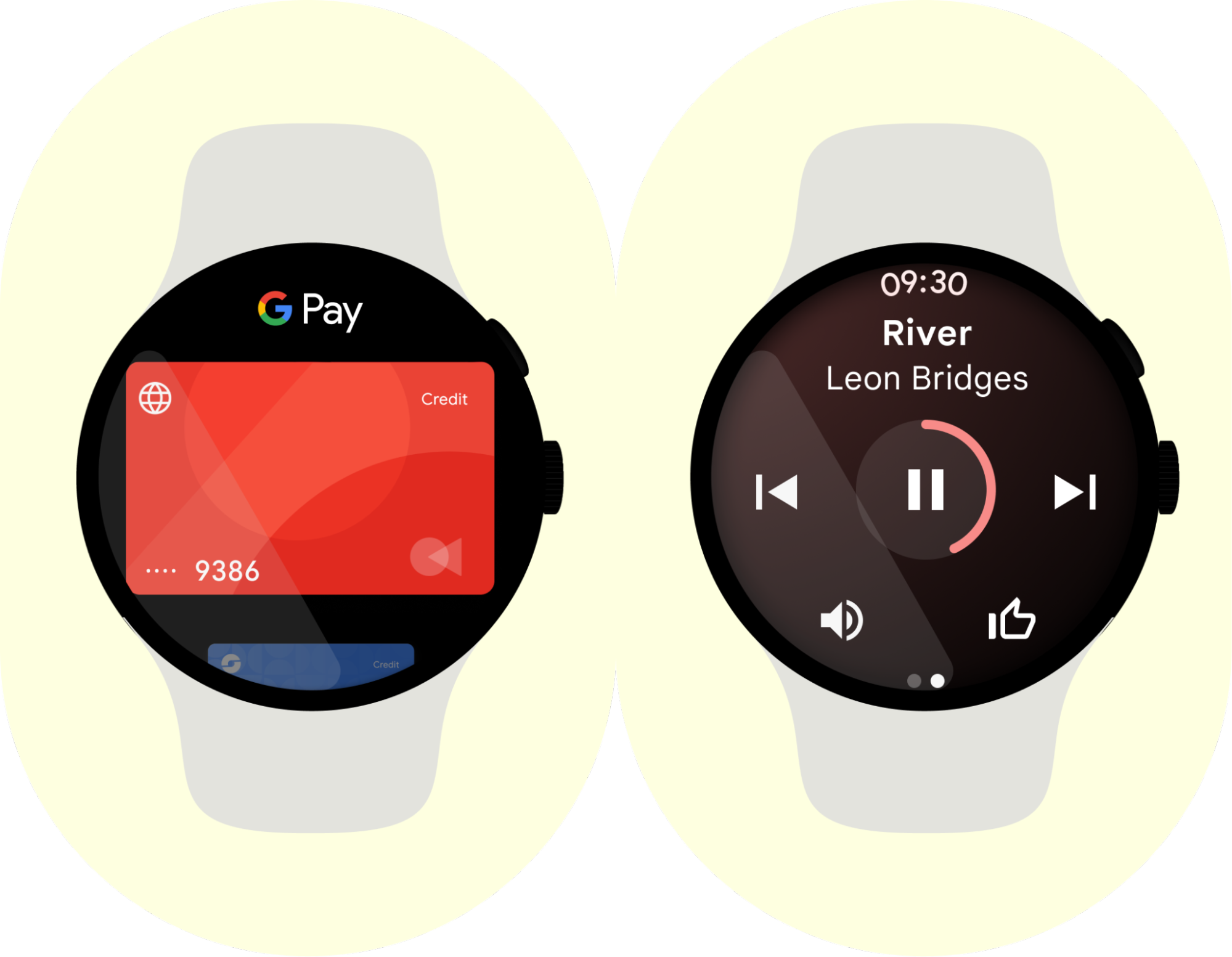
אופטימיזציה לשימוש בשעון
כדי למנוע אי נוחות ארגונומית או עייפות בזרוע, כדאי לעזור לאנשים להשלים משימות בשעון תוך שניות.
כדי לקבל מידע נוסף על אופטימיזציה לפרק כף היד, אפשר לעיין בהנחיות העיצוב של Wear OS.
שמירה על פרטיות המשתמש
האפליקציה צריכה לזכות באמון המשתמשים לפני שהם מעניקים לה הרשאה לגשת למידע שעלול להיות רגיש. המערכת מספקת כמה דרכים לעזור למשתמשים לשמור על הפרטיות שלהם.
מרכז הבקרה להגדרות הפרטיות
החל מ-Wear OS 5, המערכת תומכת במרכז בקרת הפרטיות. לוח הבקרה הזה מציע למשתמשים תצוגה מרכזית של נתוני השימוש בכל אפליקציה, כולל הפרטים הבאים:
- סוגי הנתונים שניגשים אליהם – לדוגמה, מיקום ומיקרופון.
- התדירות שבה בוצעה גישה לסוגי הנתונים האלה.
הגישה למידע הזה מאפשרת למשתמשים לקבל החלטות מושכלות יותר לגבי האפליקציות שעדיין צריכות להיות להן גישה לנתונים האישיים שלהם. כדי לשמור על אמון המשתמשים, חשוב להשתמש בנתונים באופן אחראי ולשמור על שקיפות כשאתם אוספים נתוני משתמשים ומשתמשים בהם.
זיהוי צילומי מסך
במכשירים עם Wear OS בגרסה 5 ואילך, אפליקציות יכולות להשתמש ב-Screenshot Detection API ששומר על הפרטיות.
שימוש במשטח המתאים למשימה
ב-Wear OS יש יותר פלטפורמות ליצירת אינטראקציה עם המשתמשים מאשר בנייד. האפליקציות צריכות להתאים את התוכן שלהן לפלטפורמות האלה.
לכל משטח יש תרחיש שימוש משלו. אם נדרשת פעולה נוספת, כדאי להפנות את המשתמשים לחוויית שימוש מלאה יותר באפליקציה.
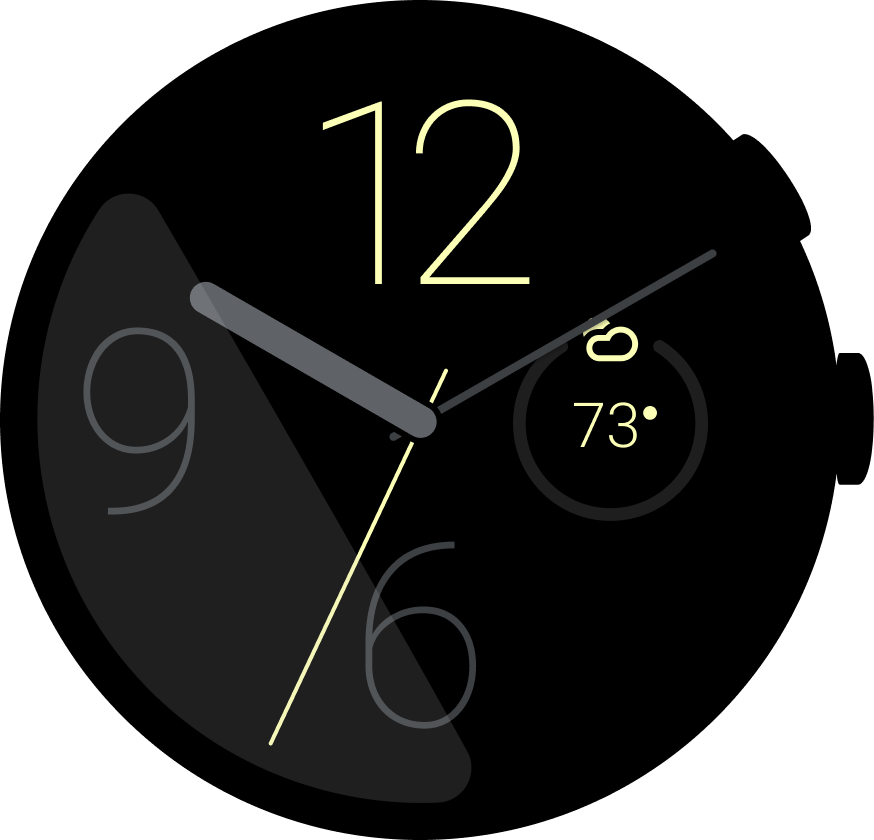
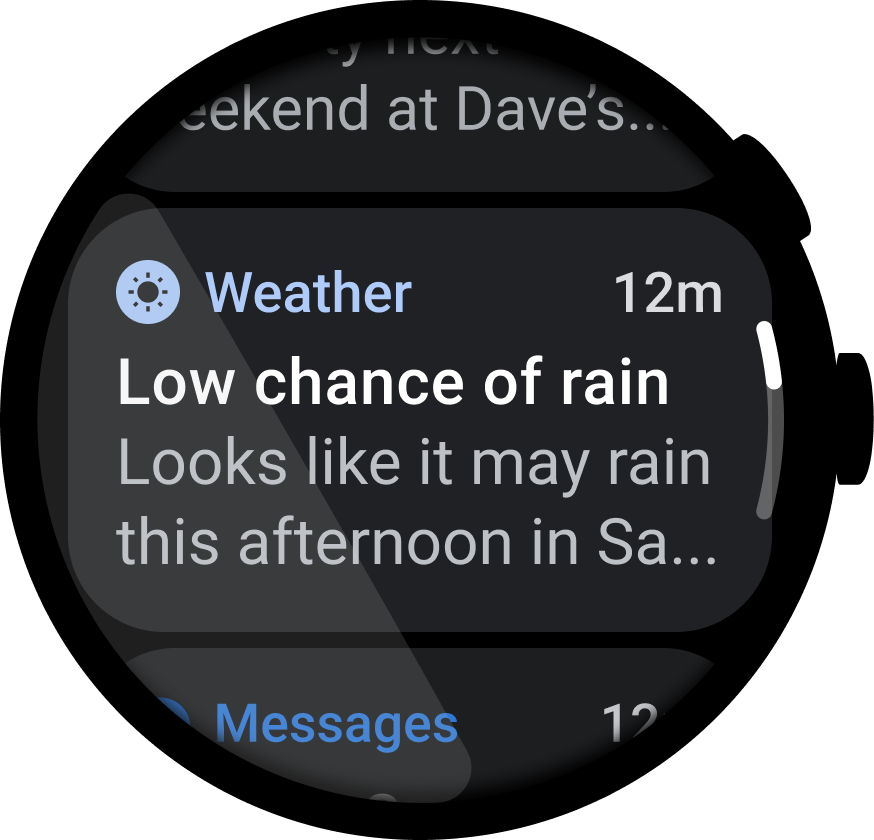
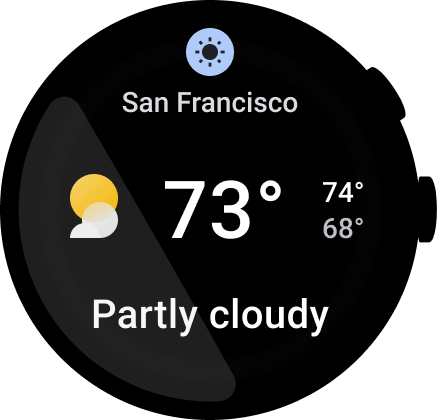
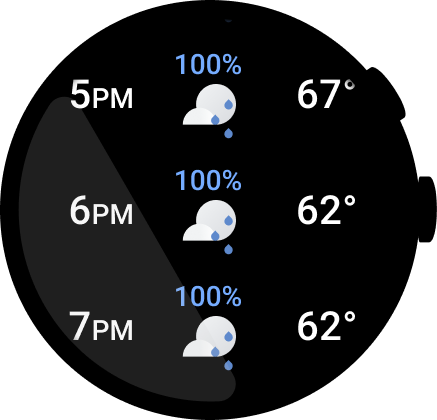
לקרוא ולהבין איך התוכן שלכם מותאם לכל פלטפורמה בהתאם לצרכים של המשתמשים. בטבלה הבאה מופיעה דוגמה לעדיפויות של אפליקציית מזג אוויר.
 |
 |
 |
 |
|---|---|---|---|
| רכיב
P1: What's the weather right now? |
התראה
P1 Tell me about a severe weather advisory |
אריח
P1: What's the weather right now? P2: What's the weather today? |
אפליקציה
P1: What's the weather right now? P2: What's the weather today? P3: What's the hourly breakdown? P3: העדפות |
מידע נוסף זמין במדריך לממשק המשתמש.
הוספת התראות לפלטפורמות נוספות
ב-Wear OS API ברמה 30 ומעלה, אפשר לשייך כל התראה פעילה ל-OngoingActivity כדי להוסיף את ההתראה הזו למשטחים נוספים בממשק המשתמש של Wear OS. כך אפשר להגדיל את רמת המעורבות בפעילויות ארוכות טווח.
תמיכה בתרחישים אופליין
בדרך כלל מכשיר Wear OS תומך ב-Bluetooth וב-Wi-Fi, אבל יכול להיות שהוא לא תומך ב-LTE. תכנון לחיבורים לא יציבים ולתרחישי שימוש אופליין, למשל, פעילות גופנית ונסיעה לעבודה, כשמשתמשים עשויים להשאיר את המכשיר הנייד שלהם בבית.
אספקת תוכן רלוונטי
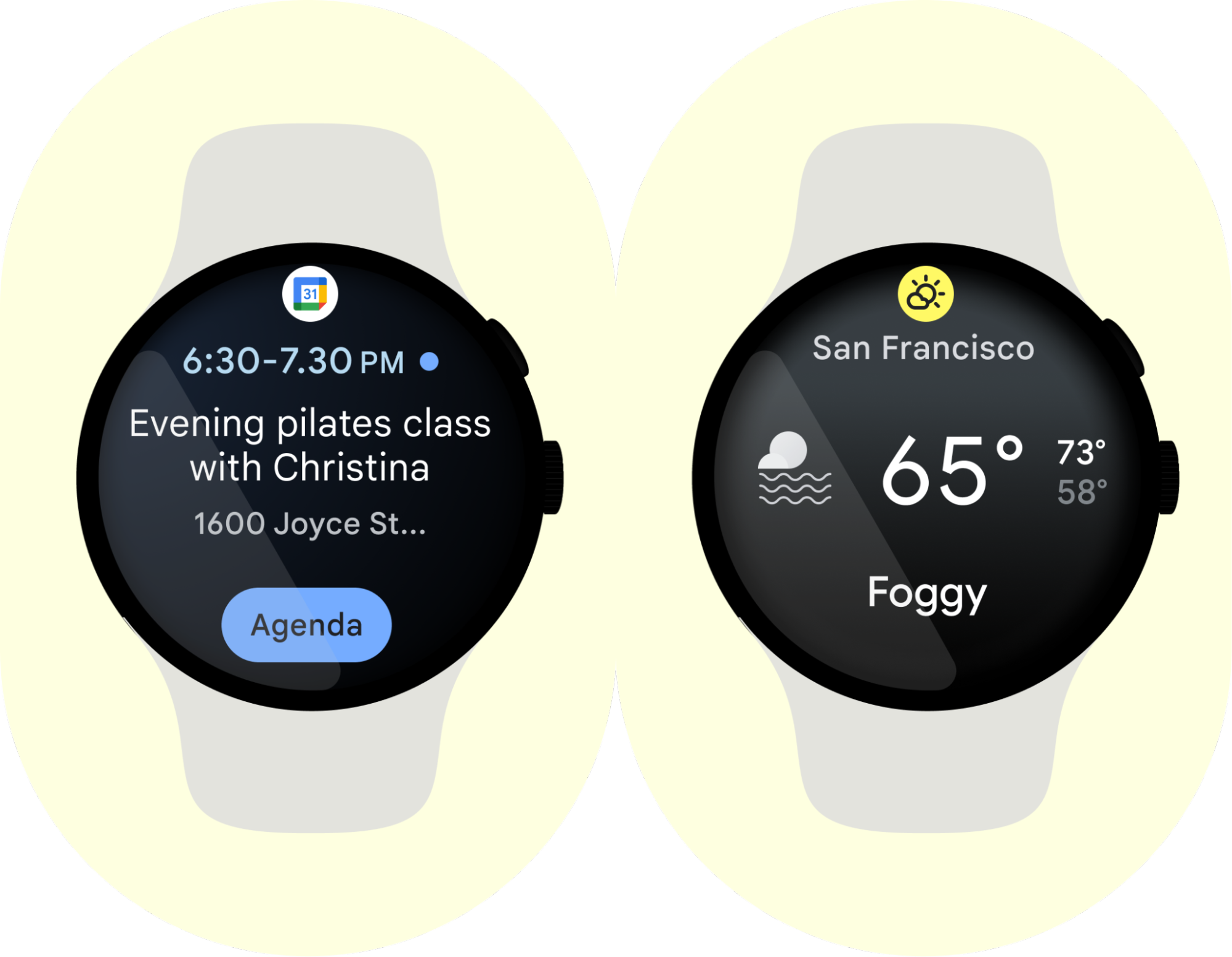
השעון כמעט תמיד נמצא על היד של המשתמש. חשוב לעדכן את תוכן האפליקציה בהתאם להקשר של המשתמש, למשל השעה, המקום והפעילות שלו.
איך עוזרים למשתמשים להשלים משימה ממכשיר אחר
יותר ויותר אנשים מחזיקים בכמה מכשירים. השעון יכול לעזור למשתמשים להשלים משימה במערכת מבוזרת של מכשירים. כדאי לעיין בתרחישים לדוגמה שבהם השימוש בשיטה הזו מתאים לאפליקציה שלכם.
שיפור חוויית המשתמש במהלך הפעלה במצב התחלתי (cold start) של אפליקציה
כדי לשפר את חוויית המשתמש במהלך הפעלה במצב התחלתי (cold start) של אפליקציה, צריך ליצור פעילות מסך פתיחה עם נושא נפרד. לאחר מכן, מגדירים את windowBackground לציור של מסך הפתיחה המותאם אישית בקובץ המניפסט. מסך הפתיחה מורכב מרשימת שכבות עם שני רכיבים: צבע הרקע והרכיב הגרפי הניתן לציור בהתאמה אישית, שהוא בדרך כלל סמל האפליקציה. להשתמש ב-drawable בגודל 48x48 dp.
מידע נוסף זמין במאמר בנושא הוספת מסך פתיחה.
שיקולים לגבי אפליקציות מדיה
הפעלה של אמצעי בקרה להפעלת מוזיקה מהטלפון
אם האפליקציה מותקנת גם בטלפון וגם בשעון, המשתמשים מצפים לשליטה מרחוק מהשעון. לדוגמה, משתמשים מצפים לאפשרות להשהות שירים, להפעיל אותם או לדלג עליהם מהשעון.
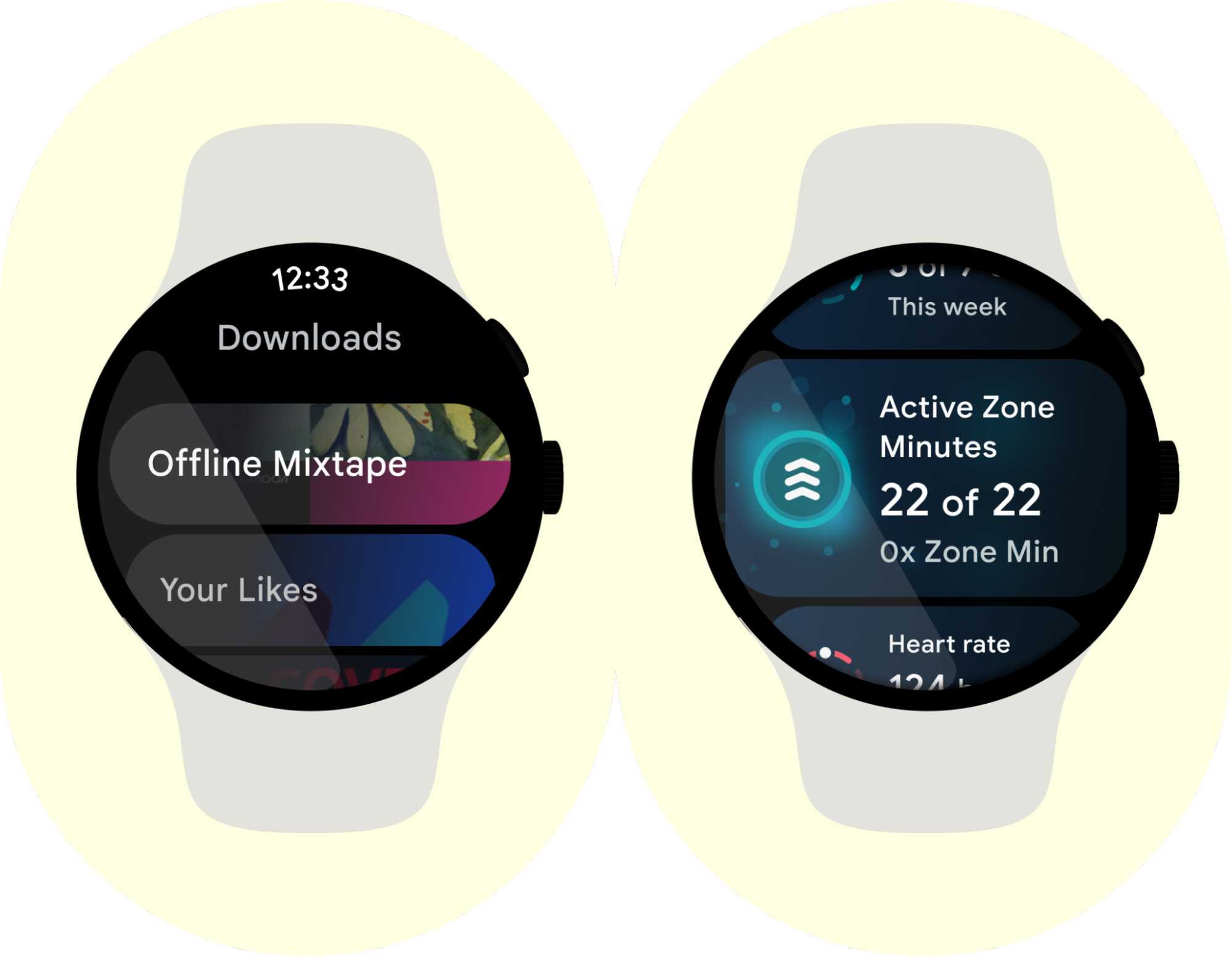
תוכן שהורדתם
כמו שציינו קודם, חשוב לתמוך בתרחישים אופליין. הדבר חשוב במיוחד לאפליקציות מדיה. באפליקציות מדיה, קל יותר לתמוך בהורדות אופליין קודם, ואז להוסיף סטרימינג אם יש ביקוש.
במהלך העיצוב, חשוב להבהיר למשתמש איזה תוכן זמין במצב אופליין. לכל משימה ממושכת מיידית או תקופתית, צריך להשתמש ב-WorkManager. דחיית ההורדות עד שהשעון יהיה בטעינה ומחובר ל-Wi-Fi.
סטרימינג ב-LTE
מומלץ להציע תמיכה בסטרימינג במכשירים עם קישוריות LTE, שהיא תרחיש שימוש נפוץ להפעלת מדיה. סטרימינג מאפשר למשתמשים להשאיר את המכשירים האחרים שלהם בבית ועדיין להאזין למוזיקה. להעביר למשתמש מסר ויזואלי כשהוא מבצע סטרימינג של מוזיקה, ולשמור במטמון את האודיו שמוזרם. כדי לייעל את צריכת החשמל בזמן צפייה בסטרימינג, מומלץ להימנע משימוש ב-LTE לכל המשימות שאפשר לדחות, למשל שליחת נתוני רישום וניתוח.
תמיכה באוזניות Bluetooth
יכול להיות שהמשתמשים ייצאו לריצה או להליכה רק עם השעון והאוזניות. כדי לאפשר להם ליהנות מחוויה עצמאית אמיתית, תומכים בהתאמה לאוזניות. אם האוזניות לא מחוברות כשמפעילים או מחדשים את ההפעלה של המוזיקה, צריך להפעיל את הגדרות ה-Bluetooth כדי לאפשר למשתמש להתחבר לאוזניות ה-Bluetooth ישירות מהאפליקציה.
ציון מקור המוזיקה
צריך לציין בבירור אם הצליל מגיע מהשעון או מהטלפון. משתמשים בסמל של המקור כדי לציין איפה המוזיקה מושמעת. מגדירים את המקור שדרכו המשתמש מתחיל להאזין למוזיקה כברירת מחדל.
שימוש ברמקול
חלק ממכשירי Wear OS כוללים רמקול מובנה שאפשר להשתמש בו לדברים כמו תזכורות ואזעקות. לא מומלץ להשתמש ברמקול המובנה להפעלת מדיה ומוזיקה, כי המשתמשים מצפים שחוויות השימוש האלה יהיו קשורות לשימוש באוזניות. מידע נוסף זמין במאמר בנושא זיהוי מכשירי אודיו.
שיקולים לגבי אפליקציות כושר
כשיוצרים אפליקציות כושר ל-Android 10 (רמת API 29) ומעלה, צריך לבקש את ההרשאה Physical activity recognition.
להשלים את האפליקציה לנייד
כמו שצוין קודם, אפליקציית כושר ל-Wear OS צריכה לטפל רק במשימות קריטיות בשעון. המשמעות היא שאפליקציות כושר ל-Wear OS מתמקדות בעיקר באיסוף נתונים.
אפשר לכלול כמה מסכי סיכום של האימון, אבל ניתוח מפורט של האימון ותכונות אחרות שדורשות יותר מקום במסך צריכים להיות באפליקציה לנייד.
תמיכה בפעילויות לטווח ארוך
כמו באפליקציות רבות שנרשמות לקבלת נתוני מיקום ונתוני חיישנים, כדאי לתכנן את האפליקציה כך שתפעל בזמן השימוש. כלומר, האפליקציה פועלת בחזית.
אם האימון מתחיל בפעילות, צריך לקשר את הפעילות לשירות שמבצע את העבודה. כשהמשתמש עובר לאפליקציה אחרת, השירות מבוטל ויכול להפוך להתראה שוטפת.
ב-Wear OS, אפשר להציג את ההתראות המתמשכות שלכם בממשקים חדשים באמצעות Ongoing Activity API, עם כמות מינימלית של קוד.
כדי לראות אפליקציה פשוטה עם הארכיטקטורה הזו, אפשר לעיין ב-code lab של Ongoing Activity ב-GitHub.
שימוש בתכונה 'מופעל תמיד'
אם משתמש מפסיק להשתמש בשעון במהלך סשן עם האפליקציה שלכם, המכשיר עובר למצב רגישות לסביבה כדי לחסוך בסוללה.
מערכת Wear OS מחזירה את האפליקציה למצב פעיל אם המשתמש מקיים אינטראקציה עם המכשיר שוב בתוך פרק זמן מוגדר.
ברוב תרחישי השימוש, זה מספיק כדי שהמשתמשים ייהנו מחוויה טובה ויחסכו בסוללה.
במקרים מסוימים, יכול להיות שתצטרכו שהאפליקציה תהיה גלויה למשך זמן ארוך יותר, למשל במהלך אימון שלם. במקרים כאלה, אתם יכולים למנוע מהמערכת לחזור למסך השעון.
לא להחזיק חסימה של מצב שינה
משתמשים בממשקי API, למשל Health Services, כדי לקבל נתונים מהחיישנים, ובמקביל מאפשרים למעבד להיכנס למצב שינה בין הקריאות או המסירות.
אופטימיזציה של ניהול המיקום והחיישנים
ניהול החיישנים הוא חשוב, ואם הוא לא מתבצע בצורה נכונה הוא עלול להשפיע לרעה על חיי הסוללה.
כשמיישמים את אסטרטגיית החיישנים, מומלץ לפעול לפי ההמלצות הבאות:
- אם אפשר, כדאי להשתמש תמיד בחיישנים במצב אצווה.
- לנקות את החיישנים כשהמסך או האפליקציה חוזרים להיות פעילים.
- משנים את משך האגירה כשמכבים את המסך כדי לחסוך בחשמל.
- ביטול הרישום של מאזיני החיישנים כשכבר לא צריך אותם.
- לגבי חיישני מיקום, כדאי לפעול לפי השיטות המומלצות שמפורטות במאמר בנושא זיהוי מיקום ב-WearOS.
כדי לפשט את ניהול החיישנים ולבצע אופטימיזציה לצריכת החשמל, כדאי להשתמש ב-Health Services.
שימוש במשוב פיזי לאישור פעולות
משתמשים במשוב פיזי כדי לאשר פעולות, למשל התחלה, עצירה, השהיה אוטומטית או הקפה אוטומטית.
שימוש בנעילת מגע
במקרים מסוימים, השבתת חוויית המגע משפרת את חוויית השימוש באפליקציה. לדוגמה, כדאי להשבית את המגע כשעוקבים אחרי אימון, כי סביר להניח שבמקרה כזה תהיה לחיצה מקרית.
שיקולים לגבי אפליקציות לשליחת הודעות
התחלת העבודה עם התראות
תמיכה ב-MessagingStyle כדי לשפר את חוויית המשתמש באפליקציה.
תמיכה בקלט קולי
תמיכה בהמרת דיבור לטקסט, כי היא הרבה יותר מהירה בשעון. אולי תרצו גם לתמוך באודיו מוקלט.