

คู่มือนี้อธิบายวิธีทำให้แอปทำงานตลอดเวลา วิธีตอบสนองต่อการเปลี่ยนสถานะพลังงาน และวิธีจัดการลักษณะการทำงานของแอปพลิเคชันเพื่อให้ผู้ใช้ได้รับประสบการณ์การใช้งานที่ดีพร้อมทั้งประหยัดแบตเตอรี่
การทำให้แอปมองเห็นได้ตลอดเวลาจะส่งผลต่อระยะเวลาการใช้งานแบตเตอรี่อย่างมาก ดังนั้นโปรดพิจารณา ผลกระทบด้านพลังงานเมื่อเพิ่มฟีเจอร์นี้
หัวข้อสำคัญ
เมื่อแอป Wear OS แสดงแบบเต็มหน้าจอ แอปจะอยู่ในสถานะพลังงาน 2 สถานะต่อไปนี้
- โต้ตอบ: สถานะที่มีประสิทธิภาพสูงซึ่งหน้าจอมีความสว่างสูงสุด เพื่อให้ผู้ใช้โต้ตอบได้อย่างเต็มที่
- โดยรอบ: สถานะพลังงานต่ำที่จอแสดงผลจะหรี่แสงเพื่อประหยัดพลังงาน ใน สถานะนี้ UI ของแอปจะยังคงใช้พื้นที่เต็มหน้าจอ แต่ระบบ อาจเปลี่ยนลักษณะที่ปรากฏโดยการเบลอหรือแสดงเนื้อหาซ้อนทับ เช่น เวลา ซึ่งเรียกอีกอย่างว่าโหมดแอมเบียนท์
ระบบปฏิบัติการจะควบคุมการเปลี่ยนสถานะระหว่างสถานะเหล่านี้
แอปที่เปิดตลอดเวลาคือแอปพลิเคชันที่แสดงเนื้อหาทั้งในสถานะโต้ตอบและแอมเบียนท์
เมื่อแอปที่เปิดอยู่ตลอดเวลาแสดง UI ของตัวเองต่อไปขณะที่อุปกรณ์อยู่ในสถานะแอมเบียนท์ที่ใช้พลังงานต่ำ จะเรียกว่าอยู่ในโหมดแอมเบียแอ็กทีฟ
การเปลี่ยนระบบและลักษณะการทำงานเริ่มต้น
เมื่อแอปอยู่เบื้องหน้า ระบบจะจัดการการเปลี่ยนสถานะพลังงาน ตามการหมดเวลา 2 รายการที่ทริกเกอร์จากการที่ผู้ใช้ไม่มีกิจกรรม
- หมดเวลา #1: สถานะโต้ตอบเป็นสถานะแวดล้อม: หลังจากที่ผู้ใช้ไม่ได้ใช้งาน ระยะหนึ่ง อุปกรณ์จะเข้าสู่สถานะแวดล้อม
- ระยะหมดเวลา #2: กลับไปที่หน้าปัดนาฬิกา: หลังจากไม่มีการใช้งานเป็นระยะเวลาหนึ่ง ระบบอาจซ่อนแอปปัจจุบันและแสดงหน้าปัดนาฬิกา
ทันทีหลังจากที่ระบบเปลี่ยนไปสู่สถานะรอบข้างเป็นครั้งแรก ลักษณะการทำงานเริ่มต้นจะขึ้นอยู่กับเวอร์ชัน Wear OS และการกำหนดค่าของแอป
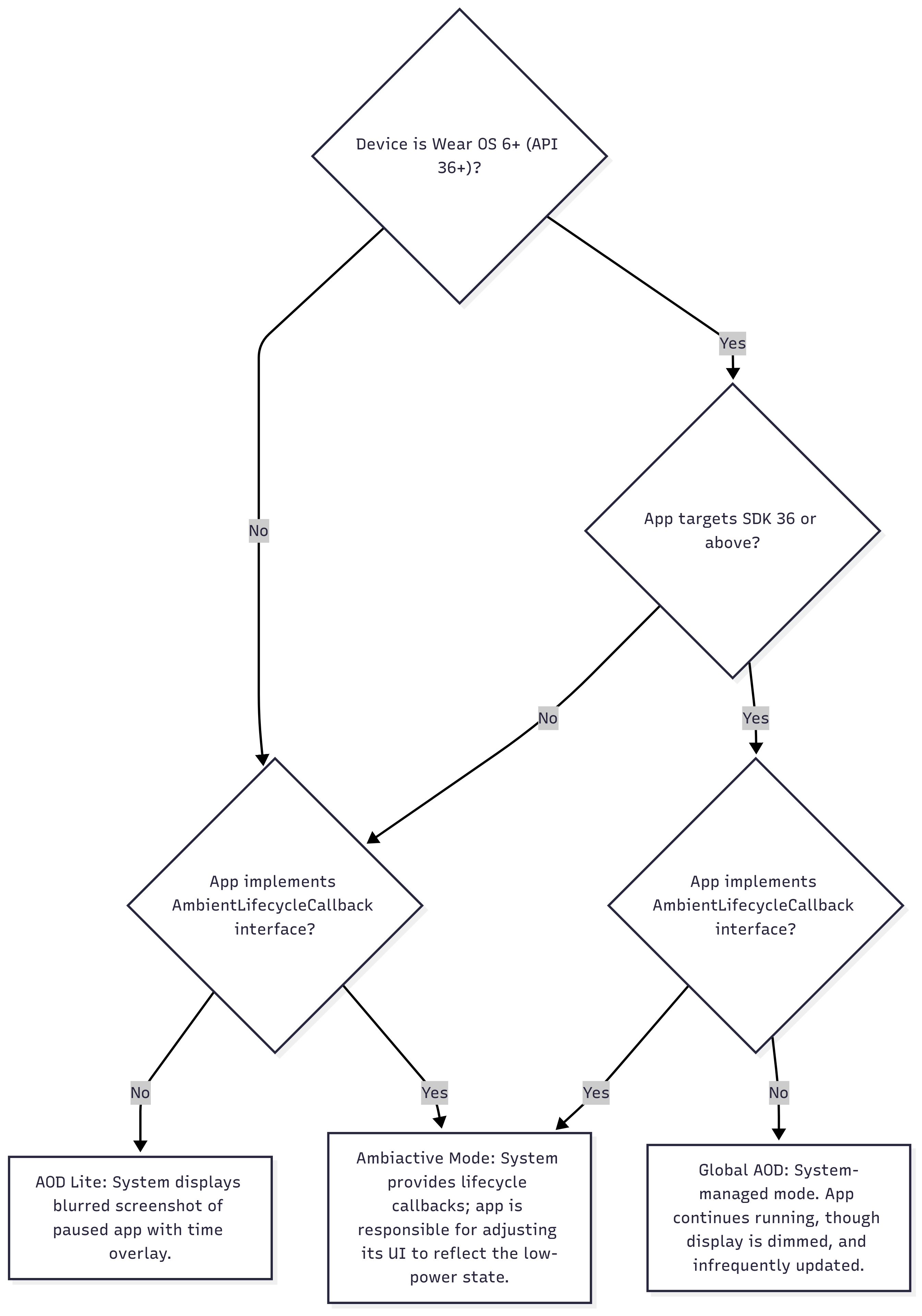
- ใน Wear OS 5 และเวอร์ชันที่ต่ำกว่า ระบบจะแสดงภาพหน้าจอที่เบลอของแอปพลิเคชันที่หยุดชั่วคราว โดยมีเวลาซ้อนทับอยู่ด้านบน สถานะนี้แสดงโดยโหนด "AOD Lite" ในโฟลว์ชาร์ตต่อไปนี้
- ใน Wear OS 6 ขึ้นไป หากแอปกำหนดเป้าหมายเป็น SDK 36 ขึ้นไป ระบบจะถือว่าแอป เปิดอยู่เสมอ จอแสดงผลจะหรี่ลง แต่แอปพลิเคชันจะยังคง ทำงานและมองเห็นได้ (การอัปเดตอาจเกิดขึ้นไม่บ่อยนัก เช่น ทุกๆ 1 นาที) สถานะนี้แสดงด้วยโหนด "AOD ทั่วโลก" ในโฟลว์ชาร์ตต่อไปนี้
ปรับแต่งลักษณะการทำงานสำหรับสถานะแอมเบียนท์
ไม่ว่าลักษณะการทำงานเริ่มต้นของระบบจะเป็นอย่างไร คุณก็สามารถปรับแต่งลักษณะหรือลักษณะการทำงานของแอปขณะอยู่ในสถานะแอมเบียนท์ได้ใน Wear OS ทุกเวอร์ชันโดย
ใช้ LocalAmbientModeManager เพื่อสังเกตการเปลี่ยนสถานะใน
Jetpack Compose บน Wear OS สถานะนี้แสดงด้วยโหนด "โหมด Ambiactive"
ในโฟลว์ชาร์ตต่อไปนี้
สังเกตสถานะแอมเบียนท์
หากต้องการตอบโต้กับเหตุการณ์โหมดแอมเบียนท์ใน Jetpack Compose บน Wear OS ให้ทำดังนี้
ใช้
LocalAmbientModeManagerเพื่อสังเกตการเปลี่ยนแปลงสถานะโหมดแอมเบียนท์ของระบบ และปรับ Composable ตามนั้น กำหนดค่าคอมโพเนนต์ให้ปรับเป็นโหมดประหยัดพลังงานในสถานะAmbientMode.Ambientและคืนค่าให้แสดงผลแบบอินเทอร์แอกทีฟเต็มรูปแบบในสถานะAmbientMode.Interactive// In a production application, the AmbientModeManager should be instantiated and provided at // the highest level of the Compose hierarchy (typically in the host Activity's setContent // block) using a CompositionLocalProvider. This ensures proper lifecycle management and // broad accessibility. // For this self-contained demo, AmbientModeManager is created and provided locally: val activityAmbientModeManager = rememberAmbientModeManager() CompositionLocalProvider(LocalAmbientModeManager provides activityAmbientModeManager) { val ambientModeManager = LocalAmbientModeManager.current val ambientMode = ambientModeManager?.currentAmbientMode if (ambientModeManager != null) { ambientModeManager.AmbientTickEffect { // While device is in ambient mode, update properties every minute or so // ... } } // ... val ambientModeName = when (ambientMode) { is AmbientMode.Interactive -> "Interactive" is AmbientMode.Ambient -> "Ambient" else -> "Unknown" } Text(text = "$ambientModeName Mode") // ... }
โฟลว์ชาร์ตลักษณะการทำงานของ Ambient
โฟลว์ชาร์ตต่อไปนี้แสดงวิธีที่ระบบกำหนดลักษณะการทำงานในโหมดแอมเบียนท์
โดยอิงตามเวอร์ชัน Wear OS ของอุปกรณ์ targetSdkVersion ของแอป
และดูว่าแอปสังเกตการเปลี่ยนสถานะแอมเบียนท์หรือไม่ (โดยใช้ LocalAmbientModeManager หรือ AmbientLifecycleCallback)
ควบคุมระยะเวลาเปิดหน้าจอ
ส่วนต่อไปนี้อธิบายวิธีจัดการระยะเวลาที่แอปจะแสดงบนหน้าจอ
ป้องกันไม่ให้กลับไปที่หน้าปัดด้วยกิจกรรมที่กำลังดำเนินอยู่หรือการอัปเดตสด
หลังจากผ่านไประยะหนึ่งในสถานะรอบข้าง (หมดเวลา #2) โดยปกติแล้วระบบจะ กลับไปที่หน้าปัด ผู้ใช้สามารถกำหนดค่าระยะหมดเวลาได้ ในการตั้งค่าระบบ ในกรณีการใช้งานบางอย่าง เช่น ผู้ใช้ติดตามการออกกำลังกาย แอปอาจต้องแสดงต่อไปนานขึ้น
ใน Wear OS 5 ขึ้นไป คุณป้องกันปัญหานี้ได้โดยการใช้กิจกรรมที่กำลังดำเนินอยู่ หากแอปแสดงข้อมูลเกี่ยวกับงานของผู้ใช้ที่กำลังดำเนินการอยู่ เช่น เซสชันการออกกำลังกาย คุณสามารถใช้ Ongoing Activity API เพื่อให้แอปแสดงอยู่จนกว่างานจะสิ้นสุด หากผู้ใช้กลับไปที่หน้าปัดด้วยตนเอง สัญญาณบอกสถานะกิจกรรมต่อเนื่องจะช่วยให้ผู้ใช้กลับไปที่แอปได้ด้วยการแตะเพียงครั้งเดียว
หรือใน Wear OS 7 ขึ้นไป คุณสามารถใช้การอัปเดตแบบเรียลไทม์แทน กิจกรรมที่กำลังดำเนินอยู่ได้ เพื่อความเข้ากันได้แบบย้อนหลัง เราจะยังคงรองรับ กิจกรรมที่กำลังดำเนินอยู่บนอุปกรณ์ที่ใช้ Wear OS 6 หรือต่ำกว่า
หากต้องการใช้ฟีเจอร์นี้ ความตั้งใจในการแตะของการแจ้งเตือนที่กำลังดำเนินการต้องชี้ไปยังกิจกรรมที่เปิดอยู่เสมอ ดังที่แสดงในข้อมูลโค้ดต่อไปนี้
val activityIntent = Intent(this, AlwaysOnActivity::class.java).apply { flags = Intent.FLAG_ACTIVITY_SINGLE_TOP } val pendingIntent = PendingIntent.getActivity( this, 0, activityIntent, PendingIntent.FLAG_UPDATE_CURRENT or PendingIntent.FLAG_IMMUTABLE, ) val notificationBuilder = NotificationCompat.Builder(this, CHANNEL_ID) // ... // ... .setOngoing(true) // ... val ongoingActivity = OngoingActivity.Builder(applicationContext, NOTIFICATION_ID, notificationBuilder) // ... // ... .setTouchIntent(pendingIntent) .build() ongoingActivity.apply(applicationContext) val notification = notificationBuilder.build()
เปิดหน้าจอไว้และป้องกันสถานะแอมเบียนท์
ในบางกรณีที่พบได้น้อย คุณอาจต้องป้องกันไม่ให้อุปกรณ์เข้าสู่สถานะแอมเบียนท์โดยสมบูรณ์ กล่าวคือ เพื่อหลีกเลี่ยงการหมดเวลา #1 โดยใช้ตัวแก้ไข keepScreenOn ซึ่งจะทำหน้าที่เป็น Wake Lock เพื่อให้อุปกรณ์อยู่ในสถานะโต้ตอบ โปรดใช้ด้วยความระมัดระวังอย่างยิ่งเนื่องจากจะ
ส่งผลต่อระยะเวลาการใช้งานแบตเตอรี่อย่างมาก
คำแนะนำสำหรับโหมดแอมเบียนท์
โปรดปฏิบัติตามหลักเกณฑ์การออกแบบเหล่านี้เพื่อให้ผู้ใช้ได้รับประสบการณ์การใช้งานที่ดีที่สุดและประหยัดพลังงานในโหมดแอมเบียนท์ คำแนะนำเหล่านี้ให้ความสำคัญกับประสบการณ์ของผู้ใช้ที่ชัดเจน โดยการป้องกันข้อมูลที่ทำให้เข้าใจผิดและลดความรกของภาพ พร้อมทั้งเพิ่มประสิทธิภาพการแสดงผลไปพร้อมกัน
- ลดความรกสายตาและประหยัดพลังงาน UI ที่สะอาดและเรียบง่ายจะส่งสัญญาณ
ให้ผู้ใช้ทราบว่าแอปอยู่ในสถานะใช้พลังงานต่ำและประหยัด
แบตเตอรี่ได้อย่างมากด้วยการจำกัดพิกเซลสว่าง
- ให้หน้าจอเป็นสีดำอย่างน้อย 85% (อัตราส่วนพิกเซลที่เปิดอยู่ 15% หรือน้อยกว่า)
- แสดงเฉพาะข้อมูลที่สำคัญที่สุด และย้ายรายละเอียดรองไปยัง จอแสดงผลแบบอินเทอร์แอกทีฟ
- ใช้เส้นขอบสำหรับไอคอนหรือปุ่มขนาดใหญ่แทนการเติมสีทึบ ปรับคอนทราสต์ของเส้นขอบเพื่อให้องค์ประกอบยังคงอ่านได้โดยไม่เสี่ยงต่อ การกะพริบหรือการเบิร์นอินของหน้าจอ
- หลีกเลี่ยงการใช้สีทึบเป็นบล็อกขนาดใหญ่และแบรนด์หรือ ภาพพื้นหลังที่ใช้งานไม่ได้
- จัดการข้อมูลแบบไดนามิกและภาพเคลื่อนไหวที่ล้าสมัย
- ระบบจะเรียกใช้
AmbientTickEffectการเรียกกลับเป็นระยะๆ เท่านั้น โดยปกติจะเรียกใช้ 1 ครั้งต่อนาทีเพื่อประหยัดพลังงาน ข้อจำกัดนี้ทำให้ข้อมูลที่มีการเปลี่ยนแปลงบ่อยครั้ง เช่น นาฬิกาจับเวลา อัตราการเต้นของหัวใจ หรือระยะทางการออกกำลังกาย จะล้าสมัยระหว่างการอัปเดต หากต้องการหลีกเลี่ยงการแสดงข้อมูลที่ไม่ถูกต้องและทำให้เข้าใจผิด ให้แทนที่ค่าแบบเรียลไทม์เหล่านี้ด้วยเนื้อหาตัวยึดตำแหน่งแบบคงที่ เช่น-- - นำตัวบ่งชี้ความคืบหน้าที่ต้องมีการอัปเดตบ่อยครั้งออกเพื่อให้มีประโยชน์ สำหรับบริบทหรือสถานการณ์ปัจจุบันของผู้ใช้ เช่น วงแหวนความคืบหน้าสำหรับ เซสชันสื่อแบบสั้น คุณสามารถเก็บตัวบ่งชี้ความคืบหน้าไว้ในกรณีที่การอัปเดตทุกนาทีหนึ่งครั้งยังคงมีประโยชน์ เช่น สำหรับตัวจับเวลาที่ยาวนาน
- หยุดชั่วคราวหรือนำภาพเคลื่อนไหวทั้งหมดในโหมดแอมเบียนท์ออก รวมถึงตัวบ่งชี้ความคืบหน้าแบบเคลื่อนไหวและข้อความมาร์คีที่เลื่อน
- ระบบจะเรียกใช้
- คงเลย์เอาต์ให้สอดคล้องกัน
- จัดวางองค์ประกอบในตำแหน่งเดียวกันในโหมดอินเทอร์แอกทีฟและแอมเบียนท์ เพื่อสร้างการเปลี่ยนผ่านที่ราบรื่น องค์ประกอบ UI แบบอินเทอร์แอกทีฟ เช่น ปุ่ม จะยังคงมองเห็นได้เนื่องจากอุปกรณ์ Wear OS สมัยใหม่รองรับการป้อนข้อมูลด้วยการสัมผัส ในระหว่างเซสชันโดยรอบ
- แสดงเวลาปัจจุบันเสมอ ใน Jetpack Compose สำหรับ Wear OS,
TimeText(รวมอยู่ในScreenScaffoldโดยค่าเริ่มต้น) จะ รับรู้ถึงโหมดแอมเบียนท์และอัปเดตโดยอัตโนมัติทุกๆ 1 นาทีในโหมดแอมเบียนท์
- คำนึงถึงบริบท
- หากผู้ใช้อยู่ในหน้าจอการตั้งค่าหรือการกำหนดค่าเมื่ออุปกรณ์เข้าสู่โหมดแอมเบียนท์ ให้พิจารณาแสดงหน้าจอที่เกี่ยวข้องมากขึ้นจากแอปแทนมุมมองการตั้งค่า
- จัดการข้อกำหนดเฉพาะของอุปกรณ์
- เมื่อ
currentAmbientModeแสดงผลAmbientMode.Ambientให้ทำดังนี้- หาก
isLowBitAmbientSupportedเป็นtrueแสดงว่าจอแสดงผลรองรับบิตต่อสีในโหมดแอมเบียนท์น้อยกว่า ปิดใช้การป้องกันรอยหยัก (เช่น ในการดำเนินการวาดภาพCanvasหรือPaintที่กำหนดเอง) และหลีกเลี่ยงการไล่ระดับสี เมื่อเป็นไปได้ - หาก
isBurnInProtectionRequiredเป็นtrueระบบจะเลื่อนเนื้อหาที่แสดงเป็นระยะๆ เพื่อป้องกันการเกิดภาพเบิร์นอิน อย่าเลื่อนองค์ประกอบ UI ในแอปด้วยตนเอง แต่ให้หลีกเลี่ยงพื้นที่สีขาวทึบและวางองค์ประกอบ UI ที่สำคัญให้ห่างจากขอบหน้าจออย่างน้อย 10 พิกเซล เพื่อไม่ให้องค์ประกอบเหล่านั้นถูกตัดออกเมื่อระบบเลื่อนการแสดงผล (เลย์เอาต์ Compose มาตรฐานของ Wear เช่นScreenScaffoldมีการเว้นขอบที่เพียงพออยู่แล้ว)
- หาก
- เมื่อ
การแก้ไขข้อบกพร่องและการทดสอบ
คำสั่ง adb เหล่านี้อาจมีประโยชน์เมื่อพัฒนาหรือทดสอบลักษณะการทำงานของแอป
เมื่ออุปกรณ์อยู่ในโหมดแอมเบียนท์
# put device in ambient mode if the always on display is enabled in settings
# (and not disabled by other settings, such as theatre mode)
$ adb shell input keyevent KEYCODE_SLEEP

# put device in interactive mode
$ adb shell input keyevent KEYCODE_WAKEUP
ตัวอย่าง: แอปออกกำลังกาย
ลองพิจารณาแอปออกกำลังกายที่ต้องแสดงเมตริกต่อผู้ใช้ตลอด ระยะเวลาเซสชันการออกกำลังกาย แอปต้องยังคงมองเห็นได้ตลอดการเปลี่ยนสถานะแอมเบียนท์ และไม่ถูกแทนที่ด้วยหน้าปัดนาฬิกา
นักพัฒนาแอปควรทำดังนี้เพื่อให้บรรลุเป้าหมายนี้
- ใช้
LocalAmbientModeManagerเพื่อจัดการการเปลี่ยนแปลง UI ระหว่างสถานะโต้ตอบและแอมเบียนท์ เช่น การหรี่หน้าจอและนำข้อมูลที่ไม่จำเป็นออก - สร้างเลย์เอาต์ใหม่ที่ใช้พลังงานต่ำสำหรับสถานะแอมเบียนท์ตาม แนวทางปฏิบัติแนะนำ
- ใช้ Ongoing Activity API (หรือการอัปเดตแบบเรียลไทม์ใน Wear OS 7 ขึ้นไป) ตลอดระยะเวลาการออกกำลังกายเพื่อป้องกันไม่ให้ระบบกลับไปที่หน้าปัดนาฬิกา
ดูการใช้งานที่สมบูรณ์ได้ในตัวอย่างการออกกำลังกายที่อิงตาม Compose ใน
GitHub ตัวอย่างนี้ยังแสดงการใช้
LocalAmbientModeManagerที่ประกอบได้เพื่อลดความซับซ้อนในการจัดการโหมดแอมเบียนท์
ใน Compose