


Seu aplicativo pode ter tarefas em várias etapas para os usuários. Por exemplo, seu app pode precisar orientar os usuários na compra de conteúdo adicional, na configuração complexa ou simplesmente na confirmação de uma decisão. Todas essas tarefas exigem que os usuários passem por uma ou mais etapas ou decisões ordenadas.
A biblioteca androidx.leanback descontinuada fornece classes para implementar tarefas de usuário com várias etapas. Esta página discute como usar a
GuidedStepSupportFragment classe
para orientar um usuário em uma série de decisões para realizar uma tarefa usando
GuidedStepSupportFragment.
Fornecer detalhes para uma etapa
Um GuidedStepSupportFragment representa uma única etapa em uma série
de etapas. Visualmente, ele fornece uma visualização de orientação com uma
lista de possíveis ações ou decisões para a etapa.
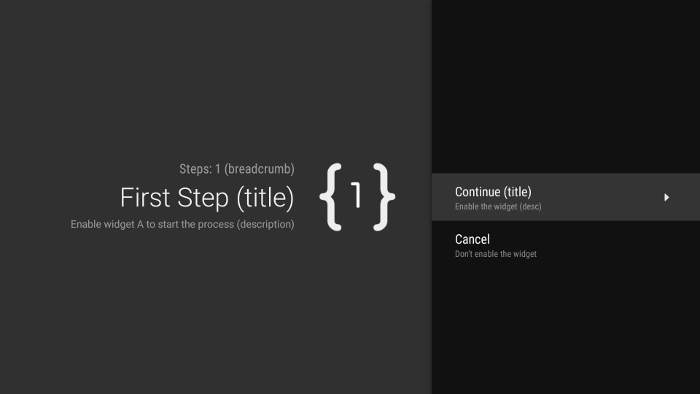
Figura 1. Um exemplo de uma etapa guiada.
Para cada etapa da tarefa com várias etapas, estenda
GuidedStepSupportFragment e forneça informações de contexto sobre
a etapa e as ações que o usuário pode realizar. Modifique
onCreateGuidance()
e retorne um novo
GuidanceStylist.Guidance que contenha informações de contexto
como o título, a descrição e o ícone da etapa, conforme mostrado no exemplo a seguir:
Kotlin
override fun onCreateGuidance(savedInstanceState: Bundle?): GuidanceStylist.Guidance {
    return GuidanceStylist.Guidance(
            getString(R.string.guidedstep_first_title),
            getString(R.string.guidedstep_first_description),
            getString(R.string.guidedstep_first_breadcrumb),
            activity.getDrawable(R.drawable.guidedstep_main_icon_1)
    )
}
Java
@Override
public GuidanceStylist.Guidance onCreateGuidance(Bundle savedInstanceState) {
    String title = getString(R.string.guidedstep_first_title);
    String breadcrumb = getString(R.string.guidedstep_first_breadcrumb);
    String description = getString(R.string.guidedstep_first_description);
    Drawable icon = getActivity().getDrawable(R.drawable.guidedstep_main_icon_1);
    return new GuidanceStylist.Guidance(title, description, breadcrumb, icon);
}
Adicione a subclasse GuidedStepSupportFragment à atividade desejada
chamando
GuidedStepSupportFragment.add()
no método onCreate() da atividade.
Se sua atividade contiver apenas GuidedStepSupportFragment
objetos, use GuidedStepSupportFragment.addAsRoot()
em vez de add() para adicionar o primeiro GuidedStepSupportFragment. Usar addAsRoot() ajuda a garantir que, se o usuário pressionar o botão "Voltar" no controle remoto da TV ao visualizar o primeiro GuidedStepSupportFragment, o GuidedStepSupportFragment e a atividade pai serão fechados.
Observação:adicione objetos GuidedStepSupportFragment de maneira programática, e não nos arquivos XML de layout.
Criar e processar ações do usuário
Adicione ações do usuário modificando onCreateActions().
Na substituição, adicione um novo GuidedAction para cada ação necessária e forneça a string de ação, a descrição e o ID. Use GuidedAction.Builder para adicionar novas ações.
Kotlin
override fun onCreateActions(actions: MutableList<GuidedAction>, savedInstanceState: Bundle?) {
    super.onCreateActions(actions, savedInstanceState)

    // Add "Continue" user action for this step
    actions.add(GuidedAction.Builder()
            .id(CONTINUE)
            .title(getString(R.string.guidedstep_continue))
            .description(getString(R.string.guidedstep_letsdoit))
            .hasNext(true)
            .build())
    ...
Java
@Override
public void onCreateActions(List<GuidedAction> actions, Bundle savedInstanceState) {
    // Add "Continue" user action for this step
    actions.add(new GuidedAction.Builder()
           .id(CONTINUE)
           .title(getString(R.string.guidedstep_continue))
           .description(getString(R.string.guidedstep_letsdoit))
           .hasNext(true)
           .build());
...
As ações não estão limitadas a seleções de linha única. Veja mais tipos de ações que você pode criar:
-
Adicione uma ação de rótulo de informações para fornecer mais informações sobre as opções do usuário definindo
infoOnly(true). QuandoinfoOnlyé verdadeiro, os usuários não podem selecionar a ação. -
Adicione uma ação de texto editável definindo
editable(true). Quandoeditableé verdadeiro, o usuário pode inserir texto em uma ação selecionada usando o controle remoto ou um teclado conectado. ModifiqueonGuidedActionEditedAndProceed()para ver o texto modificado que o usuário digitou. Você também pode modificaronGuidedActionEditCanceled()para saber quando o usuário cancela a entrada. -
Adicione um conjunto de ações que se comportam como botões de opção selecionáveis usando
checkSetId()com um valor de ID comum para agrupar ações em um conjunto. Todas as ações na mesma lista com o mesmo ID do conjunto de verificação são consideradas vinculadas. Quando o usuário seleciona uma das ações nesse conjunto, essa ação é marcada, enquanto todas as outras são desmarcadas. -
Adicione uma ação do seletor de datas usando
GuidedDatePickerAction.Builderem vez deGuidedAction.BuilderemonCreateActions(). ModifiqueonGuidedActionEditedAndProceed()para receber o valor da data modificada que o usuário inseriu. - Adicione uma ação que use subações para permitir que o usuário escolha uma lista estendida de opções. As subações são descritas na seção Adicionar subações.
- Adicione uma ação de botão que aparece à direita da lista de ações e é facilmente acessível. As ações dos botões são descritas na seção Adicionar ações do botão.
Você também pode adicionar um indicador visual para indicar que a ação leva a uma nova etapa, definindo hasNext(true).
Para todos os diferentes atributos que você pode definir, consulte GuidedAction.
Para responder às ações, modifique
onGuidedActionClicked() e processe o transmitido
GuidedAction. Identifique a ação selecionada examinando GuidedAction.getId().
Adicionar subações
Algumas ações podem exigir que o usuário tenha um conjunto adicional de opções. Um GuidedAction pode especificar uma lista de subações que são exibidas como um menu de ações filhas.
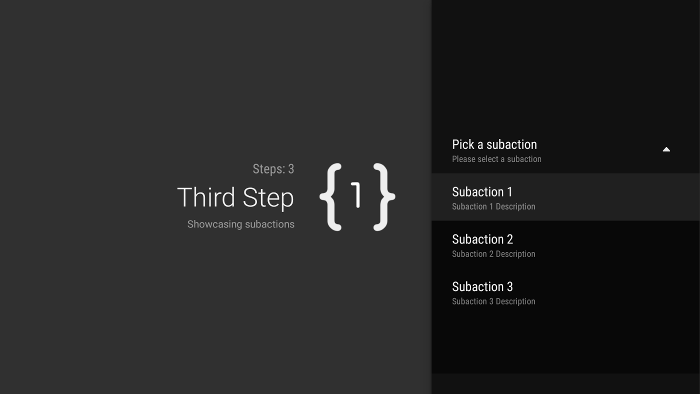
Figura 2. Subações de etapas guiadas.
A lista de subações pode conter ações regulares ou ações do botão de opção, mas não seletor de data ou ações de texto editáveis. Além disso, uma subação não pode ter seu próprio conjunto de subações, uma vez que o sistema não é compatível com mais de um nível de subações.
Para adicionar subações, primeiro crie e preencha uma lista de objetos GuidedAction que atuam como subações, conforme mostrado no exemplo a seguir:
Kotlin
subActions.add(GuidedAction.Builder()
        .id(SUBACTION1)
        .title(getString(R.string.guidedstep_subaction1_title))
        .description(getString(R.string.guidedstep_subaction1_desc))
        .build())
...
Java
List<GuidedAction> subActions = new ArrayList<GuidedAction>();
subActions.add(new GuidedAction.Builder()
       .id(SUBACTION1)
       .title(getString(R.string.guidedstep_subaction1_title))
       .description(getString(R.string.guidedstep_subaction1_desc))
       .build());
...
Em onCreateActions(), crie um GuidedAction de nível superior que exiba a lista de subações quando selecionado:
Kotlin
    ...
    actions.add(GuidedAction.Builder()
            .id(SUBACTIONS)
            .title(getString(R.string.guidedstep_subactions_title))
            .description(getString(R.string.guidedstep_subactions_desc))
            .subActions(subActions)
            .build())
    ...
Java
@Override
public void onCreateActions(List<GuidedAction> actions, Bundle savedInstanceState) {
...
    actions.add(new GuidedAction.Builder()
           .id(SUBACTIONS)
           .title(getString(R.string.guidedstep_subactions_title))
           .description(getString(R.string.guidedstep_subactions_desc))
           .subActions(subActions)
           .build());
...
}
Por fim, responda às seleções de subação modificando onSubGuidedActionClicked():
Kotlin
override fun onSubGuidedActionClicked(action: GuidedAction): Boolean {
    // Check for which action was clicked and handle as needed
    when(action.id) {
        SUBACTION1 -> {
            // Subaction 1 selected
        }
    }
    // Return true to collapse the subactions menu or
    // false to keep the menu expanded
    return true
}
Java
@Override
public boolean onSubGuidedActionClicked(GuidedAction action) {
   // Check for which action was clicked and handle as needed
   if (action.getId() == SUBACTION1) {
       // Subaction 1 selected
   }
   // Return true to collapse the subactions menu or
   // false to keep the menu expanded
   return true;
}
Ações do botão "Adicionar"
Se sua etapa guiada tiver uma lista grande de ações, os usuários poderão ter de rolar a lista para acessar as ações usadas com frequência. Use as ações do botão para separar as ações usadas com frequência da lista de ações. As ações do botão aparecem ao lado da lista de ações e são fáceis de acessar.
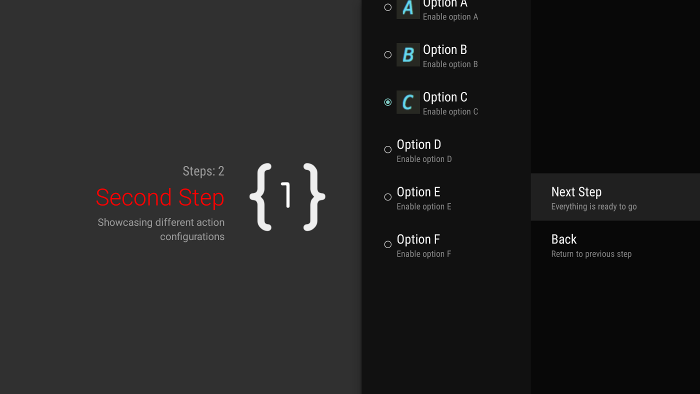
Figura 3. Ações de botão das etapas guiadas.
As ações do botão são criadas e processadas como as ações normais, mas você cria
ações do botão em
onCreateButtonActions()
em vez de onCreateActions(). Responda às ações do botão em onGuidedActionClicked().
Use ações de botão para ações simples, como navegação entre etapas. Não use a ação do seletor de data ou outras ações editáveis como ações do botão. Além disso, as ações do botão não podem ter subações.
Agrupar etapas guiadas em uma sequência guiada
Um GuidedStepSupportFragment representa uma única etapa. Para criar uma sequência ordenada de etapas, agrupe vários
GuidedStepSupportFragment objetos usando
GuidedStepSupportFragment.add() para adicionar
a próxima etapa na sequência à pilha de fragmentos.
Kotlin
override fun onGuidedActionClicked(action: GuidedAction) {
    val fm = fragmentManager
    when(action.id) {
        CONTINUE -> GuidedStepSupportFragment.add(fm, SecondStepFragment())
    }
}
Java
@Override
public void onGuidedActionClicked(GuidedAction action) {
    FragmentManager fm = getFragmentManager();
    if (action.getId() == CONTINUE) {
       GuidedStepSupportFragment.add(fm, new SecondStepFragment());
    }
...
Se o usuário pressionar o botão "Voltar" no controle remoto da TV, o dispositivo mostrará o GuidedStepSupportFragment anterior na pilha de fragmentos. Se você fornecer seu próprio GuidedAction que retorna à etapa anterior, poderá implementar o comportamento "Voltar" chamando getFragmentManager().popBackStack().
Se você precisar retornar o usuário a uma etapa ainda mais antiga na sequência, use
popBackStackToGuidedStepSupportFragment()
para retornar a um GuidedStepSupportFragment específico na pilha de fragmentos.
Quando o usuário terminar a última etapa da sequência, use
finishGuidedStepSupportFragments() para remover todas as instâncias
GuidedStepSupportFragment
da pilha atual e retornar à atividade pai original. Se o
primeiro GuidedStepSupportFragment for adicionado
usando addAsRoot(), chamar
finishGuidedStepSupportFragments() também fechará a atividade pai.
Personalizar a apresentação da etapa
A classe GuidedStepSupportFragment pode usar temas personalizados que controlam aspectos da apresentação, como formatação do texto do título ou animações de transição de etapas. Os temas personalizados precisam ser herdados de Theme_Leanback_GuidedStep e podem fornecer valores modificados para os atributos definidos em GuidanceStylist e GuidedActionsStylist.
Para aplicar um tema personalizado ao seu GuidedStepSupportFragment, siga um destes procedimentos:
-
Aplique o tema à atividade pai definindo o atributo
android:themepara o elemento de atividade no manifesto do Android. A definição desse atributo aplica o tema a todas as visualizações filhas e é a maneira mais direta de aplicar um tema personalizado se a atividade principal contiver apenas objetosGuidedStepSupportFragment. -
Se sua atividade já usa um tema personalizado e você não quer aplicar estilos
GuidedStepSupportFragmentpara outras visualizações na atividade, adicione o atributoLeanbackGuidedStepTheme_guidedStepThemeao tema personalizado das atividades existentes. Esse atributo aponta para o tema personalizado usado apenas pelos objetosGuidedStepSupportFragmentna sua atividade. -
Se você usar objetos
GuidedStepSupportFragmentem atividades diferentes que fazem parte da mesma tarefa geral de várias etapas e quiser usar um tema visual consistente em todas as etapas, modifiqueGuidedStepSupportFragment.onProvideTheme()e retorne o tema personalizado.
Para mais informações sobre como adicionar estilos e temas, consulte Estilos e temas.
A classe GuidedStepSupportFragment usa classes de estilo especiais para acessar e aplicar atributos de tema.
A classe GuidanceStylist usa informações de tema para controlar a apresentação da visualização de orientação à esquerda, enquanto a classe GuidedActionsStylist usa informações de tema para controlar a apresentação da visualização de ações à direita.
Para personalizar o estilo visual das suas etapas além do que a personalização de temas oferece, crie uma subclasse
GuidanceStylist ou
GuidedActionsStylist e retorne sua subclasse em
GuidedStepSupportFragment.onCreateGuidanceStylist() ou
GuidedStepSupportFragment.onCreateActionsStylist().
Para ver detalhes do que é possível personalizar nessas subclasses, consulte a documentação sobre GuidanceStylist e GuidedActionsStylist.