


คู่มือนี้เน้นการสร้างมุมมองการ์ดสำหรับรายการสื่อและการนำเสนอรายการเหล่านั้นใน Fragment การเรียกดูโดยใช้ชุดเครื่องมือ UI ของ Leanback ที่เลิกใช้แล้ว ดูรายละเอียดการติดตั้งใช้งานเบราว์เซอร์แคตตาล็อกใน Fragment การเรียกดูได้ใน คู่มือ Fragment การเรียกดู
คลาส BaseCardView และคลาสย่อยจะแสดงข้อมูลเมตาที่เชื่อมโยงกับรายการสื่อ คลาส ImageCardView ที่ใช้ในบทเรียนนี้จะแสดงรูปภาพสำหรับเนื้อหาพร้อมกับชื่อของรายการสื่อ
ดูการติดตั้งใช้งานตัวอย่างในแอปตัวอย่าง Leanback ที่เลิกใช้แล้วด้วย
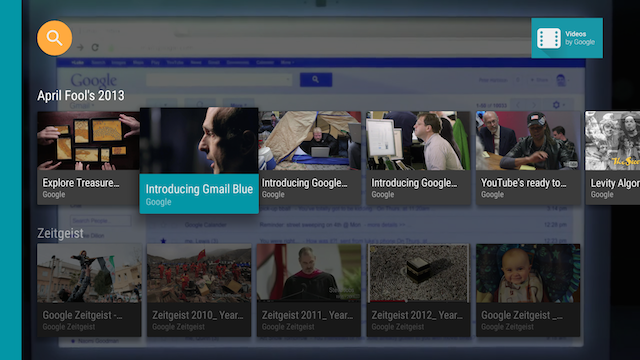
รูปที่ 1 มุมมองการ์ดรูปภาพของแอปตัวอย่าง Leanback เมื่อเลือก
สร้าง Presenter ของการ์ด
Presenter จะสร้างมุมมองและผูกออบเจ็กต์กับมุมมองตามความต้องการ ใน Fragment การเรียกดูที่แอปนำเสนอเนื้อหาต่อผู้ใช้ คุณจะสร้าง Presenter สำหรับการ์ดเนื้อหาและส่งไปยังอะแดปเตอร์ที่จะเพิ่มเนื้อหาลงในหน้าจอ ในโค้ดต่อไปนี้ ระบบจะสร้าง CardPresenter ในการเรียกกลับ onLoadFinished() ของ LoaderManager
Kotlin
override fun onLoadFinished(loader: Loader<HashMap<String, List<Movie>>>, data: HashMap<String, List<Movie>>) {
    rowsAdapter = ArrayObjectAdapter(ListRowPresenter())
    val cardPresenter = CardPresenter()

    var i = 0L

    data.entries.forEach { entry ->
        val listRowAdapter = ArrayObjectAdapter(cardPresenter).apply {
            entry.value.forEach { movie ->
                add(movie)
            }
        }

        val header = HeaderItem(i, entry.key)
        i++
        rowsAdapter.add(ListRow(header, listRowAdapter))
    }

    val gridHeader = HeaderItem(i, getString(R.string.more_samples))

    val gridRowAdapter = ArrayObjectAdapter(GridItemPresenter()).apply {
        add(getString(R.string.grid_view))
        add(getString(R.string.error_fragment))
        add(getString(R.string.personal_settings))
    }
    rowsAdapter.add(ListRow(gridHeader, gridRowAdapter))

    adapter = rowsAdapter

    updateRecommendations()
}
Java
@Override
public void onLoadFinished(Loader<HashMap<String, List<Movie>>> arg0,
                           HashMap<String, List<Movie>> data) {

    rowsAdapter = new ArrayObjectAdapter(new ListRowPresenter());
    CardPresenter cardPresenter = new CardPresenter();

    int i = 0;

    for (Map.Entry<String, List<Movie>> entry : data.entrySet()) {
        ArrayObjectAdapter listRowAdapter = new ArrayObjectAdapter(cardPresenter);
        List<Movie> list = entry.getValue();

        for (int j = 0; j < list.size(); j++) {
            listRowAdapter.add(list.get(j));
        }
        HeaderItem header = new HeaderItem(i, entry.getKey());
        i++;
        rowsAdapter.add(new ListRow(header, listRowAdapter));
    }

    HeaderItem gridHeader = new HeaderItem(i, getString(R.string.more_samples));

    GridItemPresenter gridPresenter = new GridItemPresenter();
    ArrayObjectAdapter gridRowAdapter = new ArrayObjectAdapter(gridPresenter);
    gridRowAdapter.add(getString(R.string.grid_view));
    gridRowAdapter.add(getString(R.string.error_fragment));
    gridRowAdapter.add(getString(R.string.personal_settings));
    rowsAdapter.add(new ListRow(gridHeader, gridRowAdapter));

    setAdapter(rowsAdapter);

    updateRecommendations();
}
สร้างมุมมองการ์ด
ในขั้นตอนนี้ คุณจะสร้าง Presenter ของการ์ดด้วย View Holder สำหรับมุมมองการ์ดที่อธิบายรายการเนื้อหาสื่อ โปรดทราบว่า Presenter แต่ละรายการต้องสร้างมุมมองประเภทเดียวเท่านั้น หากคุณมีมุมมองการ์ด 2 ประเภท คุณจะต้องมี Presenter ของการ์ด 2 รายการ
ใน Presenter ให้ติดตั้งใช้งานการเรียกกลับ onCreateViewHolder() ที่สร้าง View Holder ซึ่งใช้แสดงรายการเนื้อหาได้
Kotlin
private const val CARD_WIDTH = 313
private const val CARD_HEIGHT = 176

class CardPresenter : Presenter() {

    private lateinit var mContext: Context
    private lateinit var defaultCardImage: Drawable

    override fun onCreateViewHolder(parent: ViewGroup): Presenter.ViewHolder {
        mContext = parent.context
        defaultCardImage = mContext.resources.getDrawable(R.drawable.movie)
        ...
Java
@Override
public class CardPresenter extends Presenter {

    private Context context;
    private static int CARD_WIDTH = 313;
    private static int CARD_HEIGHT = 176;
    private Drawable defaultCardImage;

    @Override
    public ViewHolder onCreateViewHolder(ViewGroup parent) {
        context = parent.getContext();
        defaultCardImage = context.getResources().getDrawable(R.drawable.movie);
...
ในเมธอด onCreateViewHolder() ให้
สร้างมุมมองการ์ดสำหรับรายการเนื้อหา ตัวอย่างต่อไปนี้ใช้ ImageCardView
เมื่อเลือกการ์ด ลักษณะการทำงานเริ่มต้นจะขยายการ์ดให้มีขนาดใหญ่ขึ้น หากต้องการกำหนดสีอื่นสำหรับการ์ดที่เลือก ให้เรียก setSelected() ดังที่แสดงไว้ที่นี่
Kotlin
    ...
    val cardView = object : ImageCardView(context) {
        override fun setSelected(selected: Boolean) {
            val selected_background = context.resources.getColor(R.color.detail_background)
            val default_background = context.resources.getColor(R.color.default_background)
            val color = if (selected) selected_background else default_background
            findViewById<View>(R.id.info_field).setBackgroundColor(color)
            super.setSelected(selected)
        }
    }
    ...
Java
...
    ImageCardView cardView = new ImageCardView(context) {
        @Override
        public void setSelected(boolean selected) {
            int selected_background = context.getResources().getColor(R.color.detail_background);
            int default_background = context.getResources().getColor(R.color.default_background);
            int color = selected ? selected_background : default_background;
            findViewById(R.id.info_field).setBackgroundColor(color);
            super.setSelected(selected);
        }
    };
...
เมื่อผู้ใช้เปิดแอป Presenter.ViewHolder จะแสดงออบเจ็กต์ CardView สำหรับรายการเนื้อหา คุณต้องตั้งค่าออบเจ็กต์เหล่านี้ให้รับโฟกัสจากคอนโทรลเลอร์ D-pad โดยเรียก setFocusable(true) และ setFocusableInTouchMode(true) ดังที่แสดงในโค้ดต่อไปนี้
Kotlin
    ...
    cardView.isFocusable = true
    cardView.isFocusableInTouchMode = true
    return ViewHolder(cardView)
}
Java
...
    cardView.setFocusable(true);
    cardView.setFocusableInTouchMode(true);
    return new ViewHolder(cardView);
}
เมื่อผู้ใช้เลือก ImageCardView การ์ดจะขยายเพื่อแสดงพื้นที่ข้อความที่มีสีพื้นหลังที่คุณระบุ ดังที่แสดงในรูปที่ 1