

在電視上執行的媒體應用程式必須允許使用者瀏覽內容、選取內容並開始播放。這類應用程式的內容瀏覽體驗應直覺易懂,且在視覺上令人愉悅,並能吸引使用者。
目錄瀏覽器通常由多個部分組成,每個部分都有媒體內容清單。媒體目錄中的區塊範例包括: 播放清單、精選內容、建議類別。
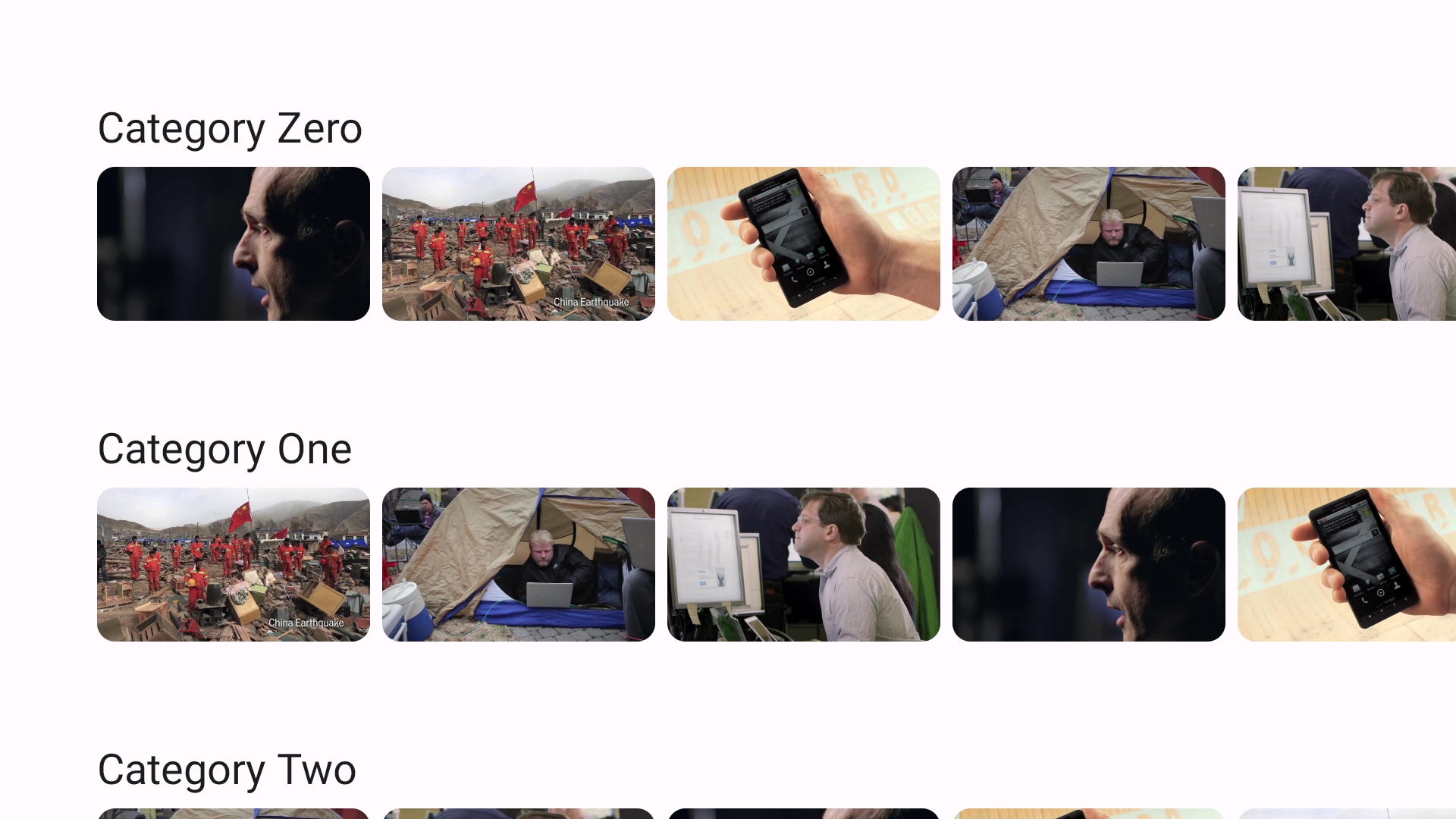
使用 Compose for TV 提供的函式,實作使用者介面,從應用程式的媒體目錄瀏覽音樂或影片。
建立目錄的可組合函式
顯示器上顯示的所有內容,都是在 Compose for TV 中以可組合函式實作。首先,請為媒體目錄瀏覽器定義可組合函式:
@Composable fun CatalogBrowser( featuredContentList: List<Movie>, sectionList: List<Section>, modifier: Modifier = Modifier, onItemSelected: (Movie) -> Unit = {}, ) { // ToDo: add implementation }
CatalogBrowser 是實作媒體目錄瀏覽器的可組合函式。這個函式會採用下列引數:
- 精選內容清單。
- 區段清單。
- Modifier 物件。
- 回呼函式,可觸發畫面轉換。
設定 UI 元素
Compose for TV 提供 Lazy 清單,這個元件可顯示大量項目 (或長度未知的清單)。呼叫 LazyColumn 可垂直放置區段。LazyColumn 提供 LazyListScope.() -> Unit 區塊,其中包含 DSL,可定義項目內容。在下列範例中,每個區段都放在垂直清單中,區段之間有 16 dp 的間距:
@Composable fun CatalogBrowser( featuredContentList: List<Movie>, sectionList: List<Section>, modifier: Modifier = Modifier, onItemSelected: (Movie) -> Unit = {}, ) { LazyColumn( modifier = modifier.fillMaxSize(), verticalArrangement = Arrangement.spacedBy(16.dp) ) { items(sectionList.size) { index -> val section = sectionList[index] SectionRow(section, onItemSelected = onItemSelected) } } }
在本例中,SectionRow 可組合函式定義了如何顯示區段。在下列函式中,LazyRow 示範如何以類似方式使用這個水平版本的 LazyColumn,藉由呼叫提供的 DSL,使用 LazyListScope.() -> Unit 區塊定義水平清單:
@Composable fun SectionRow( section: Section, modifier: Modifier = Modifier, onItemSelected: (Movie) -> Unit = {}, ) { Text( text = section.title, style = MaterialTheme.typography.headlineSmall, ) MovieCatalog( section.movieList, onClick = { movie -> onItemSelected(movie) }, modifier ) }
@Composable fun MovieCatalog( movies: List<Movie>, onClick: (Movie) -> Unit, modifier: Modifier = Modifier, ) { LazyRow( modifier = modifier, horizontalArrangement = Arrangement.spacedBy(8.dp) ) { items(movies.size) { index -> val movie = movies[index] MovieCard( movie = movie, onClick = { onClick(movie) } ) } } }
在 SectionRow 可組合函式中,會使用 Text 元件。
tv-material 程式庫提供 Material Design 中定義的文字和其他元件。您可以參照 MaterialTheme 物件,依據 Material Design 定義變更文字樣式。這個物件也由 tv-material 程式庫提供。Card 是 tv-material 程式庫的一部分。
MovieCard 定義如何在目錄中算繪每部電影的資料,如下列程式碼片段所示:
@OptIn(ExperimentalMaterial3Api::class) @Composable fun MovieCard( movie: Movie, modifier: Modifier = Modifier, onClick: () -> Unit = {} ) { Card( modifier = modifier, onClick = onClick ) { AsyncImage( model = movie.thumbnailUrl, contentDescription = movie.title, ) } }
醒目顯示精選內容
在稍早的範例中,所有電影的顯示機率都相同。兩者面積相同,外觀沒有差異。
你可以使用 Carousel 醒目顯示部分項目。
輪轉介面會顯示一組可滑動、淡入/淡出或移入檢視區塊的項目資訊。你可以使用這個元件來強調精選內容,例如新上架的電影或電視節目新集數。
Carousel 至少會要求您指定輪播的項目數量,以及如何繪製每個項目。第一個可使用 itemCount 指定。第二個可以做為 lambda 傳遞。系統會將顯示項目的索引編號提供給 lambda。您可以透過指定的索引值決定要顯示的項目:
@OptIn(ExperimentalTvMaterial3Api::class) @Composable fun FeaturedCarousel( featuredContentList: List<Movie>, modifier: Modifier = Modifier, ) { Carousel( itemCount = featuredContentList.size, modifier = modifier, ) { index -> val content = featuredContentList[index] Box { AsyncImage( model = content.backgroundImageUrl, contentDescription = content.description, placeholder = painterResource( id = R.drawable.movie_placeholder ), contentScale = ContentScale.Crop, modifier = Modifier.fillMaxSize() ) Text(text = content.title) } } }
Carousel 可以是延遲清單的項目,例如 TvLazyColumn。下列程式碼片段顯示所有 SectionRow 可組合函式頂端的 FeaturedCarousel 可組合函式:
@OptIn(ExperimentalTvMaterial3Api::class) @Composable fun CatalogBrowser( featuredContentList: List<Movie>, sectionList: List<Section>, modifier: Modifier = Modifier, onItemSelected: (Movie) -> Unit = {}, ) { LazyColumn( modifier = modifier.fillMaxSize(), verticalArrangement = Arrangement.spacedBy(16.dp) ) { item { FeaturedCarousel(featuredContentList) } items(sectionList) { section -> SectionRow(section, onItemSelected = onItemSelected) } } }