

В Android Studio мастер создания нового проекта включает в себя помощник миграции, который может переводить существующие проекты iOS, Flutter и React Native в Kotlin и Jetpack Compose. В этом руководстве объясняется, как настроить, запустить и отслеживать миграцию приложений с помощью помощника миграции.
Установите и настройте Studio.
Выполните следующие шаги, чтобы подготовить помощника по миграции к использованию:
- Загрузите последнюю тестовую версию Android Studio со страницы предварительного просмотра и установите её. Предварительные версии Android Studio не конфликтуют с уже установленными стабильными версиями.
- Запустите Android Studio и следуйте инструкциям в разделе «Начало работы с Gemini в Android Studio» , чтобы убедиться, что вы вошли в систему и Gemini в Android Studio включен.
Начните миграцию кодовой базы с помощью мастера создания нового проекта.
Мастер миграции преобразует существующие проекты iOS, Flutter и React Native в идиоматические проекты Kotlin и Jetpack Compose с помощью интерактивного многоэтапного рабочего процесса. Выполните следующие шаги, чтобы указать мастеру на ваш существующий репозиторий исходного кода:
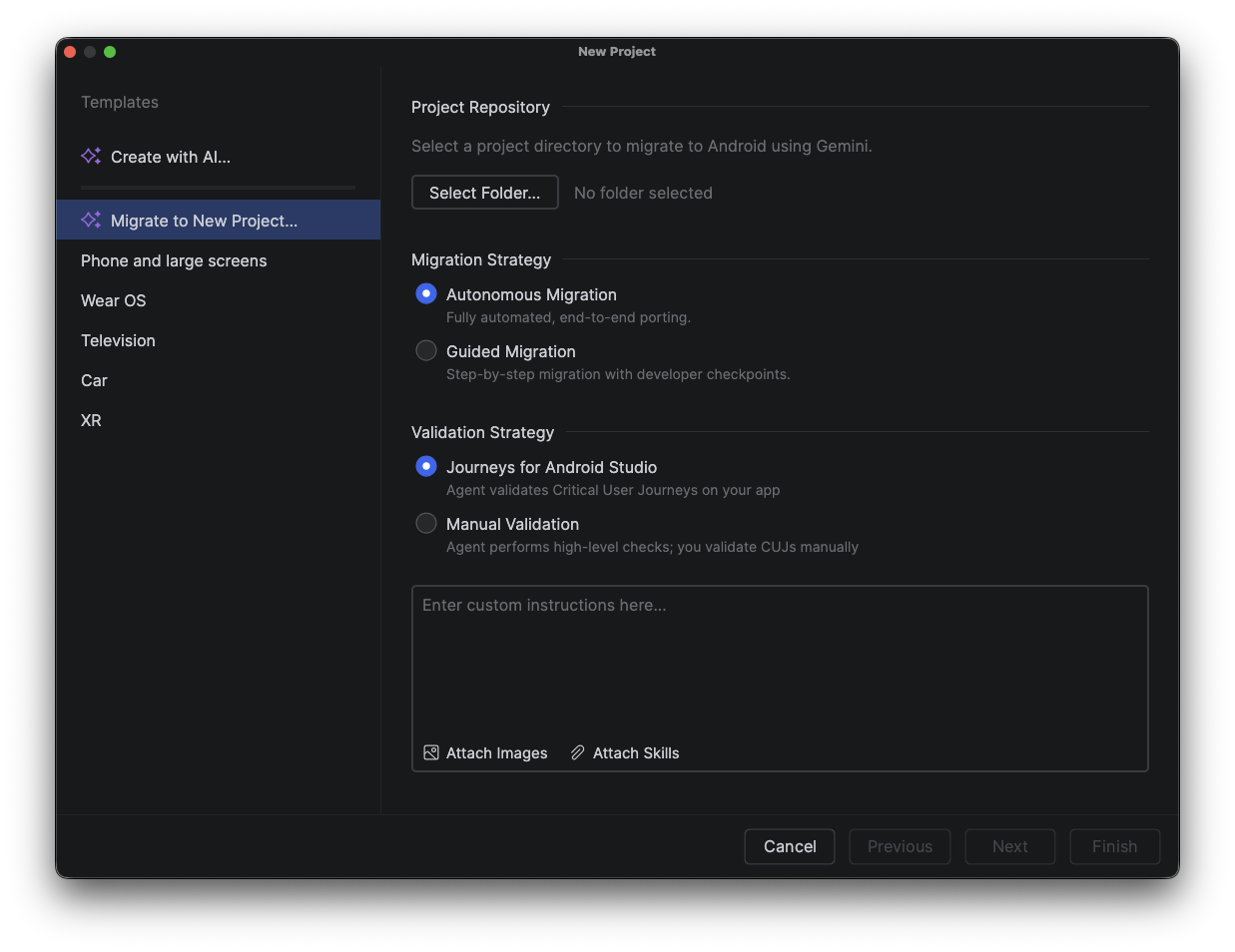
- Откройте окно «Новый проект» , выбрав «Новый проект» на экране приветствия Android Studio или перейдя в меню «Файл» > «Новый» > «Новый проект» .
- В окне «Новый проект» на левой панели шаблонов выберите пункт «Перенести в новый проект» .
- Нажмите «Выбрать папку» и перейдите к расположению существующего кода iOS, React Native или Flutter, который вы хотите перенести на Kotlin и Jetpack Compose.
- В разделе «Стратегия миграции» выберите один из следующих вариантов:
- Автономная миграция. Автоматизированный процесс миграции, разработанный для выполнения от начала до конца без участия человека.
- Управляемая миграция. Процесс управляемой миграции, который останавливается после каждого шага, чтобы запросить у разработчика информацию о дальнейших действиях.
- В разделе «Стратегия проверки» выберите один из следующих вариантов:
- Journeys for Android Studio. Агент использует функцию Journeys for Android Studio для тестирования важных пользовательских сценариев в процессе миграции.
- Ручная проверка. Агент выполняет только необходимые проверки для подтверждения стабильности сборки, оставляя разработчику возможность вручную определять и проверять критически важные пользовательские сценарии.
- Используйте текстовое поле в нижней части окна, чтобы указать дополнительный контекст, например, специальные инструкции, информацию об исходном приложении или требования к выходным данным. Используйте кнопки «Прикрепить изображения» и «Прикрепить навыки» , чтобы указать изображения или навыки, которые помогут агенту выполнить миграцию.
- В правом нижнем углу окна выберите из списка моделей, которые вы включили в разделе «Настройки» > «Инструменты» > «ИИ» > «Поставщики моделей», какую модель агент должен использовать для миграции.
- Нажмите «Далее» , чтобы перейти к вводу стандартной информации о новом проекте, такой как имя пакета и минимальная целевая версия SDK.
- Нажмите «Готово» , чтобы начать миграцию.
Мониторинг миграции кодовой базы
Вы можете отслеживать ход работы агента в окне «Агент» . В этом окне вы будете общаться с агентом в процессе управляемой миграции, чтобы получать ответы на вопросы по мере планирования и выполнения миграции.
В процессе миграции агент создает и тестирует ваше приложение. После завершения миграции вам следует вручную проверить ключевые пользовательские сценарии вашего приложения. В зависимости от сложности приложения, вам может потребоваться продолжить доработку получившегося приложения, чтобы обеспечить достижение желаемых результатов.