

O assistente "Novo projeto" do Android Studio inclui o Assistente de migração, que pode traduzir projetos atuais do iOS, Flutter e React Native para Kotlin e Jetpack Compose. Este guia explica como configurar, iniciar e monitorar migrações de apps com agentes usando o Assistente de migração.
Instalar e configurar o Studio
Siga estas etapas para preparar o Assistente de Migração para uso:
- Faça o download e instale a versão canary mais recente do Android Studio na página de pré-lançamento do Android Studio. As versões de pré-lançamento do Android Studio não interferem nas instalações da versão estável.
- Inicie o Android Studio e siga as instruções em Começar a usar o Gemini no Android Studio para verificar se você fez login e se o Gemini no Android Studio está ativado.
Iniciar uma migração de base de código com o assistente "New Project"
O Assistente de migração transforma projetos atuais de iOS, Flutter e React Native em Kotlin idiomático e Jetpack Compose usando um fluxo de trabalho de agente interativo de várias etapas. Siga estas etapas para direcionar o assistente ao seu repositório de origem atual:
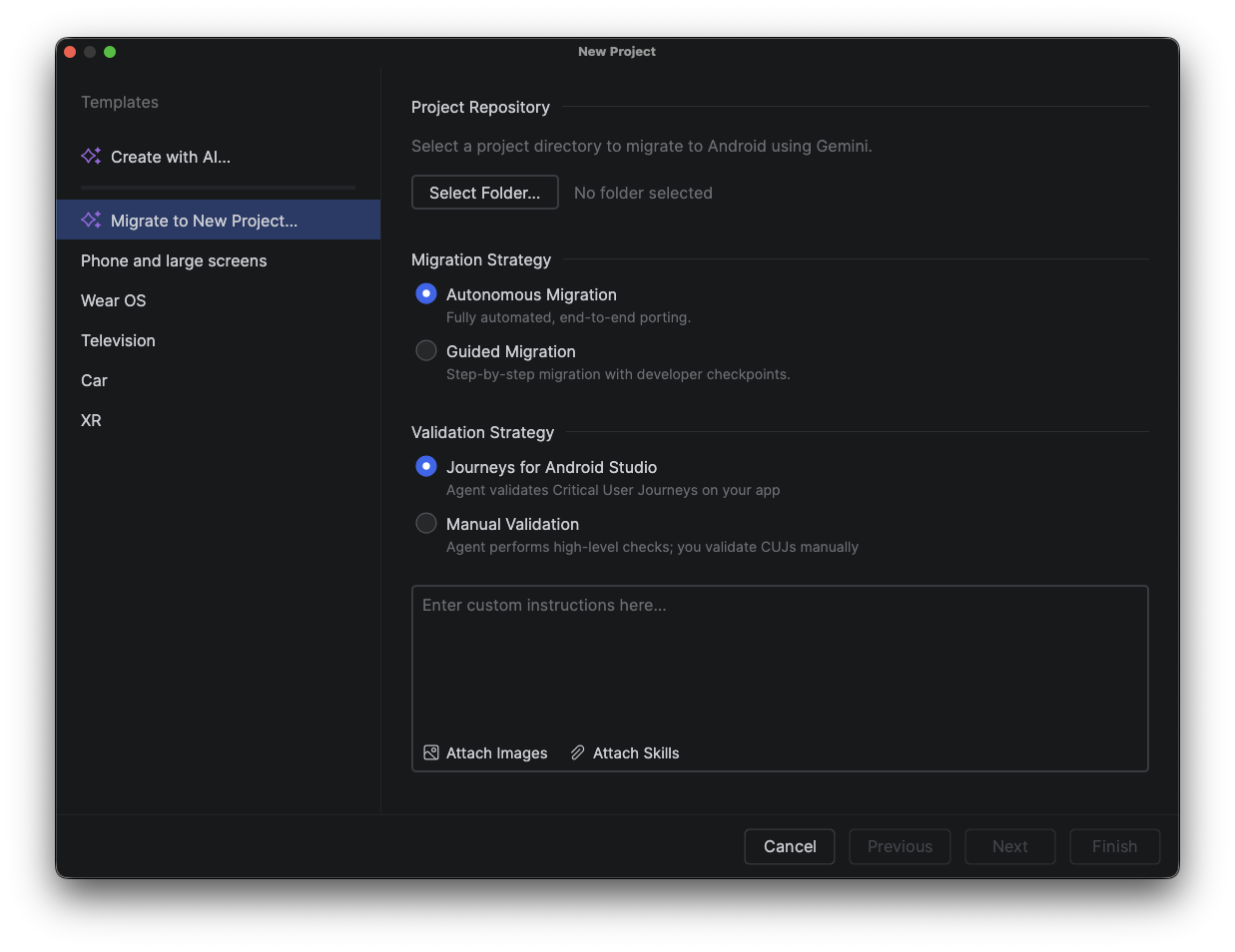
- Abra a janela New Project selecionando New Project na tela de boas-vindas do Android Studio ou navegando até File > New > New Project na barra de menus.
- Selecione Migrar para novo projeto no painel de modelos à esquerda da janela Novo projeto.
- Clique em Selecionar pasta e navegue até o local da base de código iOS, React Native ou Flutter que você quer migrar para Kotlin e Jetpack Compose.
- Selecione uma das seguintes opções em Estratégia de migração:
- Migração autônoma. Um processo de migração automatizado projetado para ser executado de ponta a ponta sem intervenção humana.
- Migração guiada. Um processo de migração guiado que para após cada etapa para pedir ao desenvolvedor informações sobre como proceder.
- Selecione uma das seguintes opções em Estratégia de validação:
- Jornadas para o Android Studio. O agente usa o recurso Jornadas para Android Studio para testar jornadas ideais do usuário durante o processo de migração.
- Validação manual. O agente só executa as verificações necessárias para validar a estabilidade do build e deixa para o desenvolvedor a tarefa de definir e revisar manualmente as jornadas críticas do usuário.
- Use o campo de texto na parte de baixo da janela para fornecer mais contexto, como instruções especiais, informações sobre o app de origem ou requisitos de saída. Use os botões Anexar imagens e Anexar habilidades para fornecer imagens ou habilidades e ajudar o agente a executar a migração.
- No canto inferior direito da janela, selecione o modelo que você quer que o agente use para a migração na lista de modelos ativados em Configurações > Ferramentas > IA > Provedores de modelos.
- Clique em Próxima para inserir informações padrão sobre o novo projeto, como nome do pacote e destino mínimo do SDK.
- Clique em Concluir para iniciar a migração.
Monitorar uma migração de base de código
É possível monitorar o progresso do agente na janela Agente. Nela, você vai se comunicar com o agente em uma migração guiada para responder a perguntas enquanto ele planeja e executa a migração.
O agente cria e testa seu aplicativo durante todo o processo de migração. Quando a migração for concluída, faça uma análise manual das jornadas críticas do usuário do app. Dependendo da complexidade do app, talvez seja necessário continuar refinando o aplicativo resultante para garantir que você alcance os resultados desejados.