

جادوگر پروژه جدید در اندروید استودیو شامل دستیار مهاجرت است که میتواند پروژههای موجود iOS، Flutter و React Native را به Kotlin و Jetpack Compose ترجمه کند. این راهنما نحوه تنظیم، آغاز و نظارت بر مهاجرتهای برنامه agentic را با دستیار مهاجرت توضیح میدهد.
نصب و راهاندازی استودیو
برای آمادهسازی دستیار مهاجرت برای استفاده، این مراحل را دنبال کنید:
- آخرین نسخه Canary اندروید استودیو را از صفحه پیشنمایش اندروید استودیو دانلود و نصب کنید. نسخههای پیشنمایش اندروید استودیو با نصب نسخههای پایدار موجود تداخلی ندارند.
- اندروید استودیو را اجرا کنید و دستورالعملهای « شروع به کار با Gemini در اندروید استودیو» را دنبال کنید تا مطمئن شوید که وارد سیستم شدهاید و Gemini در اندروید استودیو فعال است.
شروع مهاجرت کدبیس با استفاده از ویزارد پروژه جدید
دستیار مهاجرت، پروژههای موجود iOS، Flutter و React Native را از طریق یک گردش کار چند مرحلهای و تعاملی به Kotlin و Jetpack Compose تبدیل میکند. برای هدایت ویزارد به مخزن کد منبع موجود خود، این مراحل را دنبال کنید:
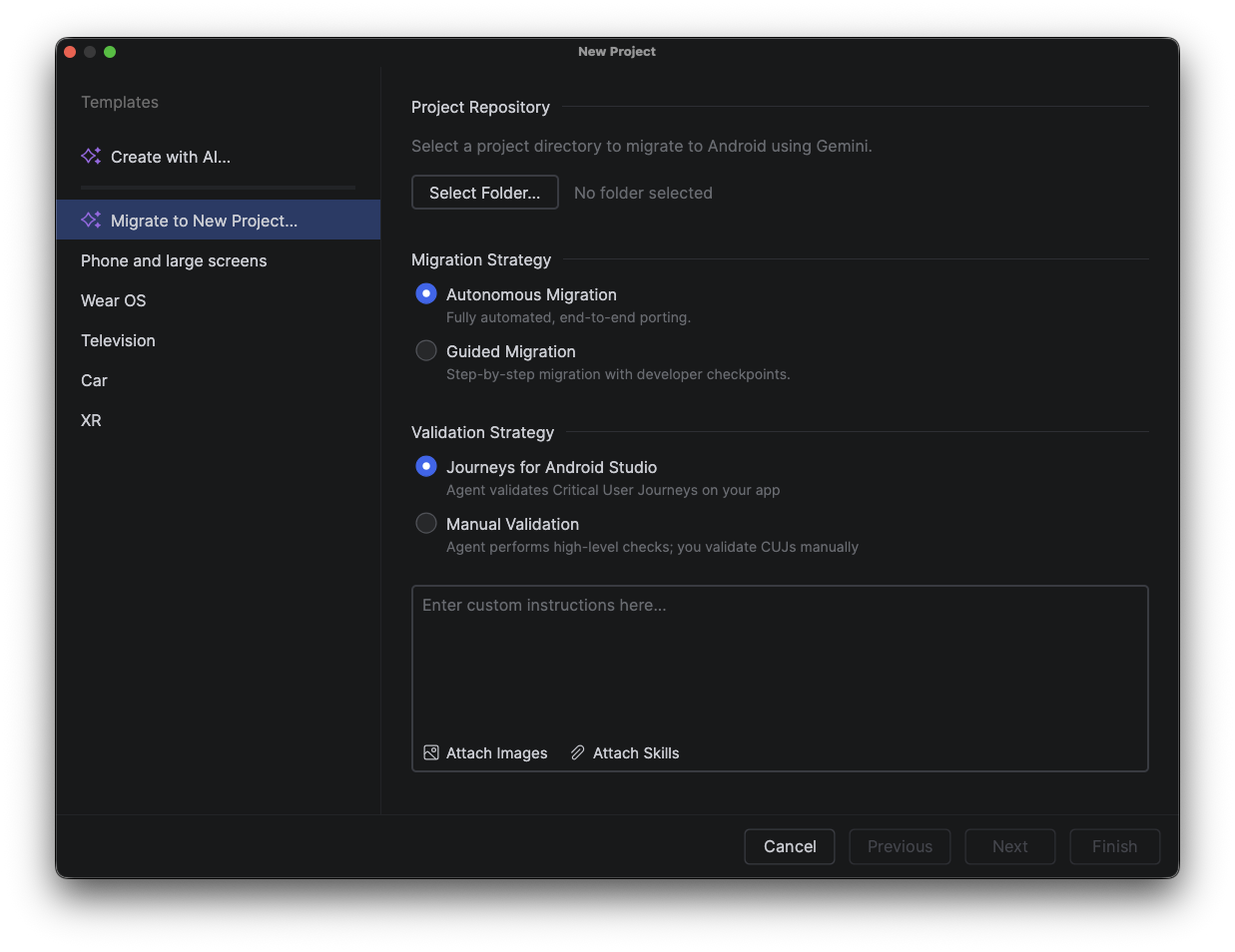
- با انتخاب New Project از صفحه خوشامدگویی اندروید استودیو یا با رفتن به File > New > New Project از نوار منو، پنجره New Project را باز کنید.
- در پنجره پروژه جدید، از پنل قالب سمت چپ، گزینه مهاجرت به پروژه جدید را انتخاب کنید.
- روی «انتخاب پوشه» کلیک کنید و به محل کدبیس iOS، React Native یا Flutter موجود که میخواهید به Kotlin و Jetpack Compose منتقل کنید، بروید.
- یکی از گزینههای زیر را در بخش استراتژی مهاجرت انتخاب کنید:
- مهاجرت خودکار. یک فرآیند مهاجرت خودکار که برای اجرای سرتاسری و بدون دخالت انسان طراحی شده است.
- مهاجرت هدایتشده. یک فرآیند مهاجرت هدایتشده که پس از هر مرحله متوقف میشود تا از توسعهدهنده در مورد نحوه ادامه کار نظرخواهی کند.
- یکی از گزینههای زیر را در بخش استراتژی اعتبارسنجی انتخاب کنید:
- سفرهایی برای اندروید استودیو. عامل از ویژگی سفرهایی برای اندروید استودیو برای آزمایش سفرهای حیاتی کاربر در طول فرآیند مهاجرت استفاده میکند.
- اعتبارسنجی دستی. عامل فقط بررسیهای لازم برای اعتبارسنجی پایداری ساخت را انجام میدهد و تعریف و بررسی دستی مسیرهای حیاتی کاربر را به توسعهدهنده واگذار میکند.
- از فیلد متنی در پایین پنجره برای ارائه اطلاعات بیشتر مانند دستورالعملهای ویژه، اطلاعات مربوط به برنامه منبع یا الزامات خروجی استفاده کنید. از دکمههای «ضمیمه کردن تصاویر» و «ضمیمه کردن مهارتها» برای ارائه تصاویر یا مهارتهایی که به عامل در اجرای مهاجرت کمک میکنند، استفاده کنید.
- در گوشه پایین سمت راست پنجره، از لیست مدلهایی که در تنظیمات > ابزارها > هوش مصنوعی > ارائهدهندگان مدل فعال کردهاید، مدلی را که میخواهید عامل برای مهاجرت استفاده کند، انتخاب کنید.
- برای وارد کردن اطلاعات استاندارد در مورد پروژه جدید، مانند نام بسته و حداقل هدف SDK، روی Next کلیک کنید.
- برای شروع مهاجرت، روی Finish کلیک کنید.
نظارت بر مهاجرت کدبیس
شما میتوانید پیشرفت عامل را در پنجره عامل (Agent) زیر نظر داشته باشید. این پنجره جایی است که شما با عامل در یک مهاجرت هدایتشده ارتباط برقرار میکنید تا در حین برنامهریزی و اجرای مهاجرت به سؤالات او پاسخ دهید.
این عامل، برنامه شما را در طول فرآیند مهاجرت میسازد و آزمایش میکند. پس از اتمام مهاجرت، باید یک بررسی دستی از سفرهای کاربری مهم برنامه خود انجام دهید. بسته به پیچیدگی برنامه، ممکن است لازم باشد برنامه حاصل را اصلاح کنید تا از دستیابی به نتایج مطلوب اطمینان حاصل کنید.