

Der Hierarchy Viewer wird nicht mehr unterstützt. Wenn Sie Android Studio 3.1 oder höher verwenden, sollten Sie stattdessen Layout Inspector verwenden, um die Ansichtshierarchie Ihrer App zur Laufzeit zu prüfen. Wenn Sie die Renderinggeschwindigkeit des Layouts Ihrer App analysieren möchten, verwenden Sie Window.OnFrameMetricsAvailableListener, wie in diesem Blogpost beschrieben.
Der Hierarchy Viewer ist ein in den Android Device Monitor integriertes Tool, mit dem du die Layoutgeschwindigkeit für jede Ansicht in deiner Layouthierarchie messen kannst. Mit diesem Tool können Sie Leistungsengpässe finden, die durch die Struktur Ihrer Ansichtshierarchie verursacht werden.
Hinweis: Hierarchy Viewer wird nicht mehr weiterentwickelt. Wenn Sie die Attribute in Ihrer Ansichtshierarchie zur Laufzeit prüfen möchten, sollten Sie stattdessen den Layout Inspector in Android Studio verwenden. Der Layout Inspector bietet derzeit jedoch keine Profilerstellungsdetails zur Layoutleistung.
Auf dieser Seite finden Sie eine Einführung in den Hierarchy Viewer und eine Anleitung zur Profilerstellung für Ihr Layout.
Einrichten
Wenn Sie den Android-Emulator verwenden, können Sie diesen Abschnitt überspringen. Andernfalls müssen Sie Ihr Gerät so einrichten:
Hinweis: Auf Ihrem Gerät muss Android 4.1 oder höher installiert sein.
- Aktivieren Sie die Entwickleroptionen auf Ihrem Gerät.
- Legen Sie die Umgebungsvariable
ANDROID_HVPROTO=ddmauf Ihrer Entwicklungsmaschine fest.Diese Variable weist Hierarchy Viewer an, über das
ddm-Protokoll eine Verbindung zum Gerät herzustellen. Dieses Protokoll ist mit dem DDMS-Protokoll identisch. Der Haken dabei ist, dass es auf dem Host nur einen Prozess geben kann, der eine Verbindung zum Gerät herstellt. Du musst also alle anderen DDMS-Sitzungen beenden, um Hierarchy Viewer auszuführen.
Hierarchy Viewer starten
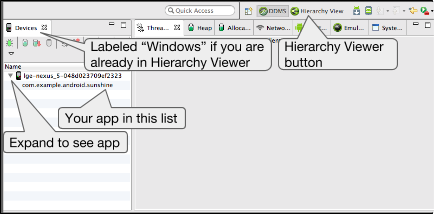
Abbildung 1. Android Device Monitor
- Schließen Sie Ihr Gerät an Ihren Computer an. Wenn auf dem Gerät ein Dialogfeld mit der Frage USB-Debugging zulassen? angezeigt wird, tippen Sie auf OK.
- Öffnen Sie Ihr Projekt in Android Studio, erstellen Sie es und führen Sie es auf Ihrem Gerät aus.
- Starten Sie den Android Device Monitor.
In Android Studio wird möglicherweise das Dialogfeld Disable adb integration (adb-Integration deaktivieren) angezeigt, da nur ein Prozess gleichzeitig über adb eine Verbindung zum Android-Gerät herstellen kann und Android Device Monitor eine Verbindung anfordert.
Klicken Sie also auf Ja.
Abbildung 1 zeigt, was im Android Device Monitor anfänglich angezeigt wird.
- Wählen Sie in der Menüleiste Fenster > Perspektive öffnen aus und klicken Sie dann auf Hierarchieansicht.
Die Anordnung sollte in etwa so aussehen wie in Abbildung 2. Wenn nicht, wählen Sie Fenster > Perspektive zurücksetzen aus, um zum Standardlayout zurückzukehren.
- Doppelklicken Sie links auf dem Tab Windows auf den Paketnamen Ihrer App. Dadurch werden die Bereiche mit der Ansichtshierarchie Ihrer App gefüllt.
Tools kennenlernen
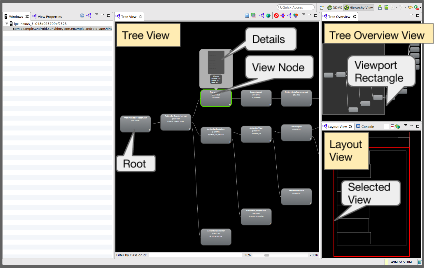
Abbildung 2: Hierarchy Viewer-Bereiche.
Der Hierarchy Viewer bietet die folgenden Bereiche (siehe Abbildung 2):
- Baumansicht (Mitte): Zeigt eine Baumansicht der Ansichtshierarchie.
Sie können die Baumansicht mit der Maus und dem Zoom-Steuerelement unten verschieben und zoomen.
Jeder Knoten gibt seinen
View-Klassennamen und ID-Namen an. - Baumübersicht (oben rechts): Hier siehst du die gesamte Ansichtshierarchie deiner App aus der Vogelperspektive. Verschieben Sie das graue Rechteck, um den Darstellungsbereich zu ändern, der in der Baumansicht sichtbar ist.
- Layoutansicht (unten rechts): Zeigt eine Wireframe-Ansicht Ihres Layouts.
Die aktuell ausgewählte Ansicht ist rot umrandet, die Elternansicht hellrot.
Wenn Sie hier auf eine Ansicht klicken, wird sie auch in der Baumansicht ausgewählt und umgekehrt.
Die Ansichtshierarchie ist ein Snapshot des Layouts und wird daher nicht automatisch aktualisiert.
Wenn Sie die Ansichtshierarchie aktualisieren möchten, klicken Sie auf Ansichtshierarchie neu laden  .
Wenn Sie eine Ansicht ungültig machen möchten (Anfrage, dass das System beim nächsten Layoutupdate onDraw() aufruft), wählen Sie eine Ansicht in der Hierarchie aus und klicken Sie dann auf Layout ungültig machen  . Dies entspricht dem Aufruf von
invalidate() für die Ansicht.
Wenn Sie das Layout der Ansicht (und aller untergeordneten Elemente) anfordern möchten, klicken Sie auf Layout anfordern
 .
Wenn Sie zu einer anderen App wechseln, müssen Sie diese App im linken Bereich auf dem Tab Fenster auswählen, um die zugehörige Ansichtshierarchie aufzurufen.
Wenn Sie Details zur Ansicht aufrufen möchten, einschließlich der Mess-, Layout- und Zeichenzeiten (wie in Abbildung 3 dargestellt), klicken Sie in der Baumansicht auf die Ansicht. Doppelklicken Sie auf die Ansicht, um ein vergrößertes Bild zu sehen.
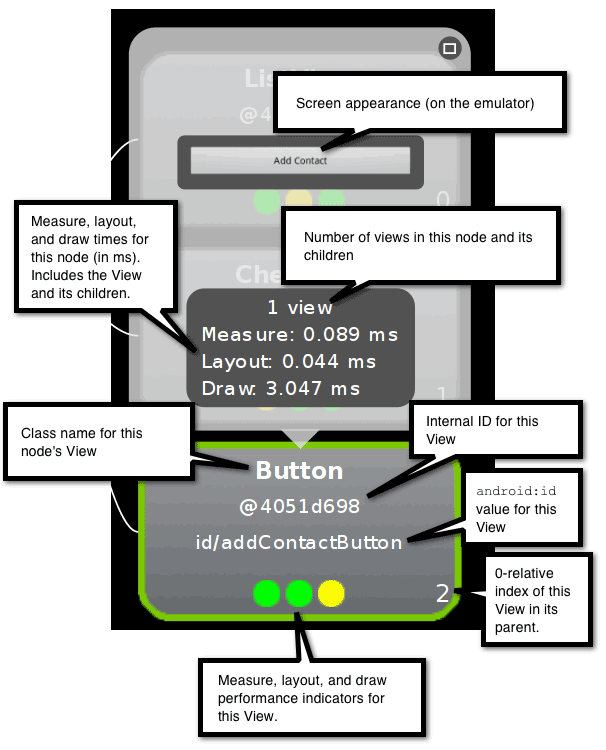
Abbildung 3: Teile der Ansichtsknotenanzeige.
Klicken Sie im linken Bereich auf den Tab Ansichtseigenschaften, um die Eigenschaften der Ansicht aufzurufen, wie in Abbildung 4 dargestellt.
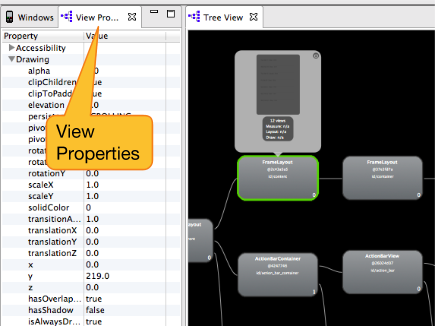
Abbildung 4: Speicherort des Tabs Eigenschaften ansehen.
Wenn Sie einen Screenshot Ihres Layouts mit Ebenen in einer Adobe Photoshop-Datei (PSD) speichern möchten, klicken Sie in der Symbolleiste auf Fensterebenen erfassen  . Jede Ansicht wird als eigene Ebene gespeichert, sodass Sie ganz einfach ein neues Modell erstellen können, indem Sie die einzelnen Ansichten ausblenden und anpassen.
Profil für das Layout erstellen
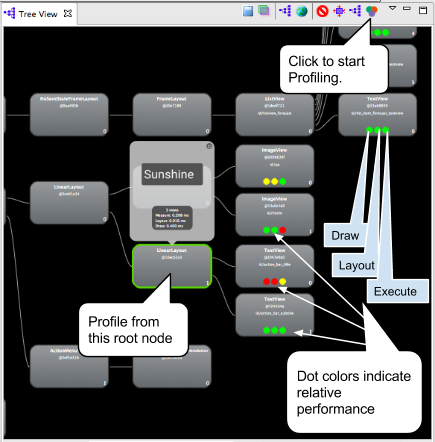
Abbildung 5: Hierarchie nach der Profilerstellung ansehen.
Nachdem Sie sich nun mit dem Tool vertraut gemacht haben, können Sie damit Ihre Ansichtshierarchie analysieren und die Ergebnisse interpretieren.
- Klicken Sie in der Baumansicht oder der Layoutansicht auf den Ansichtsknoten, dessen untergeordnete Elemente Sie profilieren möchten.
- Klicken Sie oben in der Baumansicht auf Layoutzeiten abrufen
 , um mit der Profilerstellung zu beginnen.
Bei großen Ansichtshierarchien kann die Profilerstellung einige Sekunden dauern.
Jede untergeordnete Ansicht des ausgewählten Knotens hat drei Punkte, die grün, gelb oder rot sein können.
- Der linke Punkt stellt den Zeichenprozess der Rendering-Pipeline dar.
- Der mittlere Punkt steht für die Layoutphase.
- Der rechte Punkt steht für die Ausführungsphase.
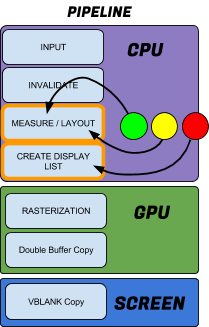
Abbildung 6: Beziehung zwischen den farbigen Punkten
und der Rendering-Pipeline.
Diese Punkte entsprechen in etwa den Phasen „Measure“, „Layout“ und „Draw“ der Verarbeitungspipeline. Die Farbe der Punkte gibt die relative Leistung dieses Knotens im Vergleich zu allen anderen profilierten Knoten in der lokalen Familie an.
- Grün bedeutet, dass die Ansicht schneller gerendert wird als mindestens die Hälfte der anderen Ansichten.
- Gelb bedeutet, dass die Ansicht schneller gerendert wird als die untere Hälfte der anderen Ansichten.
- Rot bedeutet, dass die Ansicht zu den langsamsten 50 % der Ansichten gehört.
Ergebnisse interpretieren
Der Hierarchy Viewer misst die Leistung jedes Knotens im Verhältnis zu gleichgeordneten Ansichten. Daher gibt es in einem Profil immer rote Knoten, es sei denn, alle Ansichten haben die gleiche Leistung. Das bedeutet nicht unbedingt, dass der rote Knoten eine schlechte Leistung hat, sondern nur, dass es sich um die langsamste Ansicht in der lokalen Ansichtsgruppe handelt.
Der Hierarchy Viewer rastert das Layout, um die Zeitinformationen zu erhalten. Bei der Rasterung wird ein übergeordnetes Primitiv wie ein Kreis oder eine Vektorschriftart in Pixel auf dem Bildschirm umgewandelt. In der Regel wird die Rasterung von der GPU auf Ihrem Gerät durchgeführt. Bei der Softwarerasterung erfolgt das Rendering jedoch auf der CPU mit gewöhnlicher Software. Das bedeutet, dass die absoluten gemeldeten Zeiten relativ zueinander korrekt sind, aber aufgebläht sind und je nach der gesamten und sich ändernden CPU-Arbeitslast auf Ihrem Gerät und Ihrer Entwicklungsmaschine variieren. Sie spiegelt also nicht die tatsächliche Leistung auf einem Gerät wider. Du solltest die Leistung mehrmals messen, um einen Eindruck von den durchschnittlichen Messwerten zu erhalten.
Ein roter Knoten ist ein potenzielles Problem in jeder Situation, in der die Leistung Ihrer Anwendung unerwartet langsam ist. In einer relativen Einstellung gibt es immer einen langsamsten Knoten. Achten Sie darauf, dass es sich um den erwarteten Knoten handelt. Die folgenden Beispiele zeigen, wie rote Punkte interpretiert werden.
- Suchen Sie nach roten Punkten in Blattknoten oder Ansichtsgruppen mit nur wenigen untergeordneten Elementen. Dies kann auf ein Problem hindeuten. Ihre App ist möglicherweise nicht langsam oder nicht auf Ihrem Gerät, aber Sie müssen wissen, warum dieser Punkt rot ist. Systrace oder Traceview können zusätzliche Informationen liefern.
- Wenn Sie eine Ansichtsgruppe mit vielen untergeordneten Elementen und einer roten Messphase haben, sehen Sie sich die untergeordneten Elemente an, um ihre Leistung zu prüfen.
- Eine Ansicht mit gelben oder sogar roten Punkten wird auf dem Gerät möglicherweise nicht langsam ausgeführt. Hier sind die tatsächlichen Zahlen hilfreich. Systrace oder Traceview können zusätzliche Informationen liefern.
- Wenn die Stammansicht einer Hierarchie eine rote Messphase, eine rote Layoutphase und eine gelbe Zeichenphase hat, ist das normal, da sie das übergeordnete Element aller anderen Ansichten ist und ihr Layout erst fertig ist, wenn die untergeordneten Elemente fertig sind.
- Wenn ein Blattknoten in einer Baumstruktur mit mehr als 20 Ansichten eine rote Zeichenphase hat, ist das ein Problem. Prüfen Sie die Methode
onDraw()auf Code, der nicht vorhanden sein sollte.
Weitere Tipps zum Layout finden Sie unter Layoutleistung verbessern.