
בדף הזה מפורטות התכונות החדשות שהושקו בגרסאות התצוגה המקדימה של Android Studio. גרסאות ה-Preview מאפשרות גישה מוקדמת לתכונות ולשיפורים האחרונים ב-Android Studio. אפשר להוריד את גרסאות התצוגה המקדימה האלה. אם נתקלתם בבעיות בשימוש בגרסת טרום-השקה של Android Studio, אפשר ליידע אותנו. דוחות איתור הבאגים שלכם עוזרים לנו לשפר את Android Studio.
גרסאות ראשוניות (canary) מכילות תכונות חדשניות שנמצאות בפיתוח פעיל ועברו בדיקה ראשונית. אפשר להשתמש בגרסאות Canary לפיתוח, אבל חשוב לזכור שאולי יתווספו או ישתנו תכונות. גרסאות מועמדות להפצה (RC) הן הגרסה הבאה של Android Studio, והן כמעט מוכנות לפרסום כגרסה יציבה. התכונות בגרסה הבאה עברו ייצוב. כדי להבין את שמות הגרסאות של Android Studio, אפשר לעיין במאמר בנושא שמות הגרסאות של Android Studio.
בבלוג של Android Studio אפשר לקרוא את העדכונים על הגרסאות, כולל רשימה של תיקונים חשובים בכל גרסת Preview.
גרסאות עדכניות של Android Studio
בטבלה הבאה מפורטות הגרסאות הנוכחיות של Android Studio והערוצים המתאימים להן.
| גרסה | ערוץ |
|---|---|
| Android Studio Panda 1 | יציב |
| פלאגין Android Gradle 9.0.0 | יציב |
| Android Studio Panda 2 | RC |
תאימות לתצוגות מקדימות של פלאגין Android Gradle
כל גרסת Preview של Android Studio מתפרסמת לצד גרסה תואמת של הפלאגין Android Gradle (AGP). גרסאות Preview של Studio אמורות לפעול עם כל גרסה יציבה תואמת של AGP. עם זאת, אם אתם משתמשים בגרסת טרום-השקה של AGP, אתם חייבים להשתמש בגרסת הטרום-השקה התואמת של Studio (לדוגמה, Android Studio Chipmunk Canary 7 עם AGP 7.2.0-alpha07). ניסיונות להשתמש בגרסאות שונות (לדוגמה, Android Studio Chipmunk Beta 1 עם AGP 7.2.0-alpha07) יגרמו לכשל בסנכרון, וכתוצאה מכך תוצג בקשה לעדכון לגרסה התואמת של AGP.
יומן מפורט של הוצאות משימוש והסרות של ממשקי API של Android Gradle plugin זמין במאמר עדכונים של ממשקי API של Android Gradle plugin.
Studio Labs
ב-Studio Labs אפשר לנסות את התכונות הניסיוניות העדכניות של AI בגרסה יציבה של Android Studio, כדי שתוכלו לשלב מהר יותר את כלי העזר מבוססי-AI בתהליך הפיתוח שלכם. מידע נוסף זמין במאמר בנושא Studio Labs.
אלה התכונות שזמינות כרגע ב-Studio Labs.
| תכונה | תיאור | Docs |
|---|---|---|
| יצירת תצוגה מקדימה | Gemini יכול ליצור באופן אוטומטי תצוגות מקדימות של קומפוזיציות, כולל נתונים לדוגמה לפרמטרים של תצוגה מקדימה, לקומפוזיציה ספציפית או לכל הקומפוזיציות בקובץ. | יצירת תצוגות מקדימות של פיתוח נייטיב |
| ממשק המשתמש של Transform | אפשר להשתמש בשפה טבעית כדי לעדכן את ממשק המשתמש של האפליקציה ישירות מחלונית התצוגה המקדימה של Compose. | ממשק המשתמש של Transform |
| תכונת Journeys ל-Android Studio | אפשר להשתמש בשפה טבעית כדי לתאר שלבים וטענות לבדיקות מקצה לקצה. | תכונת Journeys ב-Android Studio |
Android Studio Panda 2
הרשימה הבאה כוללת תכונות חדשות ב-Android Studio Panda 2.
כדי לראות מה תוקן בגרסה הזו של Android Studio, אפשר לעיין בבעיות שנסגרו.
הוצאה משימוש של תצוגה מקדימה של תצוגה בהתאמה אישית
בגרסאות הקרובות נצא משימוש בתכונת טרום-ההשקה תצוגה בהתאמה אישית.
ככל שמערכת האקולוגית של Android עוברת ל-Jetpack Compose, יעיל ואינטואיטיבי יותר ליצור רכיבי ממשק משתמש בהתאמה אישית. Compose כולל מערכת @Preview מובנית ומתקדמת, שמספקת תהליך עבודה מעולה לפיתוח רכיבי ממשק משתמש בהתאמה אישית, בהשוואה לגישה הקודמת שמבוססת על XML.
הוצאנו משימוש את התכונה 'תצוגה מקדימה של תצוגה בהתאמה אישית' כדי שנוכל להקדיש את המשאבים שלנו לשיפור חוויית התצוגה המקדימה בסביבת Compose, וגם לספק סביבת פיתוח משולבת (IDE) יעילה יותר.
יצירת פרויקט חדש באמצעות AI
משתמשים ביכולות של AI גנרטיבי כדי להאיץ את תהליך העבודה של פיתוח ל-Android. החל מגרסה Android Studio Otter 1 Canary 5, סוכן ה-AI מאפשר לכם להפוך רעיון לאב-טיפוס של אפליקציה תוך דקות.
ה-Agent יכול ליצור מגוון אפליקציות למסכים מרובים:
- אפליקציות עם מסך יחיד: יצירת אפליקציות בסיסיות עם פריסות סטטיות של ממשק המשתמש.
- אפליקציות עם כמה דפים: אפשר ליצור אפליקציות עם ניווט בסיסי בין מסכים.
- אפליקציות עם שיפורים מבוססי-AI: אפשר לשלב ממשקי API של Gemini כדי להוסיף תכונות של AI גנרטיבי.
- אפליקציות עם שילוב של API ציבורי: אפשר ליצור אפליקציות שמציגות נתונים מ-API ציבורי.
כדי להשתמש בסוכן להגדרת פרויקטים:
- מפעילים את Android Studio.
בוחרים באפשרות פרויקט חדש במסך ברוכים הבאים ל-Android Studio (או באפשרות קובץ > חדש > פרויקט חדש מתוך פרויקט).
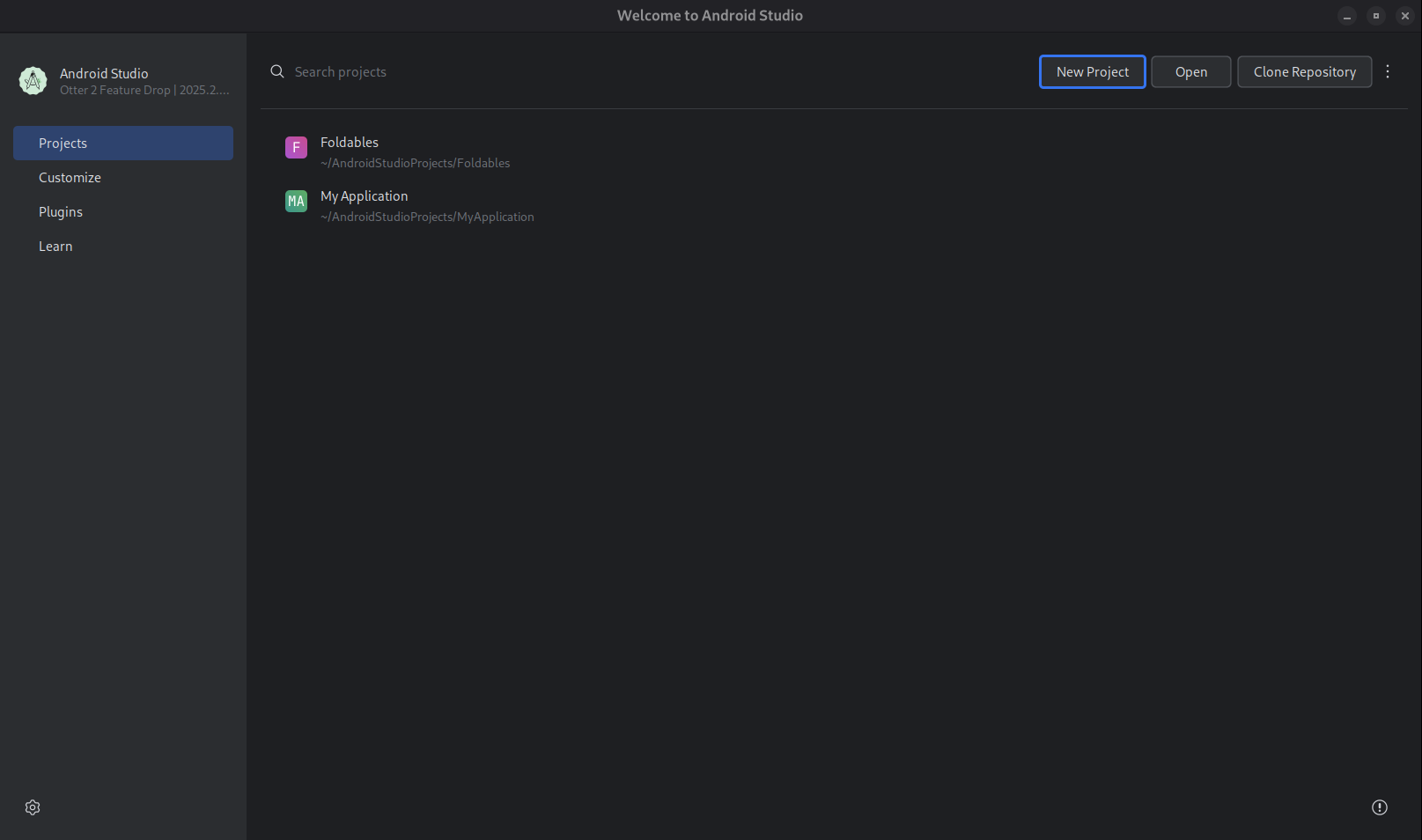
מתחילים פרויקט חדש. לוחצים על יצירה באמצעות AI.
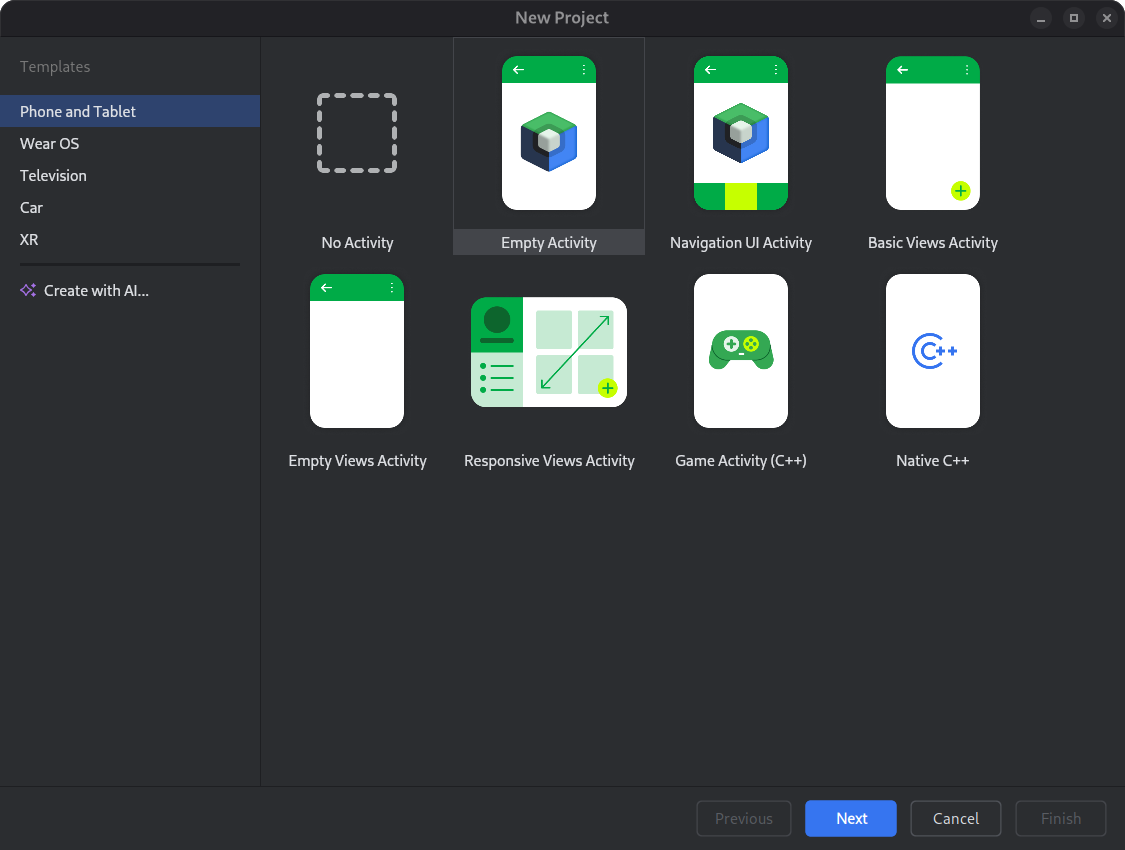
בוחרים תבנית לפרויקט או יוצרים את האפליקציה באמצעות Gemini. מקלידים את ההנחיה בשדה להזנת טקסט ולוחצים על הבא.
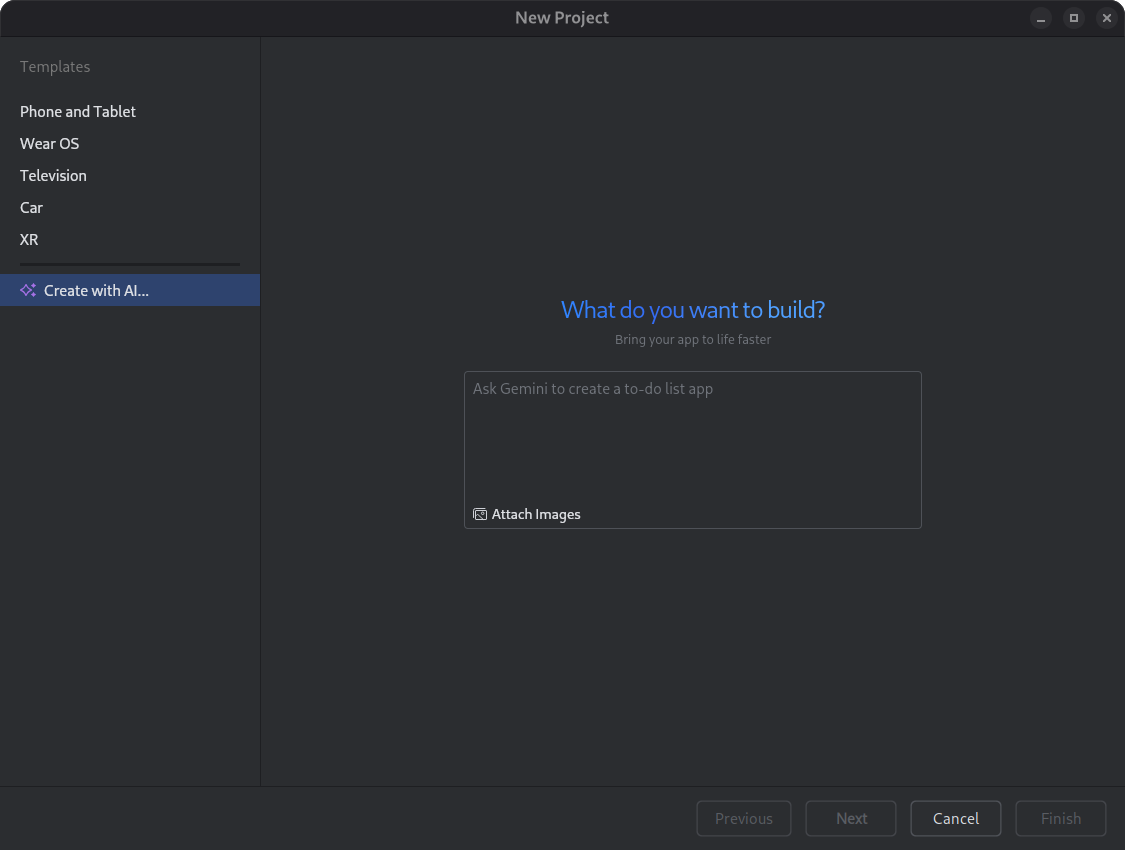
תיבת דו-שיח להגדרת פרויקט חדש. נותנים לאפליקציה שם ולוחצים על Finish (סיום) כדי להתחיל בתהליך היצירה.
על סמך ההנחיה שלכם, Gemini ב-Android Studio יוצר תוכנית מובנית לאפליקציה. אחרי שתאשרו את התוכנית, הסוכן יתחיל לולאה אוטונומית של יצירה כדי להגדיר ולבנות את האפליקציה.
עדכון יחסי תלות באמצעות סוכן AI
שדרוג התלויות יכול להיות משימה מורכבת שדורשת זמן. החל מ-Android Studio Otter 1 Canary 5, סוכן ה-AI מבצע אוטומציה של תהליך שדרוג התלות ומפשט אותו, וכך חוסך עבודה מייגעת ומשפר את יכולת התחזוקה של הפרויקט. בכמה לחיצות בלבד תוכלו לשדרג את כל התלויות וליהנות מהיתרונות של הגרסאות העדכניות, כדי שתוכלו להתמקד בפיתוח אפליקציות איכותיות.
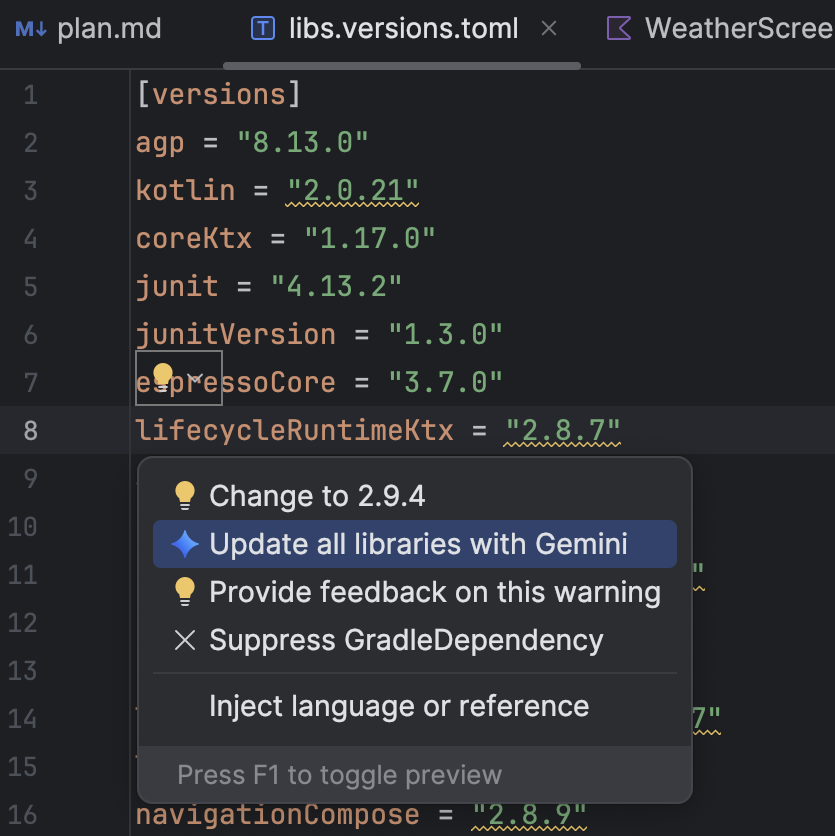
כדי לעדכן תלויות באמצעות סוכן ה-AI, מבצעים אחת מהפעולות הבאות:
- לוחצים על Refactor (או לוחצים לחיצה ימנית בתצוגת העריכה או הפרויקט) > Update dependencies.
בקובץ
libs.versions.toml, מעבירים את העכבר מעל גרסה שמודגשת בקו תחתון, לוחצים על התפריט הצגת פעולות בהקשר שמופיע ואז לוחצים על עדכון כל הספריות באמצעות Gemini.
במהלך התהליך, הסוכן מספק סקירה כללית ברמה גבוהה של תוכנית השדרוג, כדי שתוכלו לעקוב אחרי ההתקדמות שלב אחר שלב ולבדוק את כל השינויים לפני שמחילים אותם. הסוכן חוזר על תהליך ה-build, ופותר שגיאות שמתרחשות במהלך השדרוגים. אפשר לבדוק את השינויים, לאשר אותם או לבטל אותם, או להפסיק את הפעלת הסוכן בכל שלב.
תמיכה בסמלים מונוכרומטיים ב-Asset Studio
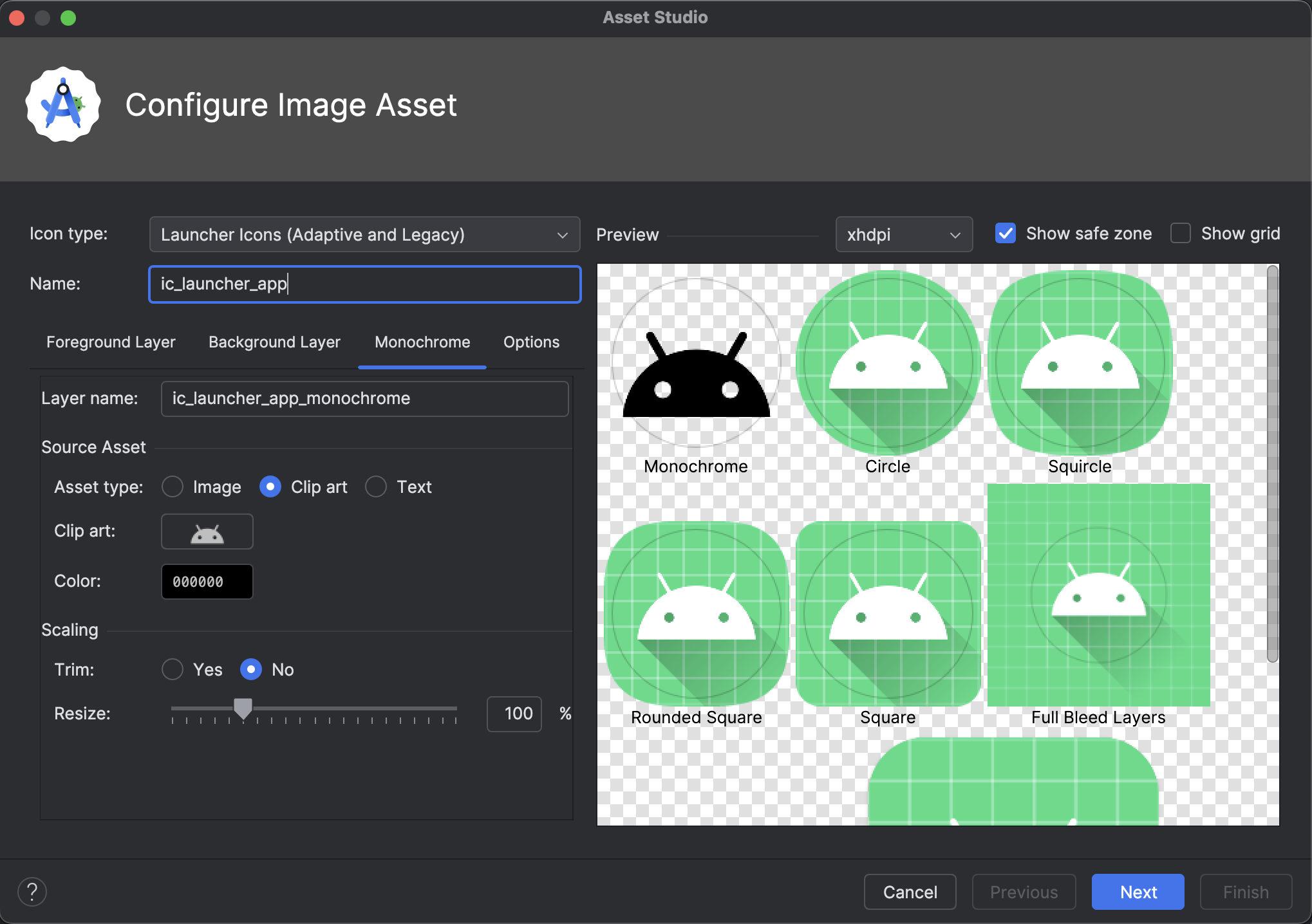
השקת התכונות של Android Studio Narwhal 2025.1.3 Canary 2 ואילך מפשטת את יצירת סמלי אפליקציות עם ערכות נושא. ב-Android 13 (רמת API 33) ומעלה, משתמשים יכולים לבחור סמלי אפליקציות עם עיצוב מותאם, שמשתנים בהתאם לטפט ולעיצוב של המכשיר.
כדי לתמוך בתכונה הזו, Android Studio משלב אפשרות חדשה לסמל מונוכרומטי ישירות באשף Image Asset Studio. כשיוצרים סמל אפליקציה דינמי, מוצגת עכשיו כרטיסייה ייעודית מונוכרום בנוסף לכרטיסיות הקיימות חזית ורקע. אתם יכולים לספק סמל אפליקציה מונוכרומטי נפרד (ראו את מפרטי העיצוב), או לאפשר ל-Android Studio להשתמש בשכבת החזית של הסמל הדינמי כשכבה מונוכרומטית.
אפשר לגשת אל Image Asset Studio דרך Resource Manager, או על ידי לחיצה ימנית על ספריית פרויקט ומעבר אל New > Image Asset (חדש > נכס תמונה).
בוחרים באפשרות סמלי מרכז האפליקציות (מותאמים וקודמים) בתור סוג הסמל כדי לראות את הכרטיסייה החדשה מונוכרום.
אחרי שמייבאים את הסמלים, אפשר לראות תצוגה מקדימה של סמלי האפליקציה עם העיצוב.
הוצאה משימוש של מצב תלת-ממד בכלי לבדיקת פריסות
ב-Android Studio Panda 2, הוצאנו משימוש את התכונה 'מצב תלת-ממד' בכלי Layout Inspector. מצב תלת-ממד סיפק דרך להדמיה של היררכיות עמוקות, אבל נתוני השימוש מצביעים על כך שתצוגת הדו-ממד הרגילה ועץ הרכיבים עונים על רוב צורכי הניפוי באגים. הסרת התכונה הזו מאפשרת לנו להפנות את המשאבים שלנו לשיפור התמיכה הכוללת, הביצועים והיציבות של הכלי Layout Inspector. אתם יכולים להמשיך לבדוק את הקינון של התצוגות ואת הסדר בציר Z באמצעות עץ הרכיבים ותצוגת הפריסה הדו-ממדית הרגילה.