

इस पेज पर, मेनिफ़ेस्ट मर्ज करने के तरीके के बारे में बताया गया है. साथ ही, यह भी बताया गया है कि मर्ज करने से जुड़ी समस्याओं को हल करने के लिए, मर्ज करने की सेटिंग को कैसे लागू किया जा सकता है. ऐप्लिकेशन मेनिफ़ेस्ट फ़ाइल के बारे में जानने के लिए, ऐप्लिकेशन मेनिफ़ेस्ट की खास जानकारी देखें.
एक से ज़्यादा मेनिफ़ेस्ट फ़ाइलों को मर्ज करना
आपकी APK या Android ऐप्लिकेशन बंडल फ़ाइल में सिर्फ़ एक AndroidManifest.xml फ़ाइल हो सकती है. हालांकि, आपके Android Studio प्रोजेक्ट में कई मेनिफ़ेस्ट फ़ाइलें हो सकती हैं. ये फ़ाइलें, मुख्य सोर्स सेट, बिल्ड के वैरिएंट, और इंपोर्ट की गई लाइब्रेरी से मिलती हैं. ऐप्लिकेशन बनाते समय, Gradle बिल्ड सभी मेनिफ़ेस्ट फ़ाइलों को एक ही मेनिफ़ेस्ट फ़ाइल में मर्ज कर देता है. यह फ़ाइल आपके ऐप्लिकेशन में पैकेज की जाती है.
मेनिफ़ेस्ट को आपस में मिलाने वाला टूल, हर फ़ाइल के सभी एक्सएमएल एलिमेंट को आपस में मिलाता है. इसके लिए, वह आपस में मिलाने के लिए तय किए गए नियमों का पालन करता है. साथ ही, आपस में मिलाने के लिए तय की गई उन प्राथमिकताओं का पालन करता है जिन्हें आपने खास एक्सएमएल एट्रिब्यूट की मदद से तय किया है.
मर्ज करने की प्राथमिकताएं
आपस में मिलाने वाला टूल, सभी मेनिफ़ेस्ट फ़ाइलों को एक फ़ाइल में क्रम से जोड़ता है. यह हर मेनिफ़ेस्ट फ़ाइल की प्राथमिकता के आधार पर किया जाता है. उदाहरण के लिए, अगर आपके पास तीन मेनिफ़ेस्ट फ़ाइलें हैं, तो सबसे कम प्राथमिकता वाले मेनिफ़ेस्ट को अगली सबसे ज़्यादा प्राथमिकता वाले मेनिफ़ेस्ट में मर्ज किया जाता है. इसके बाद, उसे सबसे ज़्यादा प्राथमिकता वाले मेनिफ़ेस्ट में मर्ज किया जाता है, जैसा कि इमेज 1 में दिखाया गया है.
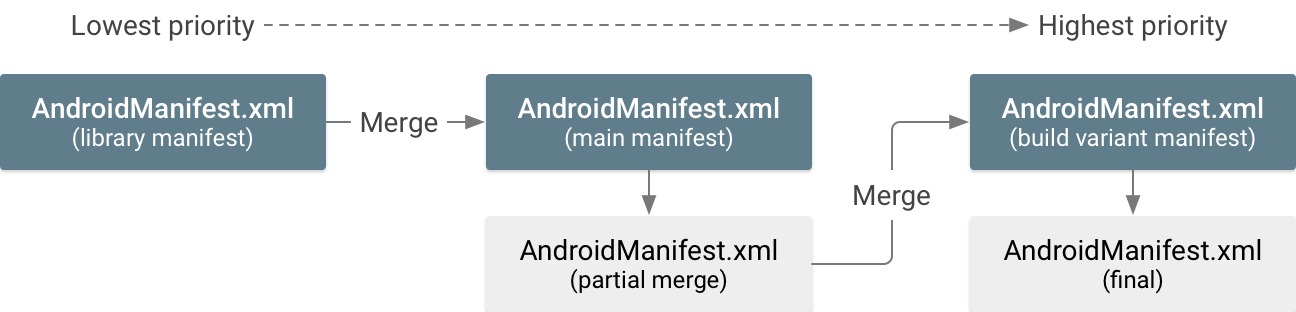
मेनिफ़ेस्ट फ़ाइलें मुख्य रूप से तीन तरह की होती हैं. इन्हें एक-दूसरे में मर्ज किया जा सकता है. इन्हें मर्ज करने की प्राथमिकताएं इस तरह हैं (सबसे ज़्यादा प्राथमिकता वाली फ़ाइल पहले मर्ज की जाती है):
आपके बिल्ड के वैरिएंट के लिए मेनिफ़ेस्ट फ़ाइल
अगर आपके वैरिएंट के लिए एक से ज़्यादा सोर्स सेट हैं, तो उनके मेनिफ़ेस्ट की प्राथमिकताएं इस तरह हैं:
- बिल्ड का वैरिएंट मेनिफ़ेस्ट (जैसे,
src/demoDebug/) - बिल्ड टाइप मेनिफ़ेस्ट (जैसे,
src/debug/) प्रॉडक्ट फ़्लेवर मेनिफ़ेस्ट (जैसे,
src/demo/)अगर फ़्लेवर डाइमेंशन का इस्तेमाल किया जा रहा है, तो मेनिफ़ेस्ट की प्राथमिकताएं,
flavorDimensionsप्रॉपर्टी में हर डाइमेंशन के क्रम के हिसाब से तय होती हैं. इसमें सबसे पहले डाइमेंशन की प्राथमिकता सबसे ज़्यादा होती है.
- बिल्ड का वैरिएंट मेनिफ़ेस्ट (जैसे,
ऐप्लिकेशन मॉड्यूल के लिए मुख्य मेनिफ़ेस्ट फ़ाइल
शामिल की गई लाइब्रेरी की मेनिफ़ेस्ट फ़ाइल
अगर आपके पास कई लाइब्रेरी हैं, तो उनके मेनिफ़ेस्ट की प्राथमिकताएं, आपके Gradle
dependenciesब्लॉक में दिखने के क्रम से मैच करती हैं.
उदाहरण के लिए, लाइब्रेरी मेनिफ़ेस्ट को मुख्य मेनिफ़ेस्ट में मर्ज किया जाता है. इसके बाद, मुख्य मेनिफ़ेस्ट को बिल्ड के वैरिएंट मेनिफ़ेस्ट में मर्ज किया जाता है. ध्यान दें कि सभी सोर्स सेट के लिए, मर्ज करने की ये प्राथमिकताएं एक जैसी होती हैं. इनके बारे में सोर्स सेट की मदद से बिल्ड करना लेख में बताया गया है.
मर्ज करने से जुड़ी गड़बड़ियों को ठीक करने के लिए ह्यूरिस्टिक
आपस में मिलाने वाला टूल, एक मेनिफ़ेस्ट के हर एक्सएमएल एलिमेंट को दूसरे मेनिफ़ेस्ट के उससे मिलते-जुलते एलिमेंट से लॉजिकल तरीके से मैच कर सकता है. मैचिंग की प्रोसेस के बारे में ज़्यादा जानने के लिए, पिछले सेक्शन में मर्ज करने की प्राथमिकताओं के बारे में पढ़ें.
अगर कम प्राथमिकता वाले मेनिफ़ेस्ट का कोई एलिमेंट, ज़्यादा प्राथमिकता वाले मेनिफ़ेस्ट के किसी भी एलिमेंट से मैच नहीं होता है, तो उसे आपस में मिले हुए मेनिफ़ेस्ट में जोड़ दिया जाता है. हालांकि, अगर कोई एलिमेंट मैच होता है, तो आपस में मिलाने वाला टूल हर एलिमेंट के सभी एट्रिब्यूट को एक ही एलिमेंट में मिलाने की कोशिश करता है. अगर टूल को पता चलता है कि दोनों मेनिफ़ेस्ट में एक ही एट्रिब्यूट की अलग-अलग वैल्यू हैं, तो मर्ज करने में समस्या आती है.
टेबल 1 में, आपस में मिलाने वाले टूल के सभी एट्रिब्यूट को एक ही एलिमेंट में मिलाने की कोशिश करने पर मिलने वाले संभावित नतीजे दिखाए गए हैं.
टेबल 1. एट्रिब्यूट की वैल्यू के लिए, मर्ज करने का डिफ़ॉल्ट तरीका
| ज़्यादा प्राथमिकता वाला एट्रिब्यूट | कम प्राथमिकता वाला एट्रिब्यूट | एट्रिब्यूट का अलग-अलग डेटा एक साथ नतीजे |
|---|---|---|
| कोई मान नहीं है | कोई मान नहीं है | कोई वैल्यू नहीं (डिफ़ॉल्ट वैल्यू का इस्तेमाल करें) |
| वैल्यू B | वैल्यू B | |
| वैल्यू A | कोई मान नहीं है | वैल्यू A |
| वैल्यू A | वैल्यू A | |
| वैल्यू B | कॉन्फ़्लिक्ट एरर—आपको मर्ज रूल मार्कर जोड़ना होगा. |
हालांकि, कुछ मामलों में आपस में मिलाने वाला टूल अलग तरह से काम करता है, ताकि आपस में मिलाने से जुड़ी समस्याएं न हों:
<manifest>एलिमेंट में मौजूद एट्रिब्यूट कभी भी एक साथ मर्ज नहीं किए जाते. सिर्फ़ सबसे ज़्यादा प्राथमिकता वाले मेनिफ़ेस्ट के एट्रिब्यूट इस्तेमाल किए जाते हैं.<uses-feature>और<uses-library>एलिमेंट में मौजूदandroid:requiredएट्रिब्यूट, OR मर्ज का इस्तेमाल करता है. अगर कोई समस्या आती है, तो"true"लागू किया जाता है. साथ ही, एक मेनिफ़ेस्ट के लिए ज़रूरी सुविधा या लाइब्रेरी को हमेशा शामिल किया जाता है.<uses-sdk>एलिमेंट में मौजूद एट्रिब्यूट, हमेशा ज़्यादा प्राथमिकता वाले मेनिफ़ेस्ट की वैल्यू का इस्तेमाल करते हैं. हालांकि, इन स्थितियों में ऐसा नहीं होता:- जब कम प्राथमिकता वाले मेनिफ़ेस्ट में
minSdkकी वैल्यू ज़्यादा होती है, तो गड़बड़ी होती है. ऐसा तब तक होता है, जब तकoverrideLibraryमर्ज करने का नियम लागू नहीं किया जाता. - जब कम प्राथमिकता वाले मेनिफ़ेस्ट में
targetSdkVersionकी वैल्यू कम होती है, तो आपस में मिलाने वाला टूल, ज़्यादा प्राथमिकता वाले मेनिफ़ेस्ट की वैल्यू का इस्तेमाल करता है. साथ ही, यह सिस्टम की ऐसी अनुमतियां भी जोड़ता है जो यह पक्का करने के लिए ज़रूरी हैं कि इंपोर्ट की गई लाइब्रेरी ठीक से काम करती रहे. ऐसा उन मामलों में होता है जिनमें Android के नए वर्शन में अनुमति से जुड़ी पाबंदियां बढ़ गई हों. इस व्यवहार के बारे में ज़्यादा जानने के लिए, सिस्टम की इंप्लिसिट अनुमतियों के बारे में सेक्शन देखें.
- जब कम प्राथमिकता वाले मेनिफ़ेस्ट में
<intent-filter>एलिमेंट, मेनिफ़ेस्ट के बीच कभी मैच नहीं होता. हर एक को यूनीक माना जाता है और आपस में मिले हुए मेनिफ़ेस्ट में, कॉमन पैरंट एलिमेंट में जोड़ा जाता है.
एट्रिब्यूट के बीच होने वाले अन्य सभी विवादों के लिए, आपको गड़बड़ी का मैसेज मिलता है. आपको आपस में मिलाने वाले टूल को यह निर्देश देना होगा कि वह ज़्यादा प्राथमिकता वाली मेनिफ़ेस्ट फ़ाइल में कोई खास एट्रिब्यूट जोड़कर, इस समस्या को कैसे हल करे. मर्ज करने के नियम के मार्कर के बारे में यहां दिया गया सेक्शन देखें.
नियम के मार्कर मर्ज करना
मर्ज रूल मार्कर एक एक्सएमएल एट्रिब्यूट है. इसका इस्तेमाल करके, यह बताया जा सकता है कि मर्ज करने से जुड़ी समस्याओं को कैसे हल किया जाए या अनचाहे एलिमेंट और एट्रिब्यूट को कैसे हटाया जाए. मार्कर को पूरे एलिमेंट या एलिमेंट के कुछ खास एट्रिब्यूट पर लागू किया जा सकता है.
दो मेनिफ़ेस्ट फ़ाइलों को मर्ज करते समय, आपस में मिलाने वाला टूल, ज़्यादा प्राथमिकता वाली मेनिफ़ेस्ट फ़ाइल में इन मार्कर को ढूंढता है.
सभी मार्कर, Android tools नेमस्पेस से जुड़े होते हैं. इसलिए, आपको सबसे पहले <manifest> एलिमेंट में इस नेमस्पेस का एलान करना होगा, जैसा कि यहां दिखाया गया है:
<manifest xmlns:android="http://schemas.android.com/apk/res/android"
    package="com.example.myapp"
    xmlns:tools="http://schemas.android.com/tools">
नोड मार्कर
किसी एक्सएमएल एलिमेंट (किसी मेनिफ़ेस्ट एलिमेंट के सभी एट्रिब्यूट और उसके सभी चाइल्ड टैग) पर मर्ज करने का नियम लागू करने के लिए, इन एट्रिब्यूट का इस्तेमाल करें:
tools:node="merge"- अगर मर्ज करने से जुड़ी समस्या को हल करने के लिए ह्यूरिस्टिक का इस्तेमाल करने पर कोई समस्या नहीं आती है, तो इस टैग में मौजूद सभी एट्रिब्यूट और नेस्ट किए गए सभी एलिमेंट मर्ज करें. यह एलिमेंट के लिए डिफ़ॉल्ट ऐक्शन और सेटिंग है.
कम प्राथमिकता वाला मेनिफ़ेस्ट:
<activity android:name="com.example.ActivityOne"
    android:windowSoftInputMode="stateUnchanged">
    <intent-filter>
        <action android:name="android.intent.action.SEND" />
        <category android:name="android.intent.category.DEFAULT" />
    </intent-filter>
</activity>
ज़्यादा प्राथमिकता वाला मेनिफ़ेस्ट:
<activity android:name="com.example.ActivityOne"
    android:screenOrientation="portrait"
    tools:node="merge">
</activity>
आपस में मिले हुए मेनिफ़ेस्ट का नतीजा:
<activity android:name="com.example.ActivityOne"
    android:screenOrientation="portrait"
    android:windowSoftInputMode="stateUnchanged">
    <intent-filter>
        <action android:name="android.intent.action.SEND" />
        <category android:name="android.intent.category.DEFAULT" />
    </intent-filter>
</activity>
tools:node="mergeOnlyAttributes"- सिर्फ़ इस टैग में एट्रिब्यूट मर्ज करें; नेस्ट किए गए एलिमेंट मर्ज न करें.
कम प्राथमिकता वाला मेनिफ़ेस्ट:
<activity android:name="com.example.ActivityOne"
    android:windowSoftInputMode="stateUnchanged">
    <intent-filter>
        <action android:name="android.intent.action.SEND" />
        <data android:type="image/*" />
        <category android:name="android.intent.category.DEFAULT" />
    </intent-filter>
</activity>
ज़्यादा प्राथमिकता वाला मेनिफ़ेस्ट:
<activity android:name="com.example.ActivityOne"
    android:screenOrientation="portrait"
    tools:node="mergeOnlyAttributes">
</activity>
आपस में मिले हुए मेनिफ़ेस्ट का नतीजा:
<activity android:name="com.example.ActivityOne"
    android:screenOrientation="portrait"
    android:windowSoftInputMode="stateUnchanged">
</activity>
tools:node="remove"- आपस में मिले हुए मेनिफ़ेस्ट से इस एलिमेंट को हटाएं. इसका इस्तेमाल तब किया जाता है, जब आपको आपस में मिले हुए मेनिफ़ेस्ट में कोई ऐसा एलिमेंट मिलता है जिसकी आपको ज़रूरत नहीं है. यह एलिमेंट, कम प्राथमिकता वाली ऐसी मेनिफ़ेस्ट फ़ाइल से मिला है जो आपके कंट्रोल से बाहर है. जैसे, इंपोर्ट की गई लाइब्रेरी.
कम प्राथमिकता वाला मेनिफ़ेस्ट:
<activity-alias android:name="com.example.alias">
  <meta-data android:name="cow"
      android:value="@string/moo"/>
  <meta-data android:name="duck"
      android:value="@string/quack"/>
</activity-alias>
ज़्यादा प्राथमिकता वाला मेनिफ़ेस्ट:
<activity-alias android:name="com.example.alias">
  <meta-data android:name="cow"
      tools:node="remove"/>
</activity-alias>
आपस में मिले हुए मेनिफ़ेस्ट का नतीजा:
<activity-alias android:name="com.example.alias">
  <meta-data android:name="duck"
      android:value="@string/quack"/>
</activity-alias>
tools:node="removeAll"- यह
tools:node="remove"की तरह ही है, लेकिन यह इस एलिमेंट टाइप से मैच होने वाले सभी एलिमेंट को हटा देता है. हालांकि, ये एलिमेंट एक ही पैरंट एलिमेंट के अंदर होने चाहिए.कम प्राथमिकता वाला मेनिफ़ेस्ट:
<activity-alias android:name="com.example.alias">
  <meta-data android:name="cow"
      android:value="@string/moo"/>
  <meta-data android:name="duck"
      android:value="@string/quack"/>
</activity-alias>
ज़्यादा प्राथमिकता वाला मेनिफ़ेस्ट:
<activity-alias android:name="com.example.alias">
  <meta-data tools:node="removeAll"/>
</activity-alias>
आपस में मिले हुए मेनिफ़ेस्ट का नतीजा:
<activity-alias android:name="com.example.alias"> </activity-alias> tools:node="replace"- कम प्राथमिकता वाले एलिमेंट को पूरी तरह से बदलें. इसका मतलब है कि अगर कम प्राथमिकता वाले मेनिफ़ेस्ट में कोई मिलता-जुलता एलिमेंट है, तो उसे अनदेखा करें और इस एलिमेंट का इस्तेमाल ठीक उसी तरह करें जैसा कि यह इस मेनिफ़ेस्ट में दिखता है.
कम प्राथमिकता वाला मेनिफ़ेस्ट:
<activity-alias android:name="com.example.alias">
  <meta-data android:name="cow"
      android:value="@string/moo"/>
  <meta-data android:name="duck"
      android:value="@string/quack"/>
</activity-alias>
ज़्यादा प्राथमिकता वाला मेनिफ़ेस्ट:
<activity-alias android:name="com.example.alias"
    tools:node="replace">
  <meta-data android:name="fox"
      android:value="@string/dingeringeding"/>
</activity-alias>
आपस में मिले हुए मेनिफ़ेस्ट का नतीजा:
<activity-alias android:name="com.example.alias">
  <meta-data android:name="fox"
      android:value="@string/dingeringeding"/>
</activity-alias>
tools:node="strict"- जब भी कम प्राथमिकता वाले मेनिफ़ेस्ट में मौजूद यह एलिमेंट, ज़्यादा प्राथमिकता वाले मेनिफ़ेस्ट में मौजूद एलिमेंट से पूरी तरह मैच नहीं होता है, तो बिल्ड फ़ेलियर जनरेट करें. हालांकि, ऐसा तब नहीं होगा, जब मर्ज करने के नियम के अन्य मार्कर से समस्या हल हो गई हो. यह कोड के दो अलग-अलग वर्शन के टकराव से जुड़ी समस्याओं को हल करने के लिए, ह्यूरिस्टिक को बदल देता है. उदाहरण के लिए, अगर कम प्राथमिकता वाले मेनिफ़ेस्ट में कोई अतिरिक्त एट्रिब्यूट शामिल है, तो बिल्ड फ़ेल हो जाता है. हालांकि, डिफ़ॉल्ट ऐक्शन और सेटिंग के तहत, अतिरिक्त एट्रिब्यूट को आपस में मिले हुए मेनिफ़ेस्ट में जोड़ दिया जाता है.
कम प्राथमिकता वाला मेनिफ़ेस्ट:
<activity android:name="com.example.ActivityOne"
    android:windowSoftInputMode="stateUnchanged">
    <intent-filter>
        <action android:name="android.intent.action.SEND" />
        <category android:name="android.intent.category.DEFAULT" />
    </intent-filter>
</activity>
ज़्यादा प्राथमिकता वाला मेनिफ़ेस्ट:
<activity android:name="com.example.ActivityOne"
    android:screenOrientation="portrait"
    tools:node="strict">
</activity>
इससे मेनिफ़ेस्ट मर्ज करने में गड़बड़ी होती है. स्ट्रिक्ट मोड में, मेनिफ़ेस्ट के दोनों एलिमेंट में कोई अंतर नहीं हो सकता. इन अंतरों को ठीक करने के लिए, आपको मर्ज करने के नियम के अन्य मार्कर लागू करने होंगे. (
tools:node="strict"के बिना, ये दोनों फ़ाइलें बिना किसी गड़बड़ी के मर्ज हो सकती हैं. जैसा किtools:node="merge"के उदाहरण में दिखाया गया है.)
एट्रिब्यूट मार्कर
इसके बजाय, मेनिफ़ेस्ट टैग में सिर्फ़ कुछ एट्रिब्यूट पर मर्ज करने का नियम लागू करने के लिए, इन एट्रिब्यूट का इस्तेमाल करें. हर एट्रिब्यूट के लिए, एक या उससे ज़्यादा एट्रिब्यूट के नाम (एट्रिब्यूट नेमस्पेस के साथ) इस्तेमाल किए जा सकते हैं. इन्हें कॉमा लगाकर अलग किया जाता है.
tools:remove="attr, ..."- आपस में मिले हुए मेनिफ़ेस्ट से, बताए गए एट्रिब्यूट हटाएं.
इसका इस्तेमाल तब किया जाता है, जब कम प्राथमिकता वाली मेनिफ़ेस्ट फ़ाइल में ये एट्रिब्यूट शामिल हों और आपको यह पक्का करना हो कि वे आपस में मिले हुए मेनिफ़ेस्ट में शामिल न हों.
कम प्राथमिकता वाला मेनिफ़ेस्ट:
<activity android:name="com.example.ActivityOne"
    android:windowSoftInputMode="stateUnchanged">
ज़्यादा प्राथमिकता वाला मेनिफ़ेस्ट:
<activity android:name="com.example.ActivityOne"
    android:screenOrientation="portrait"
    tools:remove="android:windowSoftInputMode">
आपस में मिले हुए मेनिफ़ेस्ट का नतीजा:
<activity android:name="com.example.ActivityOne"
    android:screenOrientation="portrait">
tools:replace="attr, ..."- कम प्राथमिकता वाले मेनिफ़ेस्ट में मौजूद एट्रिब्यूट को इस मेनिफ़ेस्ट में मौजूद एट्रिब्यूट से बदलें. दूसरे शब्दों में, हमेशा ज़्यादा प्राथमिकता वाले मेनिफ़ेस्ट की वैल्यू को बनाए रखें.
कम प्राथमिकता वाला मेनिफ़ेस्ट:
<activity android:name="com.example.ActivityOne"
    android:theme="@oldtheme"
    android:exported="false"
    android:windowSoftInputMode="stateUnchanged">
ज़्यादा प्राथमिकता वाला मेनिफ़ेस्ट:
<activity android:name="com.example.ActivityOne"
    android:theme="@newtheme"
    android:exported="true"
    android:screenOrientation="portrait"
    tools:replace="android:theme,android:exported">
आपस में मिले हुए मेनिफ़ेस्ट का नतीजा:
<activity android:name="com.example.ActivityOne"
    android:theme="@newtheme"
    android:exported="true"
    android:screenOrientation="portrait"
    android:windowSoftInputMode="stateUnchanged">
tools:strict="attr, ..."- जब भी कम प्राथमिकता वाले मेनिफ़ेस्ट में मौजूद ये एट्रिब्यूट, ज़्यादा प्राथमिकता वाले मेनिफ़ेस्ट में मौजूद एट्रिब्यूट से पूरी तरह मैच नहीं होते, तब बिल्ड फ़ेलियर जनरेट करें. यह सभी एट्रिब्यूट के लिए डिफ़ॉल्ट व्यवहार है. हालांकि, इसमें वे एट्रिब्यूट शामिल नहीं हैं जिनके लिए खास व्यवहार तय किया गया है. इसके बारे में मर्ज कॉन्फ़्लिक्ट ह्यूरिस्टिक में बताया गया है.
कम प्राथमिकता वाला मेनिफ़ेस्ट:
<activity android:name="com.example.ActivityOne"
    android:screenOrientation="landscape">
</activity>
ज़्यादा प्राथमिकता वाला मेनिफ़ेस्ट:
<activity android:name="com.example.ActivityOne"
    android:screenOrientation="portrait"
    tools:strict="android:screenOrientation">
</activity>
इससे मेनिफ़ेस्ट मर्ज करने में गड़बड़ी होती है. इस समस्या को हल करने के लिए, आपको मर्ज करने के नियम के अन्य मार्कर लागू करने होंगे. यह डिफ़ॉल्ट ऐक्शन और सेटिंग है. इसलिए,
tools:strict="screenOrientation"को साफ़ तौर पर जोड़ने पर भी यही नतीजा मिलता है.
एक एलिमेंट पर कई मार्कर भी लागू किए जा सकते हैं, जैसा कि इस उदाहरण में दिखाया गया है:
कम प्राथमिकता वाला मेनिफ़ेस्ट:
<activity android:name="com.example.ActivityOne"
    android:theme="@oldtheme"
    android:exported="false"
    android:allowTaskReparenting="true"
    android:windowSoftInputMode="stateUnchanged">
ज़्यादा प्राथमिकता वाला मेनिफ़ेस्ट:
<activity android:name="com.example.ActivityOne"
    android:theme="@newtheme"
    android:exported="true"
    android:screenOrientation="portrait"
    tools:replace="android:theme,android:exported"
    tools:remove="android:windowSoftInputMode">
आपस में मिले हुए मेनिफ़ेस्ट का नतीजा:
<activity android:name="com.example.ActivityOne"
    android:theme="@newtheme"
    android:exported="true"
    android:allowTaskReparenting="true"
    android:screenOrientation="portrait">
मार्कर चुनने का विकल्प
अगर आपको मर्ज करने के नियम के मार्कर सिर्फ़ इंपोर्ट की गई किसी खास लाइब्रेरी पर लागू करने हैं, तो लाइब्रेरी पैकेज के नाम के साथ tools:selector एट्रिब्यूट जोड़ें.
उदाहरण के लिए, यहां दिए गए मेनिफ़ेस्ट के साथ, remove मर्ज करने का नियम सिर्फ़ तब लागू होता है, जब कम प्राथमिकता वाली मेनिफ़ेस्ट फ़ाइल, com.example.lib1 लाइब्रेरी से हो:
<permission android:name="permissionOne"
    tools:node="remove"
    tools:selector="com.example.lib1">
अगर कम प्राथमिकता वाला मेनिफ़ेस्ट किसी अन्य सोर्स से है, तो remove मर्ज करने के नियम को अनदेखा कर दिया जाता है.
इंपोर्ट की गई लाइब्रेरी के लिए <uses-sdk> को बदलना
डिफ़ॉल्ट रूप से, मुख्य मेनिफ़ेस्ट फ़ाइल से ज़्यादा minSdk वैल्यू वाली लाइब्रेरी इंपोर्ट करने पर, गड़बड़ी होती है और लाइब्रेरी इंपोर्ट नहीं की जा सकती.
आपस में मिलाने वाले टूल को इस समस्या को अनदेखा करने और लाइब्रेरी को इंपोर्ट करने के लिए, <uses-sdk> टैग में overrideLibrary एट्रिब्यूट जोड़ें. ऐसा करने पर, आपके ऐप्लिकेशन की minSdk वैल्यू कम बनी रहेगी.
एट्रिब्यूट की वैल्यू, एक या उससे ज़्यादा लाइब्रेरी पैकेज के नाम हो सकते हैं. इन्हें कॉमा लगाकर अलग किया जाता है. इससे उन लाइब्रेरी के बारे में पता चलता है जो मुख्य मेनिफ़ेस्ट के minSdk को बदल सकती हैं.
उदाहरण के लिए, अगर आपके ऐप्लिकेशन का मुख्य मेनिफ़ेस्ट overrideLibrary
को इस तरह लागू करता है:
<manifest xmlns:android="http://schemas.android.com/apk/res/android"
          package="com.example.app"
          xmlns:tools="http://schemas.android.com/tools">
  <uses-sdk tools:overrideLibrary="com.example.lib1, com.example.lib2"/>
...
इसके बाद, <uses-sdk> टैग से जुड़ी गड़बड़ी के बिना, इस मेनिफ़ेस्ट को मर्ज किया जा सकता है. साथ ही, मर्ज किया गया मेनिफ़ेस्ट, ऐप्लिकेशन मेनिफ़ेस्ट से minSdk="2" को बनाए रखता है.
<manifest xmlns:android="http://schemas.android.com/apk/res/android"
          package="com.example.lib1">
   <uses-sdk android:minSdk="4" />
...
सिस्टम की इंप्लिसिट अनुमतियां
Android के कुछ एपीआई, पहले ऐप्लिकेशन के लिए आसानी से ऐक्सेस किए जा सकते थे. हालांकि, Android के हाल ही के वर्शन में, सिस्टम की अनुमतियों की वजह से उन पर पाबंदी लगा दी गई है.
इन एपीआई का ऐक्सेस चाहने वाले ऐप्लिकेशन को काम करने से रोकने के लिए, Android के हाल ही के वर्शन, ऐप्लिकेशन को बिना अनुमति के उन एपीआई को ऐक्सेस करने की सुविधा देते हैं. ऐसा तब होता है, जब targetSdkVersion को उस वर्शन से कम वैल्यू पर सेट किया गया हो जिसमें पाबंदी जोड़ी गई थी. इस व्यवहार से, ऐप्लिकेशन को एपीआई ऐक्सेस करने की अनुमति अपने-आप मिल जाती है. आपस में मिले हुए ऐसे मेनिफ़ेस्ट पर असर पड़ सकता है जिनमें targetSdkVersion के लिए अलग-अलग वैल्यू हों.
अगर कम प्राथमिकता वाली मेनिफ़ेस्ट फ़ाइल में targetSdkVersion की वैल्यू कम है, तो उसे सिस्टम की अनुमति अपने-आप मिल जाती है. अगर ज़्यादा प्राथमिकता वाली मेनिफ़ेस्ट फ़ाइल में यह अनुमति अपने-आप नहीं मिलती है, तो आपस में मिलाने वाला टूल, आपस में मिले हुए मेनिफ़ेस्ट में सिस्टम की अनुमति को साफ़ तौर पर जोड़ देता है. ऐसा इसलिए होता है, क्योंकि ज़्यादा प्राथमिकता वाली मेनिफ़ेस्ट फ़ाइल में targetSdkVersion की वैल्यू, उस वर्शन के बराबर या उससे ज़्यादा होती है जिसमें पाबंदी जोड़ी गई थी.
उदाहरण के लिए, अगर आपका ऐप्लिकेशन targetSdkVersion को 4 या इससे ज़्यादा पर सेट करता है और targetSdkVersion को 3 या इससे कम पर सेट करके लाइब्रेरी इंपोर्ट करता है, तो आपस में मिलाने वाला टूल, आपस में मिले हुए मेनिफ़ेस्ट में WRITE_EXTERNAL_STORAGE अनुमति जोड़ता है.
टेबल 2 में, उन सभी अनुमतियों की सूची दी गई है जिन्हें आपस में मिले हुए मेनिफ़ेस्ट में जोड़ा जा सकता है:
टेबल 2. उन अनुमतियों की सूची जिन्हें आपस में मिलाने वाला टूल, आपस में मिले हुए मेनिफ़ेस्ट में जोड़ सकता है
| कम प्राथमिकता वाले मेनिफ़ेस्ट में एलान किया गया है | आपस में मिले हुए मेनिफ़ेस्ट में जोड़ी गई अनुमतियां |
|---|---|
targetSdkVersion की वैल्यू 3 या इससे कम है |
WRITE_EXTERNAL_STORAGE, READ_PHONE_STATE |
targetSdkVersion का वर्शन 15 या इससे पहले का है और READ_CONTACTS का इस्तेमाल किया जा रहा है |
READ_CALL_LOG |
targetSdkVersion का वर्शन 15 या इससे पहले का है और WRITE_CONTACTS का इस्तेमाल किया जा रहा है |
WRITE_CALL_LOG |
आपस में मिले हुए मेनिफ़ेस्ट की जांच करना और समस्याओं का पता लगाना
ऐप्लिकेशन बनाने से पहले भी, आपस में मिले हुए मेनिफ़ेस्ट की झलक देखी जा सकती है. झलक देखने के लिए, यह तरीका अपनाएं:
- Android Studio में, अपनी
AndroidManifest.xmlफ़ाइल खोलें. - एडिटर में सबसे नीचे मौजूद, Merged Manifest टैब पर क्लिक करें.
आपस में मिले हुए मेनिफ़ेस्ट के व्यू में, बाईं ओर आपस में मिले हुए मेनिफ़ेस्ट के नतीजे दिखते हैं. साथ ही, दाईं ओर आपस में मिली हुई हर मेनिफ़ेस्ट फ़ाइल की जानकारी दिखती है, जैसा कि इमेज 2 में दिखाया गया है.
कम प्राथमिकता वाली मेनिफ़ेस्ट फ़ाइलों से मर्ज किए गए एलिमेंट, बाईं ओर अलग-अलग रंगों में हाइलाइट किए जाते हैं. हर रंग की जानकारी, मेनिफ़ेस्ट सोर्स में दी गई है.
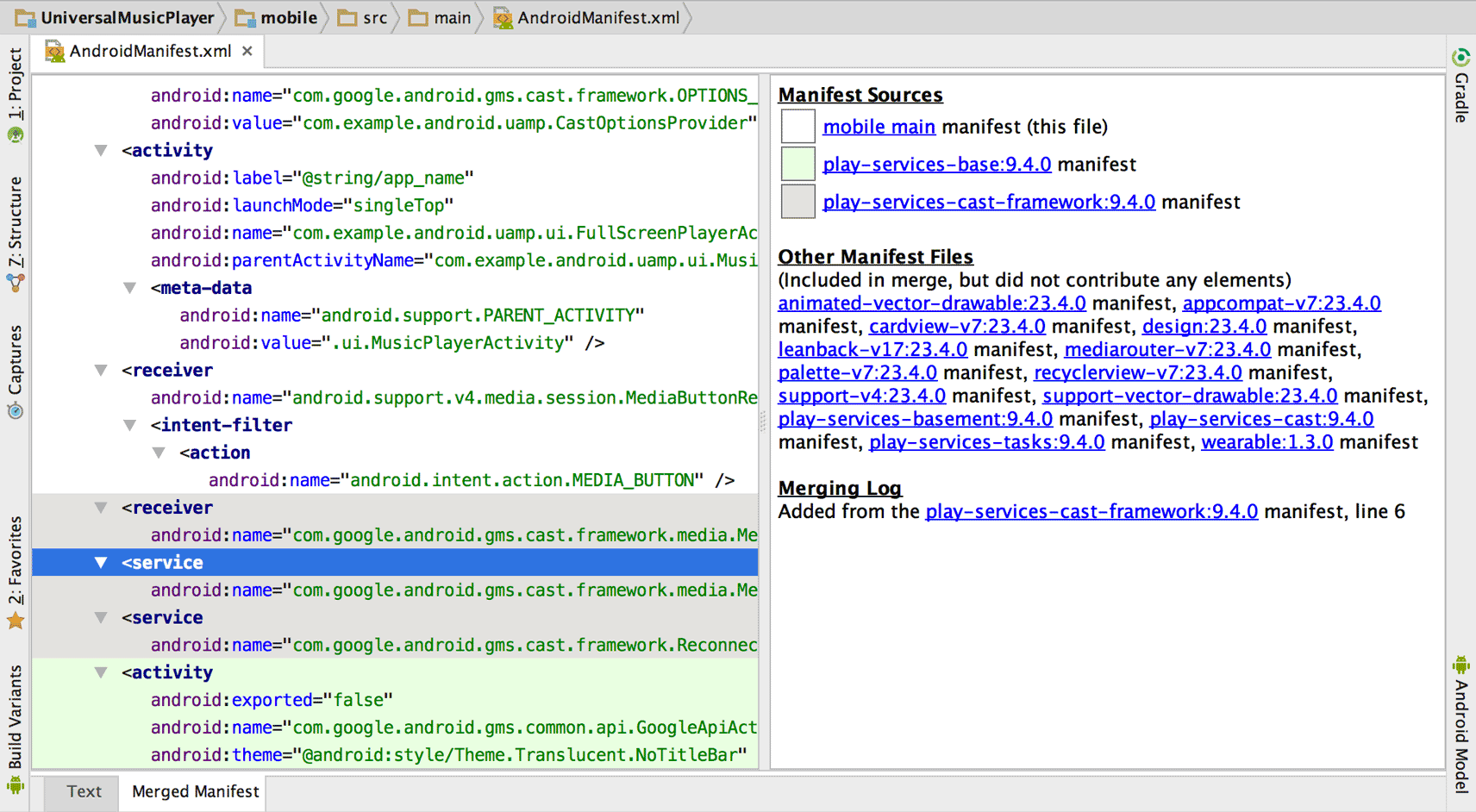
ऐसी मेनिफ़ेस्ट फ़ाइलें जो बिल्ड का हिस्सा थीं, लेकिन उनमें एलिमेंट या एट्रिब्यूट नहीं थे उन्हें अन्य मेनिफ़ेस्ट फ़ाइलें सेक्शन में शामिल किया जाता है.
किसी एलिमेंट के सोर्स की जानकारी देखने के लिए, बाएं पैनल में उस पर क्लिक करें. इसके बाद, मर्ज करने का लॉग में जानकारी दिखेगी.
अगर कोई समस्या आती है, तो वह मर्ज करने से जुड़ी गड़बड़ियां सेक्शन में दिखती है. साथ ही, मर्ज करने के नियम के मार्कर का इस्तेमाल करके, समस्या को हल करने का सुझाव भी दिखता है.
गड़बड़ियां, गतिविधियों का ब्यौरा विंडो में भी दिखती हैं. इन्हें देखने के लिए, View > टूल विंडो > गतिविधियों का ब्यौरा को चुनें.
मर्ज किए गए डिसीज़न ट्री का पूरा लॉग देखने के लिए, अपने मॉड्यूल की build/outputs/logs/ डायरेक्ट्री में लॉग फ़ाइल ढूंढें. इसका नाम manifest-merger-buildVariant-report.txt है.
नीतियां मर्ज करना
मेनिफ़ेस्ट को आपस में मिलाने वाला टूल, एक मेनिफ़ेस्ट फ़ाइल के हर एक्सएमएल एलिमेंट को दूसरी फ़ाइल के उससे जुड़े एलिमेंट से लॉजिक के हिसाब से मैच कर सकता है. मर्जर, मैच की का इस्तेमाल करके हर एलिमेंट को मैच करता है. यह android:name जैसी कोई यूनीक एट्रिब्यूट की वैल्यू या टैग की नैचुरल यूनीकनेस हो सकती है. उदाहरण के लिए, सिर्फ़ एक <supports-screen> एलिमेंट हो सकता है.
अगर दो मेनिफ़ेस्ट में एक ही एक्सएमएल एलिमेंट है, तो टूल, मर्ज करने की तीन नीतियों में से किसी एक का इस्तेमाल करके, दोनों एलिमेंट को एक साथ मर्ज कर देता है:
- मर्ज करें
- एक-दूसरे से मेल खाने वाले सभी एट्रिब्यूट को एक ही टैग में जोड़ें. साथ ही, चाइल्ड एलिमेंट को मर्ज करने की नीति के मुताबिक मर्ज करें. अगर कोई एट्रिब्यूट एक-दूसरे से मेल नहीं खाता है, तो उन्हें मर्ज करने के नियम के मार्कर की मदद से मर्ज करें.
- सिर्फ़ चाइल्ड एंट्री मर्ज करें
- एट्रिब्यूट को न तो मिलाएं और न ही मर्ज करें. सिर्फ़ सबसे ज़्यादा प्राथमिकता वाली मेनिफ़ेस्ट फ़ाइल से मिले एट्रिब्यूट रखें. साथ ही, चाइल्ड एलिमेंट को मर्ज करने की नीति के मुताबिक मर्ज करें.
- Keep
- एलिमेंट को पहले जैसा ही रहने दें और मर्ज की गई फ़ाइल में, इसे कॉमन पैरंट एलिमेंट में जोड़ें. इसका इस्तेमाल सिर्फ़ तब किया जाता है, जब एक ही एलिमेंट के लिए कई एलान स्वीकार किए जा सकते हों.
टेबल 3 में हर एलिमेंट टाइप, इस्तेमाल की गई मर्ज नीति का टाइप, और दो मेनिफ़ेस्ट के बीच एलिमेंट मैच का पता लगाने के लिए इस्तेमाल की गई कुंजी की सूची दी गई है:
टेबल 3. मेनिफ़ेस्ट एलिमेंट को मर्ज करने की नीतियां और मैच करने वाली कुंजियां
| एलिमेंट | मर्ज करने की नीति | मैच की |
|---|---|---|
<action>
|
मर्ज करें | android:name एट्रिब्यूट
|
<activity>
|
मर्ज करें | android:name एट्रिब्यूट
|
<application>
|
मर्ज करें | हर <manifest> के लिए सिर्फ़ एक ही है.
|
<category>
|
मर्ज करें | android:name एट्रिब्यूट
|
<data>
|
मर्ज करें | हर <intent-filter> के लिए सिर्फ़ एक ही है.
|
<grant-uri-permission>
|
मर्ज करें | हर <provider> के लिए सिर्फ़ एक ही है.
|
<instrumentation>
|
मर्ज करें | android:name एट्रिब्यूट
|
<intent-filter>
|
Keep | कोई मैच नहीं; पैरंट एलिमेंट में कई एलान करने की अनुमति है. |
<manifest>
|
सिर्फ़ चाइल्ड एंट्री मर्ज करें | हर फ़ाइल में सिर्फ़ एक ही शीट होती है. |
<meta-data>
|
मर्ज करें | android:name एट्रिब्यूट
|
<path-permission>
|
मर्ज करें | हर <provider> के लिए सिर्फ़ एक ही है.
|
<permission-group>
|
मर्ज करें | android:name एट्रिब्यूट
|
<permission>
|
मर्ज करें | android:name एट्रिब्यूट
|
<permission-tree>
|
मर्ज करें | android:name एट्रिब्यूट
|
<provider>
|
मर्ज करें | android:name एट्रिब्यूट
|
<receiver>
|
मर्ज करें | android:name एट्रिब्यूट
|
<screen>
|
मर्ज करें | android:screenSize एट्रिब्यूट
|
<service>
|
मर्ज करें | android:name एट्रिब्यूट
|
<supports-gl-texture>
|
मर्ज करें | android:name एट्रिब्यूट
|
<supports-screen>
|
मर्ज करें | हर <manifest> के लिए सिर्फ़ एक ही है.
|
<uses-configuration>
|
मर्ज करें | हर <manifest> के लिए सिर्फ़ एक ही है.
|
<uses-feature>
|
मर्ज करें | android:name एट्रिब्यूट (अगर मौजूद नहीं है, तो
android:glEsVersion एट्रिब्यूट)
|
<uses-library>
|
मर्ज करें | android:name एट्रिब्यूट
|
<uses-permission>
|
मर्ज करें | android:name एट्रिब्यूट
|
<uses-sdk>
|
मर्ज करें | हर <manifest> के लिए सिर्फ़ एक ही है.
|
| कस्टम एलिमेंट | मर्ज करें | कोई मैच नहीं; ये आपस में मिलाने वाले टूल के लिए अनजान हैं और हमेशा आपस में मिले हुए मेनिफ़ेस्ट में शामिल होते हैं. |
मेनिफ़ेस्ट में बिल्ड वैरिएबल इंजेक्ट करना
अगर आपको अपनी AndroidManifest.xml फ़ाइल में ऐसे वैरिएबल डालने हैं जो आपकी build.gradle फ़ाइल में तय किए गए हैं, तो manifestPlaceholders प्रॉपर्टी का इस्तेमाल करके ऐसा किया जा सकता है. यह प्रॉपर्टी, की-वैल्यू पेयर का मैप लेती है, जैसा कि यहां दिखाया गया है:
Groovy
android {
    defaultConfig {
        manifestPlaceholders = [hostName:"www.example.com"]
    }
    ...
}
Kotlin
android {
    defaultConfig {
        manifestPlaceholders["hostName"] = "www.example.com"
    }
    ...
}
इसके बाद, मेनिफ़ेस्ट फ़ाइल में एट्रिब्यूट की वैल्यू के तौर पर, इनमें से कोई एक प्लेसहोल्डर डाला जा सकता है:
<intent-filter ... >
    <data android:scheme="https" android:host="${hostName}" ... />
    ...
</intent-filter>
डिफ़ॉल्ट रूप से, बिल्ड टूल आपके ऐप्लिकेशन का ऐप्लिकेशन आईडी भी ${applicationId} प्लेसहोल्डर में उपलब्ध कराते हैं. यह वैल्यू, मौजूदा बिल्ड के फ़ाइनल ऐप्लिकेशन आईडी से हमेशा मैच करती है. इसमें बिल्ड के वैरिएंट से किए गए बदलाव भी शामिल हैं.
यह तब काम आता है, जब आपको इंटेंट ऐक्शन जैसे आइडेंटिफ़ायर के लिए, यूनीक नेमस्पेस का इस्तेमाल करना हो. भले ही, आपके बिल्ड के वैरिएंट अलग-अलग हों.
उदाहरण के लिए, अगर आपकी build.gradle फ़ाइल ऐसी दिखती है:
Groovy
android {
    defaultConfig {
        applicationId "com.example.myapp"
    }
    flavorDimensions "type"
    productFlavors {
        free {
            applicationIdSuffix ".free"
            dimension "type"
        }
        pro {
            applicationIdSuffix ".pro"
            dimension "type"
        }
    }
}
Kotlin
android {
    defaultConfig {
        applicationId = "com.example.myapp"
    }
    flavorDimensions += "type"
    productFlavors {
        create("free") {
            applicationIdSuffix = ".free"
            dimension = "type"
        }
        create("pro") {
            applicationIdSuffix = ".pro"
            dimension = "type"
        }
    }
}
इसके बाद, अपने मेनिफ़ेस्ट में ऐप्लिकेशन आईडी को इस तरह डाला जा सकता है:
<intent-filter ... >
    <action android:name="${applicationId}.TRANSMOGRIFY" />
    ...
</intent-filter>
"मुफ़्त" ऐप्लिकेशन टाइप बनाने पर, मेनिफ़ेस्ट का नतीजा यह होता है:
<intent-filter ... >
   <action android:name="com.example.myapp.free.TRANSMOGRIFY" />
    ...
</intent-filter>
ज़्यादा जानकारी के लिए, ऐप्लिकेशन आईडी सेट करना लेख पढ़ें.