

Android Gradle प्लगिन (एजीपी) अपग्रेड असिस्टेंट, Android Studio में मौजूद एक टूल है. इसकी मदद से, अपने प्रोजेक्ट में इस्तेमाल किए जा रहे एजीपी के वर्शन को अपग्रेड किया जा सकता है.
Android स्किल
GitHub पर देखेंAGP 9 पर अपग्रेड करना
android skills add agp-9-upgradeएजीपी में होने वाले बदलावों के लिए, अक्सर रिलीज़ की जाती हैं. ये बदलाव, आपके बिल्ड को कॉन्फ़िगर करने के लिए नई सुविधाओं, अन्य Gradle प्लगिन के इस्तेमाल के लिए नए एपीआई, और Android Studio के साथ प्रोजेक्ट बिल्ड के इंटिग्रेशन में किए जाने वाले सुधारों से जुड़े होते हैं. अपने प्रोजेक्ट में इस्तेमाल किए जा रहे एजीपी के वर्शन को अपग्रेड करने से, आपको नई सुविधाओं का फ़ायदा मिलता है.
Upgrade Assistant के लिए सुझाए गए प्रोजेक्ट स्ट्रक्चर के बारे में ज़्यादा जानने के लिए, इस पेज पर मौजूद सेटअप सेक्शन देखें.
एजीपी अपग्रेड असिस्टेंट के इस्तेमाल के उदाहरण
AGP अपग्रेड असिस्टेंट, AGP के वर्शन को अपग्रेड करने के लिए ज़रूरी बदलावों के बारे में बताता है. अपग्रेड असिस्टेंट का इस्तेमाल, आम तौर पर इन कामों के लिए किया जाता है:
सिंटैक्स में बदलाव: अपग्रेड असिस्टेंट, AGP के पुराने वर्शन के लिए आपकी बिल्ड फ़ाइलों को AGP के नए वर्शन के लिए ज़रूरी फ़ाइलों में बदलने की कोशिश करता है. एजीपी को डेवलप करने के दौरान, बिल्ड फ़ाइलों को अपडेट किया जाता है, ताकि वे इंटरफ़ेस के साथ काम कर सकें. ऐसा इसलिए किया जाता है, क्योंकि समय के साथ इंटरफ़ेस बदल जाते हैं, काम करना बंद कर देते हैं या काम नहीं करते.
AGP और Gradle के साथ काम करने से जुड़ी ज़रूरी शर्तें: Upgrade Assistant को AGP और Gradle के साथ काम करने से जुड़ी ज़रूरी शर्तों के बारे में पता होता है. इससे यह पक्का करने में मदद मिलती है कि आपके AGP वर्शन के लिए, Gradle के ज़रूरी वर्शन का इस्तेमाल किया जा रहा है.
एजीपी और तीसरे पक्ष के Gradle प्लगिन के साथ काम करने से जुड़ी ज़रूरी शर्तें: अपग्रेड असिस्टेंट को एजीपी और तीसरे पक्ष के कुछ Gradle प्लगिन के साथ काम करने से जुड़ी ज़रूरी शर्तों के बारे में पता होता है. साथ ही, यह पक्का करने में मदद मिलती है कि तीसरे पक्ष के Gradle प्लगिन के उन वर्शन का इस्तेमाल किया जा रहा है जो आपके एजीपी के वर्शन के लिए ज़रूरी हैं.
आम तौर पर, अपग्रेड असिस्टेंट की मदद से बिल्ड फ़ाइलों को अपडेट करना आसान हो जाता है. साथ ही, एजीपी अपग्रेड के बाद गड़बड़ी के मैसेज को समझने में मदद मिलती है. अपग्रेड असिस्टेंट यह भी बताता है कि सुझाए गए बदलाव क्यों ज़रूरी हैं.
AGP अपग्रेड असिस्टेंट को इस्तेमाल करने का तरीका
Upgrade Assistant का इस्तेमाल करने के लिए, पक्का करें कि आपके प्रोजेक्ट का स्ट्रक्चर इस टूल के साथ काम करता हो. इसके बाद, इसे Android Studio से चलाएं. इसके बारे में Upgrade Assistant को चलाएं में बताया गया है.
अपना प्रोजेक्ट सेट अप करना
Upgrade Assistant को चलाने से पहले, पक्का करें कि आपका प्रोजेक्ट सही तरीके से फ़ॉर्मैट किया गया हो और उसका बैक अप लिया गया हो. एजीपी अपग्रेड असिस्टेंट सही तरीके से सेट अप किया गया है, यह पक्का करने के लिए यहां दिए गए सेक्शन पढ़ें.
Gradle बिल्ड फ़ाइलों और डोमेन के हिसाब से तय की गई भाषा का इस्तेमाल करके, अपने प्रोजेक्ट को स्ट्रक्चर करना
एजीपी अपग्रेड असिस्टेंट का ज़्यादा से ज़्यादा फ़ायदा पाने के लिए, यह तरीका अपनाएं:
- Gradle बिल्ड फ़ाइलों का इस्तेमाल करके, बिल्ड को कॉन्फ़िगर करना: Upgrade Assistant, Gradle बिल्ड फ़ाइलों के स्टैटिक विश्लेषण पर निर्भर करता है. Upgrade Assistant का ज़्यादा से ज़्यादा फ़ायदा पाने के लिए, इन बिल्ड फ़ाइलों का इस्तेमाल करके अपना बिल्ड कॉन्फ़िगर करें. अपने प्रोजेक्ट की
gradleसबडायरेक्ट्री में मौजूदlibs.versions.tomlफ़ाइल में तय की गई डिपेंडेंसी और प्लगिन को रेफ़र करने के लिए, Gradle वर्शन कैटलॉग का इस्तेमाल करें.
- डिक्लेरेटिव बिल्ड डोमेन-स्पेसिफ़िक लैंग्वेज का इस्तेमाल करें: Gradle बिल्ड फ़ाइलों को Groovy या Kotlin में लिखा जाता है. हालांकि, प्रोजेक्ट कॉन्फ़िगरेशन का एक्सप्रेशन जितना ज़्यादा डिक्लेरेटिव होगा, अपग्रेड असिस्टेंट के लिए उन सभी जगहों को ढूंढना उतना ही आसान होगा जहां अपग्रेड के लिए बदलाव करने की ज़रूरत है.
अगर कोई प्रोजेक्ट इन सीमाओं के मुताबिक है, तो भी हो सकता है कि अपग्रेड असिस्टेंट, अपग्रेड को पूरी तरह से पूरा न कर पाए. बग को ठीक करने या उनकी शिकायत करने के बारे में जानने के लिए, गड़बड़ियां ठीक करना लेख पढ़ें.
अपने प्रोजेक्ट का बैक अप लेना
Upgrade Assistant का इस्तेमाल करने से पहले, हमारा सुझाव है कि आपके प्रोजेक्ट में कोई ऐसा बदलाव न हो जिसे लागू न किया गया हो. इसके बारे में आपके वर्शन कंट्रोल सिस्टम से पता चलता है. अगर वर्शन कंट्रोल का इस्तेमाल नहीं किया जा रहा है, तो इस समय पिछले अच्छे वर्शन के बैकअप का इस्तेमाल करें.
अपग्रेड असिस्टेंट के चलने और प्रोजेक्ट के पूरी तरह से बन जाने और उसकी जांच हो जाने के बाद, प्रोजेक्ट के नए वर्शन को अपने वर्शन कंट्रोल सिस्टम में कमिट किया जा सकता है.
अपग्रेड असिस्टेंट को चलाना
Upgrade Assistant को चलाने के लिए, यह तरीका अपनाएं:
अपग्रेड असिस्टेंट को लॉन्च करने के लिए, Tools > AGP Upgrade Assistant पर जाएं या सूचना के प्रॉम्प्ट पर क्लिक करें, जैसा कि इमेज 1 में दिखाया गया है.
इसके बाद, आपको एक टूल विंडो दिखेगी. इसमें डिफ़ॉल्ट अपग्रेड की जानकारी दिखेगी. इसमें प्रोजेक्ट के एजीपी का मौजूदा वर्शन और Android Studio के इस वर्शन के साथ काम करने वाला नया वर्शन शामिल है.
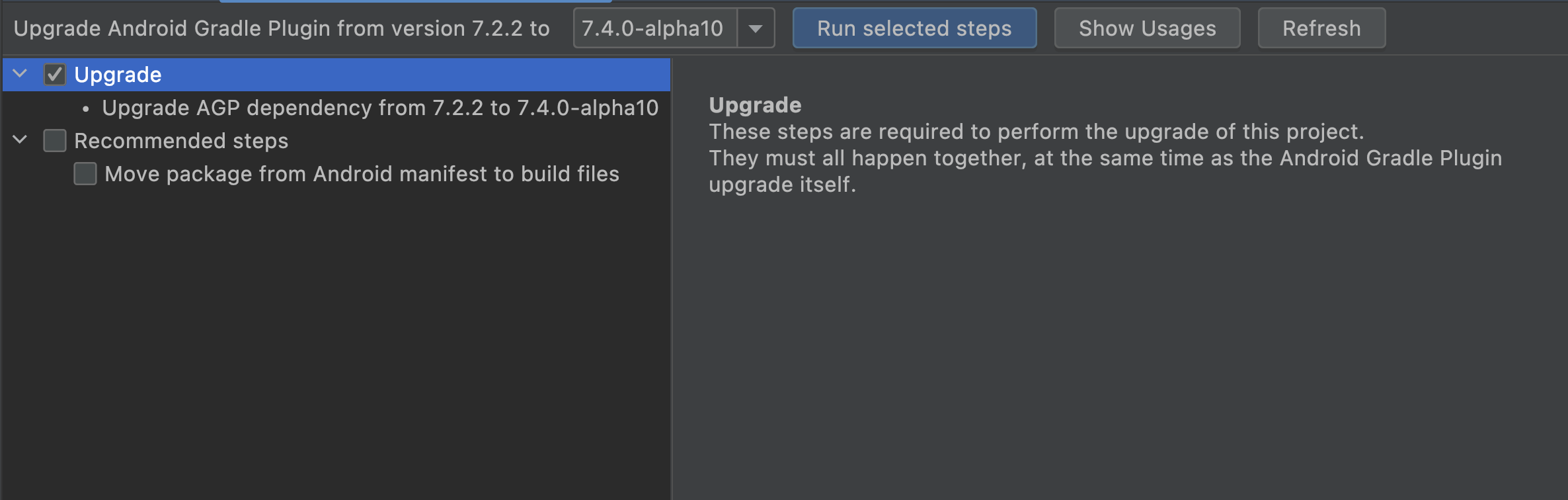
पहली इमेज. सूचना प्रॉम्प्ट के साथ लॉन्च होने पर, एजीपी अपग्रेड असिस्टेंट टूल विंडो. ज़रूरी और सुझाए गए चरण देखें.
बाईं ओर मौजूद पैनल में, चेकबॉक्स वाले ट्री में अपग्रेड के अलग-अलग चरणों के बारे में बताया गया है. इन्हें इस आधार पर कैटगरी में बांटा गया है कि उन्हें अपडेट करना ज़रूरी है या सुझाया गया है. साथ ही, यह भी बताया गया है कि वे अन्य चरणों के लिए ज़रूरी शर्तें हैं या नहीं. मुख्य पैनल में हर चरण के बारे में ज़्यादा जानकारी देखने के लिए, ट्री में अलग-अलग आइटम चुनें.
अपग्रेड करने के लिए, ज़रूरी और अपनी पसंद के चरण चुनें. इसके बाद, चुने गए चरणों को चलाएं पर क्लिक करें.
अपग्रेड असिस्टेंट, प्रोजेक्ट की बिल्ड फ़ाइलों में बदलाव करता है. साथ ही, नए प्रोजेक्ट बिल्ड को Android Studio के साथ सिंक करने की कोशिश करता है. अगर आपके पास कई मॉड्यूल हैं, तो इसमें कुछ समय लग सकता है. ऐसा इसलिए, क्योंकि प्लग इन और लाइब्रेरी के नए वर्शन डाउनलोड करने पड़ सकते हैं.
अपग्रेड के बाद की रिपोर्ट देखें. इस रिपोर्ट में, पूरे किए गए चरणों के बारे में बताया जाता है. साथ ही, यह भी बताया जाता है कि अपग्रेड पूरा हुआ या नहीं. इसमें, अपग्रेड असिस्टेंट की मदद से किए गए बदलावों को पहले जैसा करने की सुविधा भी शामिल है. ऐसा तब किया जा सकता है, जब अपग्रेड करने के बाद प्रोजेक्ट को बनाने या टेस्ट करने में समस्याएं आ रही हों.
प्रोजेक्ट को Android Studio के साथ सिंक करने के बाद, प्रोजेक्ट को बिल्ड करें और टेस्ट सुइट चलाएं. इससे यह पुष्टि की जा सकेगी कि अपग्रेड करने की प्रोसेस से, किसी भी सुविधा में कोई बदलाव नहीं हुआ है.
जब आपको यह पुष्टि हो जाए कि आपका प्रोजेक्ट सही स्थिति में है, तो अपने प्रोजेक्ट के नए वर्शन को वर्शन कंट्रोल सिस्टम में कमिट करें.
गड़बड़ियां ठीक करना
अगर अपग्रेड असिस्टेंट किसी अपग्रेड का सुझाव देता है, लेकिन अपग्रेड नहीं हो पाता है, तो आम तौर पर ऐसा बिल्ड फ़ाइलों में बदलाव करने की वजह से होता है. इससे सिंक नहीं हो पाता. गड़बड़ी का पता लगाने और उसे ठीक करने के लिए, यह तरीका अपनाएं:
सबसे पहले, उस गड़बड़ी की जांच करें जिसकी वजह से सिंक नहीं हो पाया. कभी-कभी, गड़बड़ी की वजह साफ़ तौर पर पता होती है. इसे प्रोजेक्ट की बिल्ड फ़ाइलों में ठीक किया जा सकता है.
अगर गड़बड़ी का मैसेज साफ़ तौर पर नहीं दिख रहा है या समस्या की वजह साफ़ तौर पर पता नहीं चल रही है, तो प्रोजेक्ट को उसकी ओरिजनल स्थिति में वापस लाएं. इससे अपग्रेड को छोटे-छोटे चरणों में बांटा जा सकेगा. वर्शन कंट्रोल या बैकअप से ओरिजनल स्टेट को वापस लाएं. साथ ही, पक्का करें कि प्रोजेक्ट अपनी ओरिजनल स्टेट में हो और Android Studio के साथ सिंक किया गया हो.
अपग्रेड से जुड़ी गड़बड़ी की जांच करने के लिए, गड़बड़ी के इन दो टाइप को देखें:
एजीपी के किसी ऐसे वर्शन पर अपग्रेड करना जो नया वर्शन नहीं है. अगर कई वर्शन को अपग्रेड करने के दौरान कोई गड़बड़ी हुई है, तो समस्या का पता लगाने का सबसे अच्छा तरीका यह है कि आप एक-एक करके वर्शन को अपग्रेड करें. इससे आपको पता चल पाएगा कि किस वर्शन को अपग्रेड करने पर समस्या शुरू हुई.
अपग्रेड के दौरान, एक बार में एक ही चरण पूरा करें. जब आपको पता चल जाए कि किस अपग्रेड की वजह से समस्या आ रही है, तो हो सकता है कि अपग्रेड के अलग-अलग चरणों को बंद किया जा सके. अगर ऐसा किया जा सकता है, तो हर चरण को एक-एक करके आज़माएं. इससे आपको पता चलेगा कि किस चरण की वजह से गड़बड़ी हो रही है. अगर आपको गड़बड़ी की वजह नहीं मिल रही है, तो Gradle या एजीपी के साथ काम करने से जुड़ी समस्याओं के लिए, इस्तेमाल किए जा रहे किसी अन्य Gradle प्लग इन के प्रॉडक्ट की जानकारी देखें. कभी-कभी, नई रिलीज़ में सेवा से हटाए गए या इंटरनल एपीआई के इस्तेमाल से जुड़ी समस्या को ठीक किया जाता है.
किसी गड़बड़ी की शिकायत करें. कभी-कभी, तैयारी के सभी चरण और सिंक करने की प्रोसेस पूरी हो जाती है. हालांकि, अपग्रेड करने का आखिरी चरण पूरा नहीं हो पाता. इस मामले में, कृपया गड़बड़ी की शिकायत करें. अगर आपने गड़बड़ी को खुद ही ठीक कर लिया है, तो भी गड़बड़ी को ट्रैक करने वाले टूल में मूल गड़बड़ी की शिकायत करें, ताकि डेवलपमेंट टीम समस्या को हल कर सके.