

تضمن ميزة استعادة بيانات الاعتماد ضِمن Credential Manager انتقال المستخدمين إلى جهاز جديد بسلاسة. أثناء اختبار الميزة، يمكنك اتّباع إحدى الطريقتَين التاليتَين:
- أجهزة منفصلة: استخدِم جهازًا مصدرًا لإجراء عملية النسخ الاحتياطي وجهاز اختبار منفصلاً لإجراء عملية الاستعادة، أو استخدِم محاكيَين منفصلَين من "استوديو Android".
- جهاز واحد: استخدِم جهازًا فعليًا واحدًا أو محاكي "استوديو Android". بعد أن يحتفظ التطبيق بنسخة احتياطية من بياناته، ألغِ تثبيته وأعِد تثبيته، ثم نفِّذ عملية الاستعادة.
يوضّح هذا الدليل كيف يمكنك استخدام "استوديو Android" لاختبار ميزة "استعادة بيانات الاعتماد" لتطبيق قابل للتصحيح على محاكي، مع محاكاة حالتي الأجهزة المنفصلة أو الجهاز الواحد.
المتطلبات الأساسية
لاستخدام ميزة "النسخ الاحتياطي والاستعادة" في Android Studio، يجب استيفاء ما يلي:
- الإصدار Otter من "استوديو Android" | 2025.2.1 أو إصدار أحدث
- جهاز افتراضي أو محاكي
- تطبيق تم إنشاؤه باستخدام
debuggable trueأو يعمل في وضعdebugيتم تفعيل تصحيح الأخطاء تلقائيًا للمحاكيات.
استخدام ميزة "الاحتفاظ بنسخة احتياطية والاستعادة" في "استوديو Android"
لاختبار وظيفة "استعادة بيانات الاعتماد" باستخدام "استوديو Android"، عليك أولاً الاحتفاظ بنسخة احتياطية من البيانات من أحد الأجهزة، ثم استعادة بيانات التطبيق على جهاز آخر. بعد استعادة التطبيق، تتم استعادة حالة المصادقة تلقائيًا.
الاحتفاظ بنسخة احتياطية من بيانات المصادقة في "استوديو Android"
لاختبار عملية النسخ الاحتياطي في استوديو Android، أكمِل الخطوات التالية:
- شغِّل تطبيقك على المحاكي.
- سجِّل الدخول إلى التطبيق باستخدام أي آلية مصادقة (مثل اسم المستخدم وكلمة المرور أو مفاتيح المرور أو ميزة "تسجيل الدخول باستخدام حساب Google").
- انقر على الاحتفاظ بنسخة احتياطية من بيانات التطبيق في خيارات الجهاز أعلى نافذة الجهاز قيد التشغيل.
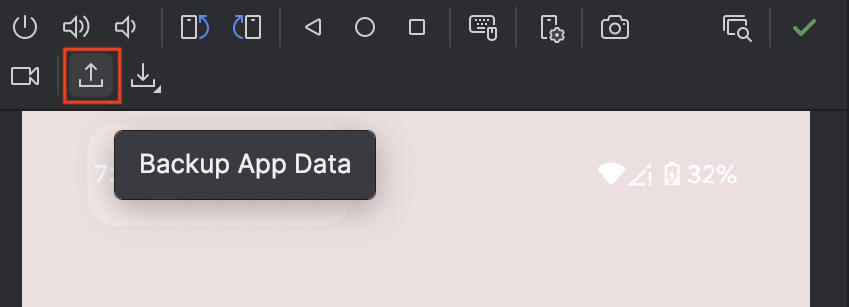
الاحتفاظ بنسخة احتياطية من بيانات التطبيق في "استوديو Android" بالنسبة إلى نوع النسخ الاحتياطي، اختَر من جهاز إلى جهاز أو السحابة الإلكترونية.
انقر على موافق.
اختبار المصادقة التي تمّت استعادتها
بعد اكتمال النسخ الاحتياطي، استخدِم الجهاز نفسه لاختبار خطوة الاستعادة أو استخدِم جهازًا آخر.
لاختبار عملية الاستعادة في استوديو Android، أكمِل الخطوات التالية:
لإجراء الاختبار باستخدام الجهاز نفسه، عليك إلغاء تثبيت التطبيق وإعادة تثبيته، ما يؤدي إلى محو جميع البيانات على الجهاز. لاستخدامها على جهاز جديد، ثبِّت التطبيق على الجهاز الجديد.
بعد تثبيت التطبيق، تحقَّق من حالته الحالية. إذا تمت إعادة توجيهك إلى صفحة المصادقة، يعني ذلك أنّ مفتاح الاستعادة غير متاح بعد على الجهاز.
انقر على استعادة بيانات التطبيق في خيارات الجهاز ضمن نافذة الجهاز قيد التشغيل، ثم اختَر النسخة الاحتياطية التي تم إنشاؤها مؤخرًا.
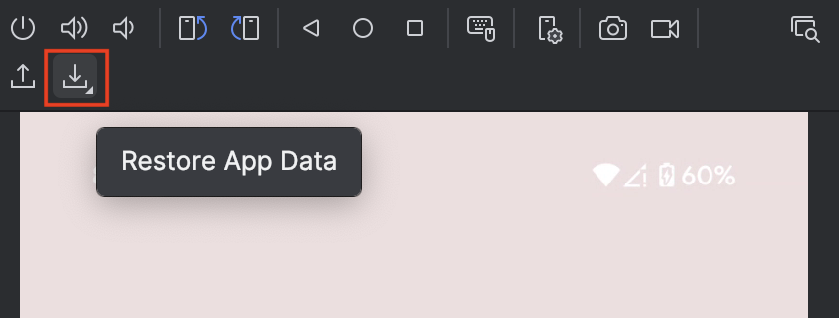
استعادة بيانات التطبيق في "استوديو Android" عند إعادة فتح التطبيق، سيتم تسجيل دخولك باستخدام بيانات الاعتماد التي تم استعادتها.