

أصبحت مفاتيح المرور المعيار الأساسي للمصادقة الآمنة وسهلة الاستخدام، ويعتمدها عدد متزايد من الخدمات على المواقع الإلكترونية وتطبيقات Android. عند البدء في إضافة مفاتيح المرور إلى تطبيق Android، غالبًا ما تواجه سؤالاً أساسيًا حول البنية: هل تستدعي واجهات برمجة التطبيقات الأصلية مباشرةً، أم تفتح صفحة تسجيل الدخول الحالية على الويب في علامة تبويب متصفّح، أم تشغّل مفاتيح المرور داخل WebView داخل التطبيق؟
نظرة عامة
يمكنك إتاحة استخدام مفاتيح المرور في تطبيقات Android من خلال ثلاث طرق رئيسية: Credential Manager وعلامة تبويب المصادقة وWebView. وتتضمّن المستندات الرسمية تفاصيل التنفيذ خطوة بخطوة لكل خيار. إنّ اختيار بنية تقلّل من الاحتكاك مع المستخدمين مع الحفاظ على تكاليف التطوير والصيانة في حدود معقولة يعتمد على فهم خصائص كل خيار وقيوده على مستوى عالٍ. يوضّح هذا الدليل كيفية اختيار النهج المناسب استنادًا إلى تصميم تطبيقك والبنية الأساسية الحالية للمصادقة. يقارن الجدول التالي بين هذه الطرق:
| الميزة | مدير بيانات الاعتماد | علامة تبويب المصادقة | عرض الويب |
|---|---|---|---|
| حالة الاستخدام المقترَحة | التطبيقات التي تتضمّن واجهة مستخدم مدمجة لتسجيل الدخول | إعادة استخدام صفحة تسجيل دخول حالية على الويب أو موفِّر هوية (IdP) يستخدم OAuth أو اتصال OpenID (OIDC) | تطبيقات WebView المختلطة الحالية (نطاق الطرف الأول فقط) |
| واجهة المستخدم وتجربة المستخدم | دمج البطاقة السفلية لنظام التشغيل الأصلي والملء التلقائي للوحة المفاتيح | علامة تبويب متصفّح مخصّصة ومبسّطة للمصادقة | صفحة ويب مضمّنة مع بطاقة سفلية لنظام التشغيل الأصلي |
| الملء التلقائي وواجهة المستخدم الشرطية | متوافقة (الملء التلقائي في Credential Manager) | متوافقة (واجهة مستخدم WebAuthn الشرطية) | غير متاح |
| مشاركة الجلسات وبيانات الاعتماد | تتم مشاركة مفاتيح المرور على الويب والتطبيق باستخدام assetlinks.json وrpId المشترَك (لا تتم مشاركة ملفات تعريف الارتباط في Chrome) |
يشارك ملفات تعريف الارتباط وحالة بيانات الاعتماد مع Chrome (يمكن إيقاف ذلك باستخدام التصفّح المؤقت) | تتم مشاركة مفاتيح المرور باستخدام assetlinks.json، ولكن يتم عزل ملفات تعريف الارتباط والجلسات عن Chrome |
روابط تنقل إلى مواد عرض رقمية (assetlinks.json) |
مطلوبة على نطاق الويب الخاص بالجهة المعتمدة | مطلوب في نطاق معرّف الموارد المنتظم (URI) لإعادة التوجيه لعمليات إعادة التوجيه عبر بروتوكول HTTPS (يُنصح به بدلاً من المخططات المخصّصة التي لا تتطلّبه) | مطلوب في نطاق الويب الخاص بالجهة المعتمدة (لا يمكن استخدامه مع موفِّري الهوية الخارجيين أو التابعين لجهات خارجية) |
مدير بيانات الاعتماد
إذا كان تطبيق Android يتضمّن شاشات تسجيل دخول أو تسجيل أصلية، فإنّ مكتبة Jetpack الخاصة بـ Credential Manager هي الطريقة الأساسية المقترَحة.
تتمثّل الميزة الرئيسية لـ Credential Manager في أنّه يوحّد مفاتيح المرور وكلمات المرور وميزة "تسجيل الدخول باستخدام حساب Google" في بطاقة سفلية واحدة مبسطة للنظام. عندما يسجّل المستخدم الدخول، يكمل المصادقة بالمقاييس الحيوية بنقرة واحدة بدون مغادرة تطبيقك، ما يقلّل من صعوبات تسجيل الدخول. حتى إذا أغلق المستخدم البطاقة السفلية الأولية ونقر على حقل إدخال اسم المستخدم أو كلمة المرور، يمكنك استخدام PendingGetCredentialRequest لعرض مفاتيح المرور وكلمات المرور وميزة "تسجيل الدخول باستخدام حساب Google" مباشرةً في لوحة المفاتيح أو اقتراحات الملء التلقائي في القائمة المنسدلة. يوفّر هذا الإجراء الاحتياطي دمجًا أصليًا للملء التلقائي يعادل واجهة المستخدم المشروطة في WebAuthn.
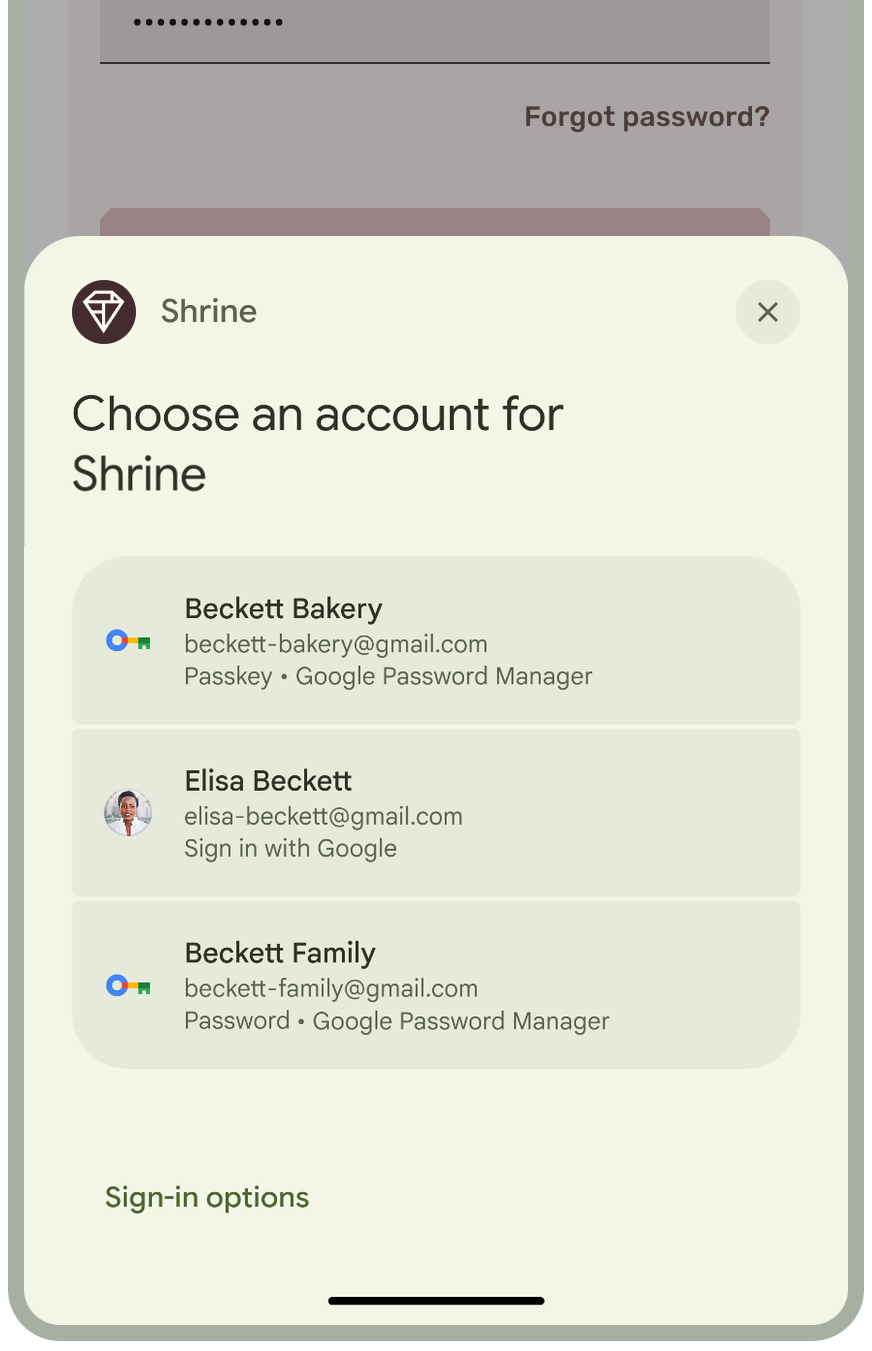
توفّر واجهة Credential Manager أيضًا ميزات متكافئة مع إمكانات دورة حياة مفتاح المرور الحديث على الويب. باستخدام Credential Manager، يمكنك إجراء ما يلي:
- استخدِم ميزة إنشاء مفتاح المرور تلقائيًا (
isConditional = trueفيCreatePublicKeyCredentialRequest) لإنشاء مفتاح مرور في الخلفية بعد تسجيل الدخول بنجاح باستخدام كلمة المرور. - استخدِم Signal API للحفاظ على اتساق بيانات الاعتماد وأسماء المستخدمين مع موفّري بيانات الاعتماد.
- يمكنك تنفيذ ميزة استعادة بيانات الاعتماد لتسجيل دخول المستخدمين تلقائيًا إلى تطبيقك عند إعداد جهاز جديد.
تتوفّر مفاتيح المرور على الأجهزة التي تعمل بنظام التشغيل Android 9 (المستوى 28 من واجهة برمجة التطبيقات) والإصدارات الأحدث، بينما تظل بيانات الاعتماد الأخرى، مثل كلمات المرور، متاحة على إصدارات Android الأقدم من خلال "خدمات Google Play". على نظام التشغيل Android 14 (مستوى واجهة برمجة التطبيقات 34) والإصدارات الأحدث، تعمل واجهة برمجة التطبيقات Credential Manager أيضًا مع أي مقدّم بيانات اعتماد تابع لجهة خارجية يختاره المستخدم. تتطلّب الإمكانات الإضافية، مثل دمج ميزة الملء التلقائي المستندة إلى View (PendingGetCredentialRequest) وواجهة Signal API، استخدام الإصدار Android 15 (المستوى 35 من واجهة برمجة التطبيقات) والإصدارات الأحدث.
مشاركة بيانات الاعتماد على الويب والتطبيق
للبدء، اتّبِع المتطلبات الأساسية لاستضافة ملف "روابط تنقل إلى مواد عرض رقمية"
(assetlinks.json) على نطاق الويب لربط موقعك الإلكتروني
بتطبيق Android. يعني ربط موقعك الإلكتروني وتطبيقك من خلال assetlinks.json
أنّهما يتشاركان معرّف الجهة المعتمدة نفسه (rpId)، وبالتالي فإنّ مفاتيح المرور التي يتم إنشاؤها على موقعك الإلكتروني
في Chrome تعمل في تطبيق Android الأصلي من خلال Credential Manager،
ومفاتيح المرور التي يتم إنشاؤها في تطبيقك تعمل على موقعك الإلكتروني. يشارك Credential Manager
بيانات الاعتماد على مستوى موقعك الإلكتروني وتطبيقك، وتحتاج إلى علامة التبويب Auth Tab فقط عندما تريد
إعادة استخدام واجهة مستخدم تسجيل الدخول على الويب أو صفحة موفّر الهوية.
كما هو موضّح في مقالة إنشاء مفتاح مرور، عليك أيضًا ضبط الخادم
للتحقّق من مصادر تطبيقات Android
(android:apk-key-hash:ENCODED_SHA256_HASH، بتنسيق
تجزئة SHA-256 المرمّزة باستخدام Base64URL غير المُضاف لشهادة توقيع حزمة APK). إذا كان تطبيقك يتضمّن واجهة مستخدم أصلية وأردت الحصول على تجربة مدمجة في نظام التشغيل لتسجيل الدخول باستخدام مفاتيح المرور، اختَر Credential Manager.
علامة تبويب المصادقة
تستخدم العديد من الخدمات خدمة مصغّرة لموفِّر الهوية (IdP) تستند إلى OAuth أو اتصال OpenID (OIDC)، أو تريد إعادة استخدام صفحة تسجيل دخول حالية على الويب تتيح استخدام مفاتيح المرور على جميع التطبيقات للأجهزة الجوّالة. في السابق، كانت التطبيقات تستخدم علامات التبويب المخصّصة لهذه المسارات. اعتبارًا من الإصدار 137 من Chrome والإصدار 1.9.0 من متصفّح AndroidX، توفّر علامة تبويب المصادقة علامة تبويب مخصّصة في المتصفّح مصمّمة خصيصًا لمسارات المصادقة.
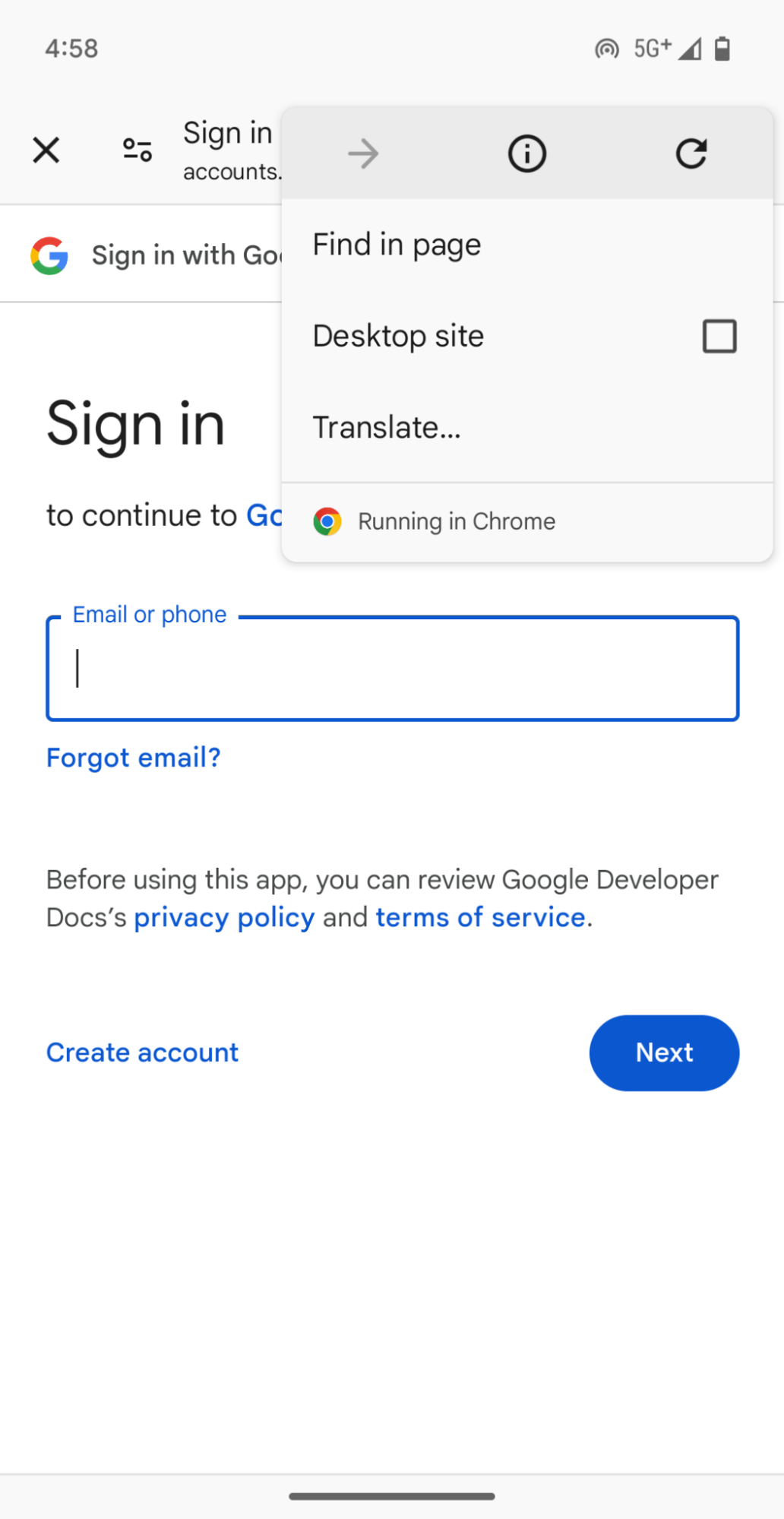
تم تصميم علامات التبويب المخصّصة العادية كمتصفّحات داخل التطبيق للأغراض العامة، وتعرض عناصر في واجهة المستخدم غير المرتبطة بعملية تسجيل الدخول، مثل قائمة المشاركة والإشارات المرجعية والفتح في Chrome، والتي يمكن أن تشتت انتباه المستخدمين. وتتطلّب أيضًا الإعلان عن intent filter في ملف البيان لتلقّي عمليات إعادة التوجيه بعد المصادقة، وإضافة رمز برمجي نموذجي، واتّخاذ إجراءات وقائية ضد اعتراض الأهداف من قِبل التطبيقات الضارة.
تعمل علامة التبويب Auth Tab على حلّ هذه التحديات المتعلّقة بالمصادقة. فهي تزيل واجهة مستخدم المتصفّح غير الضرورية، مثل زر التصغير وقائمة المشاركة، وتقدّم واجهة مركّزة تتضمّن فقط إمكانات تسجيل الدخول الأساسية، بما في ذلك الملء التلقائي لمفاتيح المرور وكلمات المرور. بدلاً من توجيه الطلبات من خلال أهداف نظام التشغيل، توجّه علامة التبويب Auth Tab عمليات إعادة التوجيه الخاصة بالمصادقة مباشرةً إلى دالة ردّ اتصال داخل التطبيق باستخدام مخطّط مخصّص أو عنوان URL يستخدم HTTPS تم التحقّق منه من خلال "روابط تنقل إلى مواد عرض رقمية"، ما يعزّز الأمان ويقلّل من الرموز البرمجية المتكررة في عملية التنفيذ.
مشاركة الجلسات والرجوع إلى "علامات التبويب المخصّصة"
تشارك علامة التبويب Auth Tab أيضًا ملفات تعريف الارتباط وحالة بيانات الاعتماد مباشرةً مع
متصفّح Chrome على النظام تلقائيًا. تتيح هذه المشاركة لتطبيقك الاستفادة من جلسات تسجيل الدخول النشطة في Chrome وتشغيل عملية تنفيذ WebAuthn الحالية كما هي، بما في ذلك واجهة المستخدم المشروطة ووضع واجهة المستخدم الفورية (ما يعادل الويب لـ preferImmediatelyAvailableCredentials في Credential Manager). في المقابل، إذا كانت حالة الاستخدام تتطلّب جلسة مصادقة معزولة لا تشارك ملفات تعريف الارتباط أو سجلّ التصفّح مع المتصفّح، يمكنك تفعيل التصفّح المؤقت من خلال طلب AuthTabIntent.Builder.setEphemeralBrowsingEnabled(true).
عند تجميع androidx.browser:browser (الإصدار 1.9.0 أو إصدار أحدث) مع تطبيقك، يعتمد تشغيل علامة التبويب Auth Tab في وقت التشغيل على المتصفّح التلقائي للمستخدم. إذا كان المتصفّح التلقائي هو إصدار من Chrome أقدم من 137 أو متصفّحًا تابعًا لجهة خارجية لا يتيح استخدام Auth Tab، يعود Auth Tab تلقائيًا إلى تشغيل علامة تبويب مخصّصة عادية. عند حدوث هذا الإجراء الاحتياطي، يتم عرض عملية إعادة التوجيه بعد المصادقة من خلال فلتر الأهداف في AndroidManifest.xml كما هو الحال في "علامات التبويب المخصّصة" العادية، بدلاً من عرضها من خلال دالة الاستدعاء في "علامة تبويب المصادقة" (ActivityResultCallback). في مرحلة الإنتاج، تنصح Google إما بالتحقّق من توافق المتصفّح التلقائي مسبقًا باستخدام CustomTabsClient.isAuthTabSupported(context, provider) لتفريع المسار أو الاحتفاظ بفلتر الأهداف في ملف البيان حتى يتمكّن تطبيقك من معالجة النتائج من أيّ من المسارَين. للاطّلاع على أمثلة ملموسة على تنفيذ الإجراء الاحتياطي، يُرجى الاطّلاع على Android Browser Helper.
متطلبات أمان OAuth وOIDC
تؤمِّن علامة التبويب Auth Tab قناة إعادة التوجيه من جهة العميل من المتصفّح إلى تطبيقك وتبسّطها، ولكنّها لا تؤمِّن بروتوكول OAuth أو OIDC نفسه تلقائيًا. يجب اتّباع معيار OAuth 2.0 للتطبيقات الأصلية (RFC 8252)، خاصةً في ما يتعلّق بسلوك الرجوع إلى علامات التبويب المخصّصة. على وجه التحديد، اجمع بين PKCE (Proof Key for Code Exchange، RFC 7636) باستخدام المَعلمتَين code_challenge وcode_verifier لمنع اعتراض رمز التفويض، والتحقّق من صحة المَعلمة state لمنع تزوير الطلبات من موقع إلكتروني مختلف (CSRF) وهجمات تثبيت الجلسة، وإنشاء المَعلمة nonce والتحقّق من صحتها في اتصال OpenID لمنع هجمات إعادة تشغيل الرمز المميّز للمعرّف. بفضل إجراءات الحماية هذه، تنصح Google بنقل بنى تسجيل الدخول المستندة إلى الويب من علامات التبويب المخصّصة العادية إلى علامة التبويب Auth Tab.
عرض الويب
تعتمد بعض التطبيقات على بنية WebView مختلطة، حيث لا يكون من العملي فصل شاشة تسجيل الدخول فقط إلى واجهة مستخدم أصلية (Credential Manager) أو علامة تبويب متصفّح (علامة تبويب المصادقة). في هذه الحالات، يمكنك تفعيل WebAuthn مباشرةً داخل WebView.
لاستخدام مفاتيح المرور في WebView، أضِف كلاً من مكتبة AndroidX WebKit
(androidx.webkit:webkit الإصدار 1.12.0 أو إصدار أحدث) وتبعيات Credential Manager (androidx.credentials:credentials وandroidx.credentials:credentials-play-services-auth) إلى ملف build.gradle. بعد ذلك، تحقَّق من توفّر الميزة باستخدام
WebViewFeature.isFeatureSupported(WebViewFeature.WEB_AUTHENTICATION) وفعِّل
إمكانية استخدام WebAuthn بشكل صريح من خلال طلب
WebSettingsCompat.setWebAuthenticationSupport(webView.settings,
WebSettingsCompat.WEB_AUTHENTICATION_SUPPORT_FOR_APP)
.
تعمل هذه الإعدادات على الربط تلقائيًا بين طلبات إنشاء مفاتيح المرور والمصادقة
من صفحات الويب في WebView وواجهة برمجة التطبيقات Credential Manager.
قيود النطاق وتجربة المستخدم
كما هو الحال مع عمليات الدمج الأصلية في Credential Manager، يجب اتّباع
المتطلبات الأساسية لاستضافة ملف روابط تنقّل إلى مواد عرض رقمية (assetlinks.json) على
نطاق الويب الخاص بالطرف المعتمِد لربط تطبيقك. يتلقّى خادمك
android:apk-key-hash:ENCODED_SHA256_HASH (تجزئة شهادة SHA-256 بترميز Base64URL) كأصل. بما أنّ هذا النهج يتطلّب استضافة assetlinks.json على نطاق الجهة المعتمدة للوثوق بشهادة توقيع تطبيق Android، فإنّه يعمل فقط عندما تتحكّم في نطاق الويب الخاص بالجهة المعتمدة (تسجيل الدخول إلى الويب من الطرف الأول). إذا كانت عملية المصادقة
تُعيد التوجيه إلى موفِّر هوية خارجي أو تابع لجهة خارجية لا يمكنك استضافة
assetlinks.json لحزمة تطبيقك عليه، يجب استخدام علامة تبويب المصادقة (أو ميزة "تسجيل الدخول
باستخدام حساب Google" الأصلية من خلال Credential Manager) بدلاً من WebView.
يُرجى الانتباه إلى قيدَين وظيفيَين يتعلّقان بتجربة المستخدم: لا يتيح WebView استخدام واجهة المستخدم المشروطة (دمج ميزة الملء التلقائي لبيانات mediation: "conditional" عندما يركّز المستخدم على حقل إدخال)، ولا يشارك ملفات تعريف الارتباط أو جلسات تسجيل الدخول مع متصفّح Chrome على النظام. بسبب هذه القيود، تنصح Google باستخدام Credential Manager أو علامة تبويب المصادقة عند تصميم مسارات مصادقة جديدة. ومع ذلك،
إذا أردت إضافة ميزة مفاتيح المرور إلى تطبيق هجين حالي تابع للطرف الأول بدون
إجراء تغييرات كبيرة في البنية، يمكنك دمج مفاتيح المرور مع WebView.
ملخّص
يساعدك البدء من واجهة المستخدم الحالية لتطبيقك والبنية الأساسية للمصادقة في اختيار النهج المناسب لمفتاح المرور:
- إذا كان تطبيقك يتضمّن واجهة مستخدم أصلية لتسجيل الدخول وأردت تجربة مدمجة في نظام التشغيل بدون التبديل إلى شاشة متصفّح، اختَر Credential Manager من أجل تسجيل الدخول باستخدام مفتاح مرور.
- إذا كنت تدير خدمة مصغّرة لموفّر هوية (IdP) يستخدم OAuth أو OIDC، أو تعيد التوجيه إلى موفّر هوية خارجي، أو تريد إعادة استخدام صفحة تسجيل الدخول الحالية على الويب التي تتيح استخدام مفتاح المرور (بما في ذلك واجهة المستخدم المشروطة) ومشاركة جلسات المتصفّح النشطة مع Chrome، يمكنك استخدام علامة تبويب المصادقة وتنفيذ متطلبات الأمان في OAuth 2.0 للتطبيقات الأصلية (RFC 8252)، وتحديدًا PKCE و
stateوnonce. - إذا كان تطبيقك يستند إلى بنية WebView مختلطة حيث يجب أن تظل عملية تسجيل الدخول ضمن شاشات الويب المضمّنة التابعة للطرف الأول، استخدِم WebView مع مراعاة عدم توفّر ميزة "واجهة المستخدم المشروطة" وملفات تعريف الارتباط المعزولة.
الخطوات التالية
- لمحة عن مفاتيح المرور
- إنشاء مفتاح مرور
- تسجيل الدخول باستخدام مفتاح مرور
- مصادقة المستخدم باستخدام مفاتيح المرور
- مصادقة المستخدمين باستخدام WebView
- دليل علامة تبويب المصادقة
- مستندات Chrome Identity