

Calendar Provider হল ব্যবহারকারীর ক্যালেন্ডার ইভেন্টের রিপোজিটরি। Calendar Provider API আপনাকে ক্যালেন্ডার, ইভেন্ট, অংশগ্রহণকারী ব্যক্তি ও রিমাইন্ডারের মতো বিষয়ে কোয়েরি, ইনসার্ট, আপডেট ও মুছে ফেলার মতো অপারেশন করতে দেয়।
Calendar Provider API, অ্যাপ্লিকেশন ও সিঙ্ক অ্যাডাপ্টারের মাধ্যমে ব্যবহার করা যেতে পারে। কোন ধরনের প্রোগ্রাম কল করছে তার উপর নির্ভর করে নিয়ম আলাদা হয়। এই ডকুমেন্ট মূলত অ্যাপ্লিকেশন হিসেবে Calendar Provider API ব্যবহার করার উপর ফোকাস করে। সিঙ্ক অ্যাডাপ্টার কীভাবে আলাদা সেই বিষয়ে আলোচনা করতে, সিঙ্ক অ্যাডাপ্টার দেখুন।
সাধারণত, ক্যালেন্ডার ডেটা পড়তে বা লিখতে, কোনও অ্যাপ্লিকেশনের ম্যানিফেস্টে অবশ্যই সঠিক অনুমতি অন্তর্ভুক্ত থাকতে হবে, যা ব্যবহারকারীর অনুমতি বিভাগে বর্ণনা করা হয়েছে। সাধারণ অপারেশন আরও সহজে করার জন্য, Calendar প্রোভাইডার এক সেট ইনটেন্ট অফার করে, যেমন Calendar ইনটেন্ট-এ বর্ণনা করা হয়েছে। এইসব ইনটেন্ট ব্যবহারকারীকে Calendar অ্যাপ্লিকেশনে নিয়ে যায় যাতে তিনি ইভেন্ট যোগ, দেখতে ও এডিট করতে পারেন। ব্যবহারকারী Calendar অ্যাপ্লিকেশনের সাথে ইন্টার্যাক্ট করেন এবং তারপর আসল অ্যাপ্লিকেশনে ফিরে আসেন। তাই আপনার অ্যাপ্লিকেশনকে অনুমতি চাইতে হবে না, ইভেন্ট দেখতে বা তৈরি করতে কোনও ইউজার ইন্টারফেসও প্রদান করতে হবে না।
মূল বিষয়
কন্টেন্ট প্রোভাইডার ডেটা স্টোর করে এবং অ্যাপ্লিকেশনের জন্য এটি অ্যাক্সেসযোগ্য করে তোলে। Android প্ল্যাটফর্মের (Calendar Provider সহ) কন্টেন্ট প্রোভাইডার সাধারণত রিলেশনাল ডেটাবেস মডেলের উপর ভিত্তি করে সারণীর সেট হিসেবে ডেটা দেখায়, যেখানে প্রতিটি সারি হল একটি রেকর্ড এবং প্রতিটি কলাম হল নির্দিষ্ট ধরন ও অর্থের ডেটা। Calendar Provider API-এর মাধ্যমে, অ্যাপ্লিকেশন এবং সিঙ্ক অ্যাডাপ্টারগুলি ব্যবহারকারীর ক্যালেন্ডার ডেটা ধারণ করে এমন ডেটাবেস টেবিলগুলিতে রিড/রাইট অ্যাক্সেস পেতে পারে।
প্রতিটি কন্টেন্ট প্রোভাইডার একটি সর্বজনীন URI (
Uri
অবজেক্ট হিসেবে র্যাপ করা) প্রকাশ করে যা অনন্যভাবে এর ডেটাসেট শনাক্ত করে। একাধিক ডেটা সেট (একাধিক টেবিল) নিয়ন্ত্রণ করে এমন কন্টেন্ট প্রোভাইডার
প্রতিটি ডেটা সেটের জন্য আলাদা URI দেখায়। প্রদানকারীর জন্য সব
URI "content://" স্ট্রিং দিয়ে শুরু হয়। এটি
কন্টেন্ট প্রোভাইডারের দ্বারা নিয়ন্ত্রিত ডেটা হিসেবে শনাক্ত করে। Calendar
Provider তার প্রতিটি ক্লাসের (টেবিল) জন্য URI-এর কনস্ট্যান্ট নির্ধারণ করে। এইসব
URI-এর ফর্ম্যাট হল <class>.CONTENT_URI। যেমন, Events.CONTENT_URI।
ছবি ১-এ Calendar Provider ডেটা মডেলের গ্রাফিক্যাল উপস্থাপনা দেখানো হয়েছে। এটি প্রধান টেবিল এবং সেগুলিকে একে অপরের সাথে লিঙ্ক করে এমন ফিল্ড দেখায়।
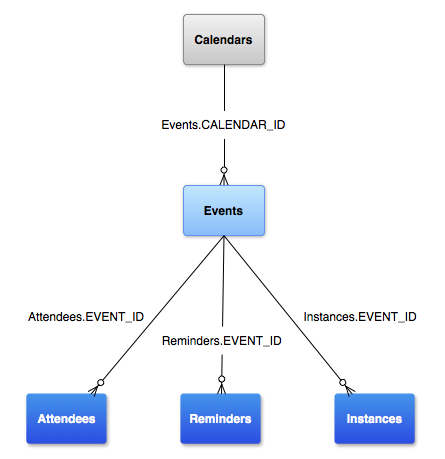
একজন ব্যবহারকারীর একাধিক ক্যালেন্ডার থাকতে পারে এবং বিভিন্ন ধরনের অ্যাকাউন্টের (Google Calendar, Exchange ইত্যাদি) সাথে বিভিন্ন ক্যালেন্ডার যুক্ত থাকতে পারে।
CalendarContract ক্যালেন্ডার এবং ইভেন্ট সম্পর্কিত তথ্যের ডেটা মডেলকে সংজ্ঞায়িত করে। এই ডেটা একাধিক টেবিলে স্টোর করা হয়, যা নিচে তালিকাভুক্ত করা হয়েছে।
| টেবিল (ক্লাস) | বর্ণনা |
|---|---|
| এই টেবিলে ক্যালেন্ডার-নির্দিষ্ট তথ্য থাকে। এই টেবিলের প্রতিটি সারিতে একটি ক্যালেন্ডারের বিবরণ থাকে, যেমন নাম, রঙ এবং সিঙ্ক সংক্রান্ত তথ্য। | |
CalendarContract.Events |
এই সারণীতে ইভেন্ট-নির্দিষ্ট
তথ্য রয়েছে। এই সারণীর প্রতিটি সারিতে একটি ইভেন্টের তথ্য থাকে—যেমন, ইভেন্টের নাম, লোকেশন, শুরুর সময়, শেষ হওয়ার সময়। ইভেন্টটি একবার বা একাধিকবার হতে পারে। অংশগ্রহণকারী ব্যক্তি,
রিমাইন্ডার এবং এক্সটেন্ডেড প্রপার্টি আলাদা টেবিলে স্টোর করা হয়।
প্রতিটিতে একটি করে EVENT_ID
আছে যা ইভেন্ট টেবিলের _ID-কে রেফারেন্স করে। |
CalendarContract.Instances |
এই টেবিলে কোনও ইভেন্টের প্রতিটি ঘটনার শুরু ও শেষের সময় থাকে। এই টেবিলের প্রতিটি সারি একটি ইভেন্ট ঘটার ঘটনাকে বোঝায়। এককালীন ইভেন্টের ক্ষেত্রে, ইভেন্টের সাথে ইনস্ট্যান্সের ১:১ ম্যাপিং করা হয়। পৌনঃপুনিক ইভেন্টের ক্ষেত্রে, একাধিক সারি অটোমেটিক তৈরি হয় যা সেই ইভেন্টের একাধিকবার ঘটার সাথে সম্পর্কিত। |
CalendarContract.Attendees |
এই সারণীতে ইভেন্টে অংশগ্রহণকারী (অতিথি) ব্যক্তির তথ্য থাকে। প্রতিটি সারি কোনও ইভেন্টের একজন অতিথির প্রতিনিধিত্ব করে। এটি ইভেন্টের জন্য অতিথির ধরন এবং অতিথির উপস্থিতির উত্তর নির্দিষ্ট করে। |
CalendarContract.Reminders |
এই টেবিলে সতর্কতা/বিজ্ঞপ্তি সংক্রান্ত
ডেটা থাকে। প্রতিটি সারি কোনও ইভেন্টের জন্য একটি সতর্কতা দেখায়। একটি
ইভেন্টের জন্য একাধিক রিমাইন্ডার থাকতে পারে। প্রতি ইভেন্টে রিমাইন্ডারের সর্বাধিক সংখ্যা
MAX_REMINDERS-এ
উল্লেখ করা আছে, যা প্রদত্ত ক্যালেন্ডারের মালিক
সিঙ্ক অ্যাডাপ্টার দ্বারা
সেট করা হয়। ইভেন্ট শুরু হওয়ার কত মিনিট আগে রিমাইন্ডার পাঠানো হবে তা উল্লেখ করা থাকে
এবং ব্যবহারকারীকে কীভাবে সতর্ক করা হবে তা নির্ধারণ করার পদ্ধতিও থাকে। |
Calendar Provider API-কে সাবলীল ও শক্তিশালী করে ডিজাইন করা হয়েছে। একই সাথে, ব্যবহারকারীকে ভালো অভিজ্ঞতা প্রদান করা এবং ক্যালেন্ডার ও তার ডেটার অখণ্ডতা রক্ষা করাও গুরুত্বপূর্ণ। এই উদ্দেশ্যে, API ব্যবহার করার সময় কিছু বিষয় মনে রাখতে হবে:
- ক্যালেন্ডার ইভেন্ট যোগ, আপডেট করা এবং দেখা। Calendar Provider থেকে সরাসরি ইভেন্ট যোগ, পরিবর্তন ও পড়তে, আপনার উপযুক্ত অনুমতি প্রয়োজন। তবে, আপনি যদি সম্পূর্ণ ক্যালেন্ডার অ্যাপ্লিকেশন বা সিঙ্ক অ্যাডাপ্টার তৈরি না করেন, তাহলে এইসব অনুমতির জন্য অনুরোধ করার প্রয়োজন নেই। পরিবর্তে, আপনি Android-এর Calendar অ্যাপ্লিকেশনের মাধ্যমে কাজ করে এমন ইনটেন্ট ব্যবহার করতে পারেন, যাতে সেই অ্যাপ্লিকেশনে পড়া ও লেখার অপারেশন হ্যান্ড-অফ করা যায়। আপনি ইনটেন্ট ব্যবহার করলে, আপনার অ্যাপ্লিকেশন ব্যবহারকারীদের Calendar অ্যাপ্লিকেশনে পাঠায় যাতে তারা আগে থেকে পূরণ করা ফর্মে বেছে নেওয়া অপারেশন সম্পূর্ণ করতে পারেন। এটি সম্পূর্ণ হয়ে গেলে, তাকে আপনার অ্যাপ্লিকেশনে ফিরিয়ে আনা হয়। Calendar-এর মাধ্যমে সাধারণ অপারেশনগুলি সম্পাদন করার জন্য আপনার অ্যাপ্লিকেশন ডিজাইন করে, আপনি ব্যবহারকারীদের একটি সামঞ্জস্যপূর্ণ, শক্তিশালী ইউজার ইন্টারফেস প্রদান করেন। এটি হল সাজেস্ট করা পদ্ধতি। আরও তথ্যের জন্য, Calendar Intents দেখুন।
- সিঙ্ক অ্যাডাপ্টার। সিঙ্ক অ্যাডাপ্টার ব্যবহারকারীর ডিভাইসে ক্যালেন্ডার ডেটা
অন্য সার্ভার বা ডেটা সোর্সের সাথে সিঙ্ক করে।
CalendarContract.CalendarsএবংCalendarContract.Eventsটেবিলে, এমন কলাম আছে যা সিঙ্ক অ্যাডাপ্টারের ব্যবহারের জন্য সংরক্ষিত। প্রদানকারী এবং অ্যাপ্লিকেশনগুলি তাদের পরিবর্তন করা উচিত নয়। আসলে, সিঙ্ক অ্যাডাপ্টার হিসেবে অ্যাক্সেস না করা পর্যন্ত সেগুলি দেখা যায় না। সিঙ্ক অ্যাডাপ্টার সম্পর্কে আরও জানতে, সিঙ্ক অ্যাডাপ্টার দেখুন।
ব্যবহারকারীর অনুমতি
ক্যালেন্ডার ডেটা পড়ার জন্য, কোনও অ্যাপ্লিকেশনের ম্যানিফেস্ট ফাইলে অবশ্যই READ_CALENDAR অনুমতি অন্তর্ভুক্ত থাকতে হবে। ক্যালেন্ডার ডেটা মুছে ফেলতে, যোগ করতে বা আপডেট করতে
এতে অবশ্যই WRITE_CALENDAR অনুমতি
থাকতে হবে:
<?xml version="1.0" encoding="utf-8"?>
<manifest xmlns:android="http://schemas.android.com/apk/res/android"...>
    <uses-sdk android:minSdkVersion="14" />
    <uses-permission android:name="android.permission.READ_CALENDAR" />
    <uses-permission android:name="android.permission.WRITE_CALENDAR" />
    ...
</manifest>
ক্যালেন্ডার টেবিল
CalendarContract.Calendars সারণীতে প্রতিটি ক্যালেন্ডারের
বিবরণ রয়েছে। নিম্নলিখিত
Calendars কলামে অ্যাপ্লিকেশন ও সিঙ্ক অ্যাডাপ্টার, দুটির মাধ্যমেই লেখা যায়।
কাজ করে এমন ফিল্ডের সম্পূর্ণ তালিকা দেখতে, CalendarContract.Calendars রেফারেন্স দেখুন।
| স্থির | বর্ণনা |
|---|---|
NAME |
ক্যালেন্ডারের নাম। |
CALENDAR_DISPLAY_NAME |
এই ক্যালেন্ডারের নাম যা ব্যবহারকারীকে দেখানো হয়। |
VISIBLE |
বুলিয়ান যা নির্দেশ করে যে ক্যালেন্ডার দেখানোর জন্য বেছে নেওয়া হয়েছে কিনা। 0
ভ্যালু থাকলে বুঝতে হবে যে এই ক্যালেন্ডারের সাথে যুক্ত ইভেন্ট দেখানো
হবে না। ১ ভ্যালু থাকলে বুঝতে হবে যে এই ক্যালেন্ডারের সাথে যুক্ত ইভেন্ট
দেখানো হবে। এই ভ্যালু CalendarContract.Instances টেবিলে সারি তৈরি করার ক্ষেত্রে প্রভাব ফেলে। |
SYNC_EVENTS |
একটি বুলিয়ান যা নির্দেশ করে যে ক্যালেন্ডারটি সিঙ্ক করা উচিত এবং এর ইভেন্টগুলি ডিভাইসে স্টোর করা উচিত কিনা। 0 ভ্যালু থাকলে বুঝতে হবে যে এই ক্যালেন্ডার সিঙ্ক করা যাবে না বা ডিভাইসে এর ইভেন্ট সেভ করা যাবে না। ১ ভ্যালু থাকলে এই ক্যালেন্ডারের জন্য ইভেন্ট সিঙ্ক করুন এবং ডিভাইসে এর ইভেন্ট স্টোর করুন। |
সব অপারেশনের জন্য অ্যাকাউন্টের ধরন অন্তর্ভুক্ত করুন
আপনি Calendars.ACCOUNT_NAME-এ কোয়েরি করলে, আপনাকে অবশ্যই বেছে নেওয়ার মধ্যে
Calendars.ACCOUNT_TYPE
অন্তর্ভুক্ত করতে হবে। কারণ, কোনও অ্যাকাউন্টকে তখনই অনন্য হিসেবে বিবেচনা করা হয় যখন তার ACCOUNT_NAME এবং ACCOUNT_TYPE, দুটিই অনন্য হয়। ACCOUNT_TYPE হল সেই স্ট্রিং যা অ্যাকাউন্ট যাচাইকারীর সাথে সম্পর্কিত,
যেটি AccountManager-এর সাথে অ্যাকাউন্ট রেজিস্টার করার সময়
ব্যবহার করা হয়েছিল। এছাড়াও, একটি বিশেষ ধরনের অ্যাকাউন্ট আছে
যাকে ACCOUNT_TYPE_LOCAL বলা হয়,
এটি এমন ক্যালেন্ডারের জন্য যা কোনও ডিভাইস অ্যাকাউন্টের সাথে যুক্ত নয়।
ACCOUNT_TYPE_LOCAL অ্যাকাউন্ট সিঙ্ক
হয় না।
ক্যালেন্ডার কোয়েরি করুন
এখানে একটি উদাহরণ দেওয়া হল যা দেখায় যে কোনও নির্দিষ্ট ব্যবহারকারীর মালিকানাধীন ক্যালেন্ডার কীভাবে পাওয়া যায়। সহজভাবে বোঝানোর জন্য, এই উদাহরণে কোয়েরি অপারেশন ইউজার ইন্টারফেস থ্রেডে ("প্রধান থ্রেড")
দেখানো হয়েছে। ব্যবহারিক ক্ষেত্রে, এটি মূল থ্রেডের পরিবর্তে অ্যাসিঙ্ক্রোনাস
থ্রেডে করা উচিত। আরও আলোচনার জন্য, লোডার দেখুন। আপনি যদি শুধু ডেটা পড়ছেন না,
বরং তা পরিবর্তন করছেন, তাহলে AsyncQueryHandler দেখুন।
Kotlin
// Projection array. Creating indices for this array instead of doing
// dynamic lookups improves performance.
private val EVENT_PROJECTION: Array<String> = arrayOf(
        CalendarContract.Calendars._ID,                     // 0
        CalendarContract.Calendars.ACCOUNT_NAME,            // 1
        CalendarContract.Calendars.CALENDAR_DISPLAY_NAME,   // 2
        CalendarContract.Calendars.OWNER_ACCOUNT            // 3
)

// The indices for the projection array above.
private const val PROJECTION_ID_INDEX: Int = 0
private const val PROJECTION_ACCOUNT_NAME_INDEX: Int = 1
private const val PROJECTION_DISPLAY_NAME_INDEX: Int = 2
private const val PROJECTION_OWNER_ACCOUNT_INDEX: Int = 3
জাভা
// Projection array. Creating indices for this array instead of doing
// dynamic lookups improves performance.
public static final String[] EVENT_PROJECTION = new String[] {
    Calendars._ID,                           // 0
    Calendars.ACCOUNT_NAME,                  // 1
    Calendars.CALENDAR_DISPLAY_NAME,         // 2
    Calendars.OWNER_ACCOUNT                  // 3
};

// The indices for the projection array above.
private static final int PROJECTION_ID_INDEX = 0;
private static final int PROJECTION_ACCOUNT_NAME_INDEX = 1;
private static final int PROJECTION_DISPLAY_NAME_INDEX = 2;
private static final int PROJECTION_OWNER_ACCOUNT_INDEX = 3;
উদাহরণের পরবর্তী অংশে, আপনি নিজের কোয়েরি তৈরি করেন। বাছাই করা বিকল্পটি
কোয়েরির জন্য মানদণ্ড নির্দিষ্ট করে। এই উদাহরণে কোয়েরি এমন ক্যালেন্ডার খুঁজছে
যেখানে ACCOUNT_NAME
"hera@example.com", ACCOUNT_TYPE
"com.example" এবং OWNER_ACCOUNT
"hera@example.com" আছে। ব্যবহারকারীর মালিকানাধীন ক্যালেন্ডার ছাড়াও, ব্যবহারকারী
দেখেছেন এমন সব ক্যালেন্ডার দেখতে চাইলে, OWNER_ACCOUNT বাদ দিন।
কোয়েরি একটি Cursor
অবজেক্ট রিটার্ন করে যা আপনি ডেটাবেস কোয়েরি দ্বারা রিটার্ন করা ফলাফল সেট ট্রাভার্স করতে ব্যবহার করতে পারেন। কন্টেন্ট প্রোভাইডারে কোয়েরি ব্যবহার করার বিষয়ে আরও আলোচনার জন্য,
কন্টেন্ট প্রোভাইডার দেখুন।
Kotlin
// Run query
val uri: Uri = CalendarContract.Calendars.CONTENT_URI
val selection: String = "((${CalendarContract.Calendars.ACCOUNT_NAME} = ?) AND (" +
        "${CalendarContract.Calendars.ACCOUNT_TYPE} = ?) AND (" +
        "${CalendarContract.Calendars.OWNER_ACCOUNT} = ?))"
val selectionArgs: Array<String> = arrayOf("hera@example.com", "com.example", "hera@example.com")
val cur: Cursor = contentResolver.query(uri, EVENT_PROJECTION, selection, selectionArgs, null)
জাভা
// Run query
Cursor cur = null;
ContentResolver cr = getContentResolver();
Uri uri = Calendars.CONTENT_URI;
String selection = "((" + Calendars.ACCOUNT_NAME + " = ?) AND ("
                        + Calendars.ACCOUNT_TYPE + " = ?) AND ("
                        + Calendars.OWNER_ACCOUNT + " = ?))";
String[] selectionArgs = new String[] {"hera@example.com", "com.example",
        "hera@example.com"};
// Submit the query and get a Cursor object back.
cur = cr.query(uri, EVENT_PROJECTION, selection, selectionArgs, null);
পরবর্তী বিভাগে কার্সর ব্যবহার করে ফলাফলের সেট এক এক করে দেখা যায়। এটি প্রতিটি ফিল্ডের জন্য ভ্যালু রিটার্ন করতে উদাহরণের শুরুতে সেট-আপ করা কনস্ট্যান্ট ব্যবহার করে।
Kotlin
// Use the cursor to step through the returned records
while (cur.moveToNext()) {
    // Get the field values
    val calID: Long = cur.getLong(PROJECTION_ID_INDEX)
    val displayName: String = cur.getString(PROJECTION_DISPLAY_NAME_INDEX)
    val accountName: String = cur.getString(PROJECTION_ACCOUNT_NAME_INDEX)
    val ownerName: String = cur.getString(PROJECTION_OWNER_ACCOUNT_INDEX)
    // Do something with the values...
}
জাভা
// Use the cursor to step through the returned records
while (cur.moveToNext()) {
    long calID = 0;
    String displayName = null;
    String accountName = null;
    String ownerName = null;

    // Get the field values
    calID = cur.getLong(PROJECTION_ID_INDEX);
    displayName = cur.getString(PROJECTION_DISPLAY_NAME_INDEX);
    accountName = cur.getString(PROJECTION_ACCOUNT_NAME_INDEX);
    ownerName = cur.getString(PROJECTION_OWNER_ACCOUNT_INDEX);

    // Do something with the values...

   ...
}
একটি ক্যালেন্ডার পরিবর্তন করা
ক্যালেন্ডার আপডেট করতে, আপনি ক্যালেন্ডারের _ID প্রদান করতে পারেন, হয় Uri-তে
(withAppendedId())
সংযুক্ত আইডি হিসেবে অথবা প্রথম বেছে নেওয়া আইটেম হিসেবে। বাছাই করা
"_id=?" দিয়ে শুরু হতে হবে এবং প্রথম
selectionArg ক্যালেন্ডারের _ID হতে হবে।
এছাড়াও, আপনি URI-তে আইডি এনকোড করে আপডেট করতে পারবেন। এই উদাহরণটি
(withAppendedId())
পদ্ধতি ব্যবহার করে ক্যালেন্ডারের ডিসপ্লে নাম
পরিবর্তন করে:
Kotlin
const val DEBUG_TAG: String = "MyActivity"
...
val calID: Long = 2
val values = ContentValues().apply {
    // The new display name for the calendar
    put(CalendarContract.Calendars.CALENDAR_DISPLAY_NAME, "Trevor's Calendar")
}
val updateUri: Uri = ContentUris.withAppendedId(CalendarContract.Calendars.CONTENT_URI, calID)
val rows: Int = contentResolver.update(updateUri, values, null, null)
Log.i(DEBUG_TAG, "Rows updated: $rows")
জাভা
private static final String DEBUG_TAG = "MyActivity";
...
long calID = 2;
ContentValues values = new ContentValues();
// The new display name for the calendar
values.put(Calendars.CALENDAR_DISPLAY_NAME, "Trevor's Calendar");
Uri updateUri = ContentUris.withAppendedId(Calendars.CONTENT_URI, calID);
int rows = getContentResolver().update(updateUri, values, null, null);
Log.i(DEBUG_TAG, "Rows updated: " + rows);
ক্যালেন্ডার যোগ করুন
ক্যালেন্ডার মূলত সিঙ্ক অ্যাডাপ্টারের মাধ্যমে ম্যানেজ করার জন্য ডিজাইন করা হয়েছে, তাই
আপনাকে শুধুমাত্র সিঙ্ক অ্যাডাপ্টার হিসেবে নতুন ক্যালেন্ডার যোগ করতে হবে। বেশিরভাগ ক্ষেত্রে,
অ্যাপ্লিকেশনগুলি ক্যালেন্ডারে শুধুমাত্র বাহ্যিক পরিবর্তন করতে পারে, যেমন ডিসপ্লে নাম পরিবর্তন করা। যদি
কোনো অ্যাপ্লিকেশনের একটি স্থানীয় ক্যালেন্ডার তৈরি করার প্রয়োজন হয়, তাহলে এটি ACCOUNT_TYPE_LOCAL-এর ACCOUNT_TYPE ব্যবহার করে, একটি সিঙ্ক অ্যাডাপ্টার হিসেবে ক্যালেন্ডার সন্নিবেশ করার মাধ্যমে এটি করতে পারে।
ACCOUNT_TYPE_LOCAL
হল ক্যালেন্ডারের জন্য একটি বিশেষ অ্যাকাউন্টের ধরন যা
ডিভাইস অ্যাকাউন্টের সাথে যুক্ত নয়। এই ধরনের ক্যালেন্ডার কোনও সার্ভারে সিঙ্ক করা হয় না। সিঙ্ক অ্যাডাপ্টার সম্পর্কে
আলোচনা দেখতে, সিঙ্ক অ্যাডাপ্টার দেখুন।
ইভেন্ট টেবিল
CalendarContract.Events সারণিতে প্রতিটি ইভেন্টের
বিবরণ রয়েছে। ইভেন্ট যোগ, আপডেট বা মুছে ফেলতে, কোনও অ্যাপ্লিকেশনের
ম্যানিফেস্ট ফাইলে
WRITE_CALENDAR অনুমতি অন্তর্ভুক্ত থাকতে হবে।
নিম্নলিখিত ইভেন্ট কলামগুলি অ্যাপ্লিকেশন এবং সিঙ্ক অ্যাডাপ্টার
উভয়ের দ্বারাই লেখা যায়। কাজ করে এমন ফিল্ডের সম্পূর্ণ তালিকা দেখতে, CalendarContract.Events রেফারেন্স দেখুন।
| স্থির | বর্ণনা |
|---|---|
CALENDAR_ID |
ইভেন্টটি যে ক্যালেন্ডারের অন্তর্গত তার _ID। |
ORGANIZER |
ইভেন্টের আয়োজকের (মালিক) ইমেল আইডি। |
TITLE |
ইভেন্টের শীর্ষক। |
EVENT_LOCATION |
ইভেন্টটি কোথায় হবে। |
DESCRIPTION |
ইভেন্টের বিবরণ। |
DTSTART |
ইভেন্ট শুরু হওয়ার সময়, UTC মিলিসেকেন্ডে, যুগ থেকে। |
DTEND |
ইভেন্ট শেষ হওয়ার সময়, UTC মিলিসেকেন্ডে, যুগ থেকে। |
EVENT_TIMEZONE |
ইভেন্টের টাইম জোন। |
EVENT_END_TIMEZONE |
ইভেন্ট শেষ হওয়ার সময়ের টাইম জোন। |
DURATION |
RFC5545 ফর্ম্যাটে ইভেন্টের সময়সীমা।
যেমন, "PT1H" ভ্যালু থাকলে ইভেন্টটি
এক ঘণ্টা ধরে চলবে এবং "P2W" ভ্যালু থাকলে
২ সপ্তাহ ধরে চলবে। |
ALL_DAY |
১ ভ্যালু থাকলে বুঝতে হবে যে এই ইভেন্টটি স্থানীয় টাইম জোন অনুযায়ী পুরো দিন জুড়ে চলবে। ০ মান থাকলে বুঝতে হবে যে এটি একটি সাধারণ ইভেন্ট যা দিনের যেকোনও সময় শুরু ও শেষ হতে পারে। |
RRULE |
ইভেন্ট ফর্ম্যাটের জন্য কীভাবে পুনরাবৃত্তি হবে। যেমন, "FREQ=WEEKLY;COUNT=10;WKST=SU"। আরও
উদাহরণের জন্য, RFC5545 স্পেসিফিকেশন দেখুন। |
RDATE |
ইভেন্টের পুনরাবৃত্তির তারিখ।
আপনি সাধারণত RDATE
ব্যবহার করেন RRULE-এর সাথে
যাতে বারবার ঘটা ঘটনার
একটি সামগ্রিক সেট সংজ্ঞায়িত করা যায়। আরও আলোচনার জন্য, RFC5545 স্পেসিফিকেশন দেখুন। |
AVAILABILITY |
এই ইভেন্ট ব্যস্ত সময় হিসেবে গণ্য করা হবে নাকি ফ্রি সময় হিসেবে গণ্য করা হবে, যার উপর শিডিউল করা যেতে পারে। |
GUESTS_CAN_MODIFY |
অতিথিরা ইভেন্ট পরিবর্তন করতে পারবেন কিনা। |
GUESTS_CAN_INVITE_OTHERS |
অতিথিরা অন্য অতিথিদের আমন্ত্রণ জানাতে পারবেন কিনা। |
GUESTS_CAN_SEE_GUESTS |
অতিথিরা অংশগ্রহণকারীদের তালিকা দেখতে পাবেন কিনা। |
ইভেন্ট যোগ করুন
আপনার অ্যাপ্লিকেশন নতুন ইভেন্ট যোগ করলে, আমরা সাজেস্ট করি যে আপনি একটি
INSERT ইনটেন্ট ব্যবহার করুন, যেমন ইভেন্ট যোগ করার জন্য ইনটেন্ট ব্যবহার করা বিভাগে বর্ণনা করা হয়েছে। তবে, আপনার প্রয়োজন হলে, আপনি সরাসরি ইভেন্ট যোগ করতে পারবেন। এই বিভাগে এটি কীভাবে করতে হয় তা
বর্ণনা করা হয়েছে।
নতুন ইভেন্ট যোগ করার নিয়ম এখানে দেওয়া হল:
- আপনাকে অবশ্যই
CALENDAR_IDএবংDTSTARTঅন্তর্ভুক্ত করতে হবে। - আপনাকে অবশ্যই একটি
EVENT_TIMEZONEঅন্তর্ভুক্ত করতে হবে। সিস্টেমের ইনস্টল করা টাইম জোন আইডির তালিকা পেতে,getAvailableIDs()ব্যবহার করুন। মনে রাখবেন, আপনিINSERTইনটেন্টের মাধ্যমে কোনও ইভেন্ট যোগ করলে এই নিয়ম প্রযোজ্য হয় না, যা কোনও ইভেন্ট যোগ করার জন্য ইনটেন্ট ব্যবহার করা—এই পরিস্থিতিতে, একটি ডিফল্ট টাইম জোন প্রদান করা হয়। - নন-রেকারিং ইভেন্টের জন্য, আপনাকে অবশ্যই
DTENDঅন্তর্ভুক্ত করতে হবে। - পৌনঃপুনিক ইভেন্টের জন্য, আপনাকে
RRULEবাRDATE-এর সাথেDURATIONযোগ করতে হবে। মনে রাখবেন, আপনি যদিINSERTইনটেন্টের মাধ্যমে কোনও ইভেন্ট যোগ করেন, তাহলে এই নিয়ম প্রযোজ্য হবে না। এটি ইভেন্ট যোগ করার জন্য ইনটেন্ট ব্যবহার করা বিভাগে বর্ণনা করা হয়েছে—এই পরিস্থিতিতে, আপনিDTSTARTএবংDTEND-এর সাথেRRULEব্যবহার করতে পারেন এবং Calendar অ্যাপ্লিকেশন এটিকে অটোমেটিক একটি সময়সীমাতে কনভার্ট করে দেয়।
এখানে একটি ইভেন্ট যোগ করার উদাহরণ দেওয়া হল। সহজ করার জন্য এটি UI থ্রেডে
সম্পন্ন করা হচ্ছে। ব্যবহারিক ক্ষেত্রে, ব্যাকগ্রাউন্ড থ্রেডে অ্যাকশন সরানোর জন্য
অ্যাসিঙ্ক্রোনাস থ্রেডে ইনসার্ট ও আপডেট করা উচিত। আরও তথ্যের জন্য, AsyncQueryHandler দেখুন।
Kotlin
val calID: Long = 3
val startMillis: Long = Calendar.getInstance().run {
    set(2012, 9, 14, 7, 30)
    timeInMillis
}
val endMillis: Long = Calendar.getInstance().run {
    set(2012, 9, 14, 8, 45)
    timeInMillis
}
...

val values = ContentValues().apply {
    put(CalendarContract.Events.DTSTART, startMillis)
    put(CalendarContract.Events.DTEND, endMillis)
    put(CalendarContract.Events.TITLE, "Jazzercise")
    put(CalendarContract.Events.DESCRIPTION, "Group workout")
    put(CalendarContract.Events.CALENDAR_ID, calID)
    put(CalendarContract.Events.EVENT_TIMEZONE, "America/Los_Angeles")
}
val uri: Uri = contentResolver.insert(CalendarContract.Events.CONTENT_URI, values)

// get the event ID that is the last element in the Uri
val eventID: Long = uri.lastPathSegment.toLong()
//
// ... do something with event ID
//
//
জাভা
long calID = 3;
long startMillis = 0;
long endMillis = 0;
Calendar beginTime = Calendar.getInstance();
beginTime.set(2012, 9, 14, 7, 30);
startMillis = beginTime.getTimeInMillis();
Calendar endTime = Calendar.getInstance();
endTime.set(2012, 9, 14, 8, 45);
endMillis = endTime.getTimeInMillis();
...

ContentResolver cr = getContentResolver();
ContentValues values = new ContentValues();
values.put(Events.DTSTART, startMillis);
values.put(Events.DTEND, endMillis);
values.put(Events.TITLE, "Jazzercise");
values.put(Events.DESCRIPTION, "Group workout");
values.put(Events.CALENDAR_ID, calID);
values.put(Events.EVENT_TIMEZONE, "America/Los_Angeles");
Uri uri = cr.insert(Events.CONTENT_URI, values);

// get the event ID that is the last element in the Uri
long eventID = Long.parseLong(uri.getLastPathSegment());
//
// ... do something with event ID
//
//
মনে রাখবেন: ইভেন্ট তৈরি হওয়ার পরে এই উদাহরণ কীভাবে ইভেন্ট আইডি ক্যাপচার করে তা দেখুন। ইভেন্ট আইডি পাওয়ার এটিই সবচেয়ে সহজ উপায়। অন্যান্য ক্যালেন্ডার অপারেশন করার জন্য আপনার প্রায়শই ইভেন্ট আইডি প্রয়োজন হয়—যেমন, কোনও ইভেন্টে অংশগ্রহণকারী বা রিমাইন্ডার যোগ করতে।
ইভেন্ট আপডেট করুন
আপনার অ্যাপ্লিকেশন যখন ব্যবহারকারীকে কোনও ইভেন্ট এডিট করার অনুমতি দিতে চায়, তখন আমরা সাজেস্ট করি
যে আপনি EDIT ইনটেন্ট ব্যবহার করুন, যেমন
কোনও ইভেন্ট এডিট করার জন্য ইনটেন্ট ব্যবহার করা-তে বর্ণনা করা হয়েছে।
তবে, প্রয়োজন হলে আপনি সরাসরি ইভেন্ট এডিট করতে পারবেন। কোনও ইভেন্ট আপডেট করতে, আপনি Uri (withAppendedId())-তে যোগ করা আইডি হিসেবে
অথবা প্রথম বেছে নেওয়া আইটেম হিসেবে
ইভেন্টের _ID দিতে পারেন।
বেছে নেওয়া "_id=?" দিয়ে শুরু হওয়া উচিত এবং প্রথম
selectionArg ইভেন্টের _ID হওয়া উচিত। এছাড়াও, আপনি
কোনও আইডি ছাড়াই বেছে নেওয়ার মাধ্যমে আপডেট করতে পারবেন। এখানে একটি ইভেন্ট আপডেট করার উদাহরণ দেওয়া হল। এটি
withAppendedId()
পদ্ধতি ব্যবহার করে ইভেন্টের শীর্ষক পরিবর্তন করে:
Kotlin
val DEBUG_TAG = "MyActivity"
...
val eventID: Long = 188
...
val values = ContentValues().apply {
    // The new title for the event
    put(CalendarContract.Events.TITLE, "Kickboxing")
}
val updateUri: Uri = ContentUris.withAppendedId(CalendarContract.Events.CONTENT_URI, eventID)
val rows: Int = contentResolver.update(updateUri, values, null, null)
Log.i(DEBUG_TAG, "Rows updated: $rows")
জাভা
private static final String DEBUG_TAG = "MyActivity";
...
long eventID = 188;
...
ContentResolver cr = getContentResolver();
ContentValues values = new ContentValues();
Uri updateUri = null;
// The new title for the event
values.put(Events.TITLE, "Kickboxing");
updateUri = ContentUris.withAppendedId(Events.CONTENT_URI, eventID);
int rows = cr.update(updateUri, values, null, null);
Log.i(DEBUG_TAG, "Rows updated: " + rows);
ইভেন্ট মুছুন
আপনি URI-তে যোগ করা আইডি হিসেবে _ID ব্যবহার করে অথবা স্ট্যান্ডার্ড সিলেকশন ব্যবহার করে
কোনও ইভেন্ট মুছে দিতে পারবেন। আপনি যদি অ্যাপেন্ড করা আইডি ব্যবহার করেন, তাহলে আপনি কোনও কিছু বেছে নিতে পারবেন না।
মুছে ফেলার দুটি ভার্সন আছে: অ্যাপ্লিকেশন হিসেবে এবং সিঙ্ক অ্যাডাপ্টার হিসেবে। অ্যাপ্লিকেশন
মুছে দেওয়ার ফলে মুছে দেওয়া কলামের মান ১ হয়ে যায়। এই ফ্ল্যাগ সিঙ্ক অ্যাডাপ্টারকে
জানায় যে সারিটি মুছে ফেলা হয়েছে এবং এই মুছে ফেলার বিষয়টি
সার্ভারেও প্রচার করা উচিত। সিঙ্ক অ্যাডাপ্টার মুছে দিলে, ডেটাবেস থেকে ইভেন্ট এবং তার সাথে সম্পর্কিত সব ডেটা মুছে যায়। এখানে একটি উদাহরণ দেওয়া হল যেখানে অ্যাপ্লিকেশন
তার _ID-এর মাধ্যমে একটি ইভেন্ট মুছে দিচ্ছে:
Kotlin
val DEBUG_TAG = "MyActivity"
...
val eventID: Long = 201
...
val deleteUri: Uri = ContentUris.withAppendedId(CalendarContract.Events.CONTENT_URI, eventID)
val rows: Int = contentResolver.delete(deleteUri, null, null)
Log.i(DEBUG_TAG, "Rows deleted: $rows")
জাভা
private static final String DEBUG_TAG = "MyActivity";
...
long eventID = 201;
...
ContentResolver cr = getContentResolver();
Uri deleteUri = null;
deleteUri = ContentUris.withAppendedId(Events.CONTENT_URI, eventID);
int rows = cr.delete(deleteUri, null, null);
Log.i(DEBUG_TAG, "Rows deleted: " + rows);
অংশগ্রহণকারীদের টেবিল
CalendarContract.Attendees টেবিলের প্রতিটি সারি
কোনও ইভেন্টের একজন অংশগ্রহণকারী বা অতিথিকে দেখায়। query()
কল করলে, প্রদত্ত EVENT_ID সহ ইভেন্টের জন্য অংশগ্রহণকারী ব্যক্তিদের তালিকা
ফেরত দেয়।
এই EVENT_ID
অবশ্যই কোনও নির্দিষ্ট ইভেন্টের _ID-এর সাথে ম্যাচ করতে হবে।
নিচের সারণীতে এডিট করা যায় এমন ফিল্ডের
তালিকা দেওয়া হল। নতুন অংশগ্রহণকারী যোগ করার সময়, ATTENDEE_NAME ছাড়া
আপনাকে সবকটি অন্তর্ভুক্ত করতে হবে।
| স্থির | বর্ণনা |
|---|---|
EVENT_ID |
ইভেন্টের আইডি। |
ATTENDEE_NAME |
অংশগ্রহণকারীর নাম। |
ATTENDEE_EMAIL |
অংশগ্রহণকারীর ইমেল আইডি। |
ATTENDEE_RELATIONSHIP |
ইভেন্টের সাথে অংশগ্রহণকারীর সম্পর্ক। এর মধ্যে একটি: |
ATTENDEE_TYPE |
অংশগ্রহণকারীর ধরন। এর মধ্যে একটি: |
ATTENDEE_STATUS |
অংশগ্রহণকারীর উপস্থিতির স্ট্যাটাস। এর মধ্যে একটি: |
অংশগ্রহণকারী যোগ করুন
এখানে একটি উদাহরণ দেওয়া হল যেখানে ইভেন্টে একজন অংশগ্রহণকারী ব্যক্তিকে যোগ করা হয়েছে। মনে রাখবেন যে
EVENT_ID
প্রয়োজন:
Kotlin
val eventID: Long = 202
...
val values = ContentValues().apply {
    put(CalendarContract.Attendees.ATTENDEE_NAME, "Trevor")
    put(CalendarContract.Attendees.ATTENDEE_EMAIL, "trevor@example.com")
    put(
        CalendarContract.Attendees.ATTENDEE_RELATIONSHIP,
        CalendarContract.Attendees.RELATIONSHIP_ATTENDEE
    )
    put(CalendarContract.Attendees.ATTENDEE_TYPE, CalendarContract.Attendees.TYPE_OPTIONAL)
    put(
        CalendarContract.Attendees.ATTENDEE_STATUS,
        CalendarContract.Attendees.ATTENDEE_STATUS_INVITED
    )
    put(CalendarContract.Attendees.EVENT_ID, eventID)
}
val uri: Uri = contentResolver.insert(CalendarContract.Attendees.CONTENT_URI, values)
জাভা
long eventID = 202;
...
ContentResolver cr = getContentResolver();
ContentValues values = new ContentValues();
values.put(Attendees.ATTENDEE_NAME, "Trevor");
values.put(Attendees.ATTENDEE_EMAIL, "trevor@example.com");
values.put(Attendees.ATTENDEE_RELATIONSHIP, Attendees.RELATIONSHIP_ATTENDEE);
values.put(Attendees.ATTENDEE_TYPE, Attendees.TYPE_OPTIONAL);
values.put(Attendees.ATTENDEE_STATUS, Attendees.ATTENDEE_STATUS_INVITED);
values.put(Attendees.EVENT_ID, eventID);
Uri uri = cr.insert(Attendees.CONTENT_URI, values);
রিমাইন্ডার টেবিল
CalendarContract.Reminders টেবিলের প্রতিটি সারি
কোনও ইভেন্টের জন্য একটি রিমাইন্ডারকে দেখায়। query()
কল করলে, প্রদত্ত
EVENT_ID সহ ইভেন্টের জন্য
রিমাইন্ডারের তালিকা পাওয়া যায়।
নিচের সারণীতে রিমাইন্ডারের জন্য লেখার যোগ্য ফিল্ডের তালিকা দেওয়া হয়েছে। নতুন রিমাইন্ডার যোগ করার সময়
এগুলির সবকটি অন্তর্ভুক্ত করতে হবে। মনে রাখবেন যে সিঙ্ক অ্যাডাপ্টার CalendarContract.Calendars টেবিলে
যে ধরনের রিমাইন্ডার সাপোর্ট করে তা উল্লেখ করে। বিবরণের জন্য
ALLOWED_REMINDERS
দেখুন।
| স্থির | বর্ণনা |
|---|---|
EVENT_ID |
ইভেন্টের আইডি। |
MINUTES |
ইভেন্ট শুরু হওয়ার কত মিনিট আগে রিমাইন্ডার পাঠানো হবে। |
METHOD |
সার্ভারে সেট করা অ্যালার্ম পদ্ধতি। এর মধ্যে একটি: |
অনুস্মারকগুলি যোগ করুন
এই উদাহরণটি কোনও ইভেন্টে রিমাইন্ডার যোগ করে। ইভেন্ট শুরু হওয়ার ১৫ মিনিট আগে রিমাইন্ডার পাঠানো হয়।
Kotlin
val eventID: Long = 221
...
val values = ContentValues().apply {
    put(CalendarContract.Reminders.MINUTES, 15)
    put(CalendarContract.Reminders.EVENT_ID, eventID)
    put(CalendarContract.Reminders.METHOD, CalendarContract.Reminders.METHOD_ALERT)
}
val uri: Uri = contentResolver.insert(CalendarContract.Reminders.CONTENT_URI, values)
জাভা
long eventID = 221;
...
ContentResolver cr = getContentResolver();
ContentValues values = new ContentValues();
values.put(Reminders.MINUTES, 15);
values.put(Reminders.EVENT_ID, eventID);
values.put(Reminders.METHOD, Reminders.METHOD_ALERT);
Uri uri = cr.insert(Reminders.CONTENT_URI, values);
ইনস্ট্যান্স টেবিল
CalendarContract.Instances টেবিলে
কোনও ইভেন্ট ঘটার শুরু ও শেষের সময়
দেওয়া থাকে। এই টেবিলের প্রতিটি সারি
একটি ইভেন্ট ঘটার ঘটনাকে বোঝায়। ইনস্ট্যান্স টেবিলে কিছু লেখা যায় না এবং এটি শুধুমাত্র
ইভেন্ট ঘটার কোয়েরি করার উপায় প্রদান করে।
নিম্নলিখিত সারণীতে এমন কিছু ফিল্ডের তালিকা দেওয়া হল যেগুলি আপনি কোনও ইনস্ট্যান্সের জন্য কোয়েরি করতে পারেন। মনে রাখবেন
যে টাইম জোন
KEY_TIMEZONE_TYPE
এবং
KEY_TIMEZONE_INSTANCES দ্বারা সংজ্ঞায়িত করা হয়।
| স্থির | বর্ণনা |
|---|---|
BEGIN |
UTC মিলিসেকেন্ডে, ইনস্ট্যান্সের শুরুর সময়। |
END |
ইনস্ট্যান্স শেষ হওয়ার সময়, UTC মিলিসেকেন্ডে। |
END_DAY |
ক্যালেন্ডারের টাইম জোনের সাপেক্ষে, ইনস্ট্যান্সের জুলিয়ান শেষ দিন। |
END_MINUTE |
ক্যালেন্ডারের টাইম জোনে মধ্যরাত থেকে পরিমাপ করা ইনস্ট্যান্সের শেষ মিনিট। |
EVENT_ID |
এই ইনস্ট্যান্সের জন্য ইভেন্টের _ID। |
START_DAY |
ক্যালেন্ডারের টাইম জোন অনুযায়ী, ইনস্ট্যান্সের জুলিয়ান শুরুর দিন। |
START_MINUTE |
ক্যালেন্ডারের টাইম জোন অনুযায়ী, মধ্যরাত থেকে শুরু করে ইনস্ট্যান্সের শুরুর মিনিট। |
ইনস্ট্যান্স টেবিল কোয়েরি করুন
Instances টেবিল কোয়েরি করতে, আপনাকে URI-তে কোয়েরির জন্য একটি রেঞ্জ টাইম নির্দিষ্ট করতে হবে। এই উদাহরণে, CalendarContract.Instances
CalendarContract.EventsColumns ইন্টারফেসের প্রয়োগের মাধ্যমে
TITLE ফিল্ডে অ্যাক্সেস পায়।
অন্যভাবে বলতে গেলে, TITLE ডেটাবেস ভিউয়ের মাধ্যমে
ফেরত পাঠানো হয়, র CalendarContract.Instances টেবিল কোয়েরি করার মাধ্যমে নয়।
Kotlin
const val DEBUG_TAG: String = "MyActivity"
val INSTANCE_PROJECTION: Array<String> = arrayOf(
        CalendarContract.Instances.EVENT_ID, // 0
        CalendarContract.Instances.BEGIN, // 1
        CalendarContract.Instances.TITLE // 2
)

// The indices for the projection array above.
const val PROJECTION_ID_INDEX: Int = 0
const val PROJECTION_BEGIN_INDEX: Int = 1
const val PROJECTION_TITLE_INDEX: Int = 2

// Specify the date range you want to search for recurring
// event instances
val startMillis: Long = Calendar.getInstance().run {
    set(2011, 9, 23, 8, 0)
    timeInMillis
}
val endMillis: Long = Calendar.getInstance().run {
    set(2011, 10, 24, 8, 0)
    timeInMillis
}

// The ID of the recurring event whose instances you are searching
// for in the Instances table
val selection: String = "${CalendarContract.Instances.EVENT_ID} = ?"
val selectionArgs: Array<String> = arrayOf("207")

// Construct the query with the desired date range.
val builder: Uri.Builder = CalendarContract.Instances.CONTENT_URI.buildUpon()
ContentUris.appendId(builder, startMillis)
ContentUris.appendId(builder, endMillis)

// Submit the query
val cur: Cursor = contentResolver.query(
        builder.build(),
        INSTANCE_PROJECTION,
        selection,
        selectionArgs, null
)
while (cur.moveToNext()) {
    // Get the field values
    val eventID: Long = cur.getLong(PROJECTION_ID_INDEX)
    val beginVal: Long = cur.getLong(PROJECTION_BEGIN_INDEX)
    val title: String = cur.getString(PROJECTION_TITLE_INDEX)

    // Do something with the values.
    Log.i(DEBUG_TAG, "Event: $title")
    val calendar = Calendar.getInstance().apply {
        timeInMillis = beginVal
    }
    val formatter = SimpleDateFormat("MM/dd/yyyy")
    Log.i(DEBUG_TAG, "Date: ${formatter.format(calendar.time)}")
}
জাভা
private static final String DEBUG_TAG = "MyActivity";
public static final String[] INSTANCE_PROJECTION = new String[] {
    Instances.EVENT_ID,      // 0
    Instances.BEGIN,         // 1
    Instances.TITLE          // 2
  };

// The indices for the projection array above.
private static final int PROJECTION_ID_INDEX = 0;
private static final int PROJECTION_BEGIN_INDEX = 1;
private static final int PROJECTION_TITLE_INDEX = 2;
...

// Specify the date range you want to search for recurring
// event instances
Calendar beginTime = Calendar.getInstance();
beginTime.set(2011, 9, 23, 8, 0);
long startMillis = beginTime.getTimeInMillis();
Calendar endTime = Calendar.getInstance();
endTime.set(2011, 10, 24, 8, 0);
long endMillis = endTime.getTimeInMillis();

Cursor cur = null;
ContentResolver cr = getContentResolver();

// The ID of the recurring event whose instances you are searching
// for in the Instances table
String selection = Instances.EVENT_ID + " = ?";
String[] selectionArgs = new String[] {"207"};

// Construct the query with the desired date range.
Uri.Builder builder = Instances.CONTENT_URI.buildUpon();
ContentUris.appendId(builder, startMillis);
ContentUris.appendId(builder, endMillis);

// Submit the query
cur =  cr.query(builder.build(),
    INSTANCE_PROJECTION,
    selection,
    selectionArgs,
    null);

while (cur.moveToNext()) {
    String title = null;
    long eventID = 0;
    long beginVal = 0;

    // Get the field values
    eventID = cur.getLong(PROJECTION_ID_INDEX);
    beginVal = cur.getLong(PROJECTION_BEGIN_INDEX);
    title = cur.getString(PROJECTION_TITLE_INDEX);

    // Do something with the values.
    Log.i(DEBUG_TAG, "Event:  " + title);
    Calendar calendar = Calendar.getInstance();
    calendar.setTimeInMillis(beginVal);
    DateFormat formatter = new SimpleDateFormat("MM/dd/yyyy");
    Log.i(DEBUG_TAG, "Date: " + formatter.format(calendar.getTime()));
    }
 }
ক্যালেন্ডার ইনটেন্ট
ক্যালেন্ডার ডেটা রিড ও রাইট করার জন্য আপনার অ্যাপ্লিকেশনের অনুমতি প্রয়োজন নেই। পরিবর্তে, এটি Android-এর Calendar অ্যাপ্লিকেশনের মাধ্যমে কাজ করে এমন ইনটেন্ট ব্যবহার করতে পারে, যাতে সেই অ্যাপ্লিকেশনে পড়া ও লেখার অপারেশন হ্যান্ড-অফ করা যায়। নিম্নলিখিত সারণীতে ক্যালেন্ডার প্রোভাইডার দ্বারা সমর্থিত ইনটেন্টগুলি তালিকাভুক্ত করা হয়েছে:
| অ্যাকশন | URI | বর্ণনা | অতিরিক্ত |
|---|---|---|---|
VIEW |
CalendarContract.CONTENT_URI-এর সাথে URI উল্লেখ করতে পারেন।
এই ইনটেন্ট ব্যবহারের উদাহরণ দেখতে, ক্যালেন্ডার ডেটা দেখার জন্য ইনটেন্ট ব্যবহার করা দেখুন।
|
<ms_since_epoch>-এর উল্লেখ করা সময়ে ক্যালেন্ডার খুলুন। |
কোনওটিই নয়। |
Events.CONTENT_URI-এর সাথে URI উল্লেখ করতে পারেন।
এই ইনটেন্ট ব্যবহারের উদাহরণ দেখতে, ক্যালেন্ডার ডেটা দেখার জন্য ইনটেন্ট ব্যবহার করা দেখুন।
|
<event_id>-এর উল্লেখ করা ইভেন্ট দেখুন। |
CalendarContract.EXTRA_EVENT_BEGIN_TIMECalendarContract.EXTRA_EVENT_END_TIME |
|
EDIT |
Events.CONTENT_URI-এর সাথে URI উল্লেখ করতে পারেন।
এই ইনটেন্ট ব্যবহারের উদাহরণ দেখতে, কোনও ইভেন্ট এডিট করার জন্য ইনটেন্ট ব্যবহার করা দেখুন।
|
<event_id>-এর মাধ্যমে নির্দিষ্ট করা ইভেন্ট এডিট করুন। |
CalendarContract.EXTRA_EVENT_BEGIN_TIMECalendarContract.EXTRA_EVENT_END_TIME |
EDIT INSERT |
Events.CONTENT_URI-এর সাথে URI উল্লেখ করতে পারেন।
এই ইন্টেন্ট ব্যবহারের উদাহরণ দেখতে, ইভেন্ট যোগ করার জন্য ইন্টেন্ট ব্যবহার করা দেখুন।
|
একটি ইভেন্ট তৈরি করুন। | নিচের সারণীতে তালিকাভুক্ত যেকোনও অতিরিক্ত সুবিধা। |
নিম্নলিখিত সারণীতে Calendar Provider-এর মাধ্যমে কাজ করে এমন ইনটেন্ট এক্সট্রা তালিকাভুক্ত করা হয়েছে:
| ইনটেন্ট এক্সট্রা | বর্ণনা |
|---|---|
Events.TITLE |
ইভেন্টের নাম। |
CalendarContract.EXTRA_EVENT_BEGIN_TIME |
ইভেন্ট শুরু হওয়ার সময়, ইপক থেকে মিলিসেকেন্ডে। |
CalendarContract.EXTRA_EVENT_END_TIME |
ইভেন্ট শেষ হওয়ার সময়, যুগ থেকে মিলিসেকেন্ডে। |
CalendarContract.EXTRA_EVENT_ALL_DAY |
একটি বুলিয়ান যা নির্দেশ করে যে কোনও ইভেন্ট সারাদিন ধরে চলবে। ভ্যালু
true বা false হতে পারে। |
Events.EVENT_LOCATION |
ইভেন্টের লোকেশন। |
Events.DESCRIPTION |
ইভেন্টের বিবরণ। |
Intent.EXTRA_EMAIL |
কমা দিয়ে আলাদা করা তালিকা হিসেবে যাদের আমন্ত্রণ জানাতে হবে তাদের ইমেল আইডি। |
Events.RRULE |
ইভেন্টের জন্য কীভাবে পুনরাবৃত্তি হবে। |
Events.ACCESS_LEVEL |
ইভেন্টটি ব্যক্তিগত নাকি সর্বজনীন। |
Events.AVAILABILITY |
এই ইভেন্টটি ব্যস্ত সময় হিসেবে গণ্য করা হবে নাকি এটি ফ্রি সময় যার উপর শিডিউল করা যাবে। |
এই ইনটেন্টগুলি কীভাবে ব্যবহার করতে হয় তা নিম্নলিখিত বিভাগে বর্ণনা করা হয়েছে।
ইভেন্ট যোগ করতে ইন্টেন্ট ব্যবহার করুন
INSERT ইনটেন্ট ব্যবহার করে
আপনার অ্যাপ্লিকেশন ইভেন্ট যোগ করার টাস্কটি ক্যালেন্ডারকে দিয়ে দিতে পারে।
এই পদ্ধতি ব্যবহার করলে, আপনার অ্যাপ্লিকেশনের ম্যানিফেস্ট ফাইলে WRITE_CALENDAR অনুমতি অন্তর্ভুক্ত করারও প্রয়োজন হয় না।
ব্যবহারকারীরা যখন এই পদ্ধতি ব্যবহার করে এমন কোনও অ্যাপ্লিকেশন চালান, তখন অ্যাপ্লিকেশনটি
ইভেন্ট যোগ করার কাজ শেষ করার জন্য তাদের Calendar-এ পাঠায়। INSERT ইনটেন্ট অতিরিক্ত ফিল্ড ব্যবহার করে
ক্যালেন্ডারে ইভেন্টের বিবরণ সহ ফর্ম অটো-ফিল করে। ব্যবহারকারীরা
তারপরে ইভেন্টটি বাতিল করতে, প্রয়োজন অনুযায়ী ফর্মটি এডিট করতে বা তাদের ক্যালেন্ডারে
ইভেন্টটি সেভ করতে পারবেন।
এখানে একটি কোড স্নিপেট দেওয়া হল যা ১৯ জানুয়ারি, ২০১২-তে সকাল ৭:৩০ থেকে ৮:৩০ পর্যন্ত একটি ইভেন্ট শিডিউল করে। এই কোড স্নিপেট সম্পর্কে নিম্নলিখিত বিষয়গুলি মনে রাখবেন:
- এটি Uri হিসেবে
Events.CONTENT_URIনির্দিষ্ট করে। - এটি
CalendarContract.EXTRA_EVENT_BEGIN_TIMEএবংCalendarContract.EXTRA_EVENT_END_TIMEঅতিরিক্ত ফিল্ড ব্যবহার করে ইভেন্টের সময় দিয়ে ফর্মটি অটো-ফিল করে। এইসব সময়ের ভ্যালু অবশ্যই UTC মিলিসেকেন্ডে হতে হবে। - এটি
Intent.EXTRA_EMAILঅতিরিক্ত ফিল্ড ব্যবহার করে ইমেল আইডি দ্বারা নির্দিষ্ট করা আমন্ত্রিতদের কমা দিয়ে আলাদা করা তালিকা প্রদান করে।
Kotlin
val startMillis: Long = Calendar.getInstance().run {
    set(2012, 0, 19, 7, 30)
    timeInMillis
}
val endMillis: Long = Calendar.getInstance().run {
    set(2012, 0, 19, 8, 30)
    timeInMillis
}
val intent = Intent(Intent.ACTION_INSERT)
        .setData(CalendarContract.Events.CONTENT_URI)
        .putExtra(CalendarContract.EXTRA_EVENT_BEGIN_TIME, startMillis)
        .putExtra(CalendarContract.EXTRA_EVENT_END_TIME, endMillis)
        .putExtra(CalendarContract.Events.TITLE, "Yoga")
        .putExtra(CalendarContract.Events.DESCRIPTION, "Group class")
        .putExtra(CalendarContract.Events.EVENT_LOCATION, "The gym")
        .putExtra(CalendarContract.Events.AVAILABILITY, CalendarContract.Events.AVAILABILITY_BUSY)
        .putExtra(Intent.EXTRA_EMAIL, "rowan@example.com,trevor@example.com")
startActivity(intent)
জাভা
Calendar beginTime = Calendar.getInstance();
beginTime.set(2012, 0, 19, 7, 30);
Calendar endTime = Calendar.getInstance();
endTime.set(2012, 0, 19, 8, 30);
Intent intent = new Intent(Intent.ACTION_INSERT)
        .setData(Events.CONTENT_URI)
        .putExtra(CalendarContract.EXTRA_EVENT_BEGIN_TIME, beginTime.getTimeInMillis())
        .putExtra(CalendarContract.EXTRA_EVENT_END_TIME, endTime.getTimeInMillis())
        .putExtra(Events.TITLE, "Yoga")
        .putExtra(Events.DESCRIPTION, "Group class")
        .putExtra(Events.EVENT_LOCATION, "The gym")
        .putExtra(Events.AVAILABILITY, Events.AVAILABILITY_BUSY)
        .putExtra(Intent.EXTRA_EMAIL, "rowan@example.com,trevor@example.com");
startActivity(intent);
কোনও ইভেন্ট এডিট করতে ইনটেন্ট ব্যবহার করা
ইভেন্ট আপডেট করা বিভাগে যেভাবে বর্ণনা করা হয়েছে, সেই অনুযায়ী আপনি সরাসরি ইভেন্ট আপডেট করতে পারবেন। কিন্তু EDIT ইনটেন্ট ব্যবহার করলে, অনুমতি নেই এমন অ্যাপ্লিকেশনও
ক্যালেন্ডার অ্যাপ্লিকেশনে ইভেন্ট এডিটিং হ্যান্ড অফ করতে পারে।
ব্যবহারকারী Calendar-এ তার ইভেন্ট এডিট করা শেষ করলে, তাকে আসল অ্যাপ্লিকেশনে
ফিরিয়ে আনা হয়।
এখানে একটি ইনটেন্টের উদাহরণ দেওয়া হল যা নির্দিষ্ট ইভেন্টের জন্য নতুন শীর্ষক সেট করে এবং ব্যবহারকারীদের Calendar-এ ইভেন্ট এডিট করতে দেয়।
Kotlin
val eventID: Long = 208
val uri: Uri = ContentUris.withAppendedId(CalendarContract.Events.CONTENT_URI, eventID)
val intent = Intent(Intent.ACTION_EDIT)
        .setData(uri)
        .putExtra(CalendarContract.Events.TITLE, "My New Title")
startActivity(intent)
জাভা
long eventID = 208;
Uri uri = ContentUris.withAppendedId(Events.CONTENT_URI, eventID);
Intent intent = new Intent(Intent.ACTION_EDIT)
    .setData(uri)
    .putExtra(Events.TITLE, "My New Title");
startActivity(intent);
ক্যালেন্ডার ডেটা দেখতে ইনটেন্ট ব্যবহার করুন
Calendar Provider, VIEW ইনটেন্ট ব্যবহার করার দুটি আলাদা উপায় অফার করে:
- কোনও নির্দিষ্ট তারিখে Calendar খুলতে।
- কোনও ইভেন্ট দেখতে।
নির্দিষ্ট কোনও তারিখে কীভাবে ক্যালেন্ডার খুলতে হয় তার একটি উদাহরণ এখানে দেওয়া হল:
Kotlin
val startMillis: Long
...
val builder: Uri.Builder = CalendarContract.CONTENT_URI.buildUpon()
        .appendPath("time")
ContentUris.appendId(builder, startMillis)
val intent = Intent(Intent.ACTION_VIEW)
        .setData(builder.build())
startActivity(intent)
জাভা
// A date-time specified in milliseconds since the epoch.
long startMillis;
...
Uri.Builder builder = CalendarContract.CONTENT_URI.buildUpon();
builder.appendPath("time");
ContentUris.appendId(builder, startMillis);
Intent intent = new Intent(Intent.ACTION_VIEW)
    .setData(builder.build());
startActivity(intent);
এখানে একটি উদাহরণ দেওয়া হল যা দেখায় যে কীভাবে দেখার জন্য কোনও ইভেন্ট খুলতে হয়:
Kotlin
val eventID: Long = 208
...
val uri: Uri = ContentUris.withAppendedId(CalendarContract.Events.CONTENT_URI, eventID)
val intent = Intent(Intent.ACTION_VIEW).setData(uri)
startActivity(intent)
জাভা
long eventID = 208;
...
Uri uri = ContentUris.withAppendedId(Events.CONTENT_URI, eventID);
Intent intent = new Intent(Intent.ACTION_VIEW)
   .setData(uri);
startActivity(intent);
সিঙ্ক অ্যাডাপ্টার
অ্যাপ্লিকেশন এবং সিঙ্ক অ্যাডাপ্টার কীভাবে ক্যালেন্ডার প্রোভাইডার অ্যাক্সেস করে তার মধ্যে সামান্য পার্থক্য রয়েছে:
- সিঙ্ক অ্যাডাপ্টারকে
CALLER_IS_SYNCADAPTERথেকেtrue-এ সেট করে এটি যে একটি সিঙ্ক অ্যাডাপ্টার তা নির্দিষ্ট করতে হবে। - সিঙ্ক অ্যাডাপ্টারকে URI-তে কোয়েরি প্যারামিটার হিসেবে
ACCOUNT_NAMEএবংACCOUNT_TYPEপ্রদান করতে হবে। - একটি সিঙ্ক অ্যাডাপ্টারের কাছে অ্যাপ্লিকেশন বা উইজেটের চেয়ে বেশি কলামে লেখার অ্যাক্সেস থাকে।
যেমন, কোনও অ্যাপ্লিকেশন ক্যালেন্ডারের শুধুমাত্র কয়েকটি বৈশিষ্ট্য পরিবর্তন করতে পারে,
যেমন, এর নাম, যে নাম দেখানো হবে, দৃশ্যমানতা সেটিং এবং ক্যালেন্ডারটি
সিঙ্ক করা আছে কিনা। তুলনামূলকভাবে, একটি সিঙ্ক অ্যাডাপ্টার শুধুমাত্র সেই কলামগুলিই নয়, আরও অনেক কিছু অ্যাক্সেস করতে পারে,
যেমন ক্যালেন্ডারের রঙ, টাইম জোন, অ্যাক্সেস লেভেল এবং লোকেশন।
তবে, সিঙ্ক অ্যাডাপ্টার
ACCOUNT_NAMEএবংACCOUNT_TYPE-এর মধ্যে সীমাবদ্ধ।
সিঙ্ক অ্যাডাপ্টারের সাথে ব্যবহার করার জন্য URI ফিরিয়ে দিতে আপনি এই সহায়ক পদ্ধতি ব্যবহার করতে পারেন:
Kotlin
fun asSyncAdapter(uri: Uri, account: String, accountType: String): Uri {
    return uri.buildUpon()
            .appendQueryParameter(CalendarContract.CALLER_IS_SYNCADAPTER, "true")
            .appendQueryParameter(CalendarContract.Calendars.ACCOUNT_NAME, account)
            .appendQueryParameter(CalendarContract.Calendars.ACCOUNT_TYPE, accountType).build()
}
জাভা
static Uri asSyncAdapter(Uri uri, String account, String accountType) {
    return uri.buildUpon()
        .appendQueryParameter(android.provider.CalendarContract.CALLER_IS_SYNCADAPTER,"true")
        .appendQueryParameter(Calendars.ACCOUNT_NAME, account)
        .appendQueryParameter(Calendars.ACCOUNT_TYPE, accountType).build();
 }