

Widoki przesuwane umożliwiają przechodzenie między ekranami równorzędnymi, takimi jak karty, za pomocą poziomego gestu palcem, czyli przesunięcia. Ten wzorzec nawigacji jest też nazywany stronicowaniem poziomym. Z tego dokumentu dowiesz się, jak utworzyć układ kart z widokami przesuwanymi, które umożliwiają przełączanie się między kartami, oraz jak wyświetlać pasek tytułu zamiast kart.
Wdrażanie widoków przesuwania
Widoki przesuwane możesz tworzyć za pomocą widżetu ViewPager AndroidX. Aby używać komponentu ViewPager i kart, musisz dodać do projektu zależności dla ViewPager i komponentów Material Design.
Aby skonfigurować układ za pomocą ViewPager, dodaj element <ViewPager> do układu XML. Jeśli na przykład każda strona w widoku przesunięcia wykorzystuje cały układ, będzie on wyglądał tak:
<androidx.viewpager.widget.ViewPager
    xmlns:android="http://schemas.android.com/apk/res/android"
    android:id="@+id/pager"
    android:layout_width="match_parent"
    android:layout_height="match_parent" />
Aby wstawić widoki dziecka reprezentujące każdą stronę, musisz połączyć ten układ z PagerAdapter. Do wyboru masz 2 rodzaje wbudowanych adapterów:
FragmentPagerAdapter: używaj tego elementu do przechodzenia między niewielką, stałą liczbą ekranów na tym samym poziomie.FragmentStatePagerAdapter: używaj tej opcji, gdy stronicujesz nieznaną liczbę stron.FragmentStatePagerAdapteroptymalizuje wykorzystanie pamięci, niszcząc fragmenty, gdy użytkownik przechodzi do innego miejsca.
Oto przykład, jak możesz użyć FragmentStatePagerAdapter do przesuwania palcem po kolekcji obiektów Fragment:
Kotlin
class CollectionDemoFragment : Fragment() {
    // When requested, this adapter returns a DemoObjectFragment
    // representing an object in the collection.
    private lateinit var demoCollectionPagerAdapter: DemoCollectionPagerAdapter
    private lateinit var viewPager: ViewPager

    override fun onCreateView(inflater: LayoutInflater,
            container: ViewGroup?,
            savedInstanceState: Bundle?): View? {
       return inflater.inflate(R.layout.collection_demo, container, false)
    }

    override fun onViewCreated(view: View, savedInstanceState: Bundle?) {
        demoCollectionPagerAdapter = DemoCollectionPagerAdapter(childFragmentManager)
        viewPager = view.findViewById(R.id.pager)
        viewPager.adapter = demoCollectionPagerAdapter
    }
}

// Since this is an object collection, use a FragmentStatePagerAdapter,
// NOT a FragmentPagerAdapter.
class DemoCollectionPagerAdapter(fm: FragmentManager) : FragmentStatePagerAdapter(fm) {

    override fun getCount(): Int  = 100

    override fun getItem(i: Int): Fragment {
        val fragment = DemoObjectFragment()
        fragment.arguments = Bundle().apply {
            // Our object is just an integer :-P
            putInt(ARG_OBJECT, i + 1)
        }
        return fragment
    }

    override fun getPageTitle(position: Int): CharSequence {
        return "OBJECT ${(position + 1)}"
    }
}

private const val ARG_OBJECT = "object"

// Instances of this class are fragments representing a single
// object in the collection.
class DemoObjectFragment : Fragment() {

   override fun onCreateView(inflater: LayoutInflater,
           container: ViewGroup?,
           savedInstanceState: Bundle?): View {
       return inflater.inflate(R.layout.fragment_collection_object, container, false)
   }

    override fun onViewCreated(view: View, savedInstanceState: Bundle?) {
        arguments?.takeIf { it.containsKey(ARG_OBJECT) }?.apply {
            val textView: TextView = view.findViewById(android.R.id.text1)
            textView.text = getInt(ARG_OBJECT).toString()
        }
    }
}
Java
public class CollectionDemoFragment extends Fragment {
    // When requested, this adapter returns a DemoObjectFragment
    // representing an object in the collection.
    DemoCollectionPagerAdapter demoCollectionPagerAdapter;
    ViewPager viewPager;

    @Nullable
    @Override
    public View onCreateView(@NonNull LayoutInflater inflater,
            @Nullable ViewGroup container,
            @Nullable Bundle savedInstanceState) {
        return inflater.inflate(R.layout.collection_demo, container, false);
    }

    @Override
    public void onViewCreated(@NonNull View view, @Nullable Bundle savedInstanceState) {
        demoCollectionPagerAdapter = new DemoCollectionPagerAdapter(getChildFragmentManager());
        viewPager = view.findViewById(R.id.pager);
        viewPager.setAdapter(demoCollectionPagerAdapter);
   }
}

// Since this is an object collection, use a FragmentStatePagerAdapter,
// NOT a FragmentPagerAdapter.
public class DemoCollectionPagerAdapter extends FragmentStatePagerAdapter {
    public DemoCollectionPagerAdapter(FragmentManager fm) {
        super(fm);
    }

    @Override
    public Fragment getItem(int i) {
        Fragment fragment = new DemoObjectFragment();
        Bundle args = new Bundle();
        // Our object is just an integer :-P
        args.putInt(DemoObjectFragment.ARG_OBJECT, i + 1);
        fragment.setArguments(args);
        return fragment;
    }

    @Override
    public int getCount() {
        return 100;
    }

    @Override
    public CharSequence getPageTitle(int position) {
        return "OBJECT " + (position + 1);
    }
}

// Instances of this class are fragments representing a single
// object in the collection.
public class DemoObjectFragment extends Fragment {
    public static final String ARG_OBJECT = "object";

    @Override
    public View onCreateView(LayoutInflater inflater,
            ViewGroup container, Bundle savedInstanceState) {
       return inflater.inflate(R.layout.fragment_collection_object, container, false);
    }

    @Override
    public void onViewCreated(@NonNull View view, @Nullable Bundle savedInstanceState) {
        Bundle args = getArguments();
        ((TextView) view.findViewById(android.R.id.text1))
                .setText(Integer.toString(args.getInt(ARG_OBJECT)));
    }
}
W sekcjach poniżej pokazujemy, jak dodawać karty, aby ułatwić poruszanie się między stronami.
Dodawanie kart za pomocą TabLayout
TabLayout umożliwia wyświetlanie kart w poziomie. W połączeniu z ViewPager TabLayout zapewnia znajomy interfejs do poruszania się między stronami w widoku przesuwania.
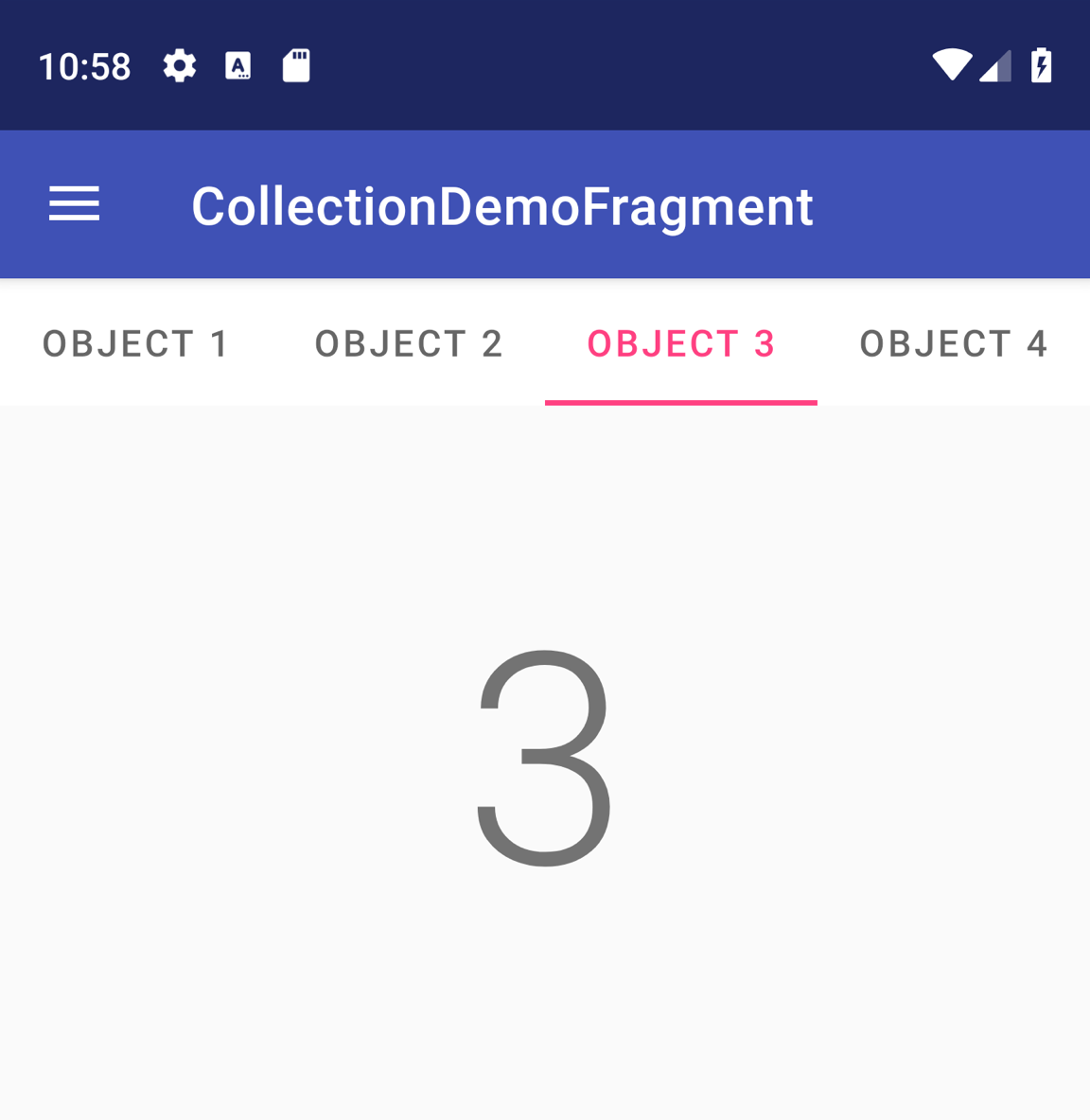
TabLayout z 4 kartami.Aby uwzględnić TabLayout w ViewPager, dodaj element <TabLayout> wewnątrz elementu <ViewPager>, jak pokazano poniżej:
<androidx.viewpager.widget.ViewPager
    xmlns:android="http://schemas.android.com/apk/res/android"
    android:id="@+id/pager"
    android:layout_width="match_parent"
    android:layout_height="match_parent">

    <com.google.android.material.tabs.TabLayout
        android:id="@+id/tab_layout"
        android:layout_width="match_parent"
        android:layout_height="wrap_content" />

</androidx.viewpager.widget.ViewPager>
Następnie użyj setupWithViewPager, aby połączyć TabLayout z ViewPager. Poszczególne karty w TabLayout są automatycznie wypełniane tytułami stron z PagerAdapter:
Kotlin
class CollectionDemoFragment : Fragment() {
    ...
    override fun onViewCreated(view: View, savedInstanceState: Bundle?) {
        val tabLayout = view.findViewById(R.id.tab_layout)
        tabLayout.setupWithViewPager(viewPager)
    }
    ...
}

class DemoCollectionPagerAdapter(fm: FragmentManager) : FragmentStatePagerAdapter(fm) {

    override fun getCount(): Int  = 4

    override fun getPageTitle(position: Int): CharSequence {
        return "OBJECT ${(position + 1)}"
    }
    ...
}
Java
public class CollectionDemoFragment extends Fragment {
    ...
    @Override
    public void onViewCreated(@NonNull View view, @Nullable Bundle savedInstanceState) {
        TabLayout tabLayout = view.findViewById(R.id.tab_layout);
        tabLayout.setupWithViewPager(viewPager);
    }
    ...
}

public class DemoCollectionPagerAdapter extends FragmentStatePagerAdapter {
    ...
    @Override
    public int getCount() {
        return 4;
    }

    @Override
    public CharSequence getPageTitle(int position) {
        return "OBJECT " + (position + 1);
    }

    ...
}
Dodatkowe wskazówki dotyczące projektowania układów kart znajdziesz w dokumentacji Material Design dotyczącej kart.