

Możesz użyć działania globalnego, aby utworzyć wspólne działanie, którego może używać wiele miejsc docelowych. Możesz na przykład chcieć, aby przyciski w różnych miejscach docelowych prowadziły do tego samego głównego ekranu aplikacji.
Akcja globalna jest reprezentowana w edytorze nawigacji przez małą strzałkę wskazującą powiązane miejsce docelowe, jak pokazano na rysunku 1.
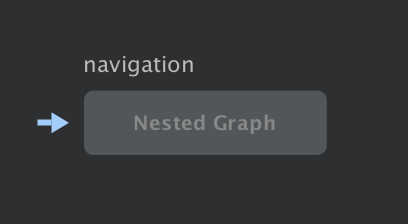
Tworzenie działania globalnego
Aby utworzyć działanie globalne:
- W edytorze wykresów kliknij miejsce docelowe, aby je zaznaczyć.
- Kliknij prawym przyciskiem myszy miejsce docelowe, aby wyświetlić menu kontekstowe.
- Kliknij Dodaj działanie > Globalne. Po lewej stronie miejsca docelowego pojawi się strzałka (
 ).
Kliknij kartę Tekst, aby przejść do widoku tekstu XML. Kod XML działania globalnego wygląda mniej więcej tak:
<?xml version="1.0" encoding="utf-8"?>
<navigation xmlns:app="http://schemas.android.com/apk/res-auto"
            xmlns:tools="http://schemas.android.com/tools"
            xmlns:android="http://schemas.android.com/apk/res/android"
            android:id="@+id/main_nav"
            app:startDestination="@id/mainFragment">

  ...

  <action android:id="@+id/action_global_mainFragment"
          app:destination="@id/mainFragment"/>

</navigation>
Używanie działania globalnego
Aby użyć działania globalnego w kodzie, przekaż identyfikator zasobu działania globalnego do metody navigate() dla każdego elementu interfejsu, jak w tym przykładzie:
Kotlin
viewTransactionButton.setOnClickListener { view ->
    view.findNavController().navigate(R.id.action_global_mainFragment)
}
Java
viewTransactionsButton.setOnClickListener(new View.OnClickListener() {
   @Override
   public void onClick(View view) {
       Navigation.findNavController(view).navigate(R.id.action_global_mainFragment);
   }
});
Używanie Safe Args z działaniem globalnym
Informacje o używaniu Safe Args z działaniami globalnymi znajdziesz w artykule Przekazywanie danych między miejscami docelowymi.
Dodatkowe materiały
Więcej informacji o nawigacji znajdziesz w tych materiałach: