

Folgen Sie der Anleitung in diesem Leitfaden, um über Ihren Java-Code auf die Asset-Packs Ihrer App zuzugreifen.
Für Kotlin und Java entwickeln
So binden Sie Play Asset Delivery in das Android App Bundle Ihres Projekts ein: Sie müssen Android Studio nicht verwenden, um diese Schritte auszuführen.
Aktualisieren Sie die Version des Android-Gradle-Plug-ins in der Datei
build.gradleIhres Projekts auf4.0.0oder höher.Erstelle im obersten Verzeichnis deines Projekts ein Verzeichnis für das Asset-Pack. Dieser Verzeichnisname wird als Name des Asset-Packs verwendet. Asset-Pack-Namen müssen mit einem Buchstaben beginnen und dürfen nur Buchstaben, Ziffern und Unterstriche enthalten.
Erstellen Sie im Asset-Pack-Verzeichnis eine
build.gradle-Datei und fügen Sie den folgenden Code hinzu. Geben Sie den Namen des Asset-Packs und nur einen Bereitstellungstyp an:Groovy
// In the asset pack's build.gradle file:
plugins {
  id 'com.android.asset-pack'
}

assetPack {
    packName = "asset-pack-name" // Directory name for the asset pack
    dynamicDelivery {
        deliveryType = "[ install-time | fast-follow | on-demand ]"
    }
}
Kotlin
// In the asset pack's build.gradle.kts file:
plugins {
  id("com.android.asset-pack")
}

assetPack {
  packName.set("asset-pack-name") // Directory name for the asset pack
  dynamicDelivery {
    deliveryType.set("[ install-time | fast-follow | on-demand ]")
  }
}
Fügen Sie in der Datei
build.gradleder App des Projekts den Namen jedes Asset-Packs in Ihrem Projekt hinzu, wie unten gezeigt:Groovy
// In the app build.gradle file:
android {
    ...
    assetPacks = [":asset-pack-name", ":asset-pack2-name"]
}
Kotlin
// In the app build.gradle.kts file:
android {
    ...
    assetPacks += listOf(":asset-pack-name", ":asset-pack2-name")
}
Fügen Sie in der Datei
settings.gradledes Projekts alle Asset-Packs in Ihr Projekt ein, wie unten dargestellt:Groovy
// In the settings.gradle file:
include ':app'
include ':asset-pack-name'
include ':asset-pack2-name'
Kotlin
// In the settings.gradle.kts file:
include(":app")
include(":asset-pack-name")
include(":asset-pack2-name")
Erstelle im Asset-Pack-Verzeichnis das folgende Unterverzeichnis:
src/main/assets.Lege die Assets im Verzeichnis
src/main/assetsab. Sie können hier auch Unterverzeichnisse erstellen. Die Verzeichnisstruktur Ihrer Anwendung sollte jetzt so aussehen:build.gradlesettings.gradleapp/asset-pack-name/build.gradleasset-pack-name/src/main/assets/your-asset-directories
Android App Bundle mit Gradle erstellen Im generierten App-Bundle enthält das Verzeichnis auf Stammebene jetzt Folgendes:
asset-pack-name/manifest/AndroidManifest.xml: Konfiguriert die Kennung und den Bereitstellungsmodus des Asset-Packsasset-pack-name/assets/your-asset-directories: Verzeichnis, das alle Assets enthält, die als Teil des Asset-Packs bereitgestellt werden
Gradle generiert das Manifest für jedes Asset-Pack und gibt das Verzeichnis
assets/für Sie aus.Optional: Binden Sie die Play Asset Delivery-Bibliothek ein, wenn Sie die Fast-Follow- und On-Demand-Bereitstellung verwenden möchten.
Groovy
implementation "com.google.android.play:asset-delivery:2.3.0"
// For Kotlin use asset-delivery-ktx
implementation "com.google.android.play:asset-delivery-ktx:2.3.0"
Kotlin
implementation("com.google.android.play:asset-delivery:2.3.0")
// For Kotlin use core-ktx
implementation("com.google.android.play:asset-delivery-ktx:2.3.0")
Optional: Konfigurieren Sie Ihr App-Bundle so, dass verschiedene Texturkomprimierungsformate unterstützt werden.
In die Play Asset Delivery API einbinden
Die Play Asset Delivery Java API stellt die Klasse AssetPackManager bereit, mit der Asset-Packs angefordert, Downloads verwaltet und Assets aufgerufen werden können. Fügen Sie Ihrem Projekt zuerst die Play Asset Delivery-Bibliothek hinzu.
Du implementierst diese API entsprechend dem Bereitstellungstyp des Asset-Packs, auf das du zugreifen möchtest. Diese Schritte werden im folgenden Flussdiagramm dargestellt.
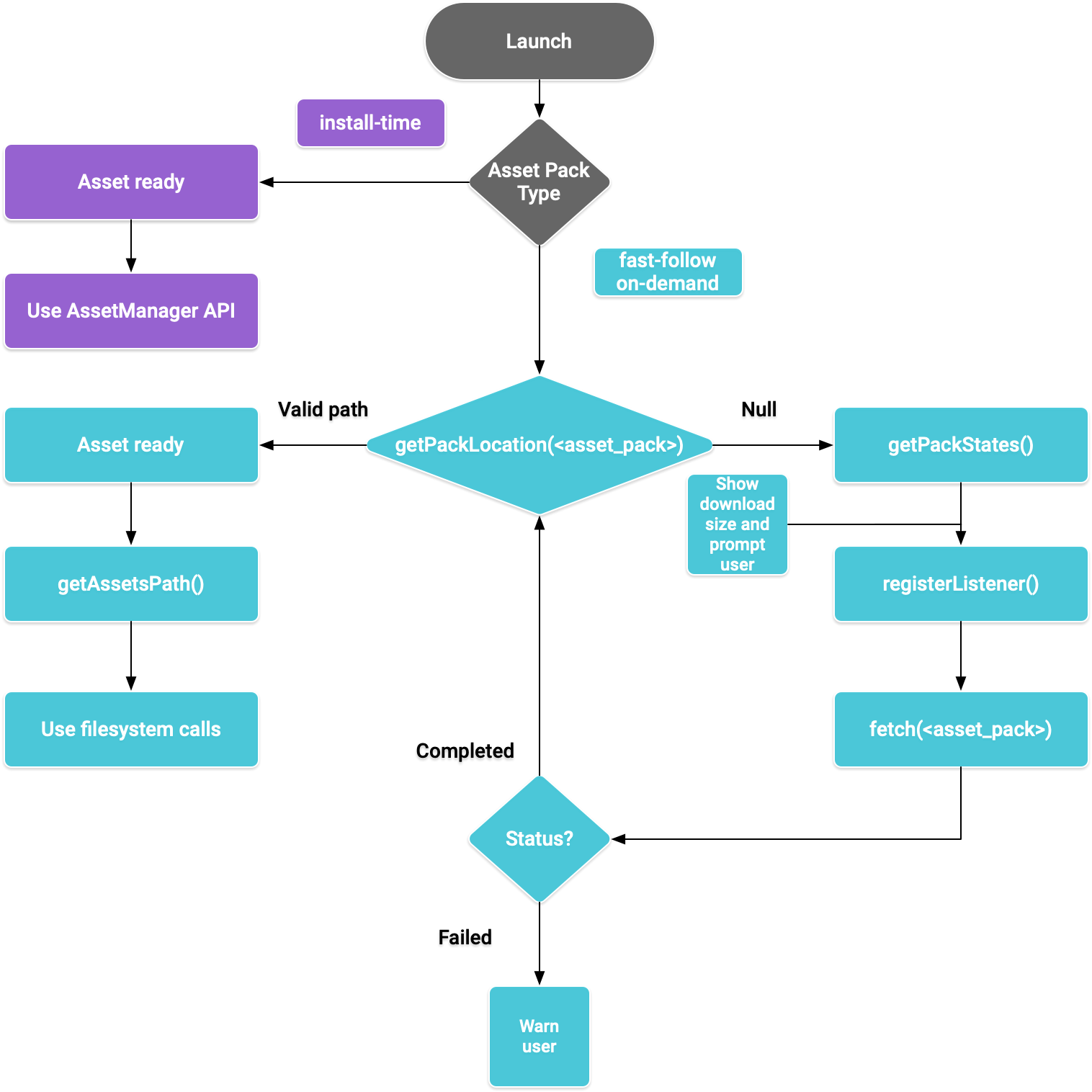
Abbildung 1. Flussdiagramm für den Zugriff auf Asset-Packs
Bereitstellung bei der Installation
Als install-time konfigurierte Asset-Packs sind sofort beim Start der App verfügbar. Verwenden Sie die Java AssetManager API, um auf Assets zuzugreifen, die in diesem Modus bereitgestellt werden:
Kotlin
import android.content.res.AssetManager
...
val context: Context = createPackageContext("com.example.app", 0)
val assetManager: AssetManager = context.assets
val stream: InputStream = assetManager.open("asset-name")
Java
import android.content.res.AssetManager;
...
Context context = createPackageContext("com.example.app", 0);
AssetManager assetManager = context.getAssets();
InputStream is = assetManager.open("asset-name");
Schnelle und On-Demand-Lieferung
In den folgenden Abschnitten wird beschrieben, wie Sie Informationen zu Asset-Packs abrufen, bevor Sie sie herunterladen, wie Sie die API aufrufen, um den Download zu starten, und wie Sie auf die heruntergeladenen Packs zugreifen. Diese Abschnitte gelten für fast-follow- und on-demand-Asset-Packs.
Status prüfen
Jedes Asset-Paket wird in einem separaten Ordner im internen Speicher der App gespeichert.
Verwenden Sie die Methode getPackLocation(), um den Stammordner eines Asset-Packs zu ermitteln. Diese Methode gibt die folgenden Werte zurück:
| Rückgabewert | Status |
|---|---|
Ein gültiges AssetPackLocation-Objekt |
Der Stammordner des Asset-Pakets ist unter assetsPath() sofort verfügbar |
null |
Unbekanntes Asset-Paket oder Assets sind nicht verfügbar |
Downloadinformationen zu Asset-Packs abrufen
In Apps muss die Größe des Downloads offengelegt werden, bevor das Asset-Pack abgerufen wird. Verwenden Sie die Methode requestPackStates() oder getPackStates(), um die Größe des Downloads zu ermitteln und festzustellen, ob das Paket bereits heruntergeladen wird.
Kotlin
suspend fun requestPackStates(packNames: List<String>): AssetPackStates
Java
Task<AssetPackStates> getPackStates(List<String> packNames)
requestPackStates() ist eine Sperrfunktion, die ein AssetPackStates-Objekt zurückgibt, während getPackStates() eine asynchrone Methode ist, die ein Task<AssetPackStates> zurückgibt. Die Methode packStates() eines AssetPackStates-Objekts gibt ein Map<String,
AssetPackState> zurück. Diese Map enthält den Status jedes angeforderten Asset-Packs, sortiert nach Name:
Kotlin
AssetPackStates#packStates(): Map<String, AssetPackState>
Java
Map<String, AssetPackState> AssetPackStates#packStates()
Die endgültige Anfrage sieht so aus:
Kotlin
const val assetPackName = "assetPackName"
coroutineScope.launch {
  try {
    val assetPackStates: AssetPackStates =
      manager.requestPackStates(listOf(assetPackName))
    val assetPackState: AssetPackState =
      assetPackStates.packStates()[assetPackName]
  } catch (e: RuntimeExecutionException) {
    Log.d("MainActivity", e.message)
  }
}
Java
final String assetPackName = "myasset";

assetPackManager
    .getPackStates(Collections.singletonList(assetPackName))
    .addOnCompleteListener(new OnCompleteListener<AssetPackStates>() {
        @Override
        public void onComplete(Task<AssetPackStates> task) {
            AssetPackStates assetPackStates;
            try {
                assetPackStates = task.getResult();
                AssetPackState assetPackState =
                    assetPackStates.packStates().get(assetPackName);
            } catch (RuntimeExecutionException e) {
                Log.d("MainActivity", e.getMessage());
                return;
            })
Die folgenden AssetPackState-Methoden geben die Größe des Asset-Packs, die bisher heruntergeladene Menge (falls angefordert) und die bereits an die App übertragene Menge an:
Verwenden Sie die Methode status(), um den Status eines Asset-Packs abzurufen. Sie gibt den Status als Ganzzahl zurück, die einem konstanten Feld in der Klasse AssetPackStatus entspricht. Ein Asset-Paket, das noch nicht installiert ist, hat den Status AssetPackStatus.NOT_INSTALLED.
Wenn eine Anfrage fehlschlägt, verwenden Sie die Methode errorCode(), deren Rückgabewert einem konstanten Feld in der Klasse AssetPackErrorCode entspricht.
Installieren
Verwende die Methode requestFetch() oder fetch(), um ein Asset-Pack zum ersten Mal herunterzuladen oder die Aktualisierung eines Asset-Packs abzuschließen:
Kotlin
suspend fun AssetPackManager.requestFetch(packs: List<String>): AssetPackStates
Java
Task<AssetPackStates> fetch(List<String> packNames)
Diese Methode gibt ein AssetPackStates-Objekt zurück, das eine Liste der Pakete und deren anfänglichen Downloadstatus und -größen enthält.
Wenn ein über requestFetch() oder fetch() angefordertes Asset-Pack bereits heruntergeladen wird, wird der Downloadstatus zurückgegeben und kein zusätzlicher Download gestartet.
Downloadstatus überwachen
Sie sollten einen AssetPackStateUpdatedListener implementieren, um den Installationsfortschritt von Asset-Packs zu verfolgen. Die Statusaktualisierungen werden pro Paket aufgeschlüsselt, um den Status einzelner Asset-Packs verfolgen zu können. Sie können verfügbare Asset-Packs verwenden, bevor alle anderen Downloads für Ihre Anfrage abgeschlossen sind.
Kotlin
fun registerListener(listener: AssetPackStateUpdatedListener)
fun unregisterListener(listener: AssetPackStateUpdatedListener)
Java
void registerListener(AssetPackStateUpdatedListener listener)
void unregisterListener(AssetPackStateUpdatedListener listener)
Große Downloads
Wenn der Download größer als 200 MB ist und der Nutzer nicht mit dem WLAN verbunden ist, wird der Download erst gestartet, wenn der Nutzer ausdrücklich zustimmt, den Download über eine mobile Datenverbindung fortzusetzen. Wenn der Download groß ist und der Nutzer die WLAN-Verbindung verliert, wird der Download ebenfalls pausiert. Es ist dann eine ausdrückliche Einwilligung erforderlich, um den Download über eine mobile Datenverbindung fortzusetzen. Ein pausiertes Paket hat den Status WAITING_FOR_WIFI. Verwenden Sie die Methode showConfirmationDialog(), um den UI-Ablauf auszulösen, bei dem der Nutzer um Einwilligung gebeten wird.
Wenn die App diese Methode nicht aufruft, wird der Download pausiert und erst dann automatisch fortgesetzt, wenn der Nutzer wieder mit einem WLAN verbunden ist.
Erforderliche Nutzerbestätigung
Wenn ein Paket den Status REQUIRES_USER_CONFIRMATION hat, wird der Download erst fortgesetzt, wenn der Nutzer das Dialogfeld akzeptiert, das mit showConfirmationDialog() angezeigt wird.
Dieser Status kann auftreten, wenn die App von Google Play nicht erkannt wird, z. B. wenn die App per Sideload installiert wurde.
Wenn du in diesem Fall showConfirmationDialog() aufrufst, wird die App aktualisiert. Nach der Aktualisierung müssen Sie die Assets noch einmal anfordern.
Hier ein Beispiel für die Implementierung eines Listeners:
Kotlin
private val activityResultLauncher = registerForActivityResult(
    ActivityResultContracts.StartIntentSenderForResult()
) { result ->
    if (result.resultCode == RESULT_OK) {
        Log.d(TAG, "Confirmation dialog has been accepted.")
    } else if (result.resultCode == RESULT_CANCELED) {
        Log.d(TAG, "Confirmation dialog has been denied by the user.")
    }
}

assetPackManager.registerListener { assetPackState ->
  when(assetPackState.status()) {
    AssetPackStatus.PENDING -> {
      Log.i(TAG, "Pending")
    }
    AssetPackStatus.DOWNLOADING -> {
      val downloaded = assetPackState.bytesDownloaded()
      val totalSize = assetPackState.totalBytesToDownload()
      val percent = 100.0 * downloaded / totalSize

      Log.i(TAG, "PercentDone=" + String.format("%.2f", percent))
    }
    AssetPackStatus.TRANSFERRING -> {
      // 100% downloaded and assets are being transferred.
      // Notify user to wait until transfer is complete.
    }
    AssetPackStatus.COMPLETED -> {
      // Asset pack is ready to use. Start the game.
    }
    AssetPackStatus.FAILED -> {
      // Request failed. Notify user.
      Log.e(TAG, assetPackState.errorCode())
    }
    AssetPackStatus.CANCELED -> {
      // Request canceled. Notify user.
    }
    AssetPackStatus.WAITING_FOR_WIFI,
    AssetPackStatus.REQUIRES_USER_CONFIRMATION -> {
      if (!confirmationDialogShown) {
        assetPackManager.showConfirmationDialog(activityResultLauncher);
        confirmationDialogShown = true
      }
    }
    AssetPackStatus.NOT_INSTALLED -> {
      // Asset pack is not downloaded yet.
    }
    AssetPackStatus.UNKNOWN -> {
      Log.wtf(TAG, "Asset pack status unknown")
    }
  }
}
Java
assetPackStateUpdateListener = new AssetPackStateUpdateListener() {
    private final ActivityResultLauncher<IntentSenderRequest> activityResultLauncher =
      registerForActivityResult(
          new ActivityResultContracts.StartIntentSenderForResult(),
          new ActivityResultCallback<ActivityResult>() {
            @Override
            public void onActivityResult(ActivityResult result) {
              if (result.getResultCode() == RESULT_OK) {
                Log.d(TAG, "Confirmation dialog has been accepted.");
              } else if (result.getResultCode() == RESULT_CANCELED) {
                Log.d(TAG, "Confirmation dialog has been denied by the user.");
              }
            }
          });

    @Override
    public void onStateUpdate(AssetPackState assetPackState) {
      switch (assetPackState.status()) {
        case AssetPackStatus.PENDING:
          Log.i(TAG, "Pending");
          break;

        case AssetPackStatus.DOWNLOADING:
          long downloaded = assetPackState.bytesDownloaded();
          long totalSize = assetPackState.totalBytesToDownload();
          double percent = 100.0 * downloaded / totalSize;

          Log.i(TAG, "PercentDone=" + String.format("%.2f", percent));
          break;

        case AssetPackStatus.TRANSFERRING:
          // 100% downloaded and assets are being transferred.
          // Notify user to wait until transfer is complete.
          break;

        case AssetPackStatus.COMPLETED:
          // Asset pack is ready to use. Start the game.
          break;

        case AssetPackStatus.FAILED:
          // Request failed. Notify user.
          Log.e(TAG, assetPackState.errorCode());
          break;

        case AssetPackStatus.CANCELED:
          // Request canceled. Notify user.
          break;

        case AssetPackStatus.WAITING_FOR_WIFI:
        case AssetPackStatus.REQUIRES_USER_CONFIRMATION:
          if (!confirmationDialogShown) {
            assetPackManager.showConfirmationDialog(activityResultLauncher);
            confirmationDialogShown = true;
          }
          break;

        case AssetPackStatus.NOT_INSTALLED:
          // Asset pack is not downloaded yet.
          break;
        case AssetPackStatus.UNKNOWN:
          Log.wtf(TAG, "Asset pack status unknown")
          break;
      }
    }
}
Alternativ können Sie die Methode getPackStates() verwenden, um den Status aktueller Downloads abzurufen.
AssetPackStates enthält den Downloadfortschritt, den Downloadstatus und alle Fehlercodes.
Auf Asset-Packs zugreifen
Sie können auf ein Asset-Paket über Dateisystemaufrufe zugreifen, nachdem die Downloadanfrage den Status COMPLETED erreicht hat. Verwenden Sie die Methode getPackLocation(), um den Stammordner des Asset-Packs abzurufen.
Assets werden im Verzeichnis assets im Stammverzeichnis des Asset-Packs gespeichert. Den Pfad zum Verzeichnis assets können Sie mit der praktischen Methode assetsPath() abrufen.
Verwenden Sie die folgende Methode, um den Pfad zu einem bestimmten Asset abzurufen:
Kotlin
private fun getAbsoluteAssetPath(assetPack: String, relativeAssetPath: String): String? {
    val assetPackPath: AssetPackLocation =
      assetPackManager.getPackLocation(assetPack)
      // asset pack is not ready
      ?: return null

    val assetsFolderPath = assetPackPath.assetsPath()
    // equivalent to: FilenameUtils.concat(assetPackPath.path(), "assets")
    return FilenameUtils.concat(assetsFolderPath, relativeAssetPath)
}
Java
private String getAbsoluteAssetPath(String assetPack, String relativeAssetPath) {
    AssetPackLocation assetPackPath = assetPackManager.getPackLocation(assetPack);

    if (assetPackPath == null) {
        // asset pack is not ready
        return null;
    }

    String assetsFolderPath = assetPackPath.assetsPath();
    // equivalent to: FilenameUtils.concat(assetPackPath.path(), "assets");
    String assetPath = FilenameUtils.concat(assetsFolderPath, relativeAssetPath);
    return assetPath;
}
Andere Play Asset Delivery API-Methoden
Im Folgenden finden Sie einige zusätzliche API-Methoden, die Sie in Ihrer App verwenden können.
Anfrage abbrechen
Verwenden Sie cancel(), um eine aktive Asset-Pack-Anfrage abzubrechen. Beachten Sie, dass diese Anfrage ein Best-Effort-Vorgang ist.
Asset-Paket entfernen
Verwenden Sie requestRemovePack() oder removePack(), um das Entfernen eines Asset-Packs zu planen.
Speicherorte mehrerer Asset-Packs abrufen
Verwenden Sie getPackLocations(), um den Status mehrerer Asset-Packs im Bulk-Verfahren abzufragen. Dadurch wird eine Zuordnung von Asset-Packs und ihren Speicherorten zurückgegeben. Die von getPackLocations() zurückgegebene Zuordnung enthält einen Eintrag für jedes Paket, das derzeit heruntergeladen und auf dem neuesten Stand ist.
Nächster Schritt
Play Asset Delivery lokal und über Google Play testen