

L'API Android Developer Console est une interface publique conçue pour permettre aux distributeurs d'applications et aux développeurs individuels d'enregistrer de manière programmatique des noms de packages dans Android Developer Console.
Vos fonctionnalités de serveur à serveur en tant que :
| Distributeur d'applications | Développeur individuel |
|---|---|
| Enregistrez une clé de nom de package au nom du développeur qui publie une application sur le magasin. Enregistrez un nom de package avec une clé gérée par le magasin. Prouver que vous êtes propriétaire d'une clé associée à un nom de package. | Enregistrez une clé de nom de package dans vos workflows de déploiement continu. Prouver que vous êtes propriétaire d'une clé associée à un nom de package. |
Avant de commencer
Avant de commencer, vous devez disposer des éléments suivants :
- Accès administrateur à un projet Google Cloud.
- Connaissances de base sur :
Vous devez également connaître les termes suivants :
| Terme | Définition |
|---|---|
| Compte de développeur | Représente un compte Android Developer Console pouvant posséder un ou plusieurs noms de package. Il contient un état de validation (NOT_VERIFIED ou VERIFIED). |
| Nom du package | Un nom de package Android spécifique (par exemple, com.example.app) dans un compte de développeur, qui peut être associé à une ou plusieurs clés. Il contient un état d'enregistrement (DRAFT, IN_REVIEW, REGISTERED ou PENDING_TRANSFER). |
| Clé | Certificat/clé public spécifique utilisé pour signer un nom de package Android. Inclut le hachage SHA-256 et l'état d'enregistrement actuel (DRAFT, OWNERSHIP_VERIFIED, IN_REVIEW, REGISTERED ou PENDING_TRANSFER). |
Commencer
Pour accéder à l'API Android Developer Console, procédez comme suit :
Créer un projet Google Cloud
- Créez un compte Google Cloud si vous n'en avez pas déjà un.
- Ouvrez Google Cloud Console.
- Créez un projet Google Cloud.
Activer l'API dans votre projet Google Cloud
- Ouvrez Google Cloud Console.
- Dans le menu de navigation (☰), sélectionnez API et services > Bibliothèque.
- Dans le menu déroulant des projets, sélectionnez le projet Google Cloud dans lequel vous souhaitez activer l'API.
- Utilisez la barre de recherche API et services pour sélectionner API Android Developer Console.
- Activez l'API :
- Accédez à la page de présentation de l'API en la sélectionnant dans les résultats de recherche.
- Cliquez sur le bouton bleu "Activer". Google Cloud active l'API pour le projet sélectionné, ce qui ne prend généralement qu'un instant. Une fois l'API activée, vous pouvez commencer à l'utiliser.
Authentifier l'API
Pour appeler l'API Android Developer Console, vous devez authentifier vos requêtes à l'aide d'OAuth 2.0.
S'authentifier avec OAuth 2.0
L'API Android Developer Console nécessite une authentification OAuth 2.0 pour autoriser l'accès aux ressources du compte de développeur et aux noms de packages. Étant donné que les données du compte de développeur sont liées au compte Google d'un utilisateur plutôt qu'à un projet Google Cloud, les comptes de service, la fédération d'identité de charge de travail et les clés API ne peuvent pas être utilisés pour authentifier les requêtes API.
Champ d'application OAuth 2.0
Le niveau d'accès suivant est requis pour toutes les opérations :
| Champ d'application OAuth 2.0 | Description |
|---|---|
https://www.googleapis.com/auth/androiddeveloperconsole |
Consulter et gérer les noms de package et les données dans vos comptes Android Developer Console |
Implémenter le flux de serveur Web OAuth 2.0
Pour s'intégrer à l'API Android Developer Console, les applications doivent utiliser le flux de serveur Web OAuth 2.0. En fonction de votre type d'application et de vos besoins d'automatisation, vous pouvez choisir entre deux stratégies principales de gestion des identifiants :
| Option A (recommandée) : accès hors connexion / automatisé (intégration CI/CD et serveur) | Option B : Accès éphémère / interactif |
|---|---|
|
Cette stratégie permet aux processus automatisés (comme les pipelines CI/CD) de s'exécuter en arrière-plan sans intervention humaine : Configuration unique du consentement utilisateur : lors de la configuration initiale, un développeur ou un titulaire du compte effectue un parcours de consentement unique dans son navigateur. Votre application demande un accès hors connexion ( access_type=offline) ainsi que le champ d'application de l'API. Google renvoie un code d'autorisation, que votre application échange contre un jeton d'accès initial et un jeton d'actualisation à longue durée de vie.Exécution en arrière-plan : stockez de manière sécurisée le refresh_token dans votre environnement de déploiement ou votre gestionnaire de secrets (par exemple, GitHub Actions Secrets, Google Secret Manager). Pour les appels d'API suivants, votre workflow automatisé utilise le jeton d'actualisation stocké pour obtenir un nouveau jeton d'accès de courte durée à la demande, en contournant les invites de connexion manuelle ou d'A2F.
|
Si vous préférez éviter de stocker des jetons d'actualisation de longue durée dans votre environnement, ou si votre application s'exécute dans un contexte utilisateur interactif : Invite à l'exécution : ne demandez pas d'accès hors connexion et ne stockez pas de jeton d'actualisation. Chaque fois que l'outil ou l'application est exécuté, invitez l'utilisateur à s'authentifier en le redirigeant vers la page de consentement Google OAuth dans son navigateur. Accès de courte durée : l'utilisateur se connecte et donne son consentement, et l'application reçoit directement un jeton d'accès de courte durée (ou utilise l'échange de code d'autorisation). Ce jeton d'accès est utilisé pour effectuer des appels d'API et est supprimé après l'exécution. Pour les exécutions ultérieures, l'utilisateur doit se réauthentifier. |
Enregistrer un nom de package
L'enregistrement d'un nom de package consiste à associer une clé à un nom de package. La façon dont une clé est enregistrée dépend de si vous l'enregistrez pour un nom de package nouveau ou existant dans Android.
Enregistrer un nouveau nom de package
Pour un nouveau nom de package jamais enregistré sur Android, vous pouvez fournir le certificat de clé publique de la paire de clés de signature de l'application.
Enregistrer un nom de package existant
Pour enregistrer un nom de package existant, vous devez prouver que vous êtes propriétaire d'une clé de signature privée connue, sauf si vous avez déjà validé la propriété de cette clé de signature pour un autre nom de package dans le même compte de développeur. Contrairement à l'enregistrement d'un nouveau nom de package, l'API renvoie une liste d'empreintes de certificats publics connus éligibles à l'enregistrement. Ces clés peuvent être utilisées pour effectuer un enregistrement direct.
Si la clé que vous enregistrez est listée comme "nécessitant une justification", vous pouvez toujours l'enregistrer. Toutefois, en plus de fournir une preuve de propriété, le développeur doit également justifier l'utilisation du nom de package. Si vous avez déjà validé la propriété de cette clé pour un autre nom de package dans le même compte de développeur, la preuve de propriété et la justification sont ignorées.
Principales règles d'éligibilité
La liste des clés éligibles est déterminée par les règles d'éligibilité des noms de packages, conçues pour minimiser le partage de noms de packages (ces règles ont été introduites dans le cadre de la validation des développeurs Android).
Dans les cas où un nom de package est utilisé par plusieurs développeurs ou comporte plusieurs clés de signature, l'éligibilité est déterminée comme suit :
| Scénario | Règle pour l'enregistrement direct | Règle pour les autres développeurs |
|---|---|---|
| Propriétaire principal | La clé qui représente plus de 50 % du nombre total d'installations connues est prioritaire. | Tous les autres développeurs doivent fournir une justification. |
| Plus de 50 installations | Si aucune clé n'est associée à plus de 50 % des installations, toutes les clés comptant au moins 50 installations sont éligibles. | Les développeurs dont les clés comptent moins de 50 installations doivent fournir une justification. |
| Moins de 50 installations | Si aucune clé n'atteint le seuil des 50 installations, n'importe quelle clé peut être utilisée selon le principe du premier arrivé, premier servi. | Une fois qu'un développeur a effectué l'enregistrement, les autres doivent fournir une justification. |
Valider la propriété de la clé
Pour valider un nom de package existant lors de l'enregistrement d'une clé qui n'a pas encore été validée sur un autre nom de package dans le même compte de développeur, l'API fournit une chaîne de validation. Cette chaîne de validation doit être incluse dans un nouveau fichier nommé adi-registration.properties dans le dossier des éléments de l'application. Vous devez ensuite signer et importer l'APK à l'aide de la clé privée correspondant à la clé publique que vous enregistrez. Une fois que vous avez validé une clé pour un nom de package, la réutilisation de cette même clé sur d'autres noms de package dans le même compte de développeur permet d'ignorer la validation de l'importation de l'APK.
Justifier l'enregistrement de la clé
Si l'enregistrement d'une clé nécessite une justification et que la clé n'a pas déjà été validée sur un autre nom de package dans le même compte de développeur, les développeurs doivent fournir une justification commerciale détaillée après avoir validé la propriété de la clé. Google examine cette justification. L'approbation de l'enregistrement du nom de package peut prendre jusqu'à 24 heures.
Bonnes pratiques concernant l'expérience utilisateur
Il est recommandé que les applications utilisant l'API Android Developer Console suivent ces modèles pour garantir une intégration parfaite.
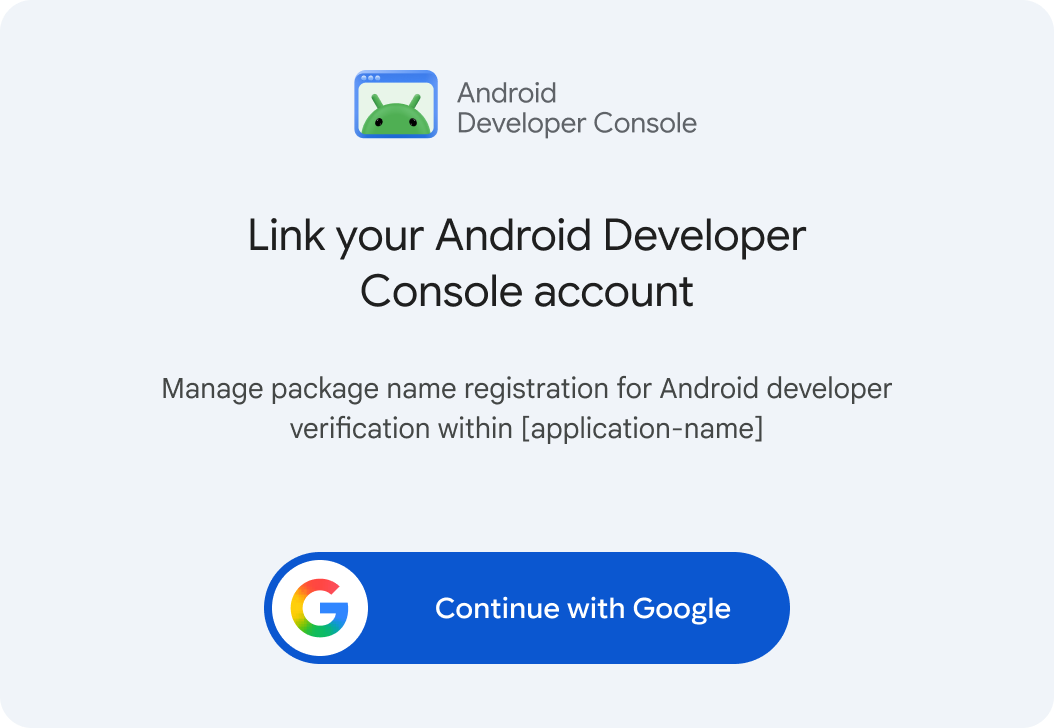
Établir un contexte d'autorisation OAuth clair
Fournir un contexte explicite avant de demander l'autorisation OAuth aide les développeurs à comprendre pourquoi l'accès au compte est requis. Pour guider efficacement les utilisateurs, présentez une explication claire de la fonctionnalité attendue avant de lancer l'écran de consentement OAuth.
Structurez le contexte d'autorisation au format suivant :
- Titre : "Associer votre compte Android Developer Console"
- Résumé : "Gérer l'enregistrement des noms de packages pour la validation des développeurs Android dans [application-name]"
- Bouton d'action : bouton "Continuer avec Google" ou "Se connecter avec Google"
Identifier les comptes de développeur
- Intégrez la méthode d'API
ListDeveloperAccountspour récupérer et lister tous les comptes de développeur pour lesquels l'accès a été autorisé. - Fournissez un sélecteur de compte pour permettre au développeur de choisir son compte de développeur préféré.
- Mettez en avant le compte
displayName, en utilisant le numéro de compte du champnamecomme information secondaire. - Affichez les états de validation du compte (
verificationState) :VERIFIED: confirmez l'identité validée du développeur à l'aide d'un repère visuel positif (par exemple, une coche verte).NOT_VERIFIED: indique que la validation est incomplète et limite l'enregistrement de packages pour le compte. Vous pouvez éventuellement fournir un bouton d'incitation à l'action principal qui redirige les développeurs vers la console Android Developer lorsqu'ils sélectionnent le compte.
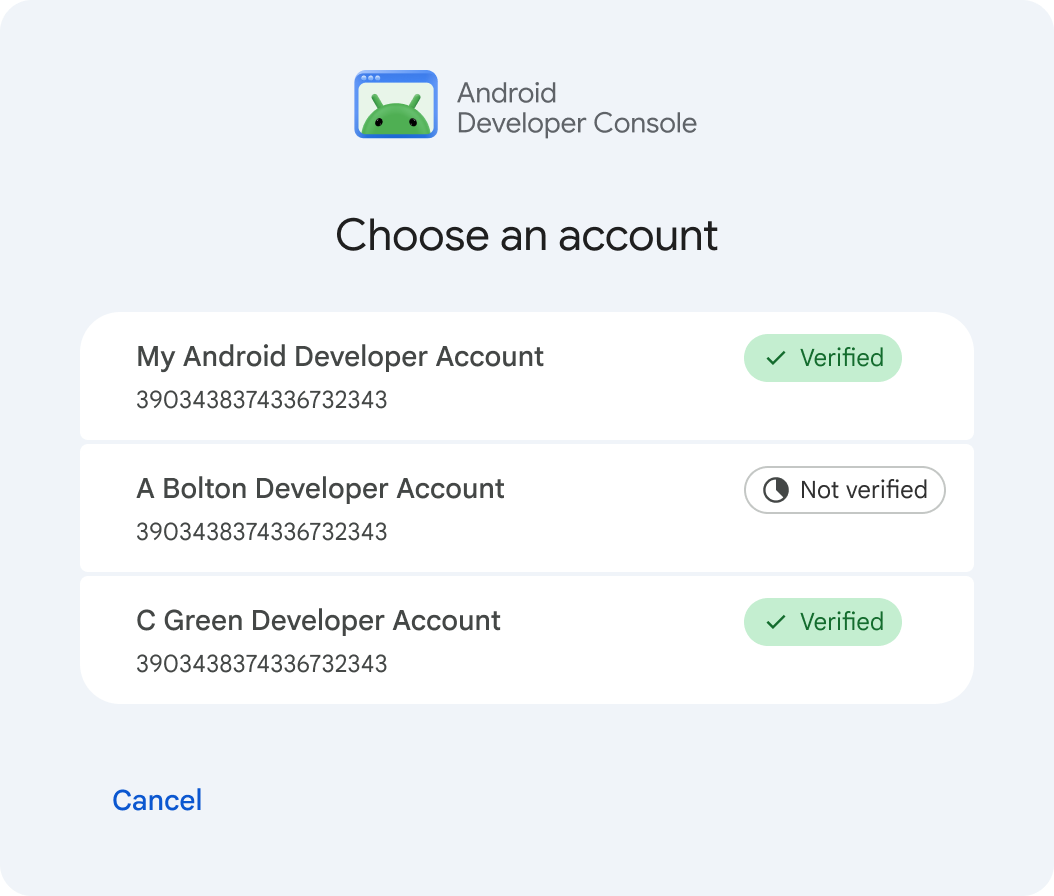
Si une réponse vide est reçue, car aucun compte de développeur n'est associé au compte Google, redirigez les développeurs vers la console Android Developer Console à l'aide d'un bouton d'incitation à l'action principal.
Gérer les noms de packages
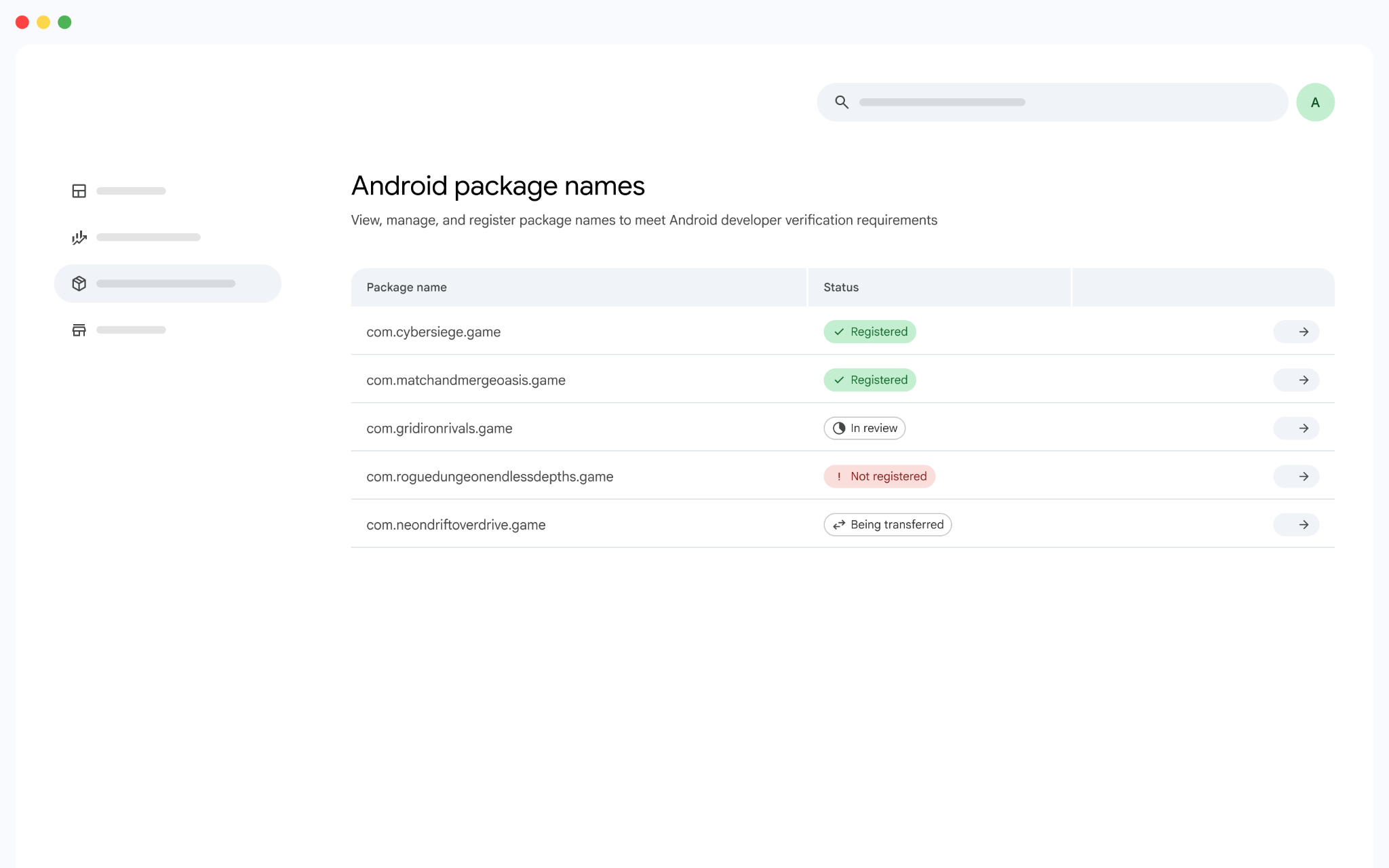
- Intégrez le point de terminaison de l'API
ListAndroidPackagespour récupérer tous les noms de packages associés au compte de développeur. Fournissez aux développeurs une interface centralisée, telle qu'une liste ou un tableau, pour surveiller efficacement l'état de leurs packages. - Affichez le
packageNameà côté de son état d'enregistrement actuel (DRAFT,IN_REVIEW,REGISTEREDouPENDING_TRANSFER), en appliquant des indicateurs visuels distincts pour chaque état. Si un "nom convivial" a été fourni et enregistré lors de la création, vous pouvez éventuellement l'inclure dans l'affichage.
Gérer les clés
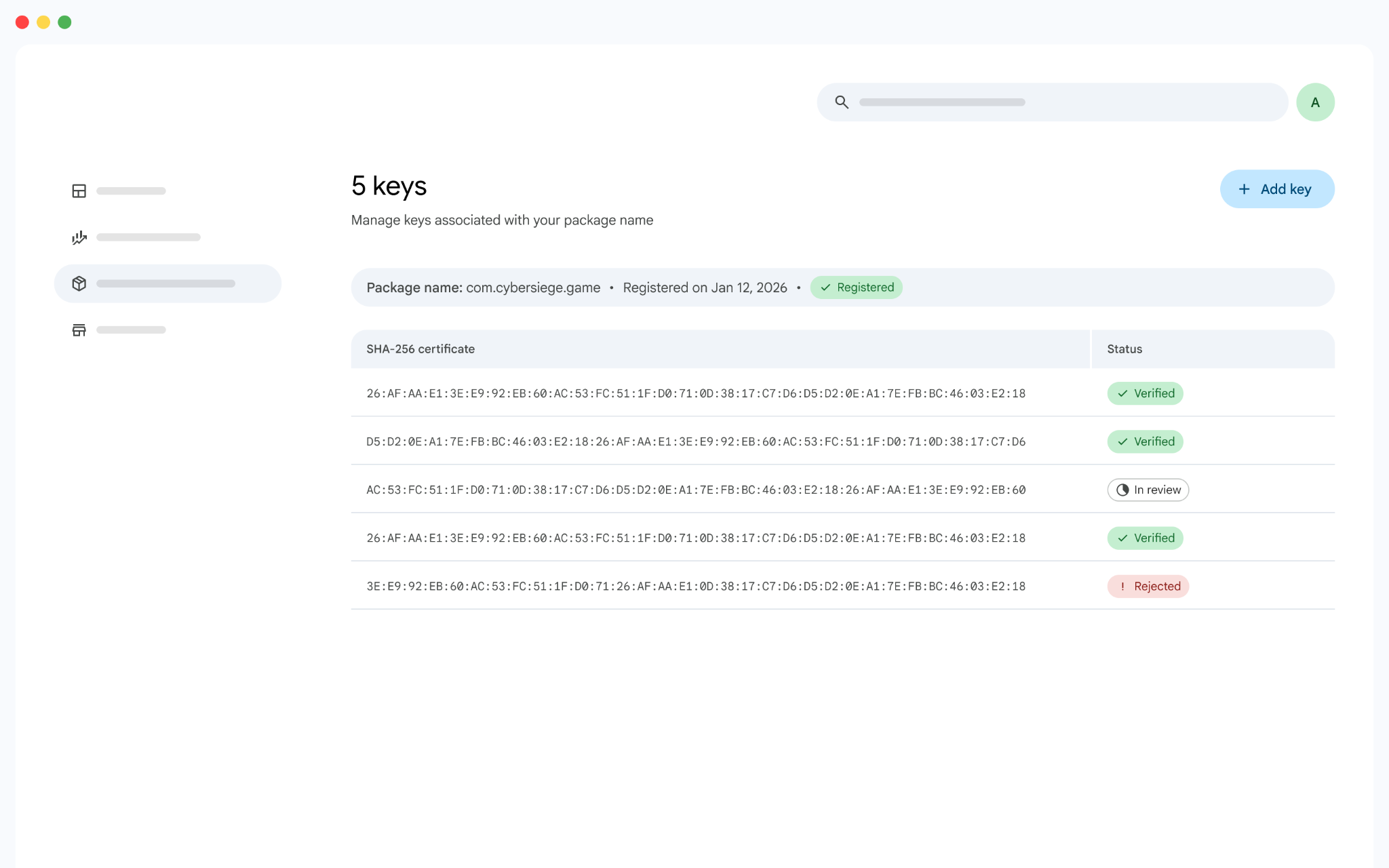
- Appelez le point de terminaison de l'API
ListAndroidPackageKeyspour récupérer toutes les clés associées à un nom de package, ce qui offre aux développeurs un aperçu structuré (comme un tableau ou une liste) pour surveiller l'état de leur enregistrement. - Présentez le
certificateFingerprintSha256de chaque clé ainsi que son état d'enregistrement (DRAFT,OWNERSHIP_VERIFIED,IN_REVIEW,REGISTERED_ACTIVEouPENDING_TRANSFER) en utilisant des indicateurs visuels distincts pour différencier les états.
- Permettez aux développeurs d'enregistrer des clés supplémentaires sous un nom de package existant en intégrant la méthode d'API
CreateAndroidPackageKey.
Enregistrer un nom de package
- Utilisez une mise en page basée sur un formulaire dans laquelle les développeurs saisissent le nom de leur package dans un champ de texte, à condition que ces informations n'aient pas déjà été collectées par votre application (par exemple, via une invite précédente).
- Appelez la méthode API
CreateAndroidPackagepour enregistrer un nom de package sous le compte de développeur, puis appelez la méthode APIGetAndroidPackageRegistrationPolicypour déterminer les règles d'éligibilité des clés applicables. - En fonction du
keySelectionStrategydésigné pour le nom du package, invitez le développeur à effectuer l'une des opérations suivantes :- Si
keySelectionStrategyest défini surSELECT_KEY_FROM_LIST: demandez au développeur de choisir une clé pour l'enregistrement dans la listeknownKeysfournie (contenant les empreintes du certificat SHA-256), par exemple à l'aide de cases d'option. - Si
keySelectionStrategyest défini surUSE_ANY_KEY: invitez le développeur à fournir une clé directement.
- Si
- Appelez la méthode API
CreateAndroidPackageKeypour associer la clé choisie au nom du package, puis inspectez lestaterenvoyé dans la réponseAndroidPackageKey:- Si
stateestDRAFT: la validation de la propriété de la clé est requise (voir Valider la propriété d'une clé). - Si
stateestIN_REVIEW: la validation de la propriété de la clé et la justification ont été ignorées automatiquement. Cela est dû au fait que le nom du package est nouveau ou que le développeur a déjà validé la propriété de cette clé pour un autre nom de package dans le même compte de développeur.
- Si
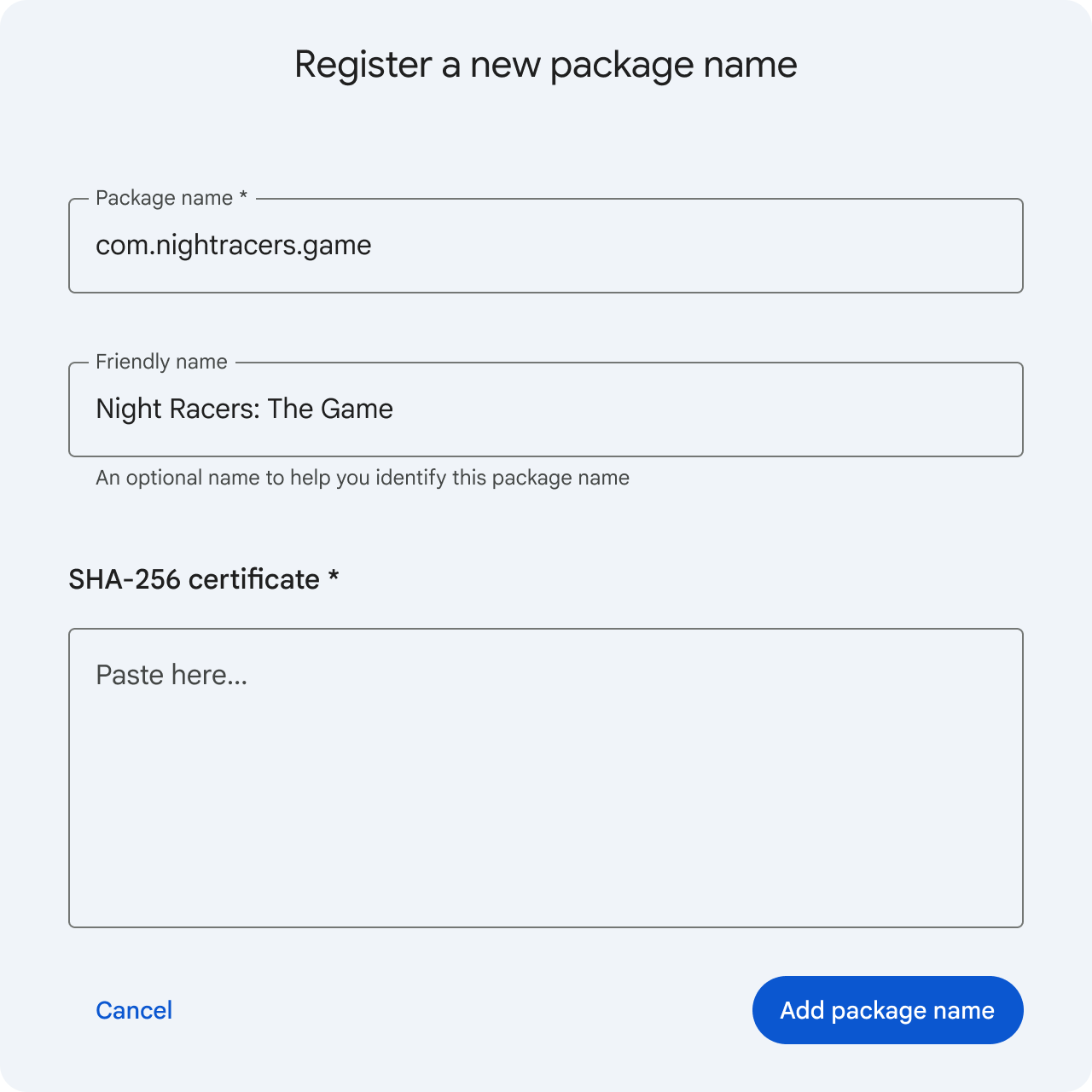
Votre application peut également détecter et extraire automatiquement le nom du package ou la clé directement à partir d'une application importée.
Valider la propriété d'une clé
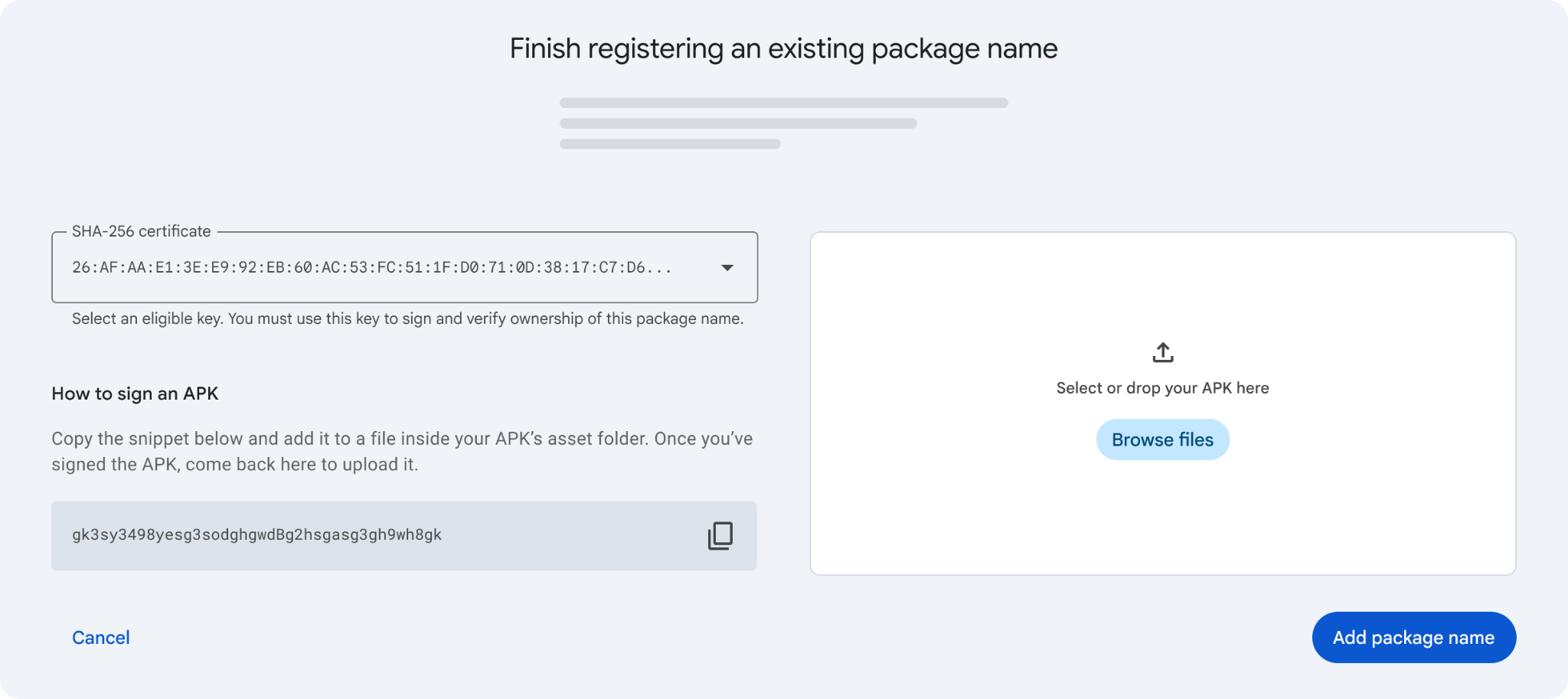
Lorsque CreateAndroidPackageKey renvoie un AndroidPackageKey avec state défini sur DRAFT (ce qui se produit lors de l'enregistrement d'une clé pour un nom de package existant et que la clé n'a pas encore été validée pour un autre nom de package dans le même compte de développeur), les développeurs doivent prouver qu'ils sont propriétaires de leur clé de signature privée. Pour prouver que vous êtes propriétaire, vous devez envoyer un APK signé qui intègre le verificationToken généré par l'API.
Pour permettre la validation de la propriété de la clé, intégrez la méthode d'API VerifyAndroidPackageKeyOwnership et créez les composants d'interface utilisateur suivants :
- Composant d'affichage du jeton : affichez le
verificationTokende manière visible dans un bloc d'extrait de code, y compris un bouton "Copier dans le presse-papiers" pratique. - Instructions de configuration pour les développeurs : fournissez des instructions détaillées indiquant au développeur de placer un fichier
adi-registration.propertiescontenant leverificationTokendans le dossier des éléments de l'application. - Zone de dépôt pour l'envoi de l'APK : proposez une zone de dépôt dédiée à l'importation de fichiers pour recevoir l'APK signé.
Justifier l'enregistrement d'une clé
Lorsqu'une clé a registrationJustificationRequired défini sur true (ce qui correspond à justificationRequirement défini sur REQUIRED sur la clé connue) et que VerifyAndroidPackageKeyOwnership fait passer la clé à OWNERSHIP_VERIFIED, l'enregistrement de cette clé avec le nom du package nécessite que les développeurs fournissent une justification commerciale détaillée.
Envoyez cette justification en appelant la méthode API JustifyAndroidPackageKeyRegistration. Assurez-vous que l'interface utilisateur de votre application comporte une zone de saisie de texte dédiée pour recueillir la justification du développeur, et informez-le qu'il doit fournir une justification avant d'envoyer la demande d'enregistrement de la clé. Google examine la justification envoyée. Ce processus peut prendre jusqu'à 24 heures avant que l'enregistrement du nom de package ne soit terminé.
Automatiser la validation des clés pour les clés gérées
Si votre application gère la clé de signature d'un développeur, celui-ci ne peut pas signer manuellement un APK pour valider la propriété. Chaque fois que CreateAndroidPackageKey renvoie state défini sur DRAFT, vous devez exécuter automatiquement l'appel d'API VerifyAndroidPackageKeyOwnership en son nom. Si votre système réutilise une clé de signature gérée pour plusieurs noms de packages sous le même compte de développeur, VerifyAndroidPackageKeyOwnership n'est requis que pour le premier nom de package pour lequel CreateAndroidPackageKey renvoie DRAFT.
Les noms de packages suivants enregistrés avec cette clé dans le même compte passent directement à l'état IN_REVIEW.
En gérant automatiquement l'inclusion du jeton et le processus d'importation de l'APK, votre application supprime ces étapes manuelles. Veillez à informer les développeurs que la validation de la propriété de la clé est gérée de manière transparente par votre application à l'aide de la clé stockée dans votre système.
Suivre les consignes relatives à la marque
Pour préserver la confiance des utilisateurs et garantir la transparence, toutes les applications qui s'intègrent à l'API Android Developer Console doivent respecter les consignes relatives à la marque suivantes.
Terminologie et utilisation des majuscules
Lorsque vous faites référence au produit dans des documents ou de la documentation visibles par l'utilisateur, utilisez toujours le nom complet "Android Developer Console". N'utilisez pas l'abréviation "ADC".
Le programme doit être appelé "validation des développeurs Android". Respectez exactement cette casse et cette orthographe dans tous les contextes.
Pour éviter toute ambiguïté avec les APK ou les AAB, utilisez spécifiquement le terme "nom de package" plutôt que simplement "package".
Lorsque vous décrivez le processus d'ajout d'un nom de package, utilisez l'expression "enregistrer un nom de package" au lieu de "revendiquer un nom de package".
Utiliser l'incitation à l'action "Se connecter"
L'authentification OAuth 2.0 avec la console Android Developer s'appuie sur Google Identity Services. Pour respecter les consignes relatives à la marque Google Identity Services, vous devez utiliser l'incitation à l'action "Continuer avec Google" ou "Se connecter avec Google" sur le bouton d'autorisation. Ce texte est obligatoire et ne peut pas être modifié, car il permet aux utilisateurs de comprendre qu'ils utilisent leurs identifiants Google pour autoriser votre application à accéder à leur compte Google.
Maintenir l'identité et l'intégrité de la marque
Lorsque vous intégrez le logo Android Developer Console à l'interface de votre application, vous devez respecter les spécifications suivantes pour préserver l'identité visuelle et l'intégrité de la marque :
- Emplacement et hiérarchie du logo : utilisez uniquement le logo officiel et approuvé d'Android Developer Console. Le logo doit toujours rester secondaire par rapport aux éléments distinctifs principaux de votre application afin d'éviter de présenter l'application comme un produit Google officiel.

- Style visuel et distorsions : l'asset doit toujours être affiché avec un format entièrement contraint. Vous ne devez jamais déformer, étirer, incliner, recadrer, retourner ni modifier les composants du logo. Ne modifiez pas la palette de couleurs officielle, n'intervertissez pas les couleurs de premier plan et d'arrière-plan, et n'appliquez pas d'ombres portées, d'effets de lueur ni de dégradés décoratifs.
- Restrictions d'utilisation : n'intégrez aucun élément distinctif appartenant à Google dans les éléments de votre propre application. Le logo Android Developer Console ne peut être utilisé que dans le contexte de la mise en page de l'application pour indiquer explicitement une intégration active.
Ressources supplémentaires
- Documentation de référence de l'API Android Developer Console
- Vérifier l'état d'enregistrement d'une application avec l'API Android Developer ID Status
- S'enregistrer sur Android Developer Console
- S'inscrire sur la Google Play Console
- Signer votre application