


כל תכונה כוללת דוגמה שאפשר להשתמש בה כדי להתנסות בקוד ובסצנות. במדריך הזה נסביר איך לייבא את חבילת Android XR Extensions for Unity ואז להגדיר את דוגמת מעקב הפנים.
דרישות מוקדמות
לפני שמבצעים את השלבים האלה, חשוב לוודא שביצעתם את השלבים שמתוארים במאמר בנושא הגדרת פרויקט Unity.
ייבוא חבילות
כדי לטעון חבילה של Unity Package Manager מכתובת URL של Git:
- בקטע Window, פותחים את Package Manager.
- פותחים את תפריט ההוספה בסרגל הכלים של Package Manager.
- באפשרויות להוספת חבילות, לוחצים על לחצן הפלוס +.
ברשימה הנפתחת, לוחצים על Install package from git URL (התקנת חבילה מכתובת URL של git).
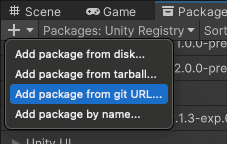
מזינים את כתובת ה-URL הבאה:
https://github.com/android/android-xr-unity-package.gitבוחרים באפשרות התקנה.
הגדרת הדוגמה של השליטה בעכבר ובמקלדת בעזרת תנועות של הפנים
כל הדוגמאות, כולל הדוגמה הזו, כוללות קובץ README עם הוראות להגדרת הפרויקט.
כדי לייבא ולהגדיר את הדוגמה:
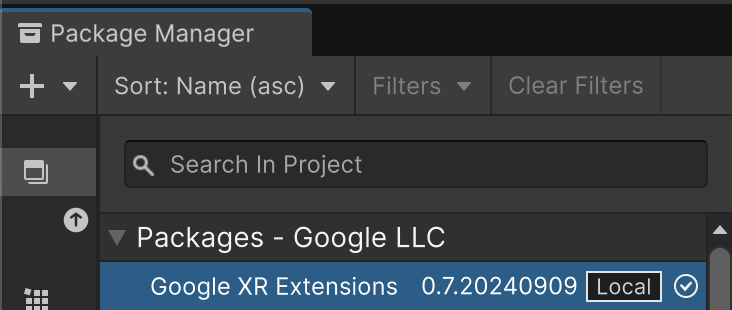
עוברים אל Package Manager (ניהול חבילות) > In Project (בפרויקט) > Android XR Extensions for Unity (תוספי Android XR ל-Unity).
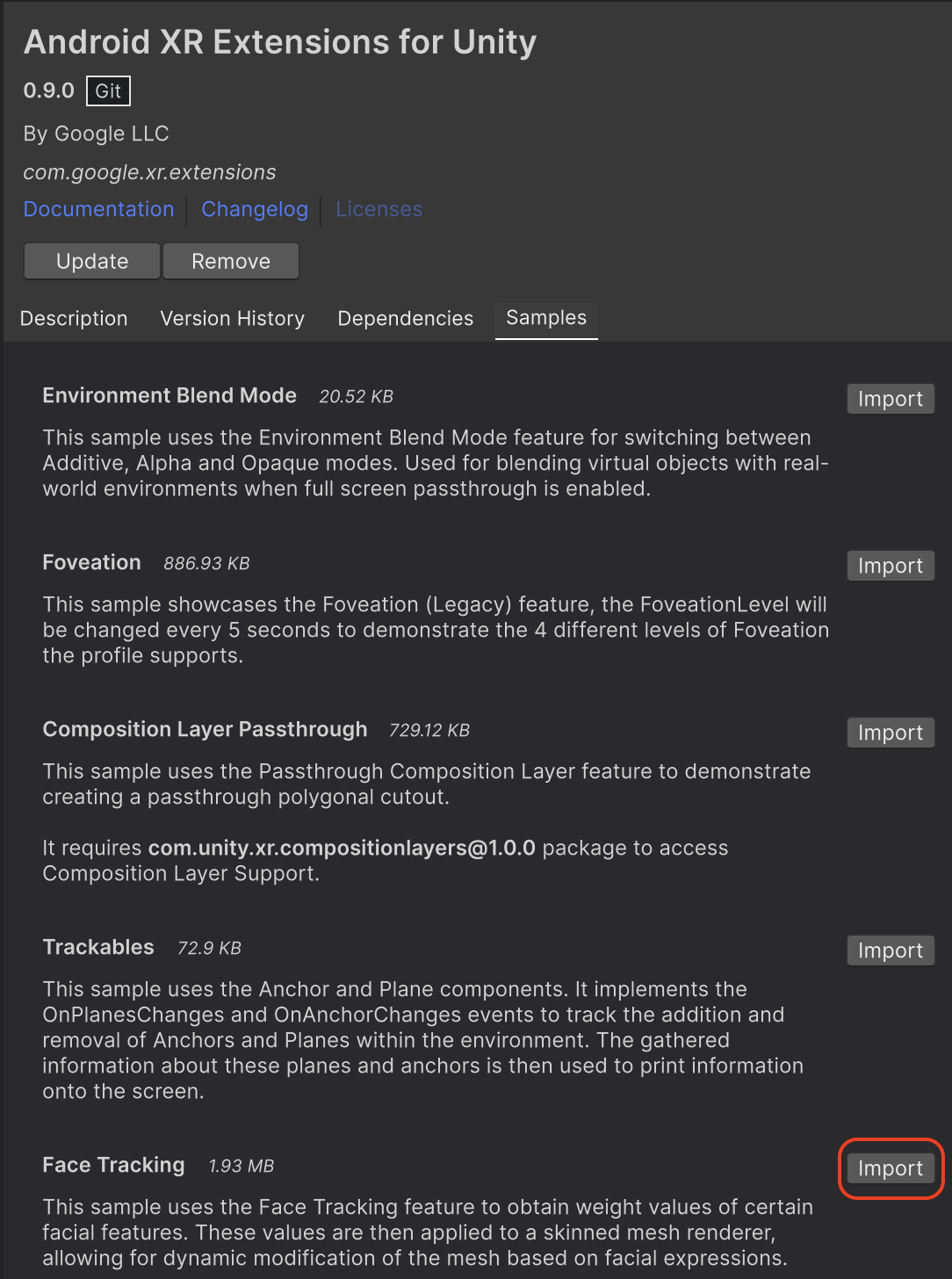
לוחצים על הכרטיסייה דוגמאות. מחפשים את הדוגמה Face Tracking (מעקב אחרי הפנים) ולוחצים על Import (ייבוא).
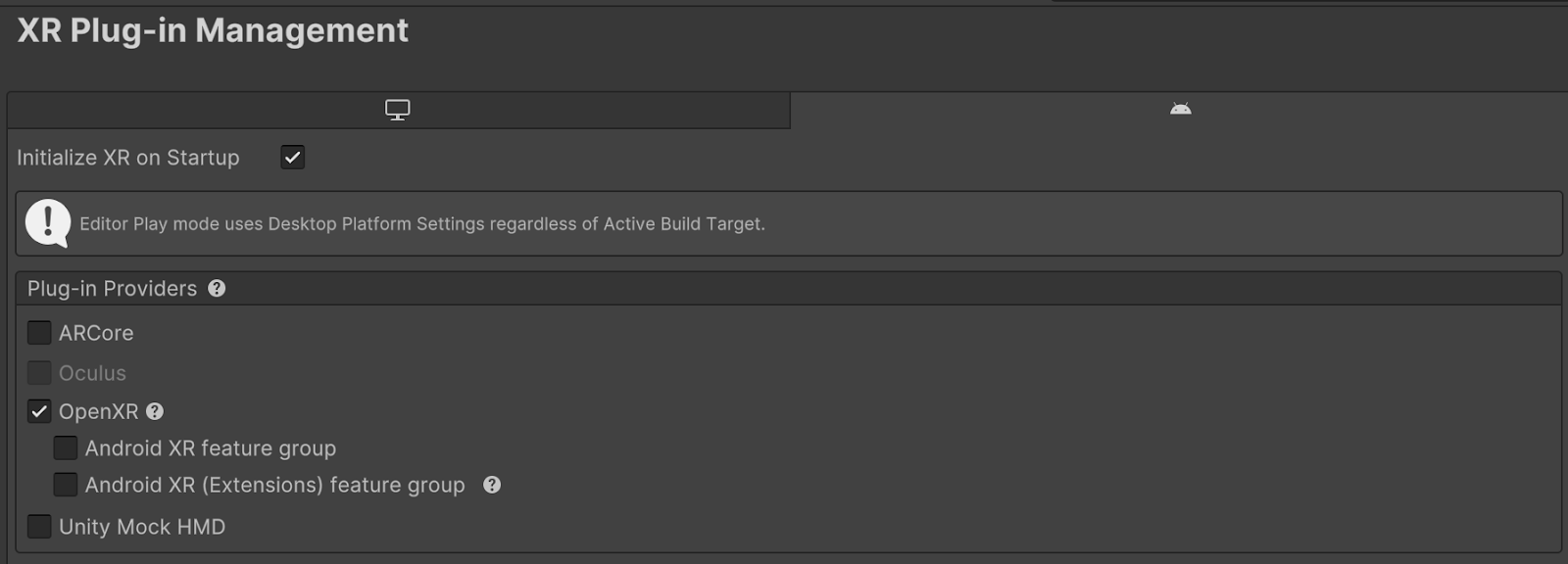
עוברים אל עריכה > הגדרות הפרויקט > ניהול תוספים של XR.
בכרטיסייה Android, בקטע Plug-in Providers (ספקי תוספים), מפעילים את האפשרות OpenXR.
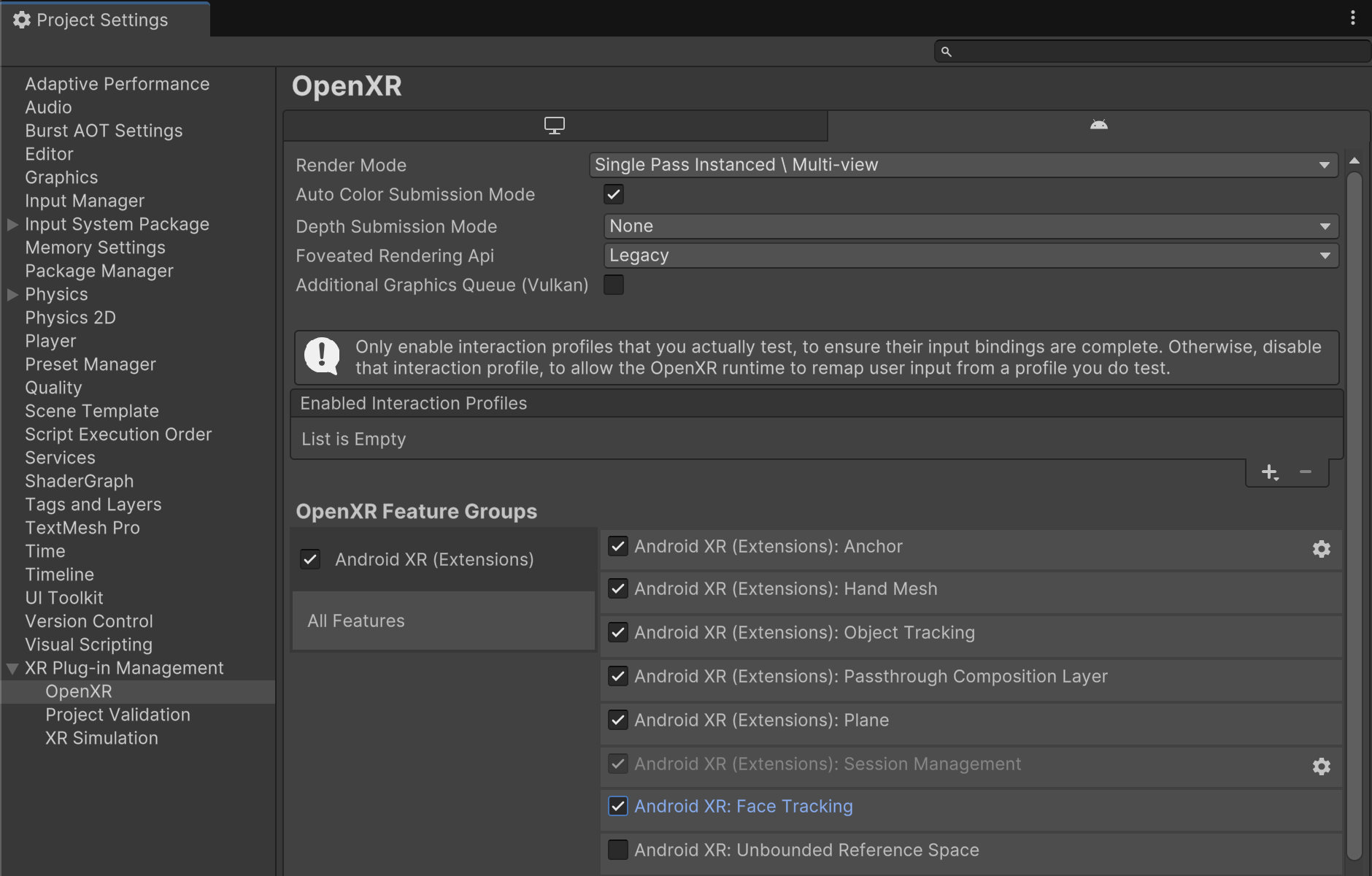
לאחר מכן, מפעילים את קבוצת התכונות Android XR (תוספים).
עוברים אל עריכה > הגדרות הפרויקט > ניהול תוספים של XR > OpenXR.
מפעילים את האפשרות Android XR: Face Tracking (מעקב פנים).
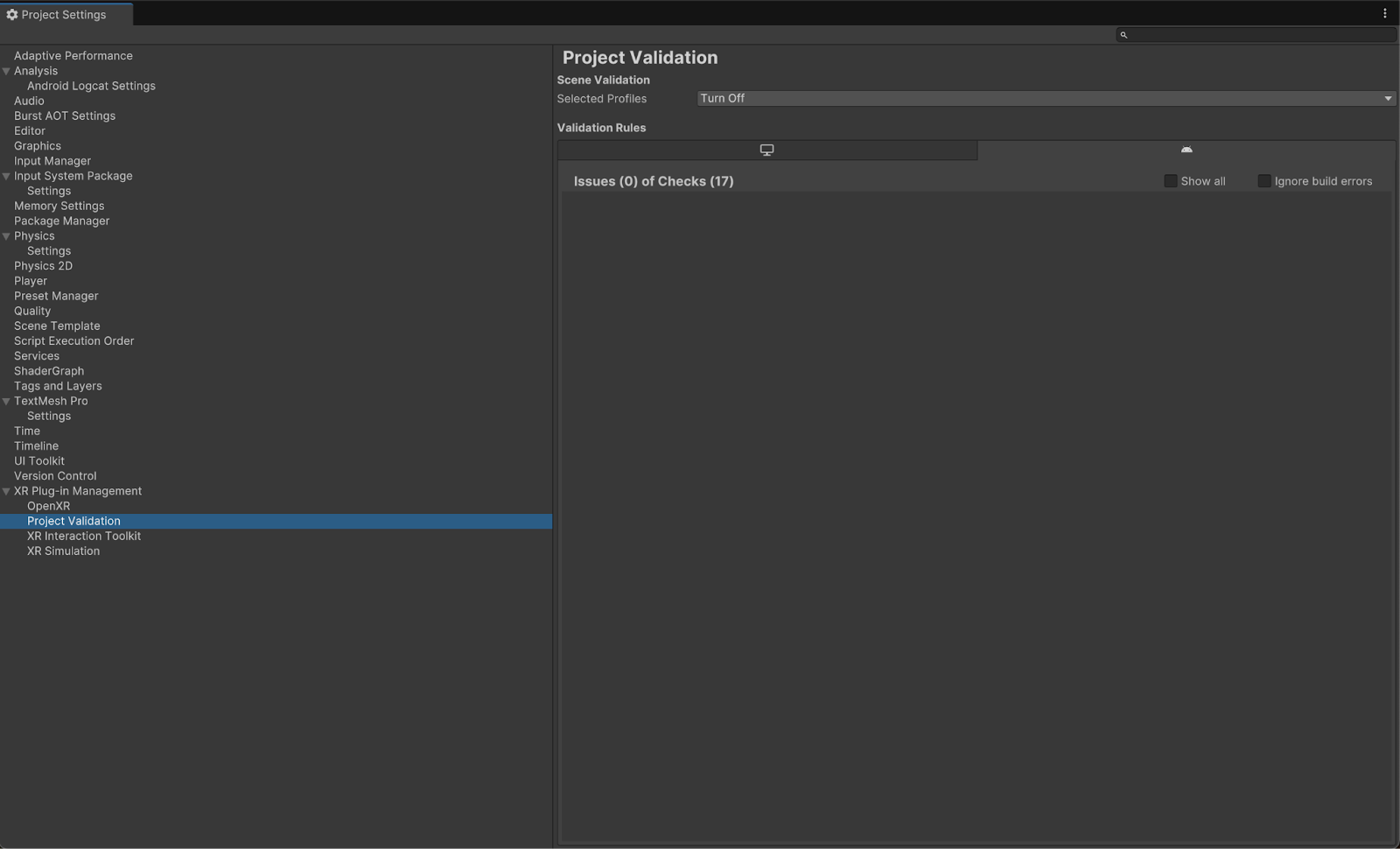
בקטע XR Plug-in Management > Project Validation, מתקנים את כל הבעיות שקשורות ל-OpenXR. כך תוכלו להגדיר את הגדרות הנגן.
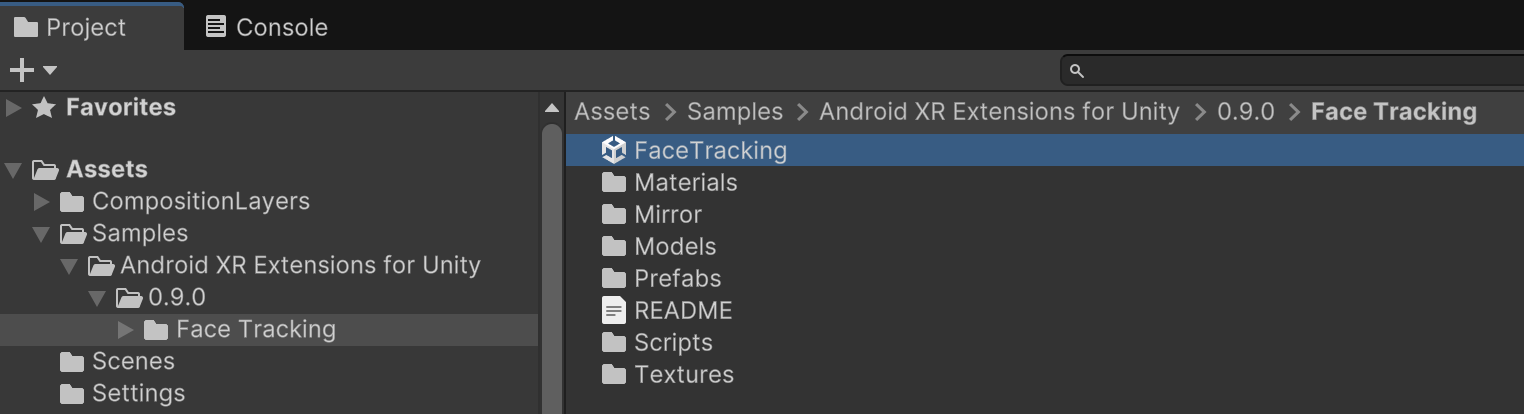
בפרויקט, פותחים את סצנת FaceTracking שנמצאת בנתיב Assets > Samples > Android XR Extensions for Unity > version > Face Tracking.
OpenXR™ והלוגו של OpenXR הם סימנים מסחריים בבעלות The Khronos Group Inc. והם רשומים כסימן מסחרי בסין, באיחוד האירופי, ביפן ובבריטניה.