


Android XR Interaction Framework (AXRIF) предоставляет привычные, высокоуровневые, субъективные способы взаимодействия для приложений OpenXR на Android XR. AXRIF устраняет разрыв между системным и внутриприложным взаимодействием, предлагая интуитивно понятный и целостный способ обработки пользовательского ввода.
Следуйте этому руководству, чтобы настроить и начать использовать AXRIF в Unity.
Предварительные требования
Перед началом убедитесь, что ваша среда разработки соответствует следующим требованиям:
- Версия Unity : Unity 6 версии 6000.3.12f1 или выше.
- Настройка проекта : Выполните все шаги, описанные в руководстве по настройке проекта Unity .
Настройка и конфигурирование Unity
Прежде чем опробовать тестовую сцену, необходимо настроить Unity для AXRIF. Для этого выполните действия, описанные в следующих разделах.
Импортируйте пакет AXRIF.
Сначала установите пакет AXRIF и его зависимости:
- Перейдите в меню Window > Package Manager .
- Откройте меню «Добавить» на панели инструментов «Диспетчер пакетов» .
- В параметрах добавления пакетов нажмите + (плюс).
В выпадающем меню выберите «Установить пакет из URL-адреса Git» .

Введите следующий URL-адрес:
https://github.com/android-xr/android-xr-interaction-framework-unity-package.gitНажмите «Установить» .

Проверьте версию XR Interaction Toolkit
Пакет AXRIF работает совместно с Unity XR Interaction Toolkit (XRIT) и не заменяет его. Поскольку пакет AXRIF определяет зависимость от XRIT, Unity должен был установить XRIT при установке пакета AXRIF на предыдущих шагах. Однако следует убедиться, что установлена версия 3.3.1 или выше, перейдя в редакторе Unity по пути Window > Package Manager > Unity Registry > XR Interaction Toolkit .

Выберите профиль сборки Android XR
Выберите профиль сборки Android XR, чтобы включить соответствующие расширения OpenXR и параметры сборки для Android XR:
- Перейдите в меню Файл > Создать профили .
Нажмите Android XR , а затем нажмите «Переключить платформу» .

Настройка параметров OpenXR
Настройте параметры OpenXR в Unity, чтобы Unity мог получить доступ к необходимым данным OpenXR:
- Перейдите в меню «Редактировать» > «Настройки проекта» > «Управление плагинами XR» > «OpenXR» .
- На вкладке Android нажмите + (плюс), чтобы открыть раздел «Включенные профили взаимодействия» .
В зависимости от потребностей вашего приложения добавьте любой из следующих профилей:
- Профиль взаимодействия взгляда
- Профиль взаимодействия рук
- Профиль контроллера Oculus Touch
- Профиль взаимодействия мыши Android XR
В списке функций в разделе «Управление плагинами XR» > «OpenXR» включите следующие функции:
- Android XR (расширения): слой композиции, обеспечивающий сквозную передачу данных.
- Android XR (расширения): управление сессиями
- Поддержка Android XR
- Android XR: Камера дополненной реальности
- Android XR: сессия дополненной реальности
- Android XR: Данные сетки руки в дополненной реальности
- Поддержка слоев композиции
- Подсистема отслеживания движений рук
Провести проверку проекта
Выполните проверку проекта, чтобы исправить любые ошибки OpenXR в конфигурации вашего проекта:
- Перейдите в меню «Редактировать» > «Настройки проекта» > «Управление плагинами XR» > «Проверка проекта» .
Устраните все оставшиеся предупреждения и оповещения, чтобы ошибки во время выполнения не влияли на компиляцию.

Используйте пример сцены.
Теперь, когда вы завершили предварительную настройку и конфигурацию, вы можете использовать пример сцены AXRIF. Следуйте инструкциям в следующих разделах, чтобы получить пример сцены и попробовать её в действии.
Импортируйте пакеты с примерами XRIT и пример AXRIF.
Демонстрационная сцена AXRIF зависит от стартовых ресурсов Unity XR Interaction Toolkit (XRIT) и демонстрационных пакетов Hands Interaction Demo.
Импортируйте примеры пакетов XRIT.
Импортируйте пакеты примеров XRIT, от которых зависит пример AXRIF:
- Перейдите в меню Window > Package Manager .
- Выберите XR Interaction Toolkit из списка пакетов.
На вкладке «Примеры» нажмите «Импорт» рядом с пунктами «Стартовые ресурсы» и «Демонстрация взаимодействия рук» .

Импортируйте образец AXRIF.
Импортируйте образец файла AXRIF, чтобы получить тестовую сцену:
- Перейдите в меню Window > Package Manager .
- Выберите Android XR Interaction Framework из списка пакетов.
На вкладке «Образцы» нажмите «Импорт» рядом с «Образец Axrif» .

Открыть сцену
После импорта необходимых пакетов с примерами вы можете открыть сцену:
- Перейдите в Assets > Samples > Android XR Interaction Framework > [Номер версии AXRIF] > Axrif Sample .
Откройте AxrifDemoScene .

Изучите готовые дома.
Сцена поставляется предварительно настроенной с использованием модульных префабов, расположенных в разделе Packages > Android XR Interaction Framework > Prefabs .
Префабы интерактивных объектов
Префабы Axrif Interactor управляют механикой взаимодействия в Unity XRIT, используя соответствующие входные модальности из следующего списка:
- Ручной/контроллерный луч :
- Axrif Left Interactor — использует трассировку лучей левой рукой или контроллер.
- Axrif Right Interactor — использует трассировку лучей правой рукой или контроллер.
- Взгляд, прикованный к объекту :
- Axrif Left GazePinch Interactor — использует отслеживание взгляда и движения левой руки при выполнении сжатия.
- Axrif Right GazePinch Interactor — использует отслеживание взгляда и движения правой руки при выполнении сжатия.
- Axrif Gaze Interactor — использует взгляд только для указания.
- Удар рукой :
- Axrif Left Poke Interactor — использует указательный палец левой руки при касании интерактивных объектов.
- Axrif Right Poke Interactor — использует указательный палец правой руки при касании интерактивных объектов.
- Мышь :
- Axrif Mouse Interactor — использует пространственную мышь Android XR.
Менеджер взаимодействия Axrif и префабы Origin
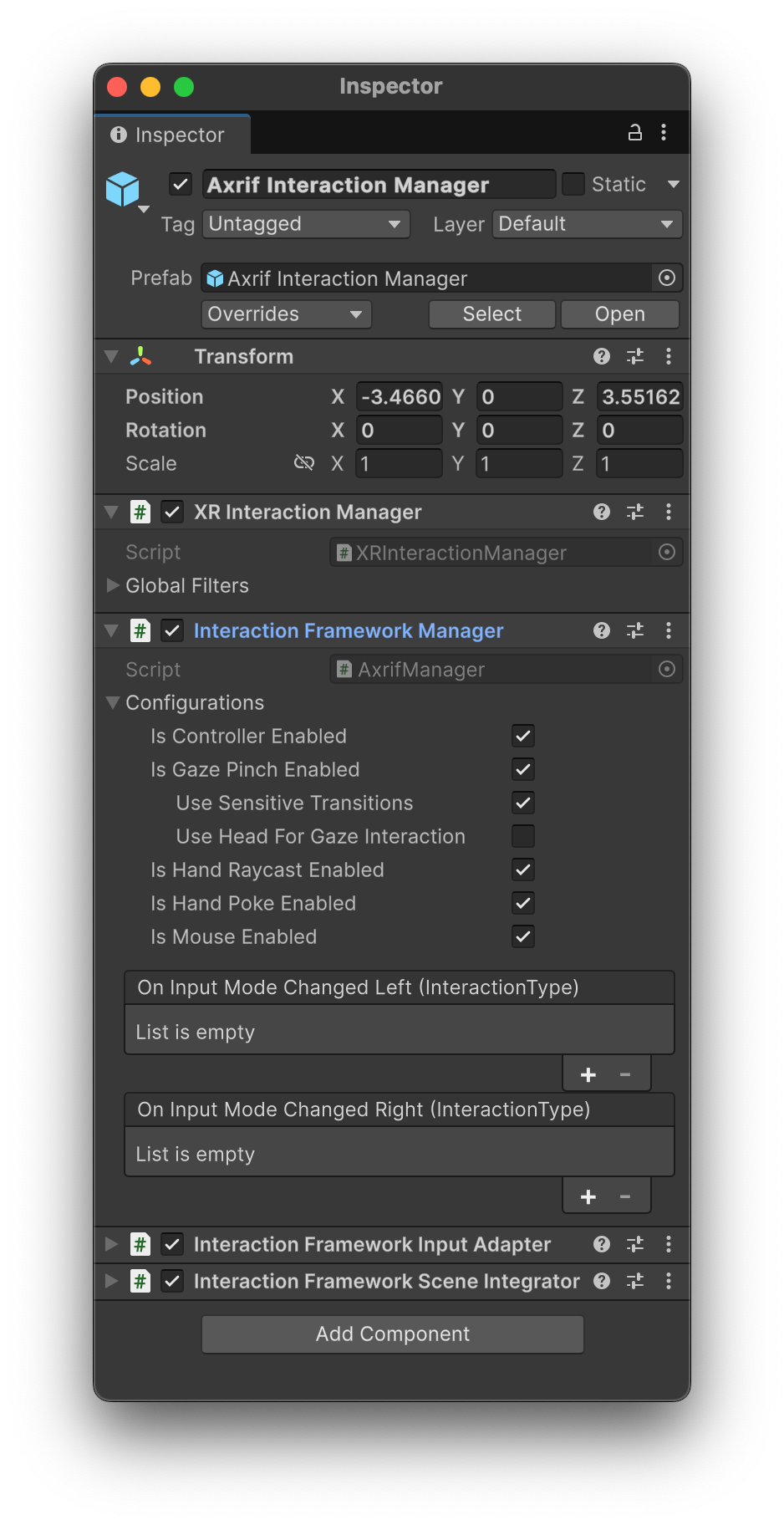
Менеджер взаимодействия Axrif : Этот префаб является центральным узлом для AXRIF в сцене. В префабе размещается компонент «Менеджер взаимодействия Axrif», разработанный для работы совместно с менеджером взаимодействия XRIT XR. Этот префаб отвечает за:
- Инициализация и управление основными подсистемами AXRIF во время выполнения.
- Обработка и маршрутизация входных данных из OpenXR с использованием адаптера ввода Interaction Framework.
- Отслеживание состояний пользовательского интерфейса и коллайдеров с помощью инструмента интеграции сцен Interaction Framework.
Axrif XR Origin : выступает в роли основного персонажа и драйвера камеры, а также управляет визуализаторами сетки ручной работы.
Настройка действий ввода
Для обеспечения связи данных среды выполнения OpenXR с действиями ввода Unity зарегистрируйте привязки карт в масштабе всего проекта:
- Перейдите в Packages > Android XR Interaction Framework > InputActions .
- Найдите раздел «AndroidXRInteractionFramework Input Actions» .
Нажмите «Назначить» в качестве действий ввода для всего проекта .

Изменить взаимодействия
С помощью префаба Axrif Interaction Manager вы можете включать или отключать различные режимы ввода. AXRIF поддерживает следующие режимы ввода:
- Контроллер трассировки лучей
- Щипок и взгляд
- Ручная трассировка лучей
- Прямая рука
- Взаимодействие мышей.
Вы можете настроить режимы ввода непосредственно в Инспекторе в разделе «Конфигурации» компонента « Менеджер интерактивной среды» .
Создайте образец
Чтобы собрать пример, нажмите кнопку «Сборка» или «Сборка и запуск» в редакторе Unity.