


چارچوب تعامل اندروید XR (AXRIF) تعاملات آشنا، سطح بالا و خودمحور را برای برنامههای OpenXR در اندروید XR فراهم میکند. AXRIF شکاف بین تعاملات سطح سیستم و تعاملات درون برنامهای را پر میکند و روشی شهودی و منسجم برای مدیریت ورودی کاربر ارائه میدهد.
برای راهاندازی و شروع استفاده از AXRIF با Unity، این راهنما را دنبال کنید.
پیشنیازها
قبل از شروع، مطمئن شوید که محیط توسعه شما الزامات زیر را برآورده میکند:
- نسخه یونیتی : یونیتی ۶ نسخه ۶۰۰۰.۳.۱۲f۱ یا بالاتر.
- راهاندازی پروژه : تمام مراحل موجود در راهنمای راهاندازی پروژه Unity را تکمیل کنید.
راه اندازی و پیکربندی یونیتی
قبل از اینکه بتوانید صحنه نمونه را امتحان کنید، باید Unity را برای AXRIF تنظیم و پیکربندی کنید. برای تکمیل این فرآیند، مراحل بخشهای بعدی را دنبال کنید.
بسته AXRIF را وارد کنید
ابتدا، بسته AXRIF و وابستگیهای آن را نصب کنید:
- به پنجره > مدیر بستهها بروید.
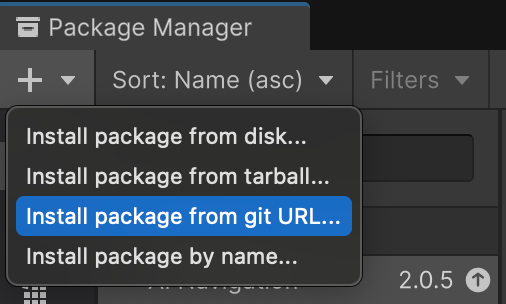
- منوی افزودن را در نوار ابزار Package Manager باز کنید.
- در گزینههای افزودن بستهها، روی + (بهعلاوه) کلیک کنید.
از منوی کشویی، گزینهی «نصب بسته از طریق git URL» را انتخاب کنید.
آدرس اینترنتی زیر را وارد کنید:
https://github.com/android-xr/android-xr-interaction-framework-unity-package.gitروی نصب کلیک کنید.

نسخه ابزار تعامل XR را بررسی کنید
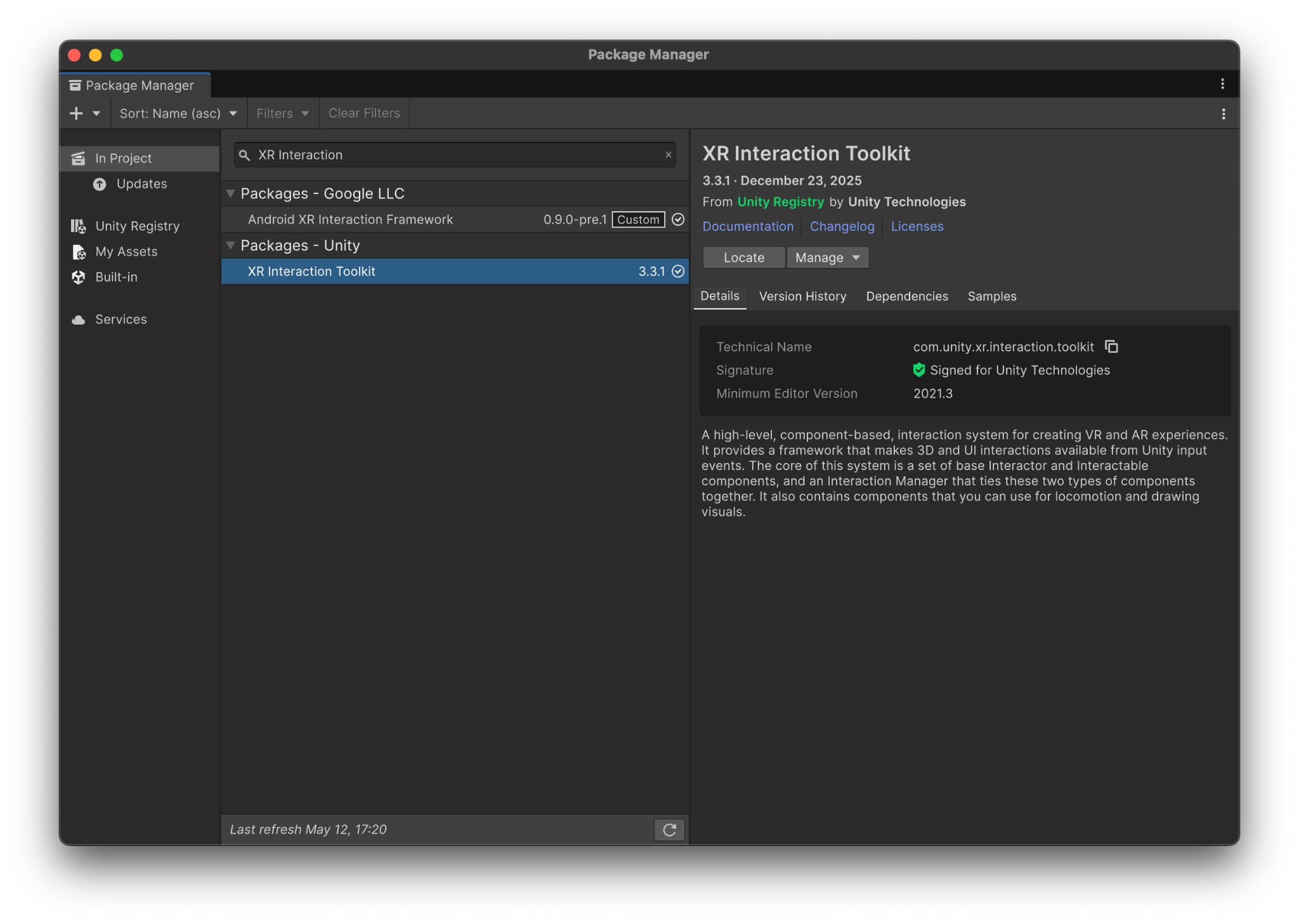
بسته AXRIF در کنار Unity XR Interaction Toolkit (XRIT) کار میکند و جایگزین آن نمیشود. از آنجا که بسته AXRIF یک وابستگی به XRIT تعریف میکند، Unity باید هنگام نصب بسته AXRIF در مراحل قبلی، XRIT را نصب کرده باشد. با این حال، باید با رفتن به Window > Package Manager > Unity Registry > XR Interaction Toolkit در ویرایشگر Unity، بررسی کنید که نسخه ۳.۳.۱ یا بالاتر نصب شده باشد.
پروفایل ساخت اندروید XR را انتخاب کنید
برای فعال کردن افزونههای مناسب OpenXR و تنظیمات ساخت برای اندروید XR، نمایه ساخت Android XR را انتخاب کنید:
- به مسیر فایل > ساخت پروفایلها بروید.
روی Android XR و سپس روی Switch Platform کلیک کنید.

تنظیمات OpenXR را پیکربندی کنید
تنظیمات OpenXR یونیتی را پیکربندی کنید تا یونیتی بتواند به دادههای لازم OpenXR دسترسی داشته باشد:
- به مسیر Edit > Project Settings > XR Plug-in Management > OpenXR بروید.
- در تب اندروید ، برای بخش «فعالسازی پروفایلهای تعامل» روی علامت + (بهعلاوه) کلیک کنید.
بسته به نیازهای برنامه خود، هر یک از پروفایلهای زیر را اضافه کنید:
- پروفایل تعامل نگاه چشم
- پروفایل تعامل دست
- پروفایل کنترلر لمسی Oculus
- پروفایل تعامل با ماوس در اندروید XR
در لیست ویژگیها در XR Plug-in Management > OpenXR ، ویژگیهای زیر را فعال کنید:
- اندروید XR (افزونهها): لایه ترکیب Passthrough
- اندروید XR (افزونهها): مدیریت نشست
- پشتیبانی از اندروید XR
- اندروید XR: دوربین واقعیت افزوده
- اندروید XR: جلسه واقعیت افزوده
- اندروید XR: دادههای مش دست واقعیت افزوده
- پشتیبانی از لایههای ترکیببندی
- زیرسیستم ردیابی دست
انجام اعتبارسنجی پروژه
اعتبارسنجی پروژه را برای رفع هرگونه خطای OpenXR در پیکربندی پروژه خود انجام دهید:
- به مسیر ویرایش > تنظیمات پروژه > مدیریت افزونه XR > اعتبارسنجی پروژه بروید.
هرگونه هشدار یا اخطار برجسته را برطرف کنید تا مطمئن شوید خطاهای زمان اجرا بر کامپایل تأثیری نمیگذارد.

از صحنه نمونه استفاده کنید
اکنون که تنظیمات و پیکربندی اولیه را انجام دادهاید، میتوانید از صحنه نمونه AXRIF استفاده کنید. مراحل بخشهای زیر را دنبال کنید تا صحنه نمونه را دریافت کرده و آن را امتحان کنید.
بستههای نمونه XRIT و نمونه AXRIF را وارد کنید
صحنه نمونه AXRIF به بستههای نمونه آزمایشی Hands Interaction Demo و XR Interaction Toolkit (XRIT) Unity وابسته است.
بستههای نمونه XRIT را وارد کنید
بستههای نمونه XRIT را که نمونه AXRIF به آنها وابسته است، وارد کنید:
- به پنجره > مدیر بستهها بروید.
- از لیست بستهها ، XR Interaction Toolkit را انتخاب کنید.
در برگه نمونهها ، روی «وارد کردن» در کنار هر دو گزینه «داراییهای شروعکننده» و «نسخه آزمایشی تعامل دستها» کلیک کنید.

نمونه AXRIF را وارد کنید
برای دریافت صحنه نمونه، نمونه AXRIF را وارد کنید:
- به پنجره > مدیر بستهها بروید.
- از لیست بستهها، Android XR Interaction Framework را انتخاب کنید.
در برگه نمونهها ، روی «وارد کردن» در کنار «نمونه Axrif» کلیک کنید.

صحنه را باز کنید
پس از وارد کردن بستههای نمونه مورد نیاز، میتوانید صحنه را باز کنید:
- به مسیر Assets > Samples > Android XR Interaction Framework > [AXRIF Version Number] > Axrif Sample بروید.
AxrifDemoScene را باز کنید.

پیشساختهها را کاوش کنید
این صحنه با استفاده از پیشساختههای ماژولار که در مسیر Packages > Android XR Interaction Framework > Prefabs قرار دارند، از پیش پیکربندی شده است.
پیشساختههای تعاملی
پیشساختههای Axrif Interactor، مکانیکهای تعاملی Unity XRIT را با استفاده از روشهای ورودی مربوطه از لیست زیر هدایت میکنند:
- پرتو دست/کنترل کننده :
- Axrif Left Interactor - از raycast یا کنترلر سمت چپ استفاده میکند.
- Axrif Right Interactor - از raycast یا کنترلر سمت راست استفاده میکند.
- نیشگون گرفتن نگاه :
- تعاملگر نیشگون گرفتن با نگاه چپ Axrif - از نگاه چشم و حرکت دست چپ هنگام نیشگون گرفتن استفاده میکند.
- تعاملگر نیشگون گرفتن با نگاه راست Axrif - از نگاه چشم و حرکت دست راست هنگام نیشگون گرفتن استفاده میکند.
- رابط نگاه Axrif - فقط از نگاه برای اشاره استفاده میکند.
- ضربه با دست :
- Axrif Left Poke Interactor - از انگشت اشاره چپ هنگام لمس موارد قابل تعامل استفاده میکند.
- Axrif Right Poke Interactor - هنگام لمس موارد قابل تعامل از انگشت اشاره دست راست استفاده میکند.
- موش :
- تعاملگر ماوس Axrif - از ماوس فضایی اندروید XR استفاده میکند.
مدیر تعامل Axrif و پیشساختههای Origin
Axrif Interaction Manager : این پیشساخته، مرکز اصلی AXRIF در صحنه است. این پیشساخته، کامپوننت Axrif Interaction Manager را در خود جای داده است که برای کار در کنار XRIT XR Interaction Manager طراحی شده است. این پیشساخته مسئول موارد زیر است:
- مقداردهی اولیه و مدیریت زیرسیستمهای اصلی AXRIF در زمان اجرا.
- پردازش و مسیریابی دادههای ورودی از OpenXR با استفاده از آداپتور ورودی چارچوب تعامل.
- مشاهدهی وضعیت رابط کاربری و برخورددهنده با استفاده از یکپارچهساز صحنهی چارچوب تعامل.
Axrif XR Origin : به عنوان شخصیت اصلی و راننده دوربین عمل میکند و تجسمگرهای دستی را مدیریت میکند.
پیکربندی اقدامات ورودی
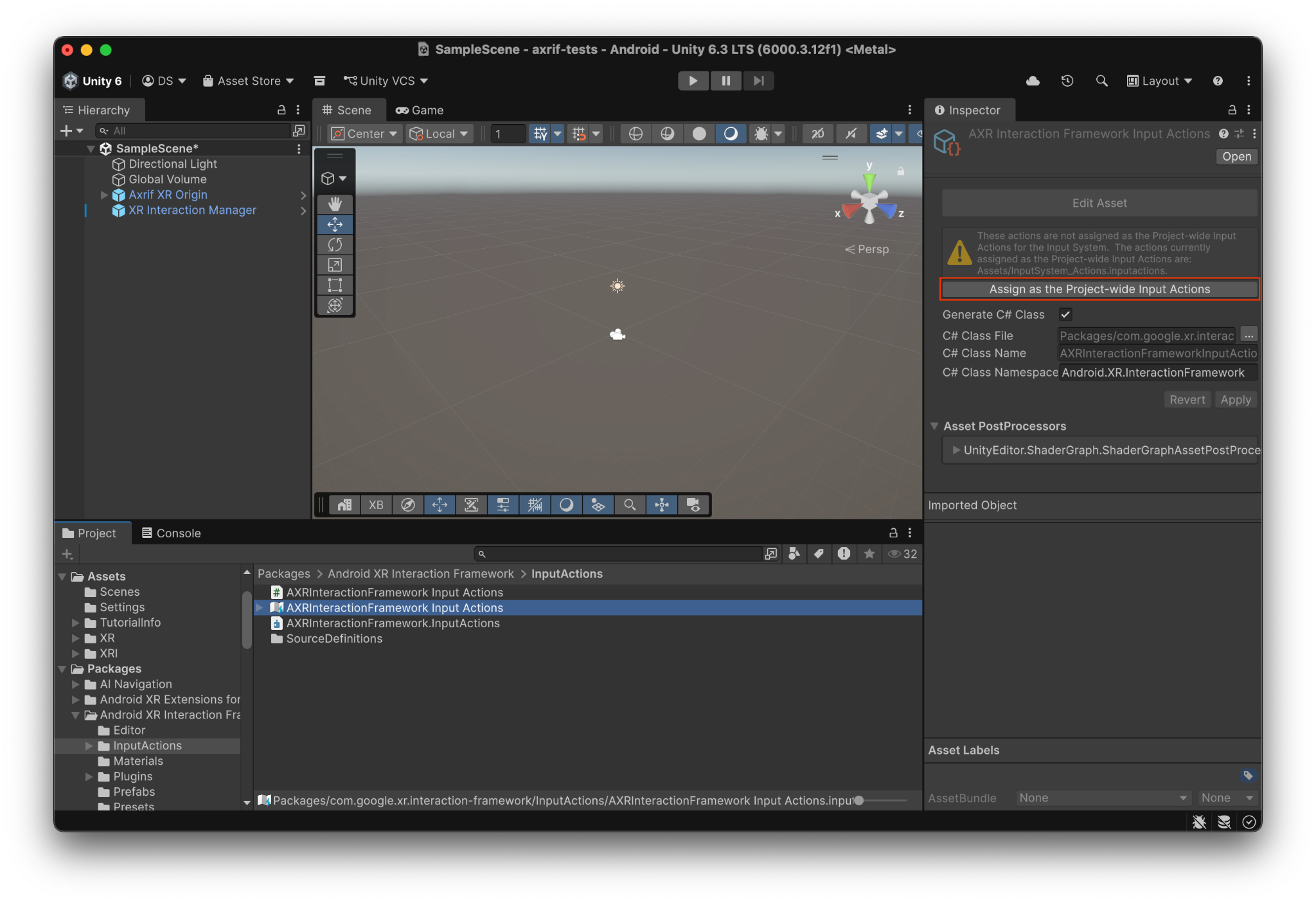
برای اتصال دادههای زمان اجرای OpenXR به اقدامات ورودی Unity، اتصالات نقشه در سطح پروژه را ثبت کنید:
- به مسیر Packages > Android XR Interaction Framework > InputActions بروید.
- اکشنهای ورودی AndroidXRInteractionFramework را پیدا کنید.
روی «اختصاص» به عنوان اقدامات ورودی در سطح پروژه کلیک کنید.
اصلاح تعاملات
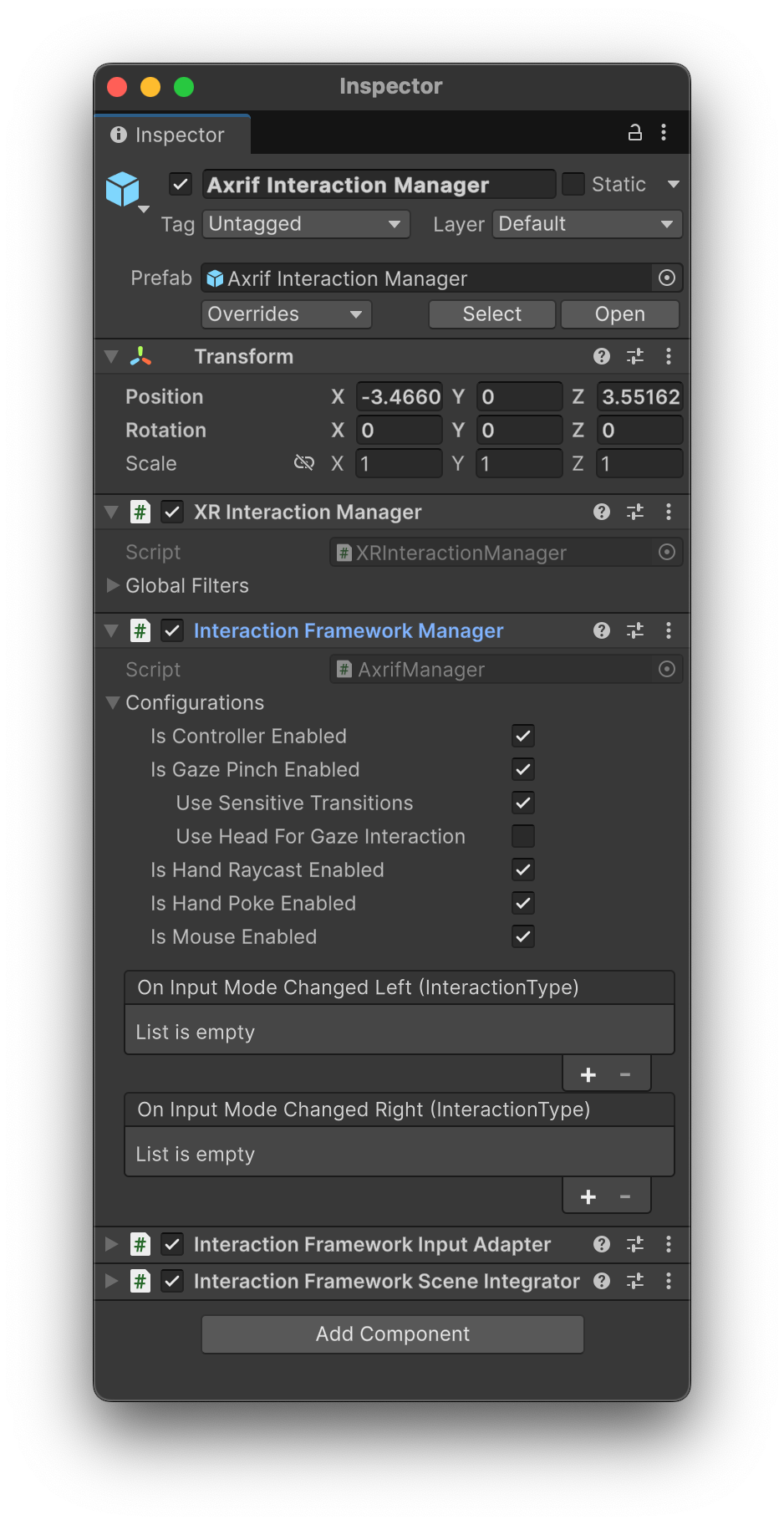
با استفاده از پیشساخته Axrif Interaction Manager، میتوانید روشهای ورودی مختلف را فعال یا غیرفعال کنید. AXRIF از روشهای ورودی زیر پشتیبانی میکند:
- پخش پرتو کنترلکننده
- نیشگون گرفتن و نگاه کردن
- پخش پرتو دستی
- دست مستقیم
- تعاملات ماوس.
شما میتوانید روشهای ورودی را مستقیماً درون Inspector در بخش Configurations از کامپوننت Interaction Framework Manager پیکربندی کنید.
نمونه را بسازید
وقتی میخواهید نمونه را بسازید، در ویرایشگر یونیتی روی ساخت یا ساخت و اجرا کلیک کنید.