


Android XR Engine Hub позволяет собирать высокочастотные трассировки производительности системы и приложений непосредственно с подключенного устройства Android XR. Когда запись трассировки завершается, Android XR Engine Hub автоматически выполняет следующие действия:
- Сохраняет файл трассировки
.perfettoна рабочую станцию и открывает его в веб-интерфейсе Perfetto с предварительно настроенными параметрами области просмотра (visStartиvisEnd). - Сокращает необработанные данные
.perfetto, полученные на рабочей станции, до краткой текстовой сводки об использовании ЦП и графического процессора, статистике времени формирования кадра и пропущенных кадрах. - Отправляет сокращенную сводку трассировки в Gemini (если настроен ключ API), чтобы диагностировать узкие места в частоте кадров и предоставлять практические рекомендации по оптимизации непосредственно в центре.
Настройте ключ Gemini API
Для анализа трассировки на основе искусственного интеллекта используется рабочий процесс Bring Your Own Key (BYOK) с ключом API Google AI Studio. Если вы не настроите ключ API, то по-прежнему сможете записывать трассировки и проверять их в веб-интерфейсе Perfetto, но автоматическая диагностика Gemini выполняться не будет.
Чтобы настроить ключ Gemini API:
- Получите ключ Gemini API в Google AI Studio.
- Откройте Android XR Engine Hub и выберите Settings (Настройки) на боковой панели навигации слева (или нажмите Add Gemini API Key in Settings (Добавить ключ Gemini API в настройках) на странице Performance (Производительность)).
- В поле Gemini API key (Ключ Gemini API) вставьте ключ API.
Нажмите Сохранить.
Вы можете в любой момент обновить ключ или очистить поле Gemini API key (Ключ Gemini API) и нажать Save (Сохранить), чтобы удалить сохраненный ключ с рабочей станции.
Как записать и проанализировать трассировку производительности
Чтобы получить трассировку производительности с подключенного устройства Android XR и просмотреть анализ, выполните следующие действия:
Подключите устройство Android XR к рабочей станции с помощью кабеля USB-C и выберите его в раскрывающемся меню в верхней части Android XR Engine Hub.
Запустите на устройстве приложение или сцену XR, которую хотите профилировать.
На боковой панели навигации слева в Android XR Engine Hub выберите Производительность.
На карточке Трассировка XR-устройств нажмите Начать запись и воспроизведите проблему с взаимодействием или производительностью на устройстве.
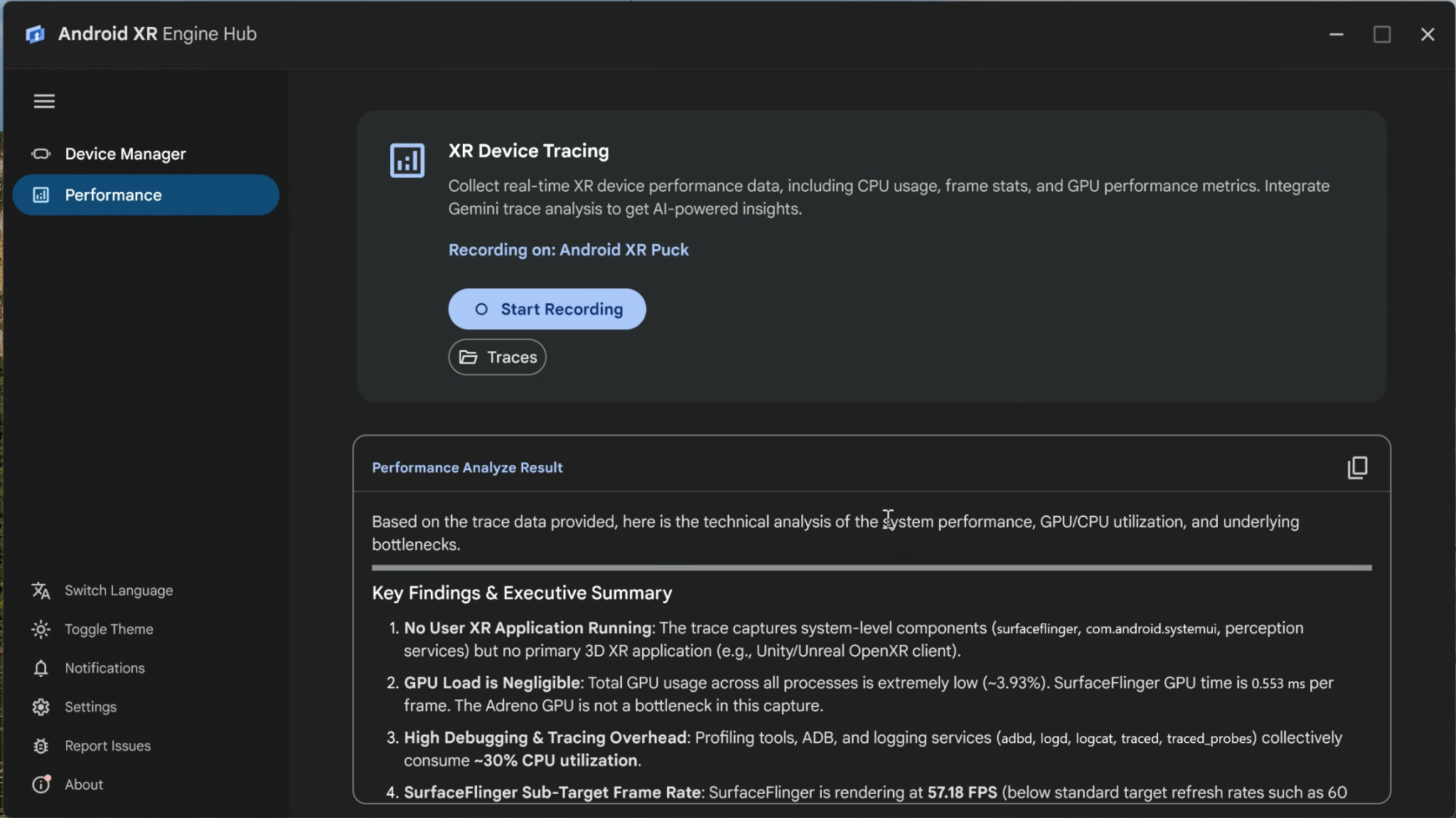
Когда вы закончите, нажмите Остановить запись или подождите, пока она не остановится автоматически по истечении 30 секунд.
Когда запись завершится, Android XR Engine Hub обработает ее и предоставит результаты тремя способами:
- Perfetto Web UI. В браузере по умолчанию откроется трассировка в Perfetto Web UI, где вы сможете изучить подробные временные шкалы, компиляцию шейдеров и планирование потоков.
- Результат анализа производительности. Если вы настроили ключ Gemini API, на панели Результат анализа производительности будет показываться сообщение Анализ трассировки с помощью Gemini, пока оценивается сводка локальной трассировки. Затем будет создан структурированный отчет с указанием основных узких мест, пропущенных кадров и предлагаемых исправлений. Нажмите на значок копирования в правом верхнем углу панели, чтобы скопировать отчет в формате Markdown в буфер обмена.
- Локальные файлы трассировки. Нажмите Трассировки на карточке Трассировка XR-устройств, чтобы открыть локальную папку с сохраненными файлами
.perfetto.