



يتيح لك مركز التحكم بمحركات Android XR تسجيل بيانات تتبُّع أداء النظام والتطبيقات العالية التردد مباشرةً من جهاز Android XR المتصل. عند انتهاء تسجيل التتبُّع، ينفّذ "مركز التحكم بمحركات Android XR" الإجراءات التالية تلقائيًا:
- يتم حفظ ملف تتبُّع
.perfettoعلى محطة العمل وفتحه في واجهة مستخدم Perfetto على الويب باستخدام مَعلمات إطار العرض التي تم ضبطها مسبقًا (visStartوvisEnd). - يقلّل من حجم ملفات
.perfettoالأولية التي يتم تسجيلها على محطة العمل إلى ملخّص نصي موجز عن استخدام وحدة المعالجة المركزية ووحدة معالجة الرسومات وإحصاءات وقت عرض اللقطة واللقطات التي تم إسقاطها. - يُرسِل ملخّص التتبُّع المختصَر إلى Gemini (عند ضبطه باستخدام مفتاح واجهة برمجة التطبيقات) لتشخيص المشاكل التي تؤدي إلى انخفاض عدد اللقطات في الثانية وتقديم اقتراحات تحسين قابلة للتنفيذ مباشرةً داخل المركز.
ضبط مفتاح Gemini API
يستخدم تحليل آثار الأنشطة المستنِد إلى الذكاء الاصطناعي سير عمل "إحضار مفتاحك الخاص" (BYOK) مع مفتاح واجهة برمجة تطبيقات Google AI Studio. إذا لم تضبط مفتاح واجهة برمجة التطبيقات، سيظل بإمكانك تسجيل عمليات التتبُّع وفحصها في واجهة مستخدم Perfetto على الويب، ولكن لن يتم تشغيل عمليات التشخيص الآلية في Gemini.
لضبط مفتاح Gemini API، اتّبِع الخطوات التالية:
- احصل على مفتاح Gemini API من Google AI Studio.
- افتح مركز التحكم بمحركات Android XR وانقر على الإعدادات في الشريط الجانبي الأيمن للتنقّل (أو انقر على إضافة مفتاح Gemini API في الإعدادات في صفحة الأداء).
- في حقل مفتاح Gemini API، ألصِق مفتاح واجهة برمجة التطبيقات.
انقر على حفظ.
يمكنك تعديل مفتاح واجهة برمجة التطبيقات في أي وقت أو محو حقل Gemini API key والنقر على حفظ لإزالة المفتاح المحفوظ من محطة العمل.
تسجيل بيانات تتبُّع الأداء وتحليلها
اتّبِع الخطوات التالية لتسجيل تتبُّع الأداء من جهاز Android XR المتصل ومراجعة التحليل:
وصِّل جهاز Android XR بمحطة العمل باستخدام كابل USB-C، ثم اختَره من القائمة المنسدلة للأجهزة في أعلى "مركز التحكم بمحركات Android XR".
افتح تطبيق أو مشهد XR الذي تريد إنشاء ملف شخصي له على جهازك.
في الشريط الجانبي الأيمن للتنقّل في "مركز التحكم بمحركات Android XR"، انقر على الأداء.
في بطاقة تتبُّع جهاز XR، انقر على بدء التسجيل وأعِد تنفيذ التفاعل أو مشكلة في الأداء على جهازك.
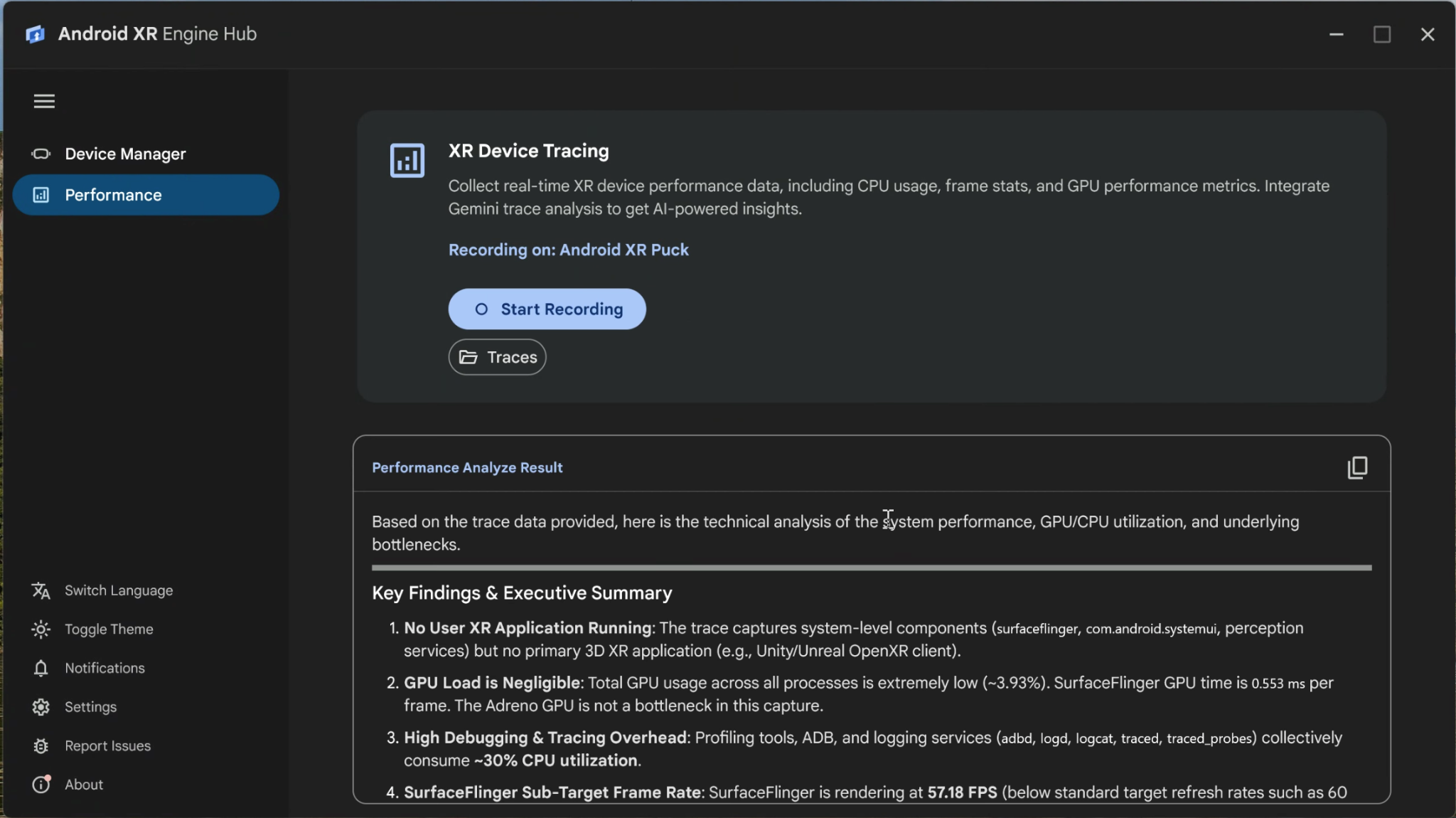
انقر على إيقاف التسجيل عند الانتهاء، أو انتظِر حتى يتوقف التتبُّع تلقائيًا عند بلوغ الحدّ الأقصى للوقت وهو 30 ثانية.
عند اكتمال التسجيل، يعالج "مركز التحكم بمحركات Android XR" عملية التسجيل ويقدّم النتائج بثلاث طرق:
- واجهة مستخدم Perfetto على الويب: يفتح المتصفّح التلقائي عملية التتبُّع التي تم تسجيلها في واجهة مستخدم Perfetto على الويب لتتمكّن من فحص مسارات المخطط الزمني التفصيلية وتجميع أدوات التظليل وجدولة سلاسل المحادثات.
- نتيجة تحليل الأداء: إذا ضبطت مفتاح Gemini API، ستعرض لوحة نتيجة تحليل الأداء الرسالة جارٍ تحليل بيانات التتبُّع باستخدام Gemini أثناء تقييم ملخّص بيانات التتبُّع المحلية، ثم تعرض تقريرًا منظّمًا يسلّط الضوء على المشاكل الرئيسية التي تؤدي إلى بطء الأداء والإطارات التي تم تخطّيها والإصلاحات المقترَحة. انقر فوق رمز النسخ في الزاوية العلوية اليمنى من الجزء لنسخ تقرير Markdown إلى الحافظة.
- ملفات التتبُّع المحلية: انقر على عمليات التتبُّع في بطاقة تتبُّع جهاز XR لفتح مجلد الإخراج المحلي الذي يحتوي على ملفات
.perfettoالمحفوظة.