



O painel do Gerenciador de dispositivos no Android XR Engine Hub oferece uma interface centralizada para instalar e testar builds, alternar permissões de percepção de ambiente de execução, executar comandos ADB, filtrar streams de logcat em tempo real e ajustar as configurações do dispositivo sem precisar usar um terminal.
Antes de usar as ferramentas do Gerenciador de dispositivos:
- Conecte o dispositivo Android XR à estação de trabalho usando um cabo USB-C.
- Verifique se as opções do desenvolvedor e a depuração USB estão ativadas no dispositivo.
- Selecione seu dispositivo no menu suspenso na parte de cima do Android XR Engine Hub.
Fazer sideload de um APK
É possível instalar builds locais do .apk diretamente no dispositivo Android XR
conectado usando o card Ações do dispositivo sem executar adb install na
linha de comando:
- Na barra lateral de navegação à esquerda do Android XR Engine Hub, selecione Gerenciador de dispositivos.
No card Ações do dispositivo, clique em Sideload de APK.
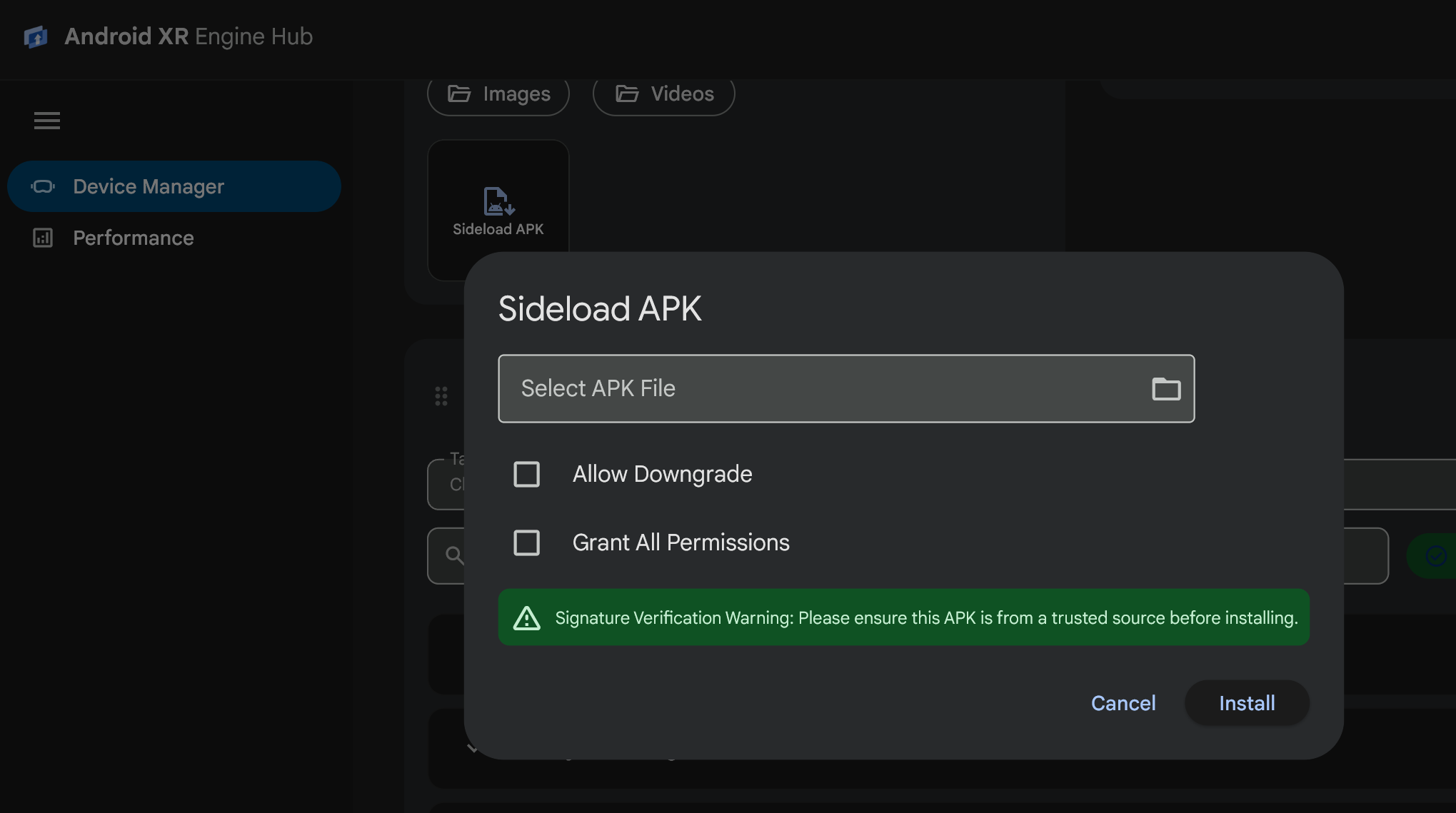
Na caixa de diálogo Sideload APK, insira o caminho para o arquivo
.apkno campo Select APK File ou clique no ícone de pasta (Browse APK File) para escolher um arquivo.apkna estação de trabalho.Configure as flags de instalação opcionais conforme necessário:
- Permitir downgrade: transmite a flag
-dpara permitir a instalação de um código de versão mais antigo em uma instalação atual do app. - Conceder todas as permissões: transmite a flag
-gpara conceder automaticamente todas as permissões de execução declaradas no manifesto do app após a instalação.
- Permitir downgrade: transmite a flag
Clique em Instalar. A caixa de diálogo mostra o progresso da instalação e notifica você quando o pacote é instalado.
Gerenciar permissões de recursos
Para testar os recursos de percepção de XR, geralmente é necessário alternar entre os estados de permissão concedida e negada. O card Permissões de recursos permite inspecionar e alternar grupos de recursos do Android XR e permissões de execução granulares em tempo real para qualquer pacote instalado:
No Gerenciador de dispositivos, localize o card Permissões de recursos.
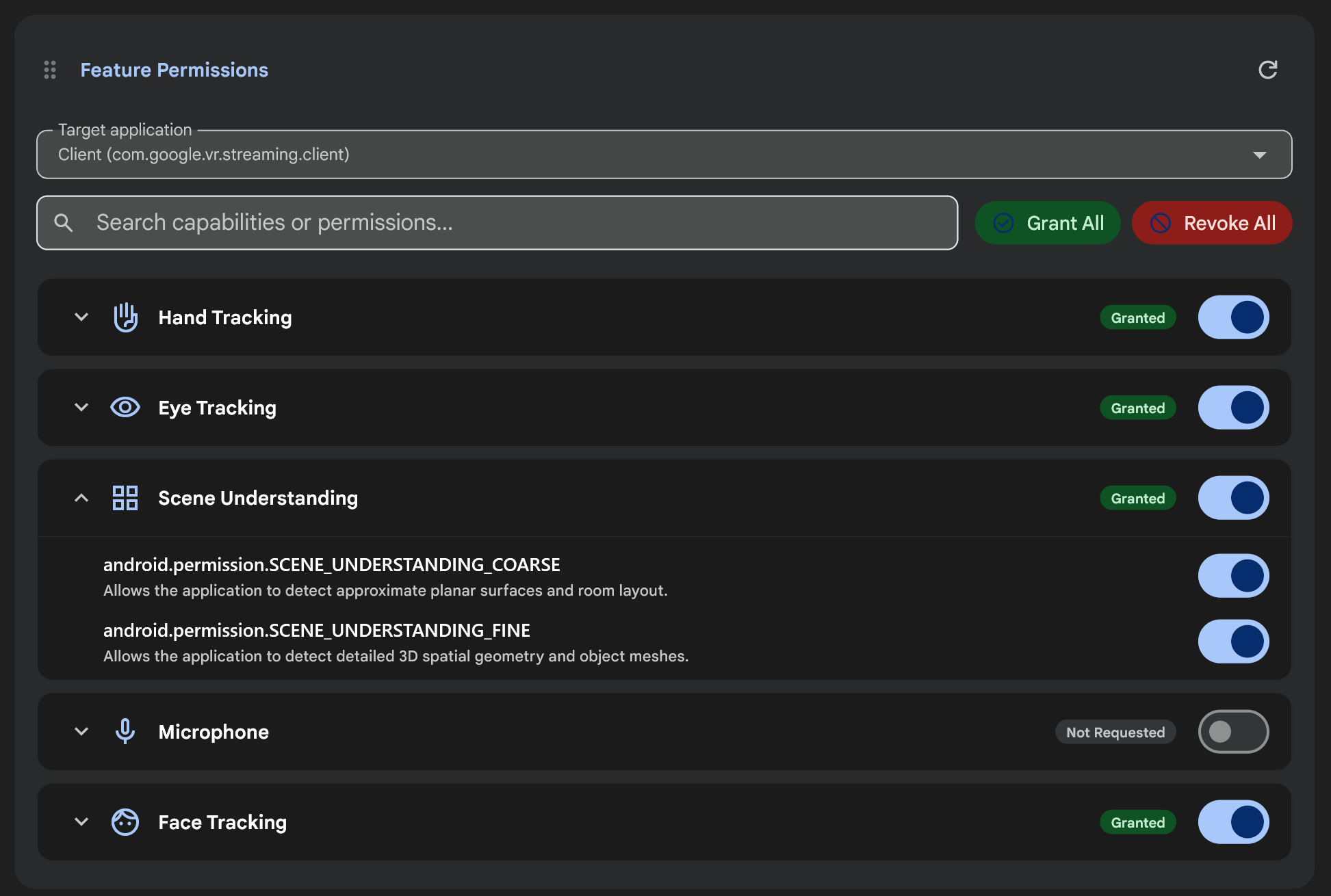
No menu suspenso Target application, selecione o app instalado com as permissões que você quer gerenciar ou clique no ícone Refresh para recarregar a lista de pacotes.
Revise o selo de status da permissão (Concedida, Negada ou Não solicitada) para cada grupo de recursos do Android XR:
- Rastreamento da cabeça
- Captura de movimentos das mãos
- Acompanhamento ocular
- Âncoras espaciais
- Compreensão de cena
- Câmera
- Microphone (Microfone)
- Captura de expressões faciais
Modifique as permissões do app selecionado usando qualquer um dos seguintes controles:
- Ações em lote: clique em Conceder tudo ou Revogar tudo para conceder ou revogar todas as permissões solicitadas para o app selecionado de uma só vez.
- Alternância de recursos: use o botão de alternância em uma linha de recurso para conceder ou revogar todas as permissões nesse grupo de recursos.
- Permissões granulares: clique na seta de expansão em uma linha de recurso
(por exemplo, Compreensão de cena ou Acompanhamento ocular) para inspecionar
e alternar strings de permissão individuais do Android, como
android.permission.SCENE_UNDERSTANDING_COARSEouandroid.permission.SCENE_UNDERSTANDING_FINE. - Pesquisar: insira um nome de recurso ou uma string de permissão no campo Pesquisar recursos ou permissões… para filtrar a lista.
Consulte Noções básicas sobre permissões para XR para mais detalhes sobre as permissões de execução do Android XR.
Executar comandos do ADB e salvar atalhos
O card Comandos do ADB permite executar comandos adb arbitrários no
dispositivo selecionado, visualizar a saída do terminal formatada e os códigos de saída, além de salvar
comandos usados com frequência como ícones de atalho de um clique:
No Gerenciador de dispositivos, localize o card Comandos do ADB.
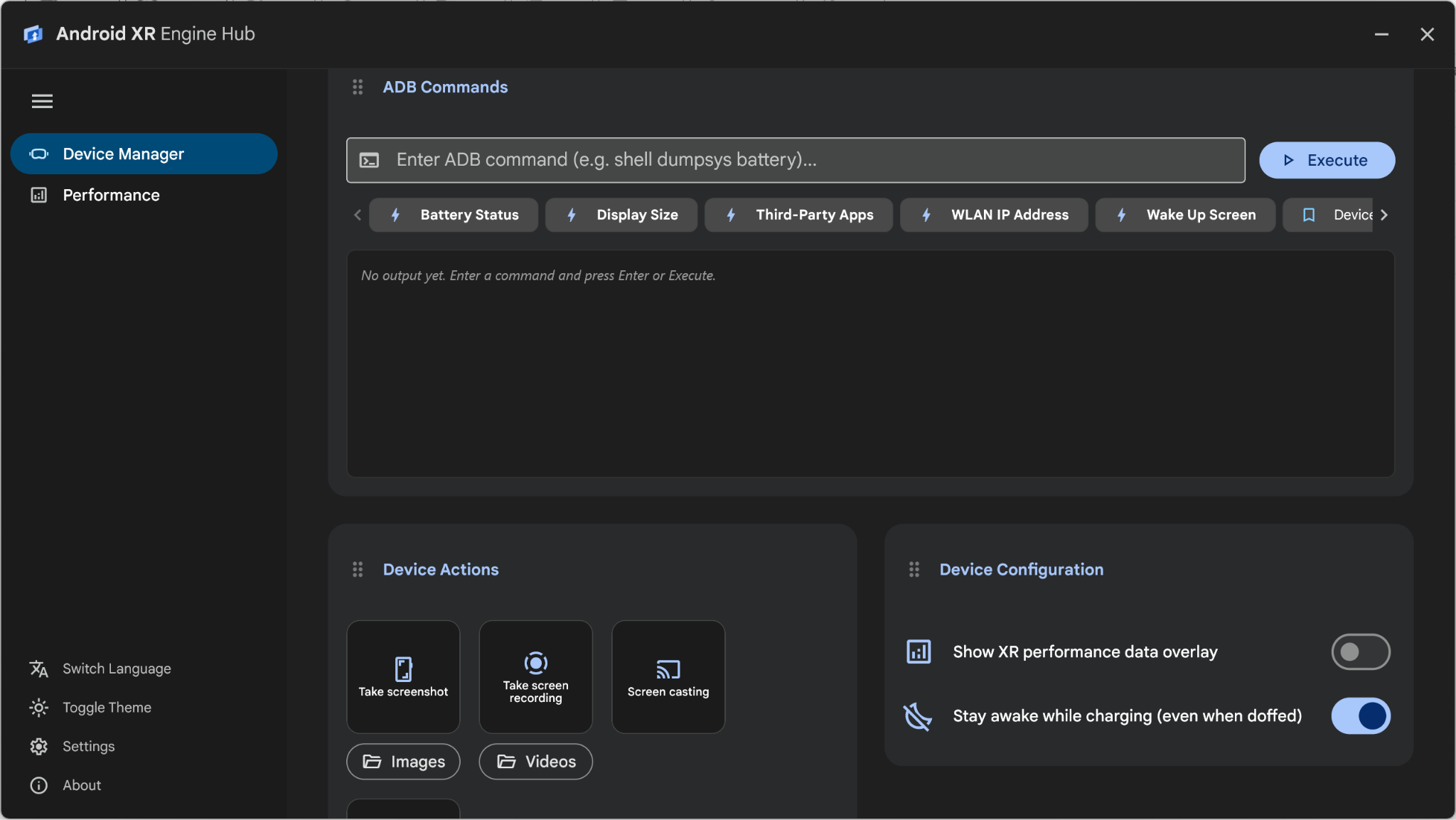
Execute um comando usando um ícone predefinido ou o campo de entrada de comando:
- Predefinições integradas: clique em qualquer um dos ícones de atalho integrados para executar
diagnósticos comuns imediatamente:
- Status da bateria: executa
shell dumpsys battery - Tamanho de exibição: executa
shell wm size - Apps de terceiros: executa
shell pm list packages -3 - Endereço IP da WLAN: executa
shell ip addr show wlan0 - Ativar tela: executa
shell input keyevent 224
- Status da bateria: executa
- Custom command: insira um comando ADB (sem o nome binário
adbinicial, comoshell dumpsys package com.example.xrapp) no campo de entrada e clique em Execute (ou pressione Enter).
- Predefinições integradas: clique em qualquer um dos ícones de atalho integrados para executar
diagnósticos comuns imediatamente:
Inspecione o Código de saída, a duração da execução e a resposta ao comando no painel de resultados. Clique em Copiar saída ou Limpar saída no canto superior direito do painel de saída.
Para salvar um comando personalizado como um ícone reutilizável (até 10 atalhos), insira o comando no campo de entrada, clique no ícone de favorito (Save command as shortcut), insira um Shortcut Name na caixa de diálogo Save ADB Command Shortcut e clique em Save.
Filtrar registros do dispositivo e salvar atalhos
O card Registros do dispositivo transmite mensagens do logcat em tempo real do dispositivo Android XR conectado:
- Filtrar registros: digite uma palavra-chave ou tag de registro (por exemplo,
UnityouOpenXR) no campo de pesquisa Filtrar registros… e pressione Enter para filtrar as mensagens de registro. - Salvar atalhos de filtro: clique no ícone de favorito (Salvar atalho de filtro) na barra de pesquisa para abrir a caixa de diálogo Salvar atalho de registro e salvar a consulta de filtro atual como um ícone de atalho clicável (até 10 atalhos) abaixo da barra de pesquisa.
- Janela independente: clique no ícone de pop-out no card Registros do dispositivo para abrir o visualizador de registros em uma janela separada e redimensionável para configurações de vários monitores.
Definir as configurações do dispositivo e capturar mídia
Use os cards Configuração do dispositivo e Ações do dispositivo no Gerenciador de dispositivos para controlar o comportamento do dispositivo em tempo de execução e capturar mídia durante os testes:
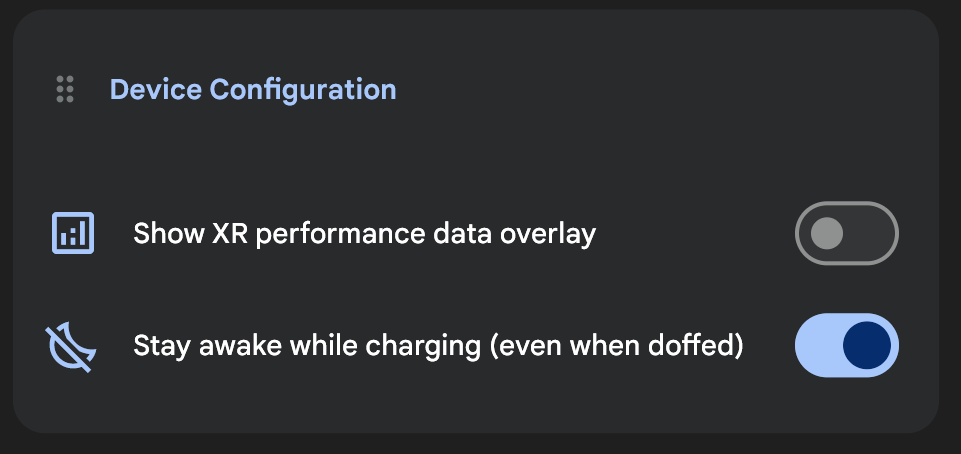
- Mostrar sobreposição de dados de performance de XR: ative ou desative essa configuração no card Configuração do dispositivo para mostrar ou ocultar sobreposições de métricas de performance em tempo real no dispositivo.
- Manter ativado durante o carregamento (mesmo quando removido): ative essa configuração no card Configuração do dispositivo para manter o dispositivo Android XR ativado enquanto ele estiver conectado, mesmo quando você tirar o headset entre as execuções de teste.
- Transmissão de tela: clique em Transmissão de tela no card Ações do dispositivo para espelhar a tela do dispositivo Android XR em uma janela de baixa latência para computador.
- Fazer captura de tela e Fazer gravação de tela: clique em Fazer captura de tela ou Fazer gravação de tela (que muda para Gravando tela enquanto está ativa) no card Ações do dispositivo para capturar imagens ou vídeos da tela do dispositivo e abrir automaticamente o arquivo salvo na estação de trabalho. Clique em Imagens ou Vídeos para abrir as pastas de saída locais.