



توفّر لك لوحة بيانات أداة إدارة الأجهزة في مركز التحكم بمحركات Android XR واجهة مركزية لتثبيت الإصدارات واختبارها، وتبديل أذونات الإدراك في وقت التشغيل، وتنفيذ أوامر ADB، وفلترة أحداث أداة Logcat في الوقت الفعلي، وضبط إعدادات الجهاز بدون الحاجة إلى التبديل إلى وحدة طرفية.
قبل استخدام أدوات إدارة الأجهزة:
- وصِّل جهاز Android XR بمحطة العمل باستخدام كابل بمنفذ USB-C.
- تأكَّد من تفعيل خيارات المطوّرين وتصحيح أخطاء الجهاز عبر USB على جهازك.
- اختَر جهازك من القائمة المنسدلة في أعلى "مركز التحكم بمحركات Android XR".
تثبيت حزمة APK من مصدر غير معروف
يمكنك تثبيت إصدارات .apk المحلية مباشرةً على جهاز Android XR المتصل من بطاقة إجراءات الجهاز بدون تشغيل adb install من سطر الأوامر:
- في شريط التنقّل الجانبي الأيسر في مركز التحكم بمحركات Android XR، اختَر أداة إدارة الأجهزة.
في بطاقة إجراءات الجهاز، انقر على تثبيت حزمة APK من مصدر غير معروف.
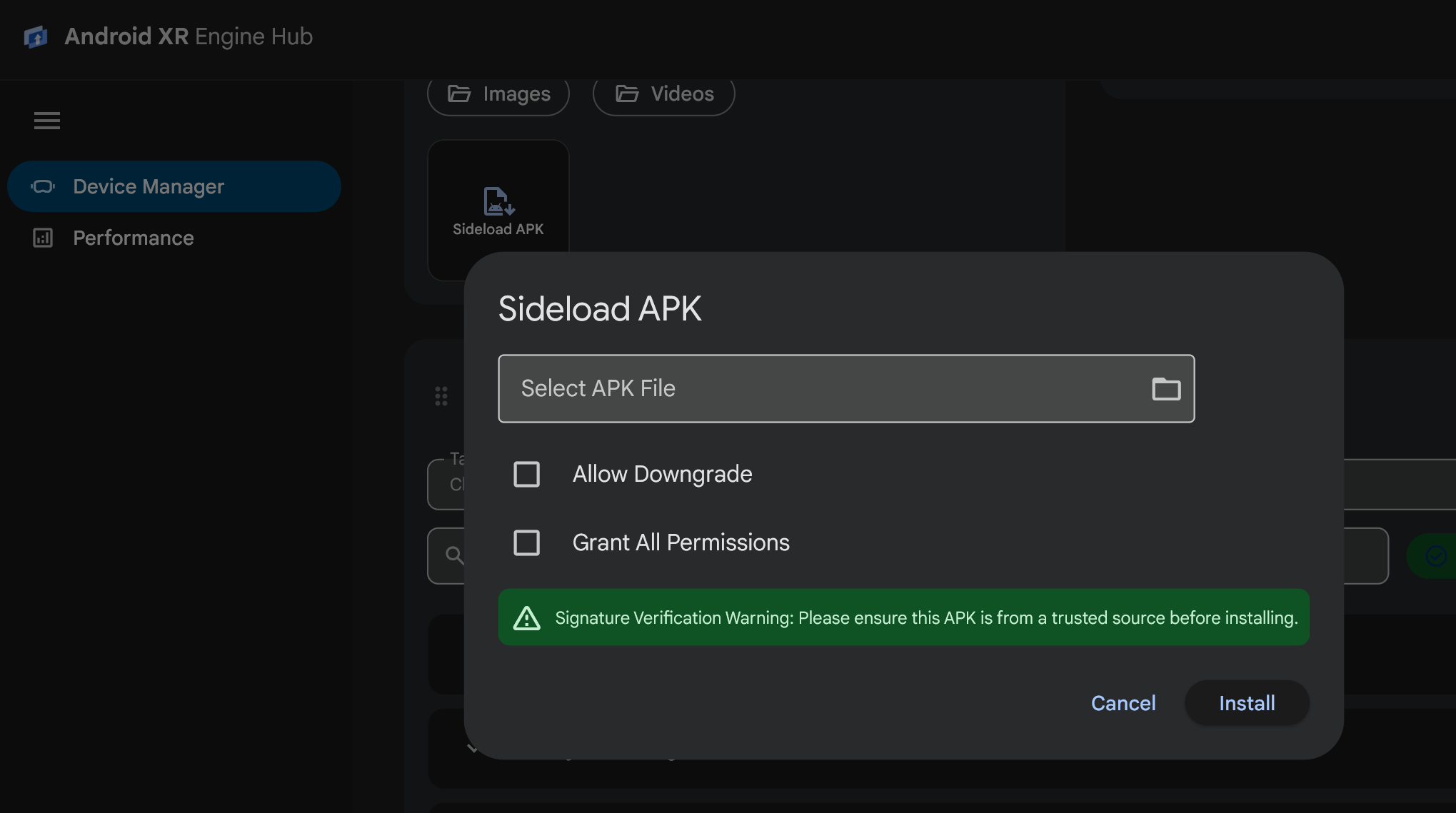
في مربّع الحوار التحميل من مصدر غير معروف لحزمة APK، أدخِل المسار إلى ملف
.apkفي حقل اختيار ملف APK، أو انقر على رمز المجلد (تصفُّح ملف APK) لاختيار ملف.apkمن محطة العمل.اضبط علامات التثبيت الاختيارية حسب الحاجة:
- السماح بالرجوع إلى إصدار سابق: يتم تمرير العلامة
-dللسماح بتثبيت رمز إصدار أقدم على إصدار حالي من التطبيق. - منح جميع الأذونات: يتم تمرير العلامة
-gلمنح جميع أذونات التشغيل المُعلَن عنها في بيان التطبيق تلقائيًا عند التثبيت.
- السماح بالرجوع إلى إصدار سابق: يتم تمرير العلامة
انقر على تثبيت. يعرض مربع الحوار تقدم التثبيت ويخطرك عند تثبيت الحزمة.
إدارة أذونات الميزات
يتطلّب اختبار ميزات الإدراك في الواقع الممتد غالبًا التبديل بين حالات الأذونات الممنوحة والمرفوضة. تتيح لك بطاقة أذونات الميزات فحص مجموعات إمكانات Android XR وأذونات التشغيل الدقيقة وتبديلها في الوقت الفعلي لأي حزمة مثبّتة:
في أداة إدارة الأجهزة، ابحث عن بطاقة أذونات الميزات.
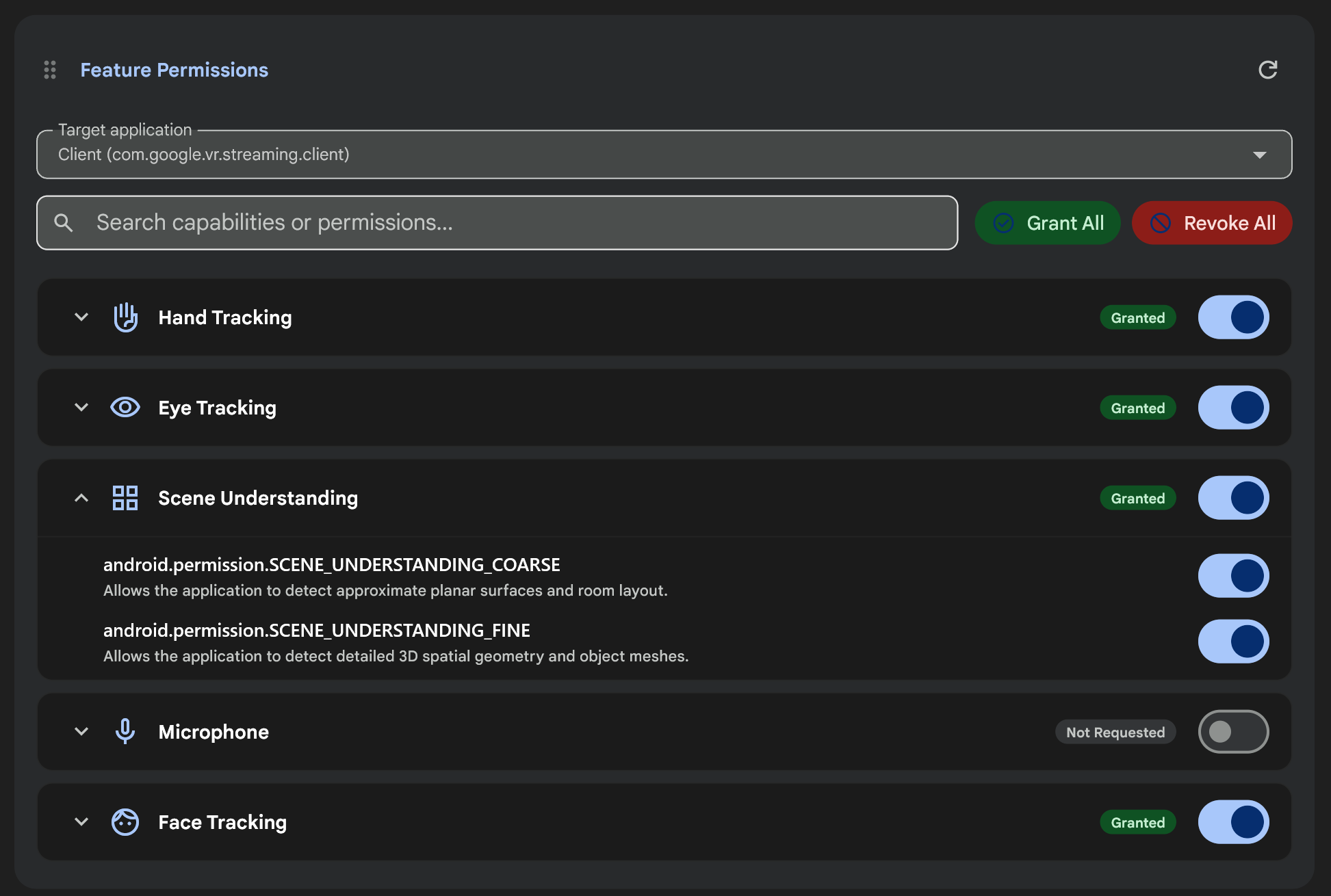
من القائمة المنسدلة التطبيق المستهدَف، اختَر التطبيق المثبَّت الذي تريد إدارة أذوناته (أو انقر على رمز إعادة التحميل لإعادة تحميل قائمة الحِزم).
راجِع شارة حالة الإذن (تم منحه أو تم رفضه أو لم يتم طلبه) لكل مجموعة من مجموعات إمكانات Android XR:
- تتبُّع حركة الرأس
- تتبُّع اليد
- تتبُّع العين
- نقاط التثبيت المكانية
- فهم المشهد
- الكاميرا
- الميكروفون
- تتبُّع تعابير الوجه
عدِّل أذونات التطبيق المحدّد باستخدام أي من عناصر التحكّم التالية:
- الإجراءات المجمّعة: انقر على منح الكل أو إبطال الكل لمنح أو إبطال جميع الأذونات المطلوبة للتطبيق المحدّد دفعة واحدة.
- زر تفعيل/إيقاف الإمكانية: استخدِم زر التبديل في صف الإمكانية لمنح أو إبطال جميع الأذونات في مجموعة الإمكانات هذه.
- الأذونات الدقيقة: انقر على سهم التوسيع في صف إحدى الإمكانات (مثل فهم المشهد أو تتبّع العين) لفحص سلاسل أذونات Android الفردية وتبديلها، مثل
android.permission.SCENE_UNDERSTANDING_COARSEأوandroid.permission.SCENE_UNDERSTANDING_FINE. - البحث: أدخِل اسم إمكانية أو سلسلة أذونات في حقل البحث عن الإمكانيات أو الأذونات… لفلترة القائمة.
يمكنك الاطّلاع على فهم أذونات XR لمزيد من التفاصيل حول أذونات التشغيل في Android XR.
تنفيذ أوامر ADB وحفظ الاختصارات
تتيح لك بطاقة أوامر ADB تشغيل أوامر adb عشوائية على جهازك المحدّد، وعرض مخرجات الوحدة الطرفية المنسَّقة ورموز الخروج، وحفظ الأوامر المستخدَمة بشكل متكرر كشرائح اختصارات بنقرة واحدة:
في أداة إدارة الأجهزة، ابحث عن بطاقة أوامر ADB.
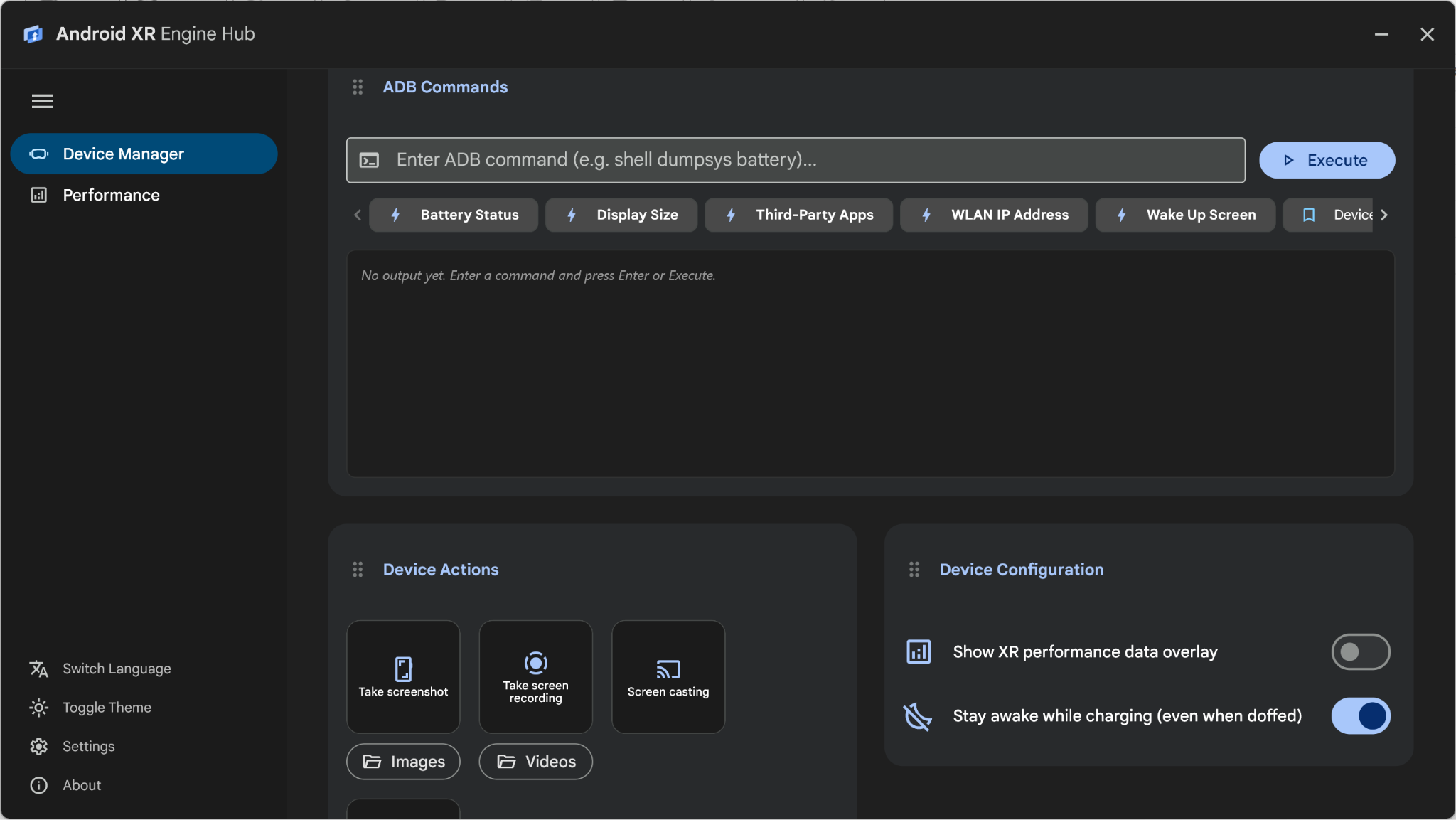
نفِّذ أمرًا باستخدام شريحة معدّة مسبقًا أو حقل إدخال الأوامر:
- الإعدادات المسبقة المضمّنة: انقر على أي من شرائح الاختصارات المضمّنة لتشغيل
عمليات التشخيص الشائعة على الفور:
- حالة البطارية: يتم تشغيل
shell dumpsys battery - حجم الشاشة: يعمل بنظام التشغيل
shell wm size - التطبيقات الخارجية: تعمل على
shell pm list packages -3 - عنوان IP لشبكة LAN اللاسلكية (WLAN): يعمل على
shell ip addr show wlan0 - تنشيط الشاشة: يتم تشغيل
shell input keyevent 224
- حالة البطارية: يتم تشغيل
- أمر مخصّص: أدخِل أمر ADB (بدون اسم الملف الثنائي
adbالرئيسي، مثلshell dumpsys package com.example.xrapp) في حقل الإدخال وانقر على تنفيذ (أو اضغط على مفتاح Enter).
- الإعدادات المسبقة المضمّنة: انقر على أي من شرائح الاختصارات المضمّنة لتشغيل
عمليات التشخيص الشائعة على الفور:
اطّلِع على رمز الخروج ومدة التنفيذ ونتائج الأمر في لوحة النتائج. يمكنك النقر على نسخ الناتج أو محو الناتج في أعلى يسار لوحة الناتج.
لحفظ أمر مخصّص كشريحة قابلة لإعادة الاستخدام (ما يصل إلى 10 اختصارات)، أدخِل الأمر في حقل الإدخال، وانقر على رمز الإشارة المرجعية (حفظ الأمر كاختصار)، وأدخِل اسم الاختصار في مربّع الحوار حفظ اختصار أمر ADB ، ثم انقر على حفظ.
فلترة سجلّات الأجهزة وحفظ الاختصارات
تعرض بطاقة سجلّات الجهاز رسائل logcat في الوقت الفعلي من جهاز Android XR المتصل:
- فلترة السجلّات: أدخِل كلمة رئيسية أو علامة سجلّ (على سبيل المثال،
UnityأوOpenXR) في حقل البحث فلترة السجلّات… واضغط على مفتاح Enter لفلترة الرسائل المسجّلة. - حفظ اختصارات الفلاتر: انقر على رمز الإشارة المرجعية (حفظ اختصار الفلتر) في شريط البحث لفتح مربّع الحوار حفظ اختصار السجلّ وحفظ طلب البحث الحالي للفلتر كشريحة اختصار قابلة للنقر (ما يصل إلى 10 اختصارات) أسفل شريط البحث.
- نافذة مستقلة: انقر على رمز النافذة المنبثقة في بطاقة سجلّات الجهاز لفتح واجهة عرض السجلّات في نافذة مستقلة على سطح المكتب يمكن تغيير حجمها لإعدادات الشاشات المتعددة.
ضبط إعدادات الجهاز والتقاط الوسائط
استخدِم بطاقتَي إعداد الجهاز وإجراءات الجهاز في أداة إدارة الأجهزة للتحكّم في سلوك الجهاز أثناء التشغيل وتسجيل الوسائط أثناء الاختبار:
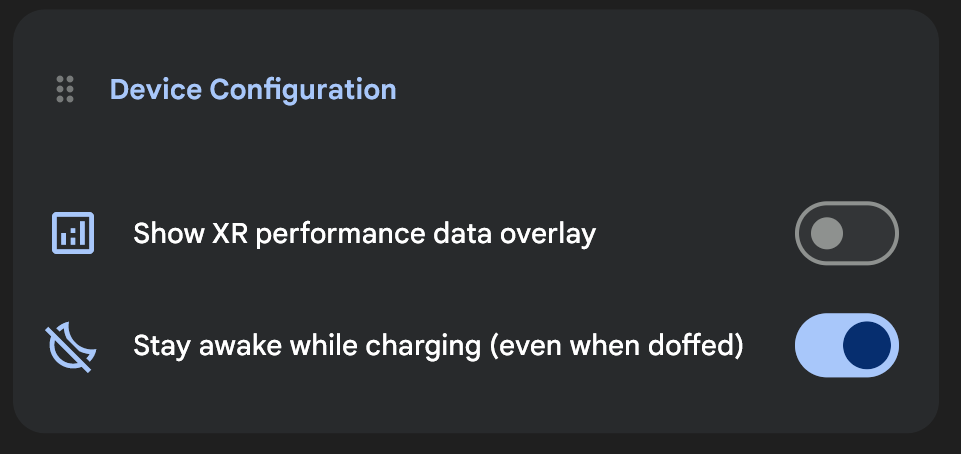
- عرض تراكب بيانات أداء الواقع الممتد: يمكنك تفعيل هذا الإعداد أو إيقافه في بطاقة إعداد الجهاز لعرض تراكبات مقاييس الأداء في الوقت الفعلي على الجهاز فقط أو إخفائها.
- إبقاء الجهاز نشطًا أثناء الشحن (حتى عند خلعه): يمكنك تفعيل هذا الإعداد في بطاقة إعداد الجهاز لإبقاء جهاز Android XR نشطًا أثناء توصيله بمصدر طاقة، حتى عند خلع سماعة الرأس بين عمليات الاختبار.
- بث الشاشة: انقر على بث الشاشة في بطاقة إجراءات الجهاز لعرض شاشة جهاز Android XR في نافذة على الكمبيوتر المكتبي بزمن انتقال منخفض.
- أخذ لقطة شاشة وتسجيل الشاشة: انقر على أخذ لقطة شاشة أو تسجيل الشاشة (الذي يتغيّر إلى تسجيل الشاشة أثناء تفعيله) في بطاقة إجراءات الجهاز لالتقاط صور أو فيديو من شاشة جهازك وفتح الملف المحفوظ تلقائيًا على محطة العمل. انقر على الصور أو الفيديوهات لفتح مجلدات الإخراج المحلية.