

Le linee guida riportate in questa pagina ti aiutano a valutare la tua app mentre apporti aggiornamenti per supportare le funzionalità e il comportamento più recenti relativi alla posizione.
Testa il modo in cui l'app gestisce la posizione approssimativa
Per valutare se devi aggiornare l'app per supportare la precisione della localizzazione configurabile dall'utente, completa i test descritti in questa sezione.
Gestisci la richiesta di posizione approssimativa dalla finestra di dialogo
Per verificare in che modo la tua app gestisce la richiesta di un utente di concedere l'accesso alla posizione approssimativa dalla finestra di dialogo, segui questi passaggi:
- Richiedi sia
ACCESS_FINE_LOCATIONcheACCESS_COARSE_LOCATION. - Nella finestra di dialogo visualizzata, in cui l'utente può richiedere la posizione approssimativa, seleziona Approssimativa in alto e Mentre usi l'app o Solo questa volta in basso.
- Verifica se i casi d'uso della tua app funzionano ancora come previsto, anche quando l'app ha accesso solo alla posizione approssimativa.
Gestisci il downgrade alla posizione approssimativa dalle impostazioni di sistema
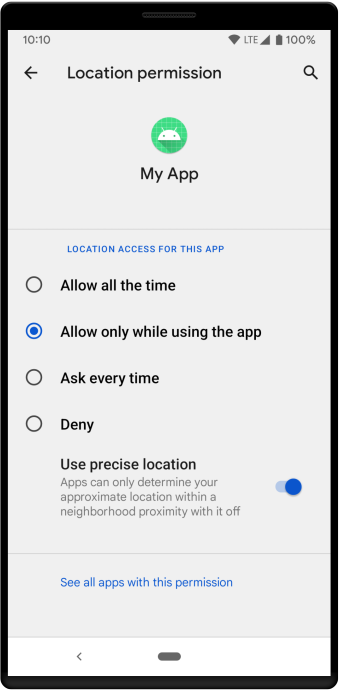
Per verificare in che modo la tua app gestisce la richiesta di un utente di modificare l'accesso alla posizione della tua app da esatta ad approssimativa nelle impostazioni di sistema, segui questi passaggi:
- Richiedi sia
ACCESS_FINE_LOCATIONcheACCESS_COARSE_LOCATION. - Nella finestra di dialogo visualizzata, in cui l'utente può richiedere la posizione approssimativa, seleziona Precisa in alto e Mentre usi l'app o Solo questa volta in basso.
- Vai alla schermata delle autorizzazioni dell'app nelle impostazioni di sistema.
Nella schermata delle autorizzazioni di accesso alla posizione, disattiva l'opzione Usa posizione esatta. Questa opzione è mostrata nella figura 1.
Come per qualsiasi downgrade delle autorizzazioni, il sistema riavvia il processo dell'app.
Verifica se i casi d'uso della tua app funzionano ancora come previsto, anche quando l'app ha accesso solo alla posizione approssimativa.
Gestisci l'upgrade alla posizione esatta dalle impostazioni di sistema
Per verificare in che modo la tua app gestisce la richiesta di un utente di modificare l'accesso alla posizione della tua app da approssimativa a esatta nelle impostazioni di sistema, segui questi passaggi:
- Richiedi sia
ACCESS_FINE_LOCATIONcheACCESS_COARSE_LOCATION. - Nella finestra di dialogo visualizzata, in cui l'utente può richiedere la posizione approssimativa, seleziona Approssimativa in alto e Mentre usi l'app o Solo questa volta in basso.
- Vai alla schermata delle autorizzazioni dell'app nelle impostazioni di sistema.
Nella schermata delle autorizzazioni di accesso alla posizione, attiva Usa posizione esatta, come mostrato nella figura 1.
Poiché questa modifica delle autorizzazioni è un upgrade, il sistema non riavvia l'app.
Controlla se la tua app riceve dati sulla posizione più accurati nei suoi casi d'uso basati sulla posizione.