

การเรียกใช้แอป Android ใน Chromebook ช่วยให้ผู้ใช้เข้าถึงระบบนิเวศ Android ขนาดใหญ่ได้ และช่วยให้นักพัฒนาแอป Android มีโอกาสเข้าถึงผู้ใช้ ChromeOS
ChromeOS มีเครื่องมือสำหรับนักพัฒนาแอป Android เพื่อใช้ในการติดตั้งใช้งานและทดสอบ แอปใน Chromebook โปรดยืนยันแอปในอุปกรณ์รูปแบบต่างๆ เพื่อปรับปรุงประสบการณ์ของผู้ใช้
ไม่ว่าคุณจะนำแอป Android ไปใช้งานจาก ChromeOS โดยตรง (ใช้ Android Studio ใน Chromebook) หรือจากอุปกรณ์อื่น คุณก็ใช้ Android Debug Bridge เพื่อนำแอปไปใช้งานและแก้ไขข้อบกพร่องของการโต้ตอบต่างๆ กับ Chromebook ได้
เปิดใช้การแก้ไขข้อบกพร่อง ADB
ก่อนหน้านี้ การใช้ ADB ใน Chromebook ทำได้เฉพาะในโหมดนักพัฒนาซอฟต์แวร์เท่านั้น ตั้งแต่ Chrome 81 เป็นต้นมา นักพัฒนาแอปสามารถเก็บอุปกรณ์ไว้ในโหมดปกติและยังคง นำแอปที่พัฒนาไปใช้ใน ChromeOS ได้โดยตรง โดยมีวิธีดังนี้
ไปที่การตั้งค่าและเปิด Linux หากยังไม่ได้เปิด
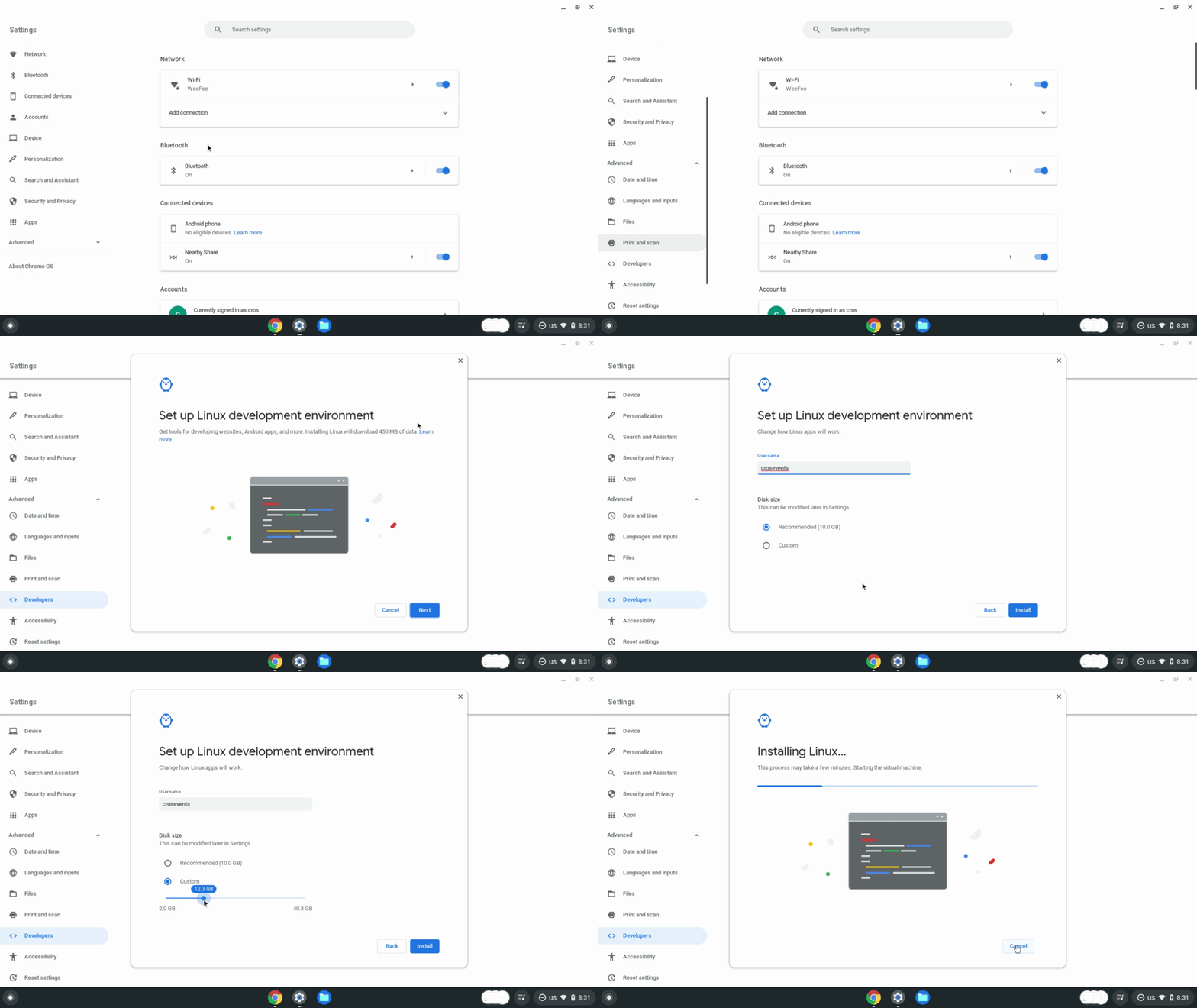
รูปที่ 1 การเปิด Linux ในการตั้งค่า ChromeOS เมื่อ Linux พร้อมใช้งานแล้ว ให้เปิดการตั้งค่า Linux
เปิดตัวเลือกพัฒนาแอป Android
สลับเปิดใช้การแก้ไขข้อบกพร่อง ADB Chromebook จะรีสตาร์ท
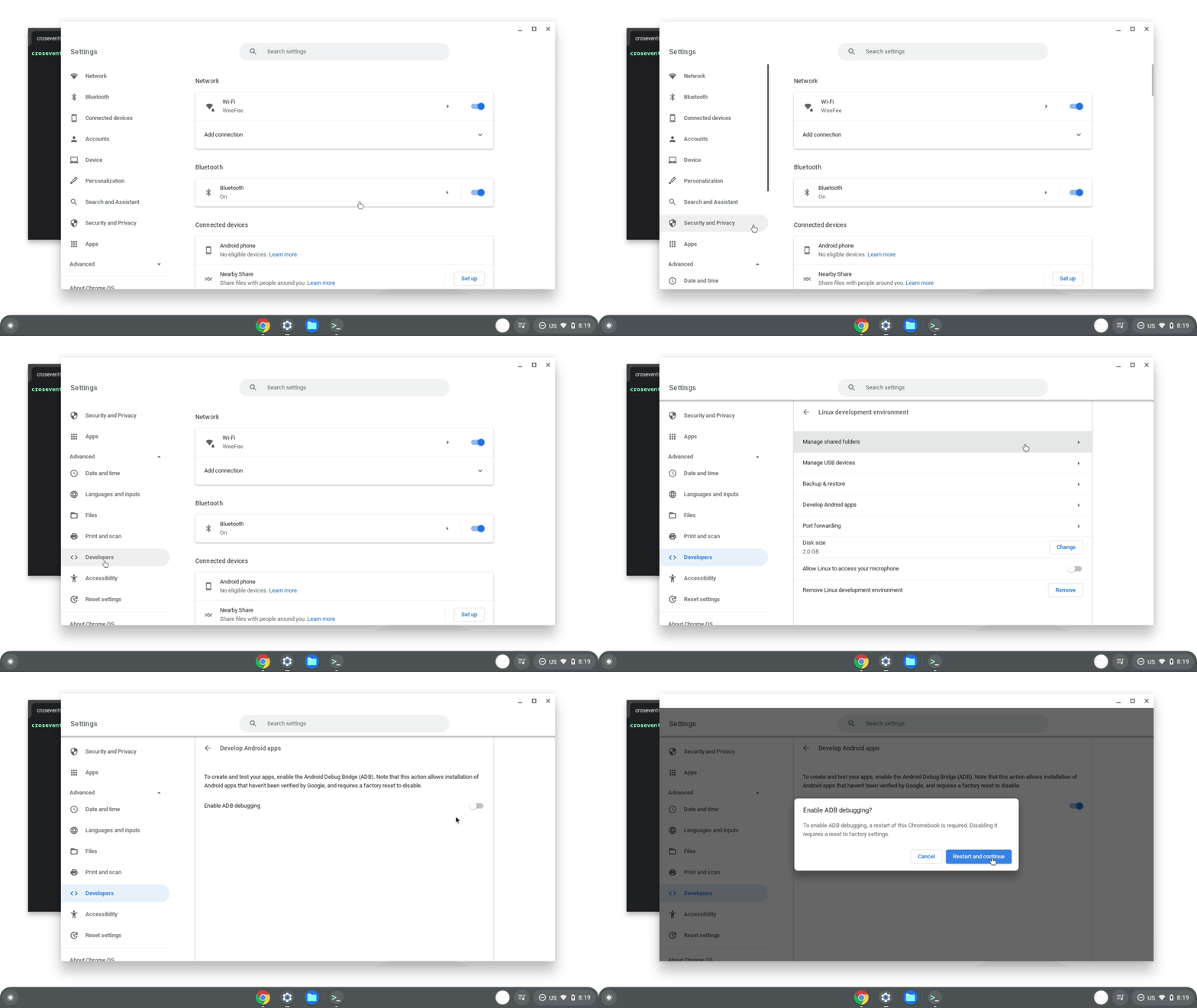
รูปที่ 2 การเปิดใช้การแก้ไขข้อบกพร่อง ADB ในการตั้งค่า Linux หลังจากรีสตาร์ท Chromebook แล้ว ข้อความจะแจ้งให้คุณทราบว่าอาจมี แอปพลิเคชันที่ไม่ได้ดาวน์โหลดจาก App Store ในอุปกรณ์

รูปที่ 3 ประกาศเกี่ยวกับแอปที่ไม่ได้อยู่ใน Play Store หลังจากเปิดใช้ ADB ตอนนี้ ADB พร้อมใช้งานเพื่อติดตั้งแอปใน Chromebook, เรียกใช้คำสั่งการแก้ไขข้อบกพร่อง และโต้ตอบกับอุปกรณ์โดยตรงแล้ว
Google ขอแนะนำให้คุณทดสอบแอปบนอุปกรณ์ต่อไปนี้เพื่อยืนยันว่าแอป Android ทำงานได้ดีในอุปกรณ์ Chromebook หลากหลายรุ่น และรูปแบบต่างๆ ที่มี
- Chromebook ที่ใช้ ARM
- Chromebook ที่ใช้ x86
- อุปกรณ์ที่มีหน้าจอสัมผัสและอุปกรณ์ที่ไม่มีหน้าจอสัมผัส
- อุปกรณ์แบบแปลงสภาพที่เปลี่ยนจากแล็ปท็อปเป็นแท็บเล็ต
- อุปกรณ์ที่มีสไตลัส
ติดตั้งใช้งานจาก ChromeOS
หลังจากเปิดใช้การแก้ไขข้อบกพร่อง ADB แล้ว คุณจะโหลดแอป Android ลงในอุปกรณ์ ChromeOS ได้โดยตรงโดยใช้ Android Studio หากมี Android Package Kit (APK) คุณจะโหลดได้โดยใช้เทอร์มินัล
ติดตั้งใช้งานด้วย Android Studio
หลังจากตั้งค่า Android Studio และ ADB แล้ว คุณจะพุชแอปไปยังคอนเทนเนอร์ Android ของ Chromebook ได้โดยตรงจาก Android Studio Chromebook จะปรากฏเป็นตัวเลือกในเมนูอุปกรณ์

เมื่อพุชแอปไปยัง Chromebook กล่องโต้ตอบการให้สิทธิ์ ADB จะปรากฏขึ้น หลังจากให้สิทธิ์แล้ว แอปพลิเคชันจะเปิดขึ้นในหน้าต่างใหม่
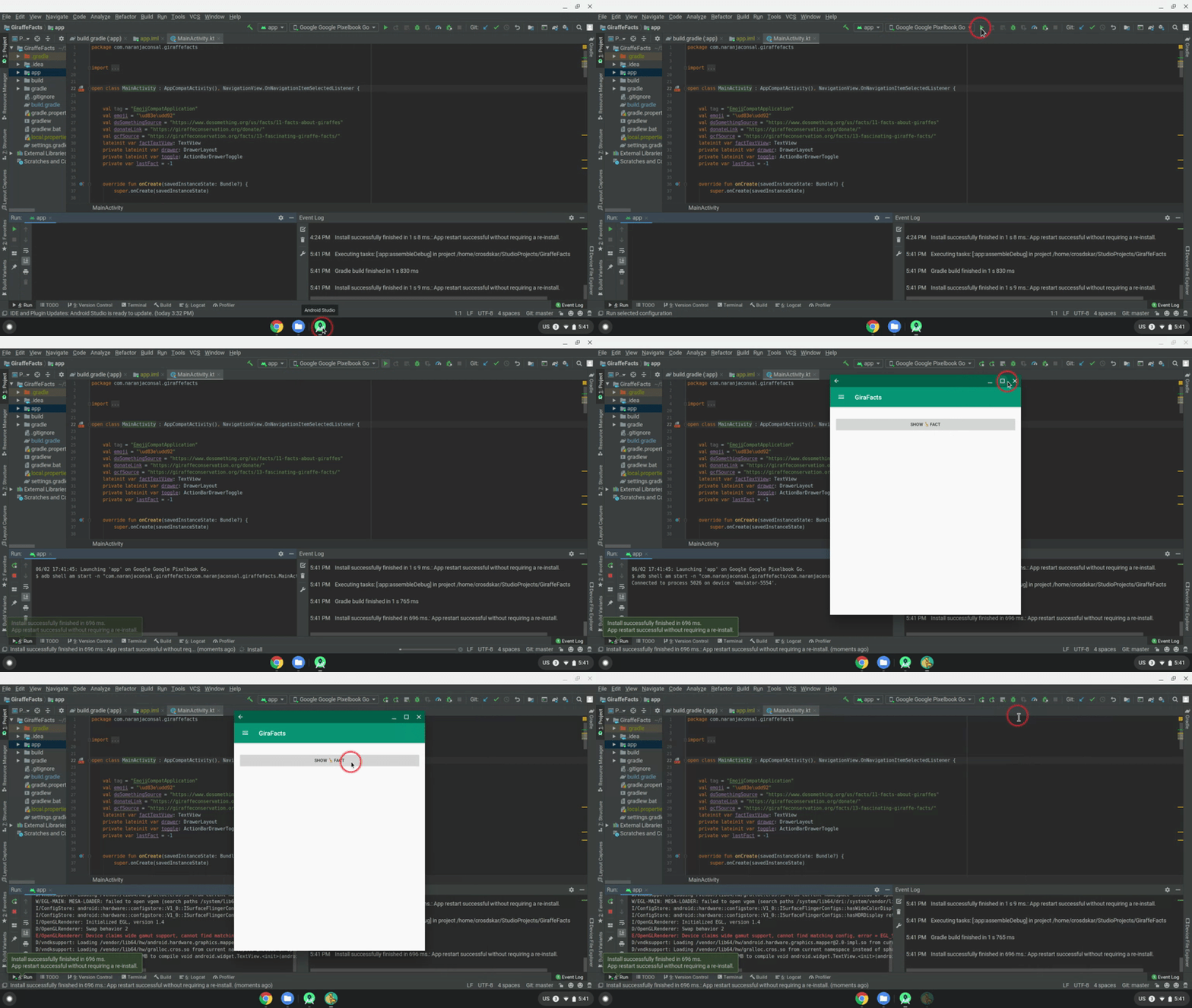
ตอนนี้คุณสามารถติดตั้งใช้งานแอปใน Chromebook รวมถึงทดสอบและ แก้ไขข้อบกพร่องได้แล้ว
ติดตั้งใช้งานด้วยเทอร์มินัล
ทำตามขั้นตอนต่อไปนี้เพื่อทำให้แอปใช้งานได้ใน Chromebook โดยใช้เทอร์มินัล
ติดตั้ง ADB หากจำเป็นโดยใช้คำสั่งต่อไปนี้
sudo apt install adbเชื่อมต่อกับอุปกรณ์โดยใช้คำสั่งต่อไปนี้
adb connect arcกล่องโต้ตอบการให้สิทธิ์สำหรับการแก้ไขข้อบกพร่อง USB จะปรากฏขึ้น ให้สิทธิ์โดยทำดังนี้
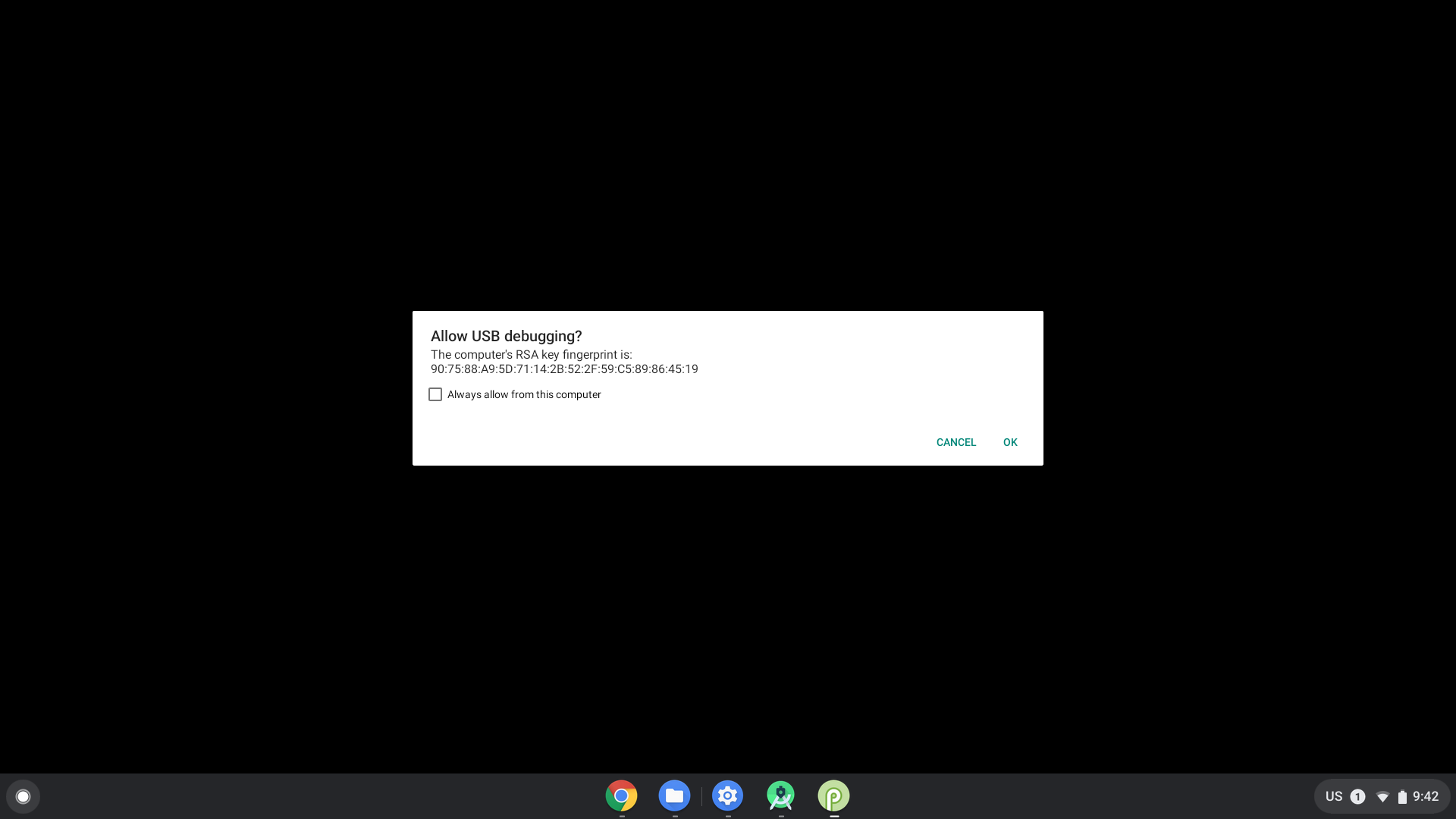
รูปที่ 6 กล่องโต้ตอบการให้สิทธิ์การแก้ไขข้อบกพร่อง USB ติดตั้งแอปจากเทอร์มินัลโดยใช้คำสั่งต่อไปนี้
adb install [path to your APK]
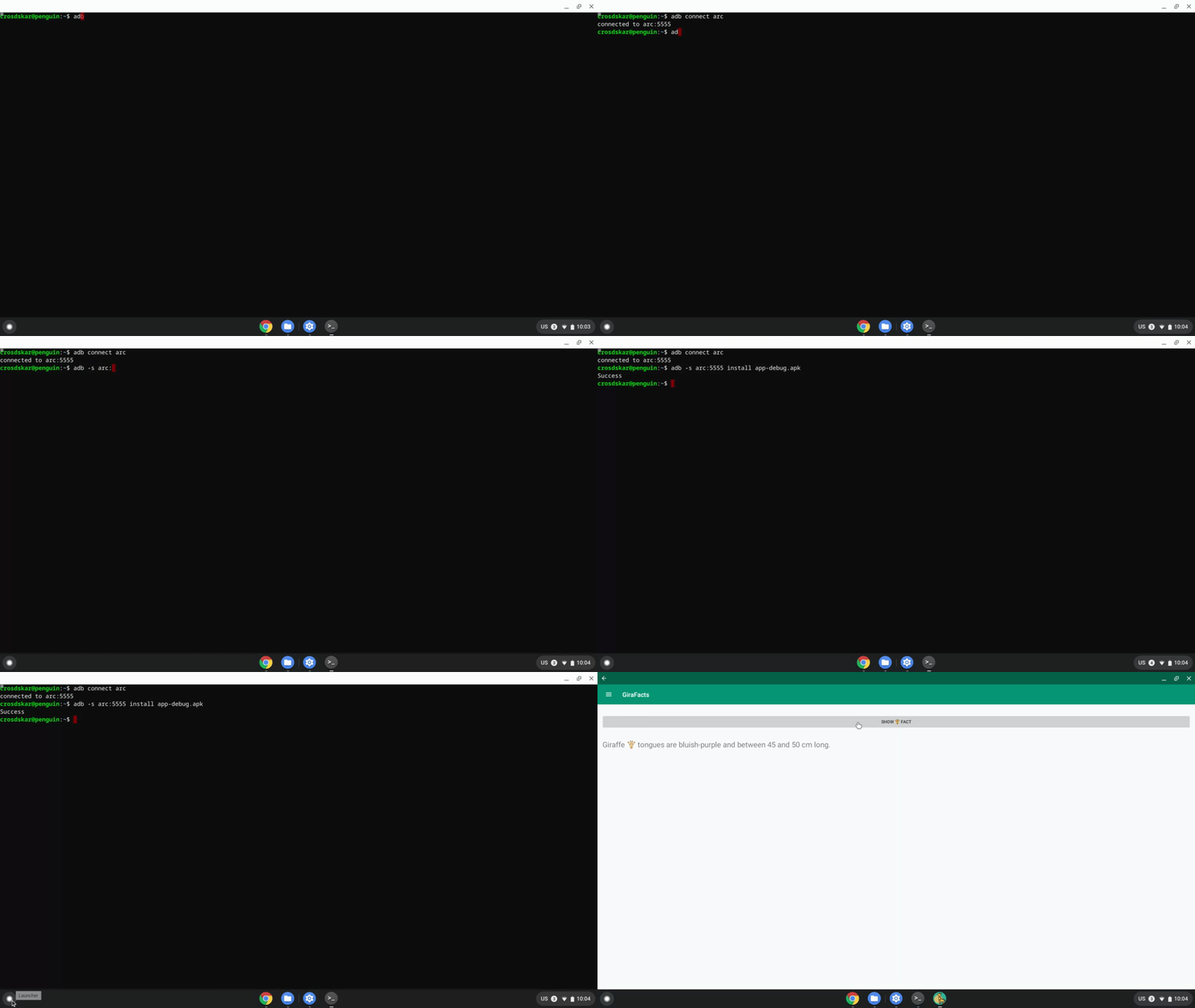
ติดตั้งใช้งานจากอุปกรณ์อื่น
หากใช้วิธีการข้างต้นไม่ได้และต้องการพุชแอปจากอุปกรณ์อื่น คุณสามารถเชื่อมต่ออุปกรณ์กับ ADB โดยใช้การเชื่อมต่อ USB หรือที่อยู่เครือข่าย
เชื่อมต่อกับ ADB ผ่านเครือข่าย
ทำตามขั้นตอนต่อไปนี้เพื่อเชื่อมต่อกับ ADB ผ่านเครือข่าย
ตรวจสอบว่าคุณได้เปิดใช้การแก้ไขข้อบกพร่อง ADB แล้ว
รับที่อยู่ IP ของ Chromebook โดยทำตามขั้นตอนต่อไปนี้
- คลิกนาฬิกาที่ด้านขวาล่างของหน้าจอ
- คลิกที่ไอคอนรูปเฟือง
- คลิกประเภทเครือข่ายที่คุณเชื่อมต่ออยู่ เช่น Wi-Fi หรืออินเทอร์เน็ตมือถือ แล้วคลิกชื่อเครือข่าย
- จดที่อยู่ IP
เชื่อมต่อกับ Chromebook โดยทำดังนี้
กลับไปที่คอมพิวเตอร์สำหรับการพัฒนาซอฟต์แวร์ แล้วใช้ ADB เพื่อเชื่อมต่อกับ Chromebook โดยใช้ที่อยู่ IP ของ Chromebook
adb connect <ip_address>ใน Chromebook ให้คลิกอนุญาตเมื่อได้รับข้อความแจ้งเพื่ออนุญาต โปรแกรมแก้ไขข้อบกพร่อง สร้างเซสชัน ADB แล้ว
แก้ปัญหาการแก้ไขข้อบกพร่อง ADB ผ่านเครือข่าย
บางครั้งอุปกรณ์ ADB อาจแสดงว่าออฟไลน์แม้ว่าทุกอย่างจะเชื่อมต่ออย่างถูกต้องแล้วก็ตาม ในกรณีนี้ ให้ทำตามขั้นตอนต่อไปนี้เพื่อแก้ไขปัญหา
- ปิดใช้งานการแก้ไขข้อบกพร่อง ADB ในตัวเลือกสำหรับนักพัฒนาซอฟต์แวร์
- เรียกใช้
adb kill-serverในหน้าต่างเทอร์มินัล - เปิดใช้งานตัวเลือกการแก้ไขข้อบกพร่อง ADB อีกครั้ง
- ในหน้าต่างเทอร์มินัล ให้ลองเรียกใช้
adb connect - คลิกอนุญาตเมื่อได้รับข้อความแจ้งให้อนุญาตการแก้ไขข้อบกพร่อง เซสชัน ADB จะสร้างขึ้น