

הפעלת אפליקציות ל-Android ב-Chromebook מאפשרת למשתמשים גישה למערכת האקולוגית העצומה של Android, ומפתחי Android יכולים להגיע למשתמשי ChromeOS.
מערכת ChromeOS מספקת למפתחי Android את הכלים לפריסה ולבדיקה של האפליקציות שלהם במכשירי Chromebook. כדי לשפר את חוויית המשתמשים, כדאי לבדוק את האפליקציות שלכם במכשירים שונים.
בין אם אתם פורסים את אפליקציית Android ישירות מ-ChromeOS (באמצעות Android Studio ב-Chromebook) או ממכשיר אחר, אתם יכולים להשתמש ב-Android Debug Bridge כדי לפרוס את האפליקציה ולנפות באגים באינטראקציות שונות עם מכשירי Chromebook.
הפעלה של ניפוי באגים באמצעות ADB
בעבר, היה אפשר להשתמש ב-ADB ב-Chromebook רק במצב פיתוח. החל מ-Chrome 81, מפתחים יכולים להשאיר את המכשירים שלהם מחוץ למצב פיתוח ועדיין לפרוס אפליקציות שהם מפתחים ישירות ב-ChromeOS. לשם כך:
עוברים אל הגדרות ומפעילים את Linux, אם עדיין לא עשיתם את זה.
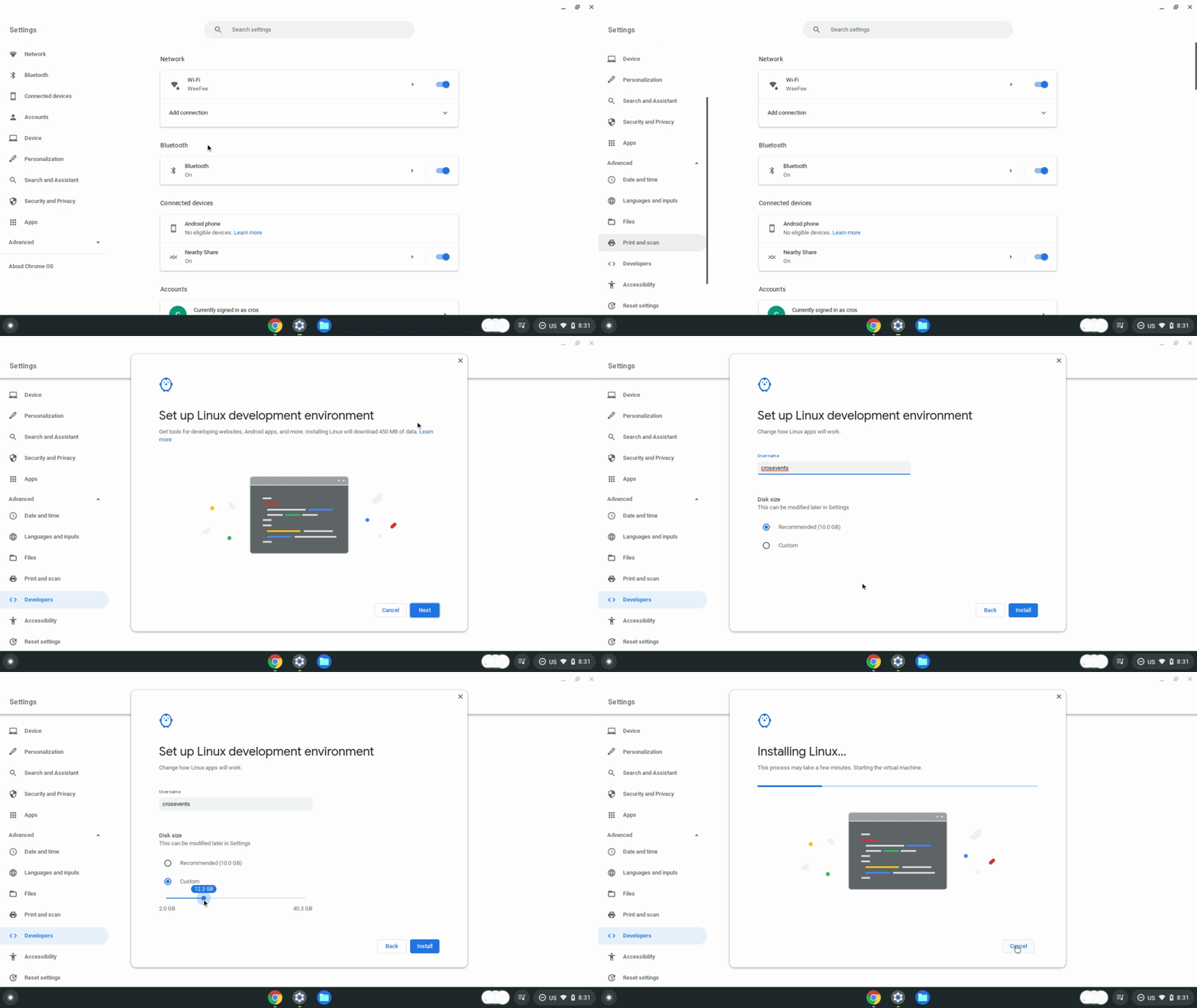
איור 1. הפעלת Linux בהגדרות ChromeOS. אחרי שמערכת Linux זמינה, פותחים את ההגדרות של Linux.
פותחים את האפשרות Develop Android apps (פיתוח אפליקציות ל-Android).
מחליפים את המצב של הפעלה של ניפוי באגים באמצעות ADB. ה-Chromebook יופעל מחדש.
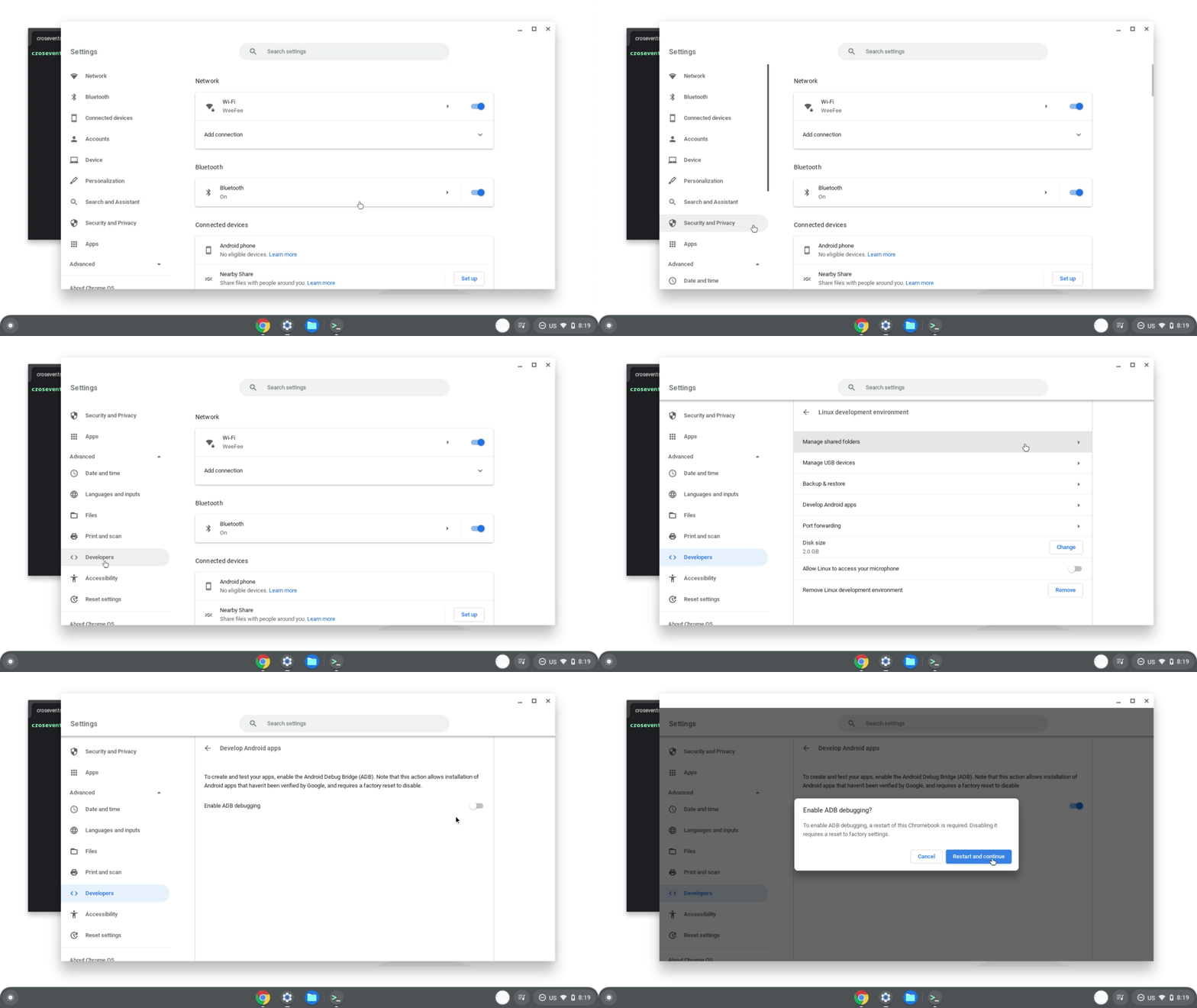
איור 2. הפעלה של ניפוי באגים באמצעות ADB בהגדרות של Linux. אחרי שמפעילים מחדש את ה-Chromebook, מוצגת הודעה שאומרת שיכול להיות שיש במכשיר אפליקציות שלא הורדו מחנות האפליקציות.
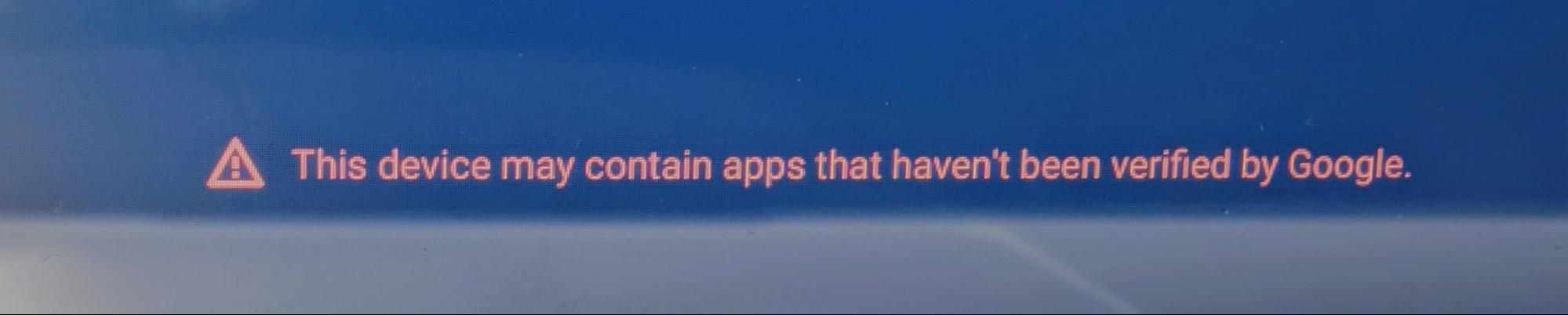
איור 3. הודעה לגבי אפליקציות שלא מחנות Play אחרי הפעלת ADB. ממשק הגישור של Android (ADB) זמין עכשיו לפריסת אפליקציות ב-Chromebook, להפעלת פקודות לניפוי באגים ולביצוע אינטראקציה ישירה עם המכשיר.
כדי לוודא שאפליקציית Android פועלת בצורה טובה במגוון מכשירי Chromebook ובגורמי צורה שונים, Google ממליצה לבדוק את האפליקציה במכשירים הבאים:
- מכשיר Chromebook עם מעבד ARM
- מכשיר Chromebook מבוסס x86
- מכשיר עם מסך מגע ומכשיר בלי מסך מגע
- מכשיר שניתן להמרה בין מחשב נייד לטאבלט
- מכשיר עם סטיילוס
פריסה מ-ChromeOS
אחרי שמפעילים את ניפוי הבאגים ב-ADB, אפשר לטעון אפליקציית Android ישירות במכשיר ChromeOS באמצעות Android Studio. אם יש לכם חבילת Android (APK), אתם יכולים לטעון אותה באמצעות הטרמינל.
פריסה באמצעות Android Studio
אחרי שמגדירים את Android Studio ואת ADB, אפשר להעביר את האפליקציות ישירות מ-Android Studio אל מאגר האפליקציות של Android ב-Chromebook. ה-Chromebook מופיע כאפשרות בתפריט המכשירים:

כשמעבירים את האפליקציה ל-Chromebook, מופיעה תיבת הדו-שיח של הרשאת ADB. אחרי שתאשרו את ההרשאה, האפליקציה תיפתח בחלון חדש.
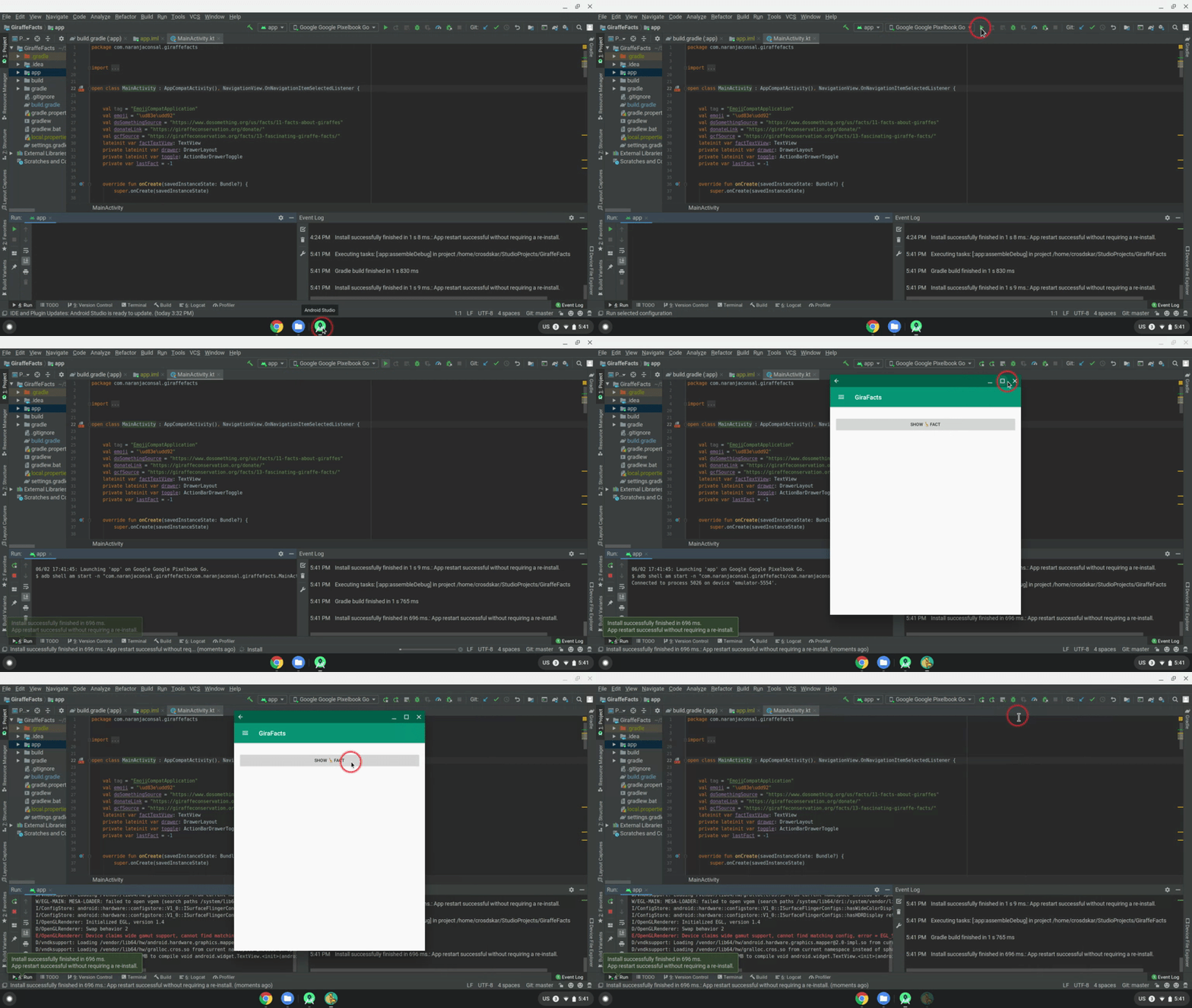
עכשיו אפשר לפרוס את האפליקציה ב-Chromebook, לבדוק אותה ולנפות בה באגים.
פריסה באמצעות טרמינל
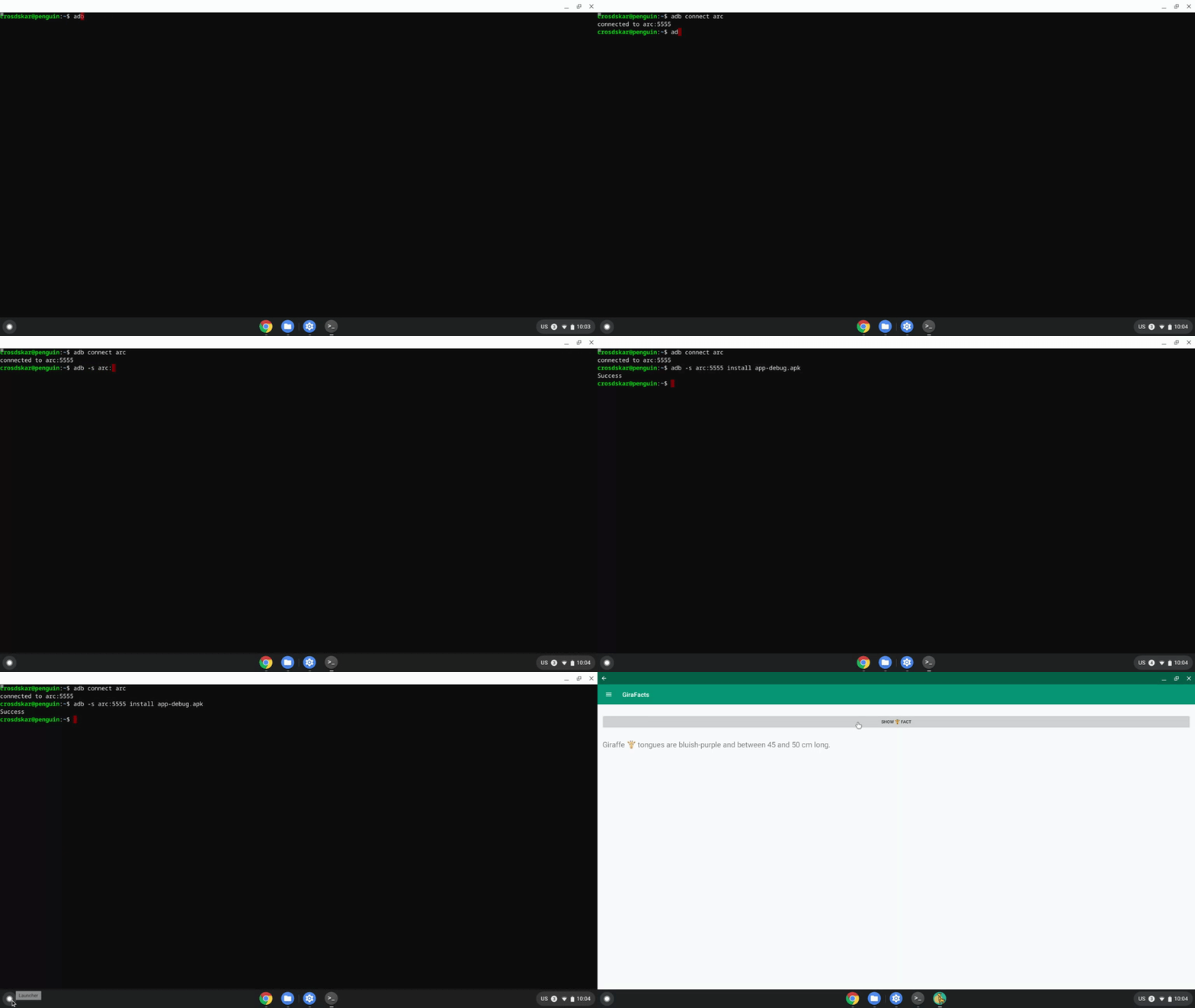
כדי לפרוס את האפליקציה ב-Chromebook באמצעות הטרמינל:
אם צריך, מתקינים את ADB באמצעות הפקודה הבאה:
sudo apt install adbמתחברים למכשיר באמצעות הפקודה הבאה:
adb connect arcמופיעה תיבת דו-שיח של הרשאה לניפוי באגים ב-USB. נותנים הרשאה:
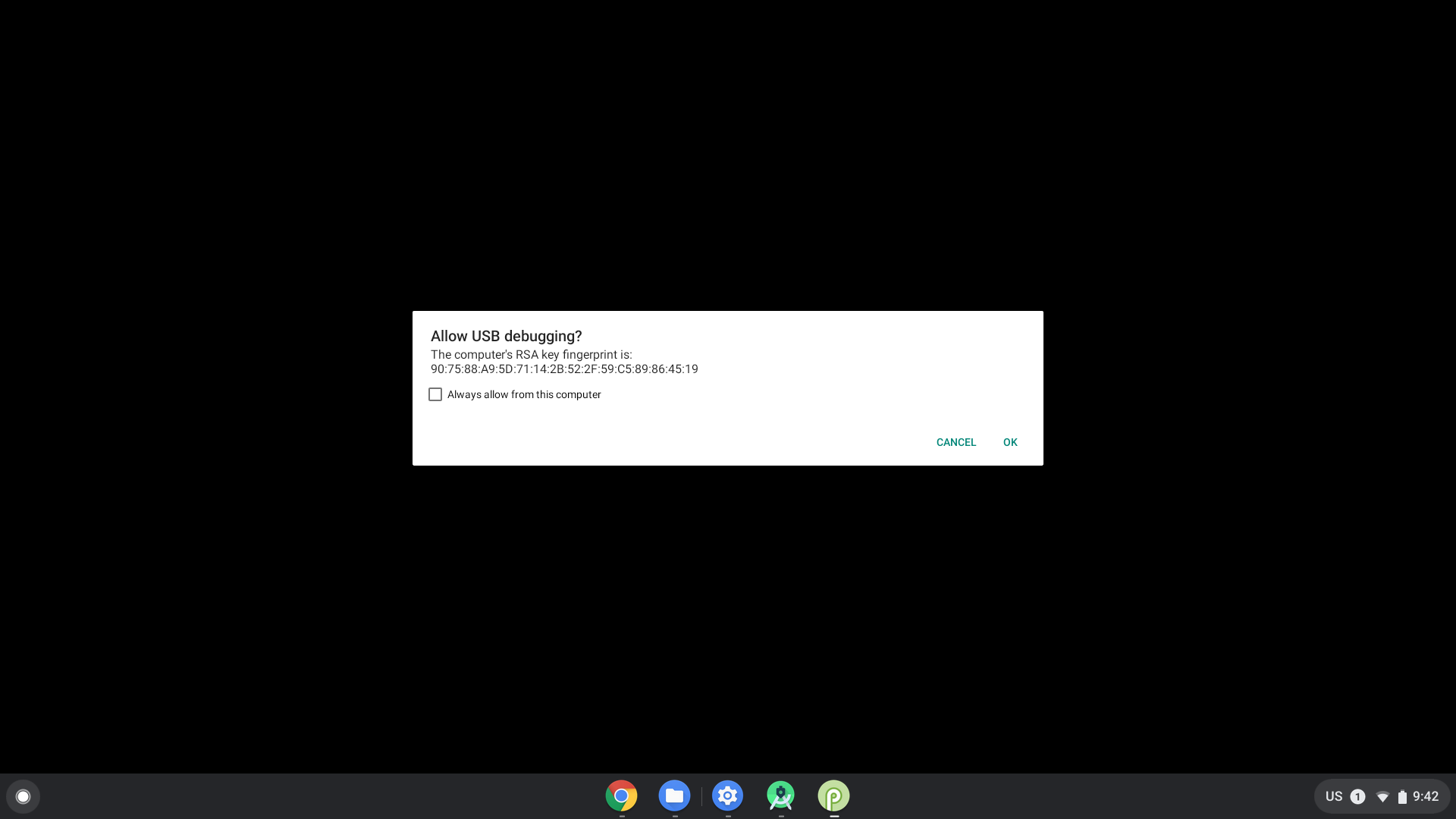
איור 6. תיבת דו-שיח למתן הרשאה לניפוי באגים ב-USB. מתקינים את האפליקציה מהטרמינל באמצעות הפקודה הבאה:
adb install [path to your APK]
פריסה ממכשיר אחר
אם אין לכם אפשרות להשתמש בשיטה הקודמת ואתם צריכים להעביר את האפליקציה ממכשיר אחר, אתם יכולים לחבר את המכשיר ל-ADB באמצעות חיבור USB או כתובת רשת.
התחברות ל-ADB דרך רשת
כדי להתחבר ל-ADB דרך רשת:
מוודאים שהפעלתם ניפוי באגים באמצעות ADB.
כדי לראות את כתובת ה-IP של ה-Chromebook:
- לוחצים על השעון בפינה השמאלית התחתונה של המסך.
- לחץ על סמל גלגל השיניים.
- לוחצים על סוג הרשת שאליה מחוברים, למשל Wi-Fi או חבילת גלישה, ואז על שם הרשת.
- חשוב לרשום את כתובת ה-IP.
כדי להתחבר ל-Chromebook:
חוזרים למכונת הפיתוח ומשתמשים ב-ADB כדי להתחבר ל-Chromebook באמצעות כתובת ה-IP שלו:
adb connect <ip_address>ב-Chromebook, לוחצים על אישור כשמופיעה בקשה לאשר את ניפוי הבאגים. הסשן של ADB נוצר.
פתרון בעיות בניפוי באגים באמצעות ADB ברשת
לפעמים מכשיר ה-ADB מראה שהוא במצב אופליין כשכל החיבורים תקינים. במקרה כזה, צריך לבצע את השלבים הבאים כדי לפתור את הבעיה:
- משביתים את האפשרות ניפוי באגים באמצעות ADB באפשרויות למפתחים.
- בחלון המסוף, מריצים את הפקודה
adb kill-server. - מפעילים מחדש את האפשרות ניפוי באגים באמצעות ADB.
- בחלון המסוף, מנסים להריץ את
adb connect. - כשמוצגת בקשה לאשר ניפוי באגים, לוחצים על אישור. מתבצעת יצירה של סשן ADB.