

يتم حاليًا استخدام أكثر من 300 مليون جهاز Android بشاشة كبيرة، بما في ذلك الأجهزة اللوحية والأجهزة القابلة للطي وأجهزة Googlebook وأجهزة ChromeOS وشاشات السيارات وأجهزة التلفزيون، مع توفُّر المزيد من الأجهزة باستمرار. لتقديم تجربة مستخدم مثالية على العدد المتزايد والمتنوع من الأجهزة ذات الشاشات الكبيرة بالإضافة إلى الهواتف العادية، أنشِئ تطبيقات تكيُّفية.
ما هي التطبيقات التكيّفية؟
تغيّر التطبيقات التكيُّفية التنسيقات استنادًا إلى التغييرات في عرض التطبيق، وبشكل أساسي حجم نافذة التطبيق. وتتكيّف التطبيقات أيضًا مع التغييرات في وضعية الأجهزة القابلة للطي، مثل وضعية الشاشة المسطحة أو وضعية الكتاب، والتغييرات في كثافة الشاشة وحجم الخط.
بدلاً من مجرد تمديد عناصر واجهة المستخدم أو تقليصها استجابةً لأحجام النوافذ المختلفة، تستبدل التطبيقات التكيُّفية مكوّنات التنسيق وتُظهر المحتوى أو تخفيه. على سبيل المثال، في الهواتف العادية، قد يعرض التطبيق التكيفي شريط تنقل سفلي، ولكن على الشاشات الكبيرة، قد يعرض شريط تنقل جانبي. على الشاشات الكبيرة، تعرض التطبيقات التكيُّفية المزيد من المحتوى، مثل عرض على شكل قائمة مع تفاصيل؛ على الشاشات الصغيرة، محتوى أقل، إما القائمة أو التفاصيل.
في السابق، كانت التطبيقات تعمل عادةً في وضع ملء الشاشة. في الوقت الحالي، يتم تشغيل التطبيقات في وضع النوافذ المتعددة في نوافذ ذات أحجام عشوائية مستقلة عن حجم شاشة الجهاز. ويمكن للمستخدمين تغيير حجم النافذة في أي وقت. لذلك، حتى على نوع جهاز واحد، يجب أن تكون التطبيقات قابلة للتكيف.
تظهر التطبيقات المتكيّفة بشكل رائع وتعمل بشكل جيد على أي جهاز وبأي إعدادات.
ما أهمية إنشاء واجهات مستخدم تكيُّفية؟
يتوقّع المستخدمون أن يعمل تطبيقك بسلاسة على جميع أجهزتهم وأن يوفّر إمكانات محسّنة على الشاشات الكبيرة. يؤدي المستخدمون مهام متعددة في وضع النوافذ المتعددة لتحسين تجربة التطبيق وزيادة الإنتاجية.
التطبيقات التي تقتصر على تنفيذ مهمة واحدة على الهواتف العادية تفوّت فرصة الوصول إلى قاعدة مستخدمين متزايدة ذات احتياجات متنوعة.
Google Play
يوفّر Google Play مجموعات تطبيقات واقتراحات مخصّصة للأجهزة اللوحية والأجهزة القابلة للطي لمساعدة المستخدمين في استكشاف التطبيقات العالية الجودة. لعرض تطبيقك على الأجهزة القابلة للطي، يُرجى تقديم لقطات شاشة لبطاقة بيانات المتجر لكل من الشاشات الداخلية المفتوحة المربّعة (بنسبة عرض إلى ارتفاع 1:1) والعريضة (بنسبة عرض إلى ارتفاع 4:3)، بالإضافة إلى الشاشات الخارجية المطوية.
يعرض Google Play بشكل بارز التطبيقات والألعاب المحسّنة للشاشات الكبيرة، ما يضمن لمستخدمي الأجهزة المتعددة الاطّلاع بسهولة على التقييمات والمراجعات الخاصة بالشاشات الكبيرة على هواتفهم.
قد يتم تشغيل التطبيقات التي لا تستوفي معايير الجودة الأساسية للتكيّف مع الأجهزة (المستوى 3: التطبيقات المتوافقة مع الأجهزة) في وضع التوافق، وقد يظهر تحذير على صفحة تفاصيل التطبيق لإعلام المستخدمين بأنّ التطبيق قد لا يعمل بشكل جيد على أجهزتهم.
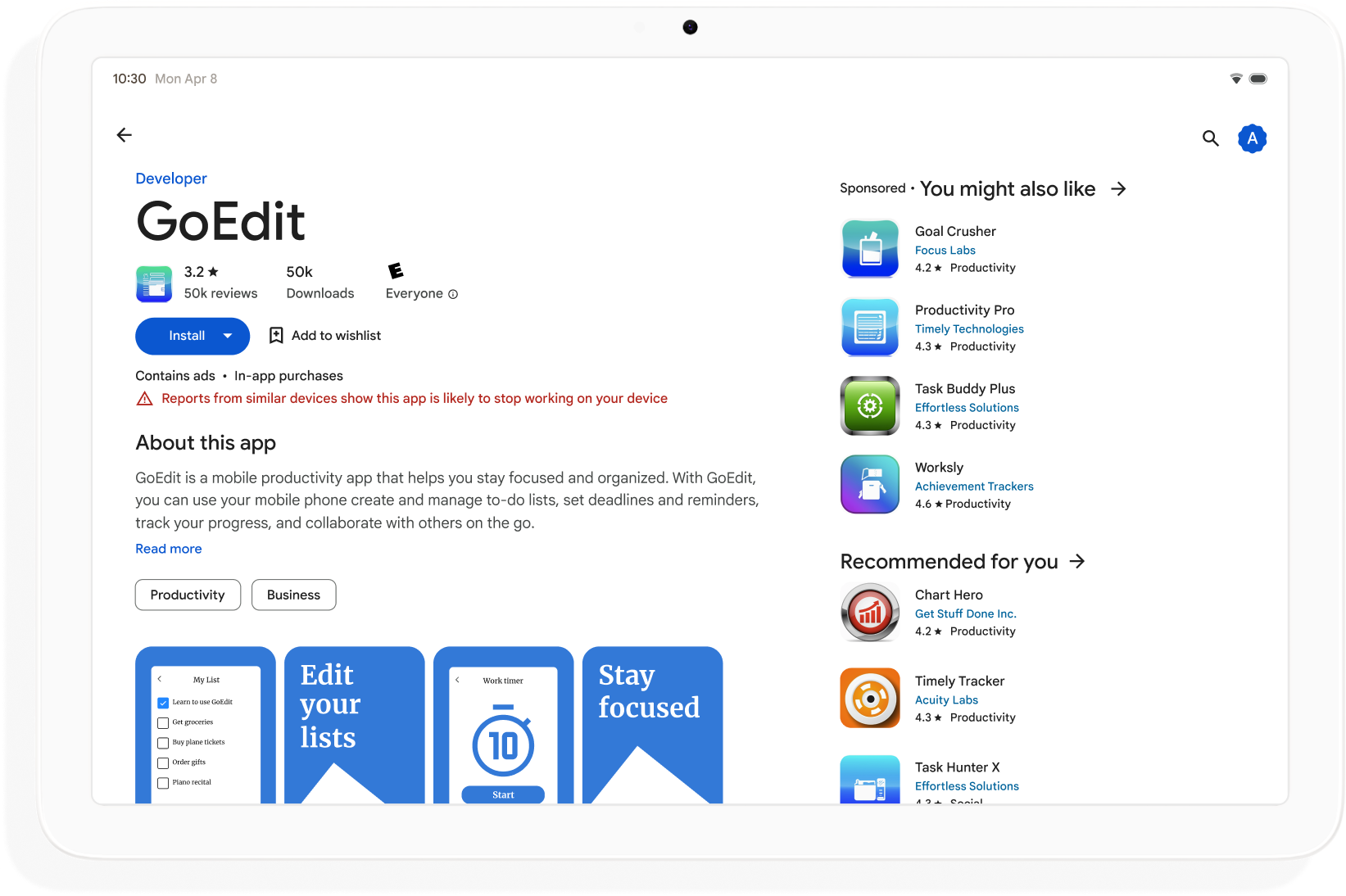
يمكنك إنشاء تطبيقات تكيُّفية لزيادة سهولة العثور على المحتوى على Google Play وزيادة عدد الأجهزة التي يمكنها تنزيل تطبيقك.
كيفية البدء
فكِّر في التصميم التكيُّفي في جميع مراحل تطوير التطبيق، بدءًا من التخطيط وحتى النشر. إعلام مصممي الغرافيك بالتصميم التكيفي. صمِّم تطبيقك ليكون متكيّفًا، وستتمكّن من إنشاء تطبيق قابل للإدارة والتوسيع وجاهز لأشكال الأجهزة وأوضاع النوافذ المستقبلية.
لإنشاء تطبيق متكيّف يتوافق مع جميع أحجام الشاشات وإعداداتها، اتّبِع الخطوات التالية:
- استخدام فئات حجم النافذة لاتخاذ قرارات بشأن التنسيق
- إنشاء تطبيقات باستخدام مكتبة Compose Material 3 Adaptive
- إتاحة الإدخال بطرق أخرى غير اللمس
- الاختبار على جميع أنواع الأجهزة
مهارات Android
العرض على GitHubجعل تطبيقك تكيُّفيًا
adaptive لتعديل واجهة مستخدم تطبيقك كي تتوافق مع أجهزة Android وشاشاتها المختلفة.android skills add adaptiveفئات حجم النافذة
يمكن أن تختلف أبعاد نافذة التطبيق على الأجهزة المختلفة، أو على الجهاز نفسه في حالة الأجهزة القابلة للطي، حتى عندما يكون التطبيق في وضع ملء الشاشة. تؤدي اتجاهات الأجهزة المختلفة إلى نسب عرض إلى ارتفاع مختلفة. في وضع النوافذ المتعددة، يمكن أن يختلف حجم نافذة التطبيق ونسبة العرض إلى الارتفاع واتجاه الشاشة عن حجم شاشة الجهاز.
تعمل التطبيقات التكيُّفية على تبسيط وتعميم مشكلة تحديد وإدارة حجم النافذة ونسبة العرض إلى الارتفاع والاتجاه من خلال مراعاة نافذة التطبيق فقط عند عرض التنسيقات، وهو ما يعمل أيضًا عندما تكون نافذة التطبيق في وضع ملء الشاشة.
تصنّف فئات حجم النافذة نوافذ التطبيق على أنّها صغيرة أو متوسطة أو موسّعة استنادًا إلى عرض النافذة أو ارتفاعها.
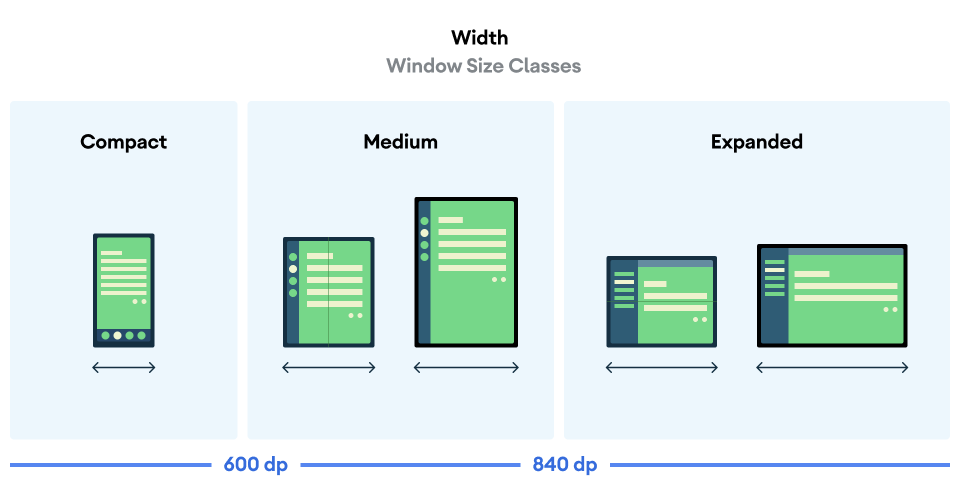
يمكنك احتساب WindowSizeClass لتطبيقك باستخدام الدالة ذات المستوى الأعلى currentWindowAdaptiveInfo() من مكتبة Compose Material 3 Adaptive. تعرض الدالة مثيلاً من
WindowAdaptiveInfo، والذي يحتوي على windowSizeClass. يتلقّى تطبيقك
تحديثات كلما تغيّرت فئة حجم النافذة:
val windowSizeClass = currentWindowAdaptiveInfo().windowSizeClass
لوحات المحتوى
يُشار أحيانًا إلى تنسيق النشاط باسم شاشة. على سبيل المثال، قد يحتوي تطبيقك على شاشة رئيسية وشاشة قائمة وشاشة تفاصيل عنصر. تشير المصطلحات إلى أن كل نشاط يملأ شاشة الجهاز.
ومع ذلك، على شاشات الأجهزة الكبيرة بما يكفي لتتوافق مع فئة حجم النافذة ذات العرض الموسّع، يمكن أن تظهر شاشات أنشطة متعددة على الشاشة في الوقت نفسه. اللوحة هي مصطلح أكثر دقة لعروض المحتوى للأنشطة الفردية.
تتيح لك فئات حجم النافذة تحديد عدد لوحات المحتوى التي سيتم عرضها في التنسيقات المتعددة اللوحات، كما هو محدّد في التصميم المتعدد الأبعاد.
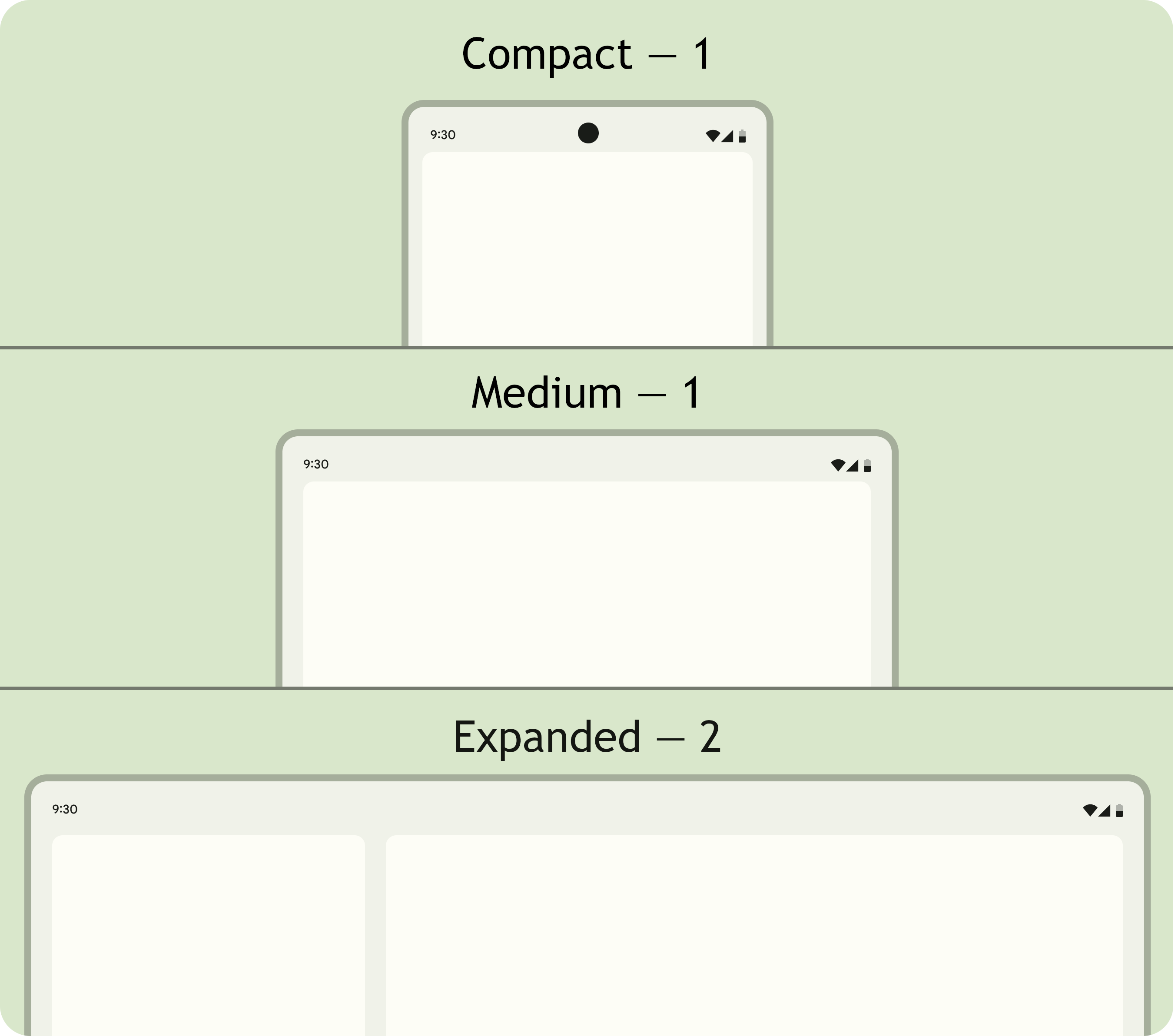
يمكن التنقّل بين الأجزاء. في فئات حجم النوافذ المصغّرة والمتوسطة، تعرض التطبيقات لوحة واحدة، وبالتالي، يؤدي الانتقال إلى أي وجهة إلى عرض لوحة واحدة.
في فئة حجم النافذة الموسّعة، يمكن للتطبيقات عرض المحتوى ذي الصلة في لوحات متعددة، مثل تنسيق القائمة والتفاصيل. يؤدي الانتقال إلى أي من اللوحتين إلى عرض تخطيط اللوحتين. إذا تغير حجم النافذة إلى صغير أو متوسط، تعرض التطبيقات التكيفية جزءًا واحدًا فقط، وجهة التنقل، إما القائمة أو التفاصيل.
|
|
|
Compose Material 3 Adaptive
Jetpack Compose هو النهج الحديث والتعريفي لإنشاء تطبيقات تكيُّفية بدون تكرار ملفات التنسيق المتعددة أو تحمُّل عبء صيانتها.
تحتوي مكتبة Compose Material 3 Adaptive على دوال مركّبة تدير فئات حجم النافذة ومكوّنات التنقّل والتنسيقات المتعدّدة الأجزاء ووضعيات الأجهزة القابلة للطي وموقع المفصلة، على سبيل المثال:
NavigationSuiteScaffold: يتم التبديل تلقائيًا بين شريط التنقّل وشريط التنقّل الجانبي حسب فئة حجم نافذة التطبيق ووضعية الجهاز.ListDetailPaneScaffold: لتنفيذ عرض على شكل قائمة مع تفاصيليتم تكييف التنسيق مع حجم نافذة التطبيق. يعرض قائمة وتفاصيل عنصر القائمة في لوحات جنبًا إلى جنب في فئة حجم النافذة الموسّعة، ولكن يعرض القائمة أو التفاصيل فقط في فئات حجم النافذة الصغير والمتوسط.
SupportingPaneScaffold: لتنفيذ التنسيق الأساسي للوحة المساعدة.يعرض هذا التنسيق لوحة المحتوى الرئيسي ولوحة داعمة في فئة حجم النافذة الموسّعة، ولكنّه يعرض لوحة المحتوى الرئيسي فقط في فئتَي حجم النافذة الصغير والمتوسط.
تُعدّ مكتبة Compose Material 3 Adaptive من العناصر الأساسية لتطوير التطبيقات التكيُّفية.
الإعداد والاستمرارية
تحافظ التطبيقات المتكيّفة على استمرارية عملها أثناء تغيير الإعدادات.
يحدث تغيير في الإعدادات عند تغيير حجم نافذة التطبيق أو تغيير وضعية الجهاز القابل للطي أو تغيير كثافة الشاشة أو الخط.
بشكل تلقائي، تؤدي تغييرات الإعدادات إلى إعادة إنشاء نشاط التطبيق، ويتم فقدان جميع حالات النشاط. للحفاظ على الاستمرارية، تحفظ التطبيقات التكيُّفية الحالة في طريقة onSaveInstanceState() للنشاط أو في ViewModel.
Posture
تستجيب التطبيقات المتكيّفة للتغييرات في وضعية الأجهزة القابلة للطي. وتشمل هذه الأوضاع وضع الشاشة المسطحة ووضع الكتاب.
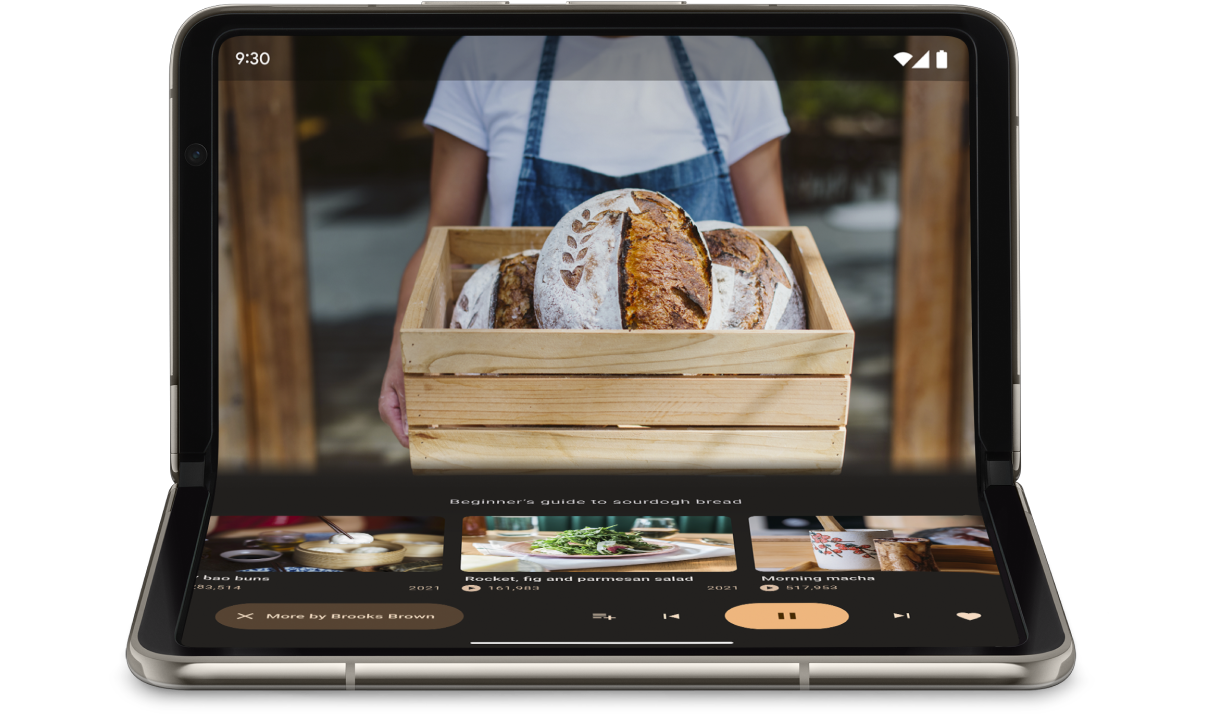
تتيح لك واجهة WindowInfoTracker في Jetpack WindowManager الحصول على قائمة بعناصر DisplayFeature للجهاز. ومن بين ميزات الشاشة FoldingFeature.State، التي تشير إلى ما إذا كان الجهاز مفتوحًا بالكامل أو نصف مفتوح.
توفّر مكتبة Compose Material 3 Adaptive الدالة currentWindowAdaptiveInfo() ذات المستوى الأعلى، والتي تعرض مثيلاً من WindowAdaptiveInfo يحتوي على windowPosture.
الإدخال بدون لمس
غالبًا ما يوصّل المستخدمون لوحات مفاتيح خارجية ولوحات لمس وماوس وأقلام شاشة بالأجهزة ذات الشاشات الكبيرة. وتعمل هذه الأجهزة على تحسين إنتاجية المستخدم ودقة الإدخال والتعبير الشخصي وتسهيل الاستخدام. تأتي معظم أجهزة ChromeOS مزوّدة بلوحات مفاتيح ولوحات لمس مدمجة.
تتوافق التطبيقات التكيُّفية مع أجهزة الإدخال الخارجية، ولكن إطار عمل Android يؤدي معظم العمل نيابةً عنك:
Jetpack Compose 1.7 والإصدارات الأحدث: يتيح تلقائيًا التنقّل باستخدام علامة التبويب في لوحة المفاتيح والنقر على الماوس أو لوحة اللمس والتحديد والتمرير.
مكتبة Jetpack
androidx.compose.material3: تتيح للمستخدمين الكتابة في أي مكوّنTextFieldباستخدام قلم الشاشة.مساعد اختصارات لوحة المفاتيح: يتيح للمستخدمين العثور على اختصارات لوحة المفاتيح في نظام Android الأساسي والتطبيقات. يمكنك نشر اختصارات لوحة المفاتيح الخاصة بتطبيقك في "مساعد اختصارات لوحة المفاتيح" من خلال إلغاء دالة الاستدعاء
onProvideKeyboardShortcuts()للنافذة.
لإتاحة أشكال الأجهزة بجميع أحجامها بشكل كامل، تتيح التطبيقات التكيُّفية إدخال جميع الأنواع.
كيفية اختبار التطبيقات التكيُّفية
اختبِر أحجام الشاشات والنوافذ المختلفة وإعدادات الأجهزة المختلفة. استخدِم لقطات الشاشة على جهاز المضيف ومعاينات Compose للتحقّق من تنسيقات تطبيقك. يمكنك تشغيل تطبيقك على محاكيات Android Studio وأجهزة Android البعيدة المستضافة في مراكز بيانات Google.
إرشادات جودة التطبيقات التكيُّفية
تساعدك إرشادات جودة التطبيقات التكيُّفية في التأكّد من أنّ تطبيقك التكيُّفي يعمل بشكل جيد على الأجهزة اللوحية والأجهزة القابلة للطي وأجهزة ChromeOS. وتتضمّن الإرشادات اختبارات تتيح لك التحقّق من وظائف التطبيق لرحلات المستخدم الأساسية على جميع أحجام الشاشات وإعدادات الأجهزة.
إعدادات متعددة
تتيح لك واجهة DeviceConfigurationOverride في الإصدار 1.7 من Compose والإصدارات الأحدث إلغاء جوانب مختلفة من إعدادات الجهاز. تحاكي واجهة برمجة التطبيقات
إعدادات الأجهزة المختلفة بطريقة مترجَمة لأي
محتوى قابل للإنشاء تريد اختباره. على سبيل المثال، يمكنك اختبار أحجام واجهة مستخدم متعددة وعشوائية في عملية تشغيل واحدة لحزمة الاختبار على جهاز واحد أو محاكي واحد.
باستخدام دالة الإضافة DeviceConfigurationOverride.then()، يمكنك اختبار مَعلمات ضبط متعددة، مثل حجم الخط واللغة والمظهر وحجم التنسيق، في الوقت نفسه.
لقطات شاشة على جهاز المضيف
تُعدّ اختبارات لقطات الشاشة على جهاز المضيف طريقة سريعة وقابلة للتوسّع للتحقّق من المظهر المرئي لتنسيقات تطبيقك. استخدِم لقطات الشاشة على جهاز المضيف لاختبار واجهة المستخدم على مجموعة متنوعة من أحجام الشاشات.
لمزيد من المعلومات، يُرجى الاطّلاع على اختبار لقطات الشاشة لمعاينة Compose.
معاينات Compose
تتيح لك ميزة "معاينة Compose" التحقّق من واجهة مستخدم تطبيقك في طريقة عرض التصميم في Android Studio. تستخدم المعاينات التعليقات التوضيحية، مثل @PreviewScreenSizes و@PreviewFontScale و@PreviewLightDark، للسماح لك بالاطّلاع على المحتوى القابل للإنشاء في إعدادات مختلفة. ويمكنك أيضًا التفاعل مع المعاينات.
يُبرز "استوديو Android" أيضًا مشاكل سهولة الاستخدام الشائعة في المعاينات، مثل الأزرار أو حقول النص العريضة جدًا.
لمزيد من المعلومات، يُرجى الاطّلاع على مقالة معاينة واجهة المستخدم باستخدام المعاينات القابلة للإنشاء.
المحاكيات
يوفّر استوديو Android مجموعة متنوعة من المحاكيات لاختبار أحجام التنسيقات المختلفة:
- المحاكي القابل لتغيير الحجم: يحاكي هاتفًا أو جهازًا لوحيًا أو جهازًا قابلاً للطي ويتيح لك التبديل بينها بسرعة
- محاكيات الأجهزة القابلة للطي:
- الشاشة الداخلية المربّعة: سلسلة Pixel Pro Fold ومحاكيات الأجهزة القابلة للطي (شاشة داخلية بنسبة 1:1)
- الشاشة الداخلية العريضة: محاكيات Pixel Fold والأجهزة القابلة للطي (شاشة داخلية بنسبة عرض إلى ارتفاع 4:3)
- محاكي الهاتف المتوسط: يحاكي شاشة هاتف عادية
- محاكي Pixel Tablet: يحاكي جهاز Pixel Tablet ذي الشاشة الكبيرة
- محاكي الكمبيوتر المكتبي: يتيح لك اختبار عرض النوافذ الحرة وتمرير مؤشر الماوس واختصارات لوحة المفاتيح
بث محتوى إلى الأجهزة البعيدة
يمكنك الاتصال بأمان بأجهزة Android البعيدة المستضافة في مراكز بيانات Google وتشغيل تطبيقك على أحدث أجهزة Pixel وSamsung. يمكنك تثبيت التطبيقات وتصحيح أخطائها وتنفيذ أوامر ADB وتدوير الأجهزة وطيّها للتأكّد من أنّ تطبيقك يعمل بشكل جيد على مجموعة متنوعة من الأجهزة الحقيقية.
تم دمج ميزة "بث الجهاز عن بُعد" في "استوديو Android". لمزيد من المعلومات، يُرجى الاطّلاع على ميزة "الوصول إلى أجهزة Android عن بُعد" المستندة إلى Firebase.
مراجع إضافية
- مؤتمر I/O لعام 2026: كيفية جعل واجهة المستخدم متكيّفة باستخدام وكيل الذكاء الاصطناعي في "استوديو Android"
- مؤتمر I/O لعام 2024: إنشاء تطبيقات Android تكيُّفية