


В настольном режиме на складных устройствах один экран разделяется на две функциональные области отображения, разделенные физическим сгибом (или шарниром). Настольный режим позволяет разместить основной контент приложения (например, видеоплеер или игровой холст) в верхней половине, а интерактивные элементы (например, элементы управления мультимедиа или панели управления) — в нижней половине. 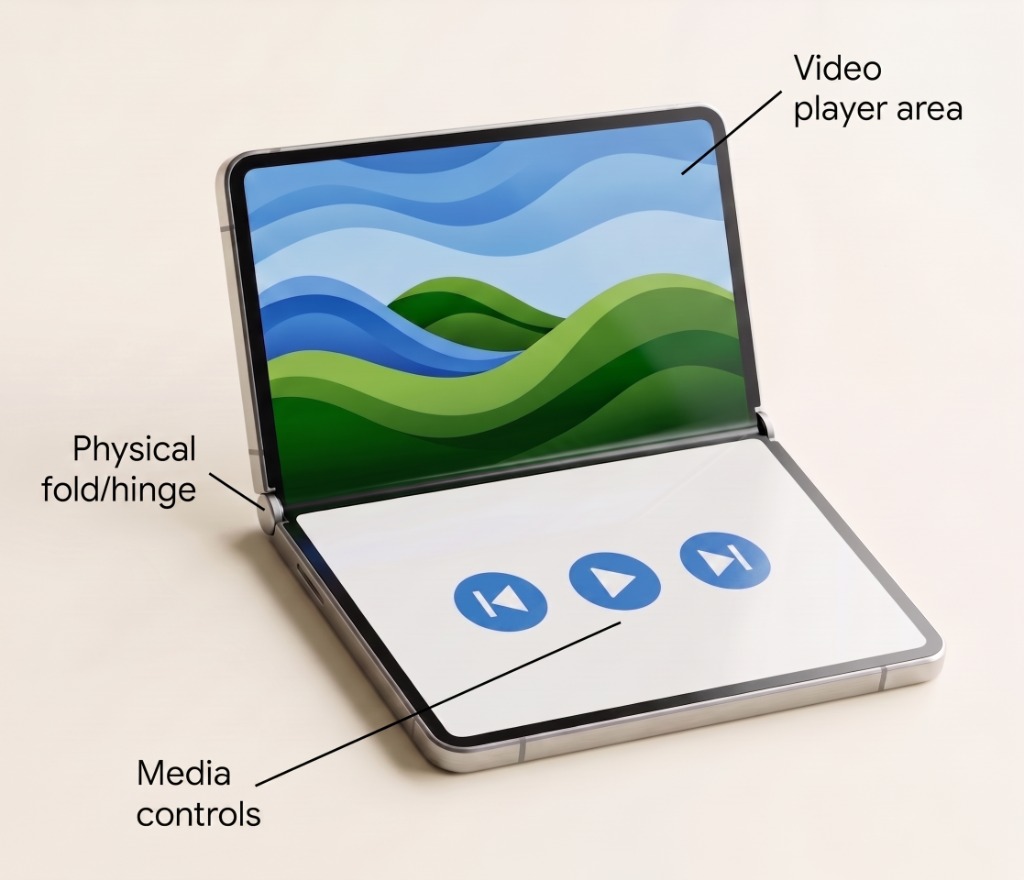
Передовые методы
Чтобы добавить поддержку настольных приложений, используйте API Grid для определения макета с двумя строками и одним столбцом и примените медиа-запрос для определения положения окна в настольном режиме.
- Реактивное определение положения устройства на столе: используйте компонент
mediaQueryдля отслеживания состояния устройства. Когда устройство свернуто в положение на столе (windowPosture == Posture.Tabletop), динамически изменяйте макет без необходимости перезапуска активности или сложной обработки жизненного цикла. - Структурирование макетов с помощью
Grid: В режиме просмотра на столе используйте APIGrid(2 rows,1 column), чтобы четко разделить основной визуальный контент на верхнюю строку над видимой частью экрана, а интерактивные элементы управления — на нижнюю строку под видимой частью экрана. - Используйте неявную z-индексацию для наложений: в стандартных (не настольных) режимах присваивайте несколько идентификаторов областей одной и той же ячейке, чтобы накладывать элементы управления на игрока.
Gridавтоматически отображает элементы в обратном порядке в порядке их объявления. - Обеспечьте плавные переходы: убедитесь, что состояние и положение прокрутки сохраняются при переходе между стандартным полноэкранным режимом и настольным вариантом отображения.
Ингредиенты
-
Grid: Адаптивный контейнер компоновки, позволяющий размещать элементы в настраиваемых строках и столбцах, идеально подходящий для разделения контента на отдельные области экрана. -
mediaQuery: API Jetpack Compose, используемый для запроса текущего положения окна приложения, классов размеров и характеристик оборудования непосредственно в ваших компонуемых объектах.
Шаги
Запросите состояние устройства с помощью mediaQuery() . Когда устройство находится в режиме столика, расположите содержимое приложения в вертикальной сетке из двух строк и одного столбца, обеспечив при этом, чтобы основной контент оставался сверху, а элементы управления были доступны снизу.
1. Определите конфигурации сетки для настольного режима.
Внутри составной функции определите идентификаторы областей компоновки, используя перечисление (enum), и настройте блоки GridConfigurationScope для положений по умолчанию и для настольного режима.
В defaultConfig обе области назначаются одной и той же ячейке ( row = 1, column = 1 ). Grid использует неявную z-индексацию, при которой элементы, объявленные позже в макете, отображаются поверх более ранних, что позволяет контроллеру накладываться на плеер без дополнительной вложенности контейнеров (подробнее см. раздел «Наложение элементов пользовательского интерфейса с помощью Grid» ).
enum class VideoPlayerArea { Player, Controller } object PlayerGridConfig { // Default: Single area layout with overlay (controls on top of player) val defaultConfig: GridConfigurationScope.() -> Unit = { row(1f) column(1f) area(areaId = VideoPlayerArea.Player, row = 1, column = 1) area(areaId = VideoPlayerArea.Controller, row = 1, column = 1) } // Tabletop: Two rows splitting content across the fold val tabletopConfig: GridConfigurationScope.() -> Unit = { row(0.5f) row(0.5f) column(1f) area(areaId = VideoPlayerArea.Player, row = 1, column = 1) // Top half above fold area(areaId = VideoPlayerArea.Controller, row = 2, column = 1) // Bottom half below fold } }
2. Определить положение стола и применить конфигурацию к сетке.
Используйте mediaQuery для выбора активной конфигурации на основе windowPosture , передайте config в Grid и привяжите компонуемый контент к идентификаторам областей. Объявление VideoPlayerArea.Player перед VideoPlayerArea.Controller гарантирует, что когда оба объекта используют одну ячейку в defaultConfig , элементы управления будут отображаться над проигрывателем:
val config = mediaQuery { when (windowPosture) { Posture.Tabletop -> PlayerGridConfig.tabletopConfig else -> PlayerGridConfig.defaultConfig } } Grid(config = config) { Box( modifier = Modifier .gridItem(areaId = VideoPlayerArea.Player) ) { // VideoPlayerContent } Box( modifier = Modifier .gridItem(areaId = VideoPlayerArea.Controller) ) { // PlaybackControlsContent } }
Результаты
Благодаря сочетанию mediaQuery и Grid , ваше приложение динамически определяет, когда складное устройство частично сложено в положение для размещения на столе, и автоматически преобразует свой пользовательский интерфейс в две функциональные области отображения, разделенные зоной сгиба.
Дополнительные ресурсы
- Начните работу с адаптивными приложениями
- Поддержка режимов складного дисплея
- Наложение элементов пользовательского интерфейса с помощью сетки