

Aplikacje na Androida XR możesz tworzyć za pomocą OpenXR, natywnych interfejsów API Androida lub WebXR. Rekomendacje dotyczące projektu wizualnego opisane na tej stronie obowiązują niezależnie od wybranej platformy.
W przypadku aplikacji Unity, OpenXR lub WebXR: możesz stosować dowolny język projektowania. Biblioteka Material Design jest dostępna tylko dla aplikacji na Androida, ale możesz korzystać z jej zaleceń dotyczących projektowania, aby stosować kolory, odstępy, skalę, przyciski i typografię.
W przypadku aplikacji na Androida: aplikacje 2D na urządzenia mobilne lub duże ekrany z Androidem mogą korzystać z funkcji pełnej przestrzeni przy niewielkim nakładzie pracy programistycznej. Aby uzyskać duży efekt XR, rozważ użycie przestrzennego interfejsu. Aby stworzyć bardziej wciągające wrażenia użytkownika aplikacji, możesz też dodać do niej modele 3D i środowiska.
W Androidzie XR możesz zachować język projektowania istniejących aplikacji na Androida. W przypadku nowych aplikacji lub ich przeprojektowywania warto przestrzegać wytycznych Material Design dotyczących rozmiaru interfejsu, ułatwień dostępu, typografii, schematów kolorów i komponentów. Dzięki temu Twoja aplikacja będzie korzystać ze znanego, sprawdzonego projektu i użyteczności Androida.
Jeśli tworzysz aplikację na Androida za pomocą biblioteki Material Design 3, możesz łatwo dodać do jej komponentów i układów adaptacyjnych przestrzenne zachowania interfejsu.
Jak przetestować wygląd aplikacji
Testowanie projektu wizualnego aplikacji jest kluczowe, aby zapewnić użytkownikom wygodę i dostępność. Oto jak testować na różnych platformach i w różnych środowiskach XR.
Korzystanie z emulatorów, symulatorów i prawdziwych urządzeń
- Jeśli tworzysz aplikację na Androida, przetestuj ją na emulatorze Androida XR. Pomoże Ci to wykrywać potencjalne problemy i szybko wprowadzać zmiany bez użycia urządzenia fizycznego.
Lista kontrolna testowania projektu wizualnego
- Sprawdź, czy ruchy i animacje nie wywołują choroby lokomocyjnej. Sprawdź płynność przejść, stabilność liczby klatek i przewidywalność ruchu.
- Wypróbuj widok otoczenia w rzeczywistych warunkach, aby sprawdzić, czy elementy wirtualne dobrze komponują się z otoczeniem.
- Przetestuj aplikację w różnych warunkach oświetleniowych, w tym w jasnym i słabym oświetleniu.
- Sprawdź czytelność tekstu z różnych odległości i pod różnymi kątami.
- Oceń schemat kolorów pod kątem dostępności i wygody.
Zbieranie opinii użytkowników
Przeprowadzaj testy z udziałem użytkowników, aby określić obszary wymagające poprawy. Uwzględnij użytkowników o różnym poziomie doświadczenia w zakresie XR i różnych możliwościach wizualnych, aby uzyskać kompleksową perspektywę.
Obiekty docelowe w Androidzie XR
W aplikacji XR element docelowy to obszar, w który użytkownicy mogą kliknąć lub w który mogą skierować wskaźnik. Większe cele zwiększają precyzję, wygodę i użyteczność. Aby zapewnić dostępność aplikacji, postępuj zgodnie z wytycznymi dotyczącymi elementów docelowych w interfejsie Material Design. Będą one działać z aplikacjami na Androida, Unity, OpenXR i WebXR. Jeśli Twoja aplikacja jest już zgodna z rekomendacjami Material Design, rozmiary docelowe spełniają minimalne wymagania, choć optymalny rozmiar to 56 dp.
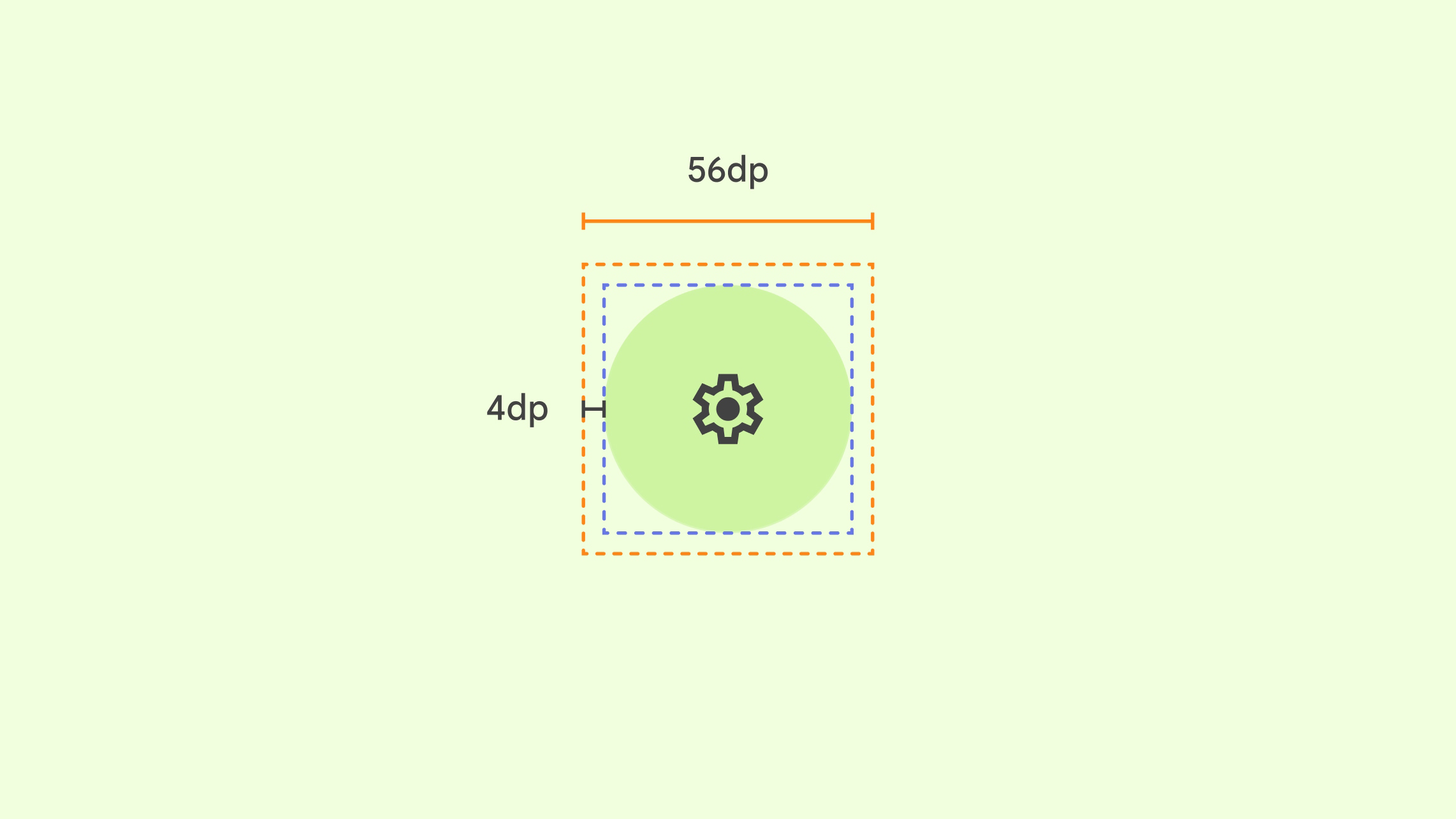
W przypadku wszystkich interaktywnych elementów interfejsu należy wziąć pod uwagę:
- Zalecany rozmiar: co najmniej 56 dp x 56 dp
- Wskaźnik wizualny (ikona): co najmniej 48 dp x 48 dp
- Odległość między celem a elementem wizualnym: 4 dp
- Aby zapewnić dokładne interakcje, obszary wskaźnika różnych elementów interfejsu nie powinny się nakładać.
- Element docelowy i ikona są skalowane w razie potrzeby wraz z kontenerem nadrzędnym lub etykietą.
Pamiętaj o dodaniu stanów najechania kursorem
Aby zwiększyć dostępność, w przypadku komponentów interaktywnych oprócz podstawowych stanów interaktywnych uwzględnij stany najechania kursorem i skupienia. Stany po najechaniu kursorem mogą być przydatne dla wszystkich, a szczególnie ważne dla użytkowników, którzy do wybierania elementów interfejsu używają wskaźnika.
Stany najechania odgrywają ważną rolę w umożliwianiu działania funkcji śledzenia wzroku w systemie. Gdy jednak śledzenie wzroku jest włączone, stany po najechaniu kursorem są niedostępne dla aplikacji, aby chronić prywatność użytkownika i zapobiegać udostępnianiu danych. System będzie rysować widoczny tylko dla użytkownika stan wyróżnienia, aby wskazać, które komponenty interfejsu można kliknąć.
Odległość między celami
Zgodnie z wytycznymi Material Design minimalna odległość między elementami docelowymi, w tym przyciskami, powinna wynosić 8 dp. Dzięki temu użytkownicy mogą łatwo odróżnić elementy interaktywne i uniknąć przypadkowych wyborów.
Odległość między przyciskami może się różnić w zależności od kontekstu i rozmiaru. Czynniki, które warto wziąć pod uwagę:
- Rozmiar przycisku: większe przyciski mogą wymagać większej przestrzeni między nimi, aby zachować przejrzystość wizualną.
- Grupowanie przycisków: przyciski, które są ze sobą ściśle powiązane funkcjonalnie, można grupować bliżej siebie, a niepowiązane przyciski powinny być bardziej od siebie oddalone.
- Układ: ogólny układ ekranu może wpływać na odstępy między przyciskami. Na przykład przyciski na pasku narzędzi mogą być rozmieszczone bliżej siebie niż przyciski w oknie.
Rozmiar i skala panelu
Android XR został zaprojektowany tak, aby aplikacja była wygodna w użyciu, czytelna i dostępna dla szerokiego grona odbiorców. Aby zapewnić optymalne działanie, Android XR używa wartości 0,868 dp na dmm.
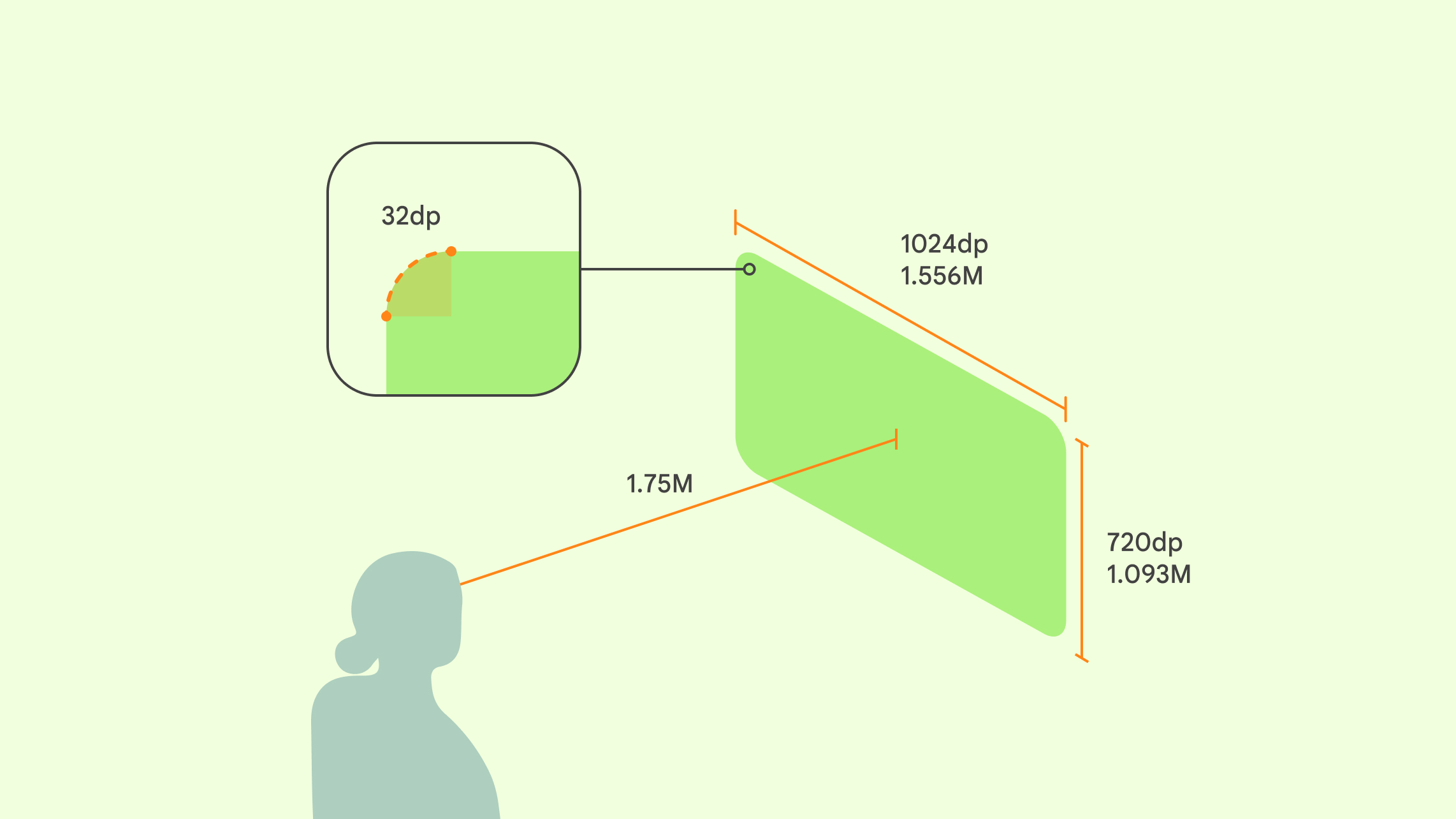
Jeśli używasz paneli, aplikacja XR będzie prawdopodobnie dalej od użytkownika niż fizyczny ekran. Uznawaj użytkownika za osobę, która ma na sobie słuchawki. Aby zapewnić optymalny komfort, umieść główne treści w polu widzenia o kącie 41°, dzięki czemu użytkownicy nie będą musieli poruszać głową, aby wchodzić w interakcje.
Zalecenia
- Panele mają zaokrąglone rogi o promieniu 32 dp. Możesz zastąpić to ustawienie domyślne.
Zachowania związane z głębokością panelu
- Przestrzeń domowa: aplikacje uruchamiają się w odległości 1,75 m od użytkownika, a deweloperzy nie mogą tego zmienić.
- Pełna przestrzeń: domyślnie aplikacje uruchamiają się w tym samym miejscu, w którym były w przestrzeni bazowej. Możesz użyć logiki przestrzennej, aby umieszczać panele na podstawie pozycji użytkownika, ale zalecamy odległość uruchomienia wynoszącą 1,75 m.
Gdy aplikacja znajduje się w odległości 1,75 m od użytkownika:
- 1024 dp to 1556,24 mm
- 720 dp to 1093,66 mm
- 1 metr w rzeczywistości fizycznej = 1 metr w XR
Przyciski i ikony
Jeśli masz już aplikację na Androida, nie musisz projektować specjalnych komponentów na Androida XR. Postępuj zgodnie z wytycznymi Material Design dotyczącymi przycisków i ikon. Jeśli masz aplikację Unity, OpenXR lub WebXR, możesz pozostawić przyciski i ikony bez zmian lub zainspirować się Material Design.
Jeśli zdecydujesz się utworzyć własne przyciski lub ikony, wybierz proste formy, czyste linie, podstawowe kształty i ograniczoną paletę kolorów. Unikaj zbyt szczegółowych projektów. Zadbaj o to, aby były skalowalne i czytelne w różnych rozdzielczościach i odległościach od ekranu. Aby zapewnić ułatwienia dostępu, zadbaj o wystarczający kontrast między komponentem a jego tłem oraz udostępnij opisy tekstowe lub etykietki narzędzi dla użytkowników czytników ekranu lub innych technologii wspomagających osoby z niepełnosprawnością.
Kolory
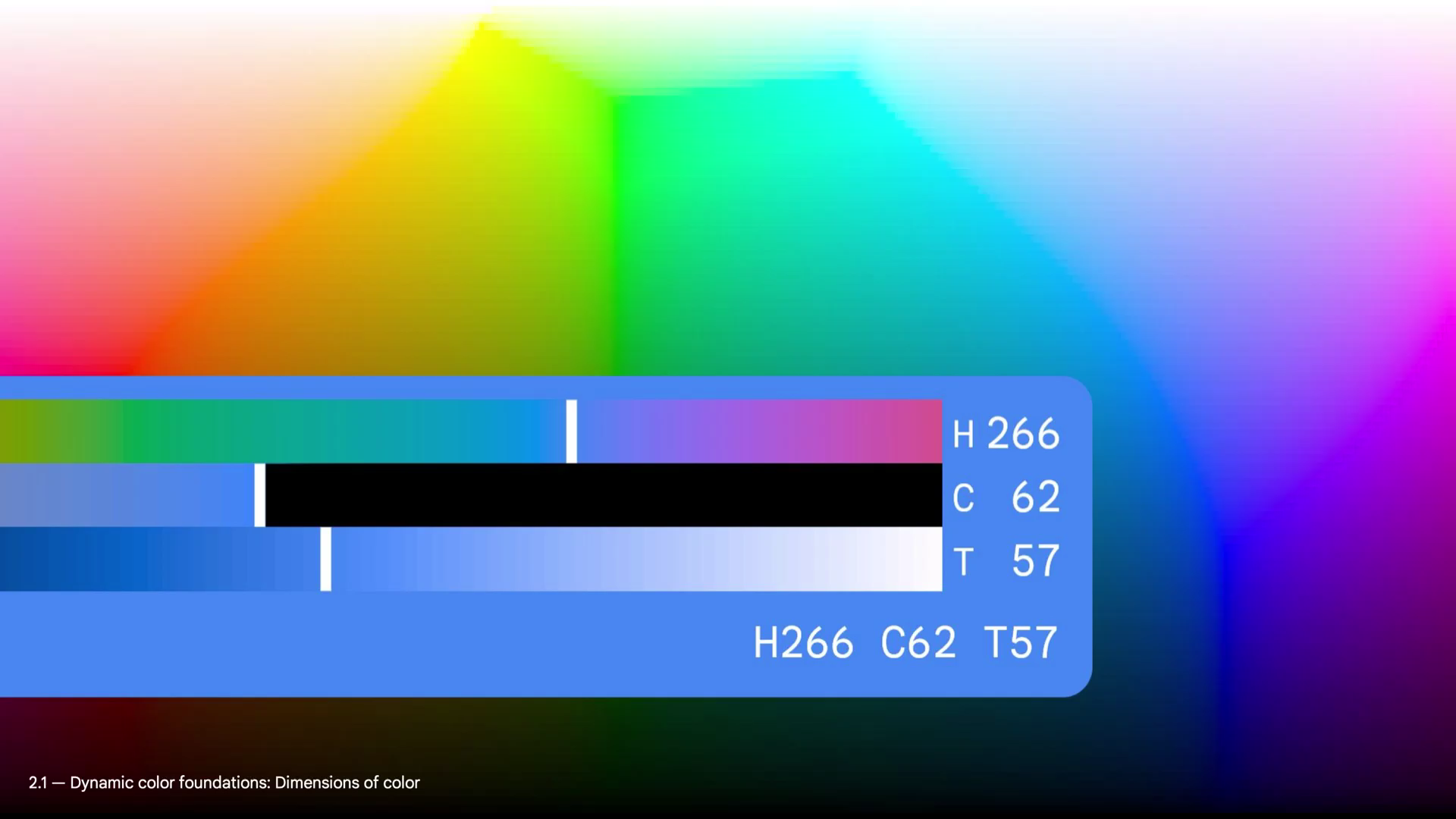
Android XR korzysta z systemu kolorów Material Design, aby zapewnić spójny i atrakcyjny wizualnie interfejs. Aby stworzyć wciągający styl wizualny dostosowany do XR, projektuj z odpowiednim kontrastem, wybieraj zrównoważoną paletę, używaj kolorów dostępnych dla osób z wadami widzenia barw i unikaj rażących kombinacji, które mogą powodować zmęczenie oczu lub dezorientację.
Optymalizacja kolorów pod kątem różnic w wyświetlaniu
Wyświetlacz przewodowych okularów XR działa inaczej niż ekran gogli XR. Zamiast jednolitego ekranu, który zasłania widok, wyobraź sobie przewodowe okulary XR jako projektor wyświetlający światło na przezroczystą soczewkę.
- Zastępują świat: za pomocą kamer rejestrują pomieszczenie i wyświetlają je na nieprzezroczystym ekranie. Jeśli aplikacja chce wyświetlić kolor czarny, wyłącza piksele, tworząc prawdziwie ciemny punkt, który zasłania świat za nim.
- Okulary XR na kablu nakładają się na świat: pozwalają zobaczyć pomieszczenie bezpośrednio przez szkło. Wyświetlacz dodaje światło do tego widoku. Chociaż nie możesz wyświetlać „ciemności” za pomocą pikseli, przyciemnianie sprzętowe może przyciemnić soczewki, aby odciąć Cię od świata zewnętrznego.
Projektowanie z myślą o przejrzystości
Wyświetlacz przewodowych okularów XR działa na zasadzie dodawania kolorów, więc Twoje wybory kolorystyczne mają bezpośredni wpływ na to, jak solidny lub przezroczysty będzie interfejs.
- Czerń jest wyświetlana jako przezroczysta: nie można wyświetlić czystej czerni. Całkowicie czarne piksele są wyłączone, co oznacza, że użytkownik widzi świat rzeczywisty bezpośrednio przez tę część okularów.
- Jasność zwiększa widoczność: jaśniejsze kolory wydają się bardziej jednolite. Ciemniejsze kolory emitują mniej światła i wyglądają na bardziej przezroczyste. Dodanie bieli poprawia widoczność, ale unikaj nadmiernej jasności, aby nie męczyć wzroku.
- Mieszanie z otoczeniem: kolory interfejsu będą wizualnie mieszać się z rzeczywistym światem. Używanie jasnych kolorów o wysokim kontraście pomaga wyróżnić interfejs na tle nieprzewidywalnych teł.
- Przyciemnianie soczewek zwiększa solidność: im ciemniejsze soczewki, tym mniej przejrzyste i bardziej solidne wydają się treści cyfrowe. Zwiększenie przyciemniania elektrochromatycznego blokuje więcej światła tła, dzięki czemu kolory wyglądają jednolicie, a ciemne elementy są bardziej widoczne.
Motywy jasny i ciemny w XR
Używaj ciemnego i jasnego motywu tak jak w aplikacji mobilnej na Androida. Użytkownicy mogą przełączać się między ciemnym i jasnym motywem w Androidzie XR, wybierając styl wizualny, który najlepiej odpowiada ich indywidualnym preferencjom.
Więcej informacji o schematach kolorów w Material Design
Typografia XR
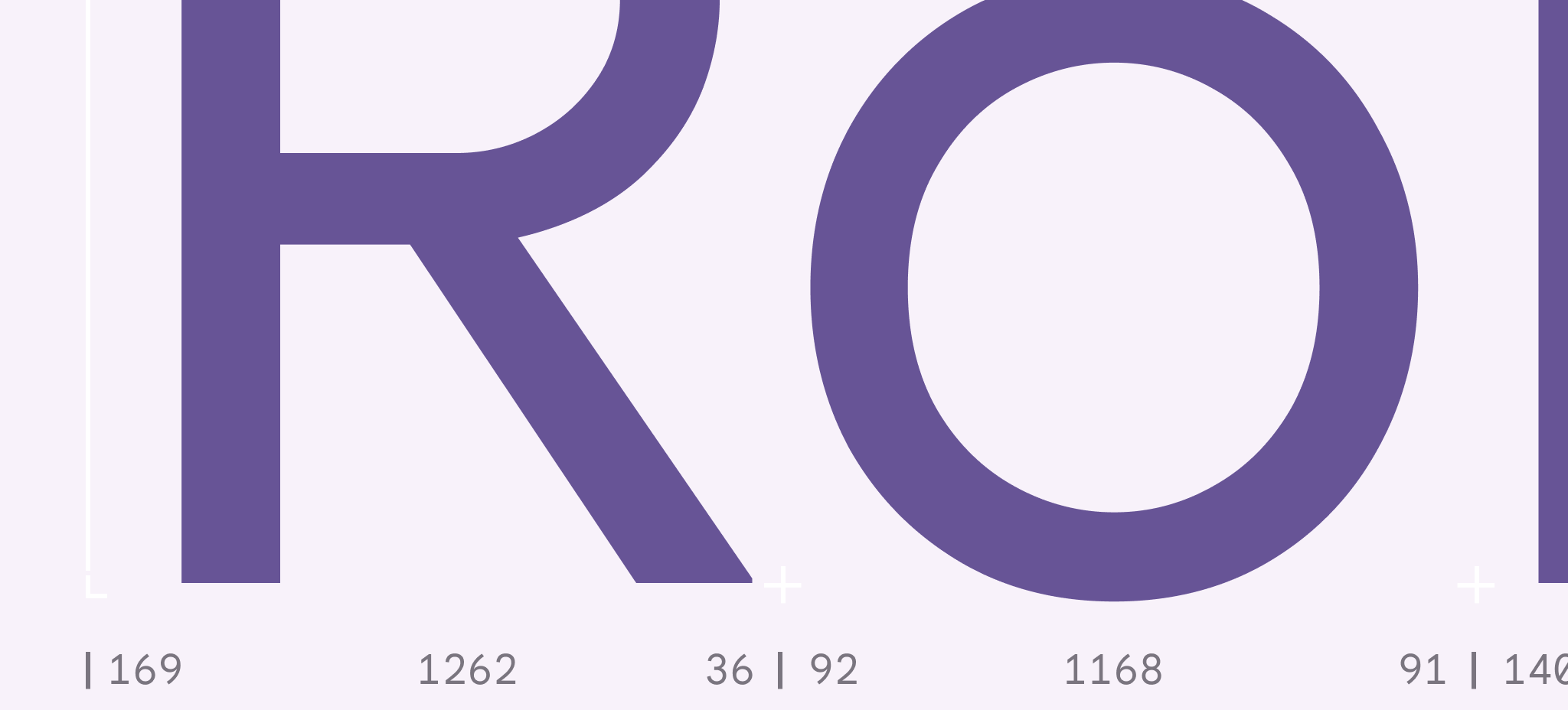
Czytelność czcionki ma kluczowe znaczenie dla komfortu użytkownika w XR. Aby zwiększyć czytelność, zalecamy używanie opcji skali typograficznej z rozmiarem czcionki co najmniej 14 dp i wagą czcionki normalną lub większą.
Aby utworzyć aplikację, która jest intuicyjna w obsłudze, skorzystaj z wskazówek dotyczących typografii w Material Design.
Typografia w XR
- Rozmiar dla różnych odległości: pamiętaj, że użytkownicy będą się poruszać i oglądać tekst z różnych miejsc. Zadbaj o to, aby rozmiary czcionek były wystarczająco duże, aby można było je odczytać z daleka.
- Umieszczaj tekst w naturalnym polu widzenia użytkownika: pozwala to uniknąć nadmiernych ruchów głowy i napięcia szyi.
- Zwróć uwagę na głębię i skalę: używaj wskazówek dotyczących głębi i skali, aby tworzyć hierarchię w przestrzeni 3D.
- Zadbaj o to, aby tekst był czytelny na tle użytkownika: grubsze kroje pisma zapewniają większy kontrast. Dostosuj je do kolorów, oświetlenia i złożoności otoczenia. Pamiętaj, że jaśniejsze wartości tekstu pomagają zachować czytelność na przewodowych okularach XR.
- Używaj adaptacyjnej typografii: panele mogą być zbyt blisko, zbyt daleko lub pod niewygodnym kątem widzenia dla użytkownika.
- Ogranicz tekst dołączony do poruszających się obiektów: może to powodować chorobę lokomocyjną.
Dostępna typografia w XR
- Wybieraj czcionki, które są czytelne: wybieraj czcionki z wyraźnymi kształtami liter, które są czytelne przy małych rozmiarach i z dużej odległości.
- Używaj tekstu pisanego wielkością liter jak w zdaniu: tekst pisany wielkością liter jak w zdaniu jest łatwiejszy do odczytania niż tekst pisany wielkimi literami.
- Ogranicz długość wiersza: staraj się, aby wiersze były krótsze, co poprawi czytelność.
- Wybieraj kolory dostępne dla osób z zaburzeniami widzenia barw: używaj kombinacji kolorów, które są czytelne dla użytkowników z zaburzeniami widzenia barw.
- Unikaj przeładowania: pozostaw wystarczająco dużo miejsca na tekst.
- Zezwalaj na skalowanie tekstu: umożliwia użytkownikom dostosowywanie rozmiaru tekstu do ich indywidualnych potrzeb.
OpenXR™ i logo OpenXR są znakami towarowymi należącymi do The Khronos Group Inc. i są zarejestrowane jako znaki towarowe w Chinach, Unii Europejskiej, Japonii i Wielkiej Brytanii.