In Android XR sind 3D-Modelle digitale Objekte, die mit Tiefe und Volumen gerendert werden, um Ihrer App ein Gefühl von Realismus und räumlichem Verständnis zu verleihen. Nutzer können auf natürliche Weise mit 3D-Modellen interagieren, was zu einer transformativen und ansprechenden Erfahrung führt.
Android XR unterstützt 3D-Modelle mit der Dateiendung .glTF oder .glb.
glTF (GL Transmission Format) ist ein standardisiertes 3D-Dateiformat, das die Asset-Größe minimiert, schnell geladen wird und plattformübergreifend funktioniert. Sie können diese Dateiformate aus digitalen Content-Erstellungstools von Drittanbietern wie Blender, Maya und Spline exportieren.
Um die Leistung zu optimieren, sollten Sie kleine Dateigrößen bevorzugen. Vermeiden Sie eine übermäßige Anzahl von Polygonen oder hochauflösende Texturen, die sich auf die Rendering-Geschwindigkeit auswirken könnten.
Methoden zum Einbinden von 3D-Modellen
Android XR bietet verschiedene Tools zum Hinzufügen interaktiver 3D-Modelle in Ihre App: mit SceneCore-APIs oder Scene Viewer. Wenn Sie mit Compose für XR entwickeln, können Sie 3D-Modelle mithilfe der SceneCoreEntity-Subspace-Composable relativ zu Ihrer Benutzeroberfläche platzieren.
- SceneCore APIs Sie können eigene Interaktionen erstellen, z. B. zum Drehen, Verschieben und Skalieren. So können Nutzer mit 3D-Modellen interagieren, während sie die räumlichen Bereiche und die Umgebung Ihrer App verwenden. Sie können auch übergeordnete Beziehungen zwischen Feldern und 3D-Modellen erstellen. Weitere Informationen zu SceneCore-APIs
- Mit Scene Viewer können 3D-Modelle mit Interaktionen wie Drehen, Verschieben und Skalieren geladen und angezeigt werden. Scene Viewer wird jedoch als separate App ausgeführt. Daher können Nutzer die Bereiche und die Umgebung Ihrer App nicht sehen, während sie mit 3D-Modellen interagieren. Weitere Informationen zu Scene Viewer
SceneCore APIs
Mit den SceneCore-APIs können Sie umfangreiche Interaktionen für 3D-Modelle entwickeln und gleichzeitig dafür sorgen, dass die Nutzer in Ihrer App bleiben. Da Sie mit SceneCore neben 3D-Modellen auch Panels und Umgebungen anzeigen lassen können, können Sie Beziehungen zwischen 3D-Modellen und Panels erstellen und die Szenenerkennung nutzen, um Inhalte im physischen Raum eines Nutzers zu verankern.
Mit SceneCore können Sie auch Folgendes hinzufügen:
- Anmerkungen zu den 3D-Modellen
- Wiedergabe von Animationen, die in 3D-Modelle eingebettet sind
- Mehrere 3D-Modelle
- Benutzerdefiniertes Menü und Startpositionen
Beziehungen
3D-Modelle können übergeordnete Beziehungen zu Feldern oder anderen 3D-Modellen haben, sodass das untergeordnete Element der Bewegung des übergeordneten Elements folgt.
Anker
Nutzer können 3D-Modelle an einem bestimmten Punkt in der realen Welt fixieren. Sie können Anker auf allgemeinen horizontalen oder vertikalen Oberflächen oder auf bestimmten Oberflächen wie dem Boden oder der Wand platzieren.
Scene Viewer
Mit Scene Viewer können Nutzer 3D-Modelle ansehen und mit ihnen interagieren. Nutzer können unterstützte .glTF-3D-Modelle wie eine .glb-Datei öffnen und Objekte im Raum platzieren. Sie können die 3D-Ansicht in Ihre App einbinden, damit Nutzer Produkte visualisieren, Lerninhalte aufrufen und 3D-Modelle ansehen können. Scene Viewer bietet eine integrierte Benutzeroberfläche für grundlegende Interaktionen wie Verschieben, Drehen, Skalieren und Verankern.
Startposition
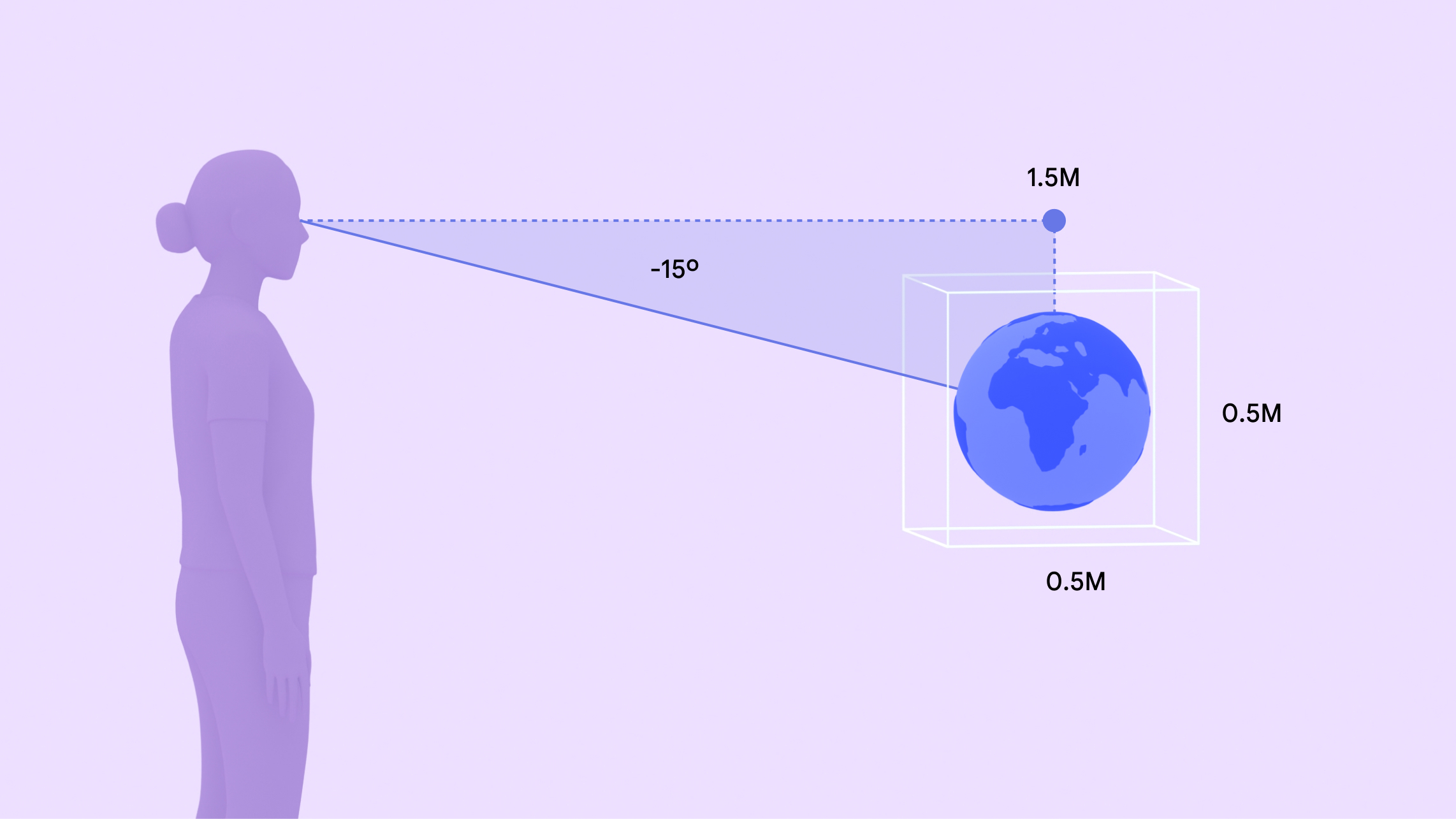
3D-Modelle werden in 1, 5 Metern Entfernung und 15 Grad unterhalb der Sichtlinie des Nutzers in der Mitte des Sichtfelds angezeigt. Sie werden in der Miniaturgröße von 1,5 Metern pro Achse geöffnet.
Interaktionen umfassen
Benutzeroberfläche und Interaktionen, mit denen Nutzer 3D-Modelle mithilfe natürlicher Gesten bewegen, drehen, verankern und skalieren können.
Interaktionsmenü
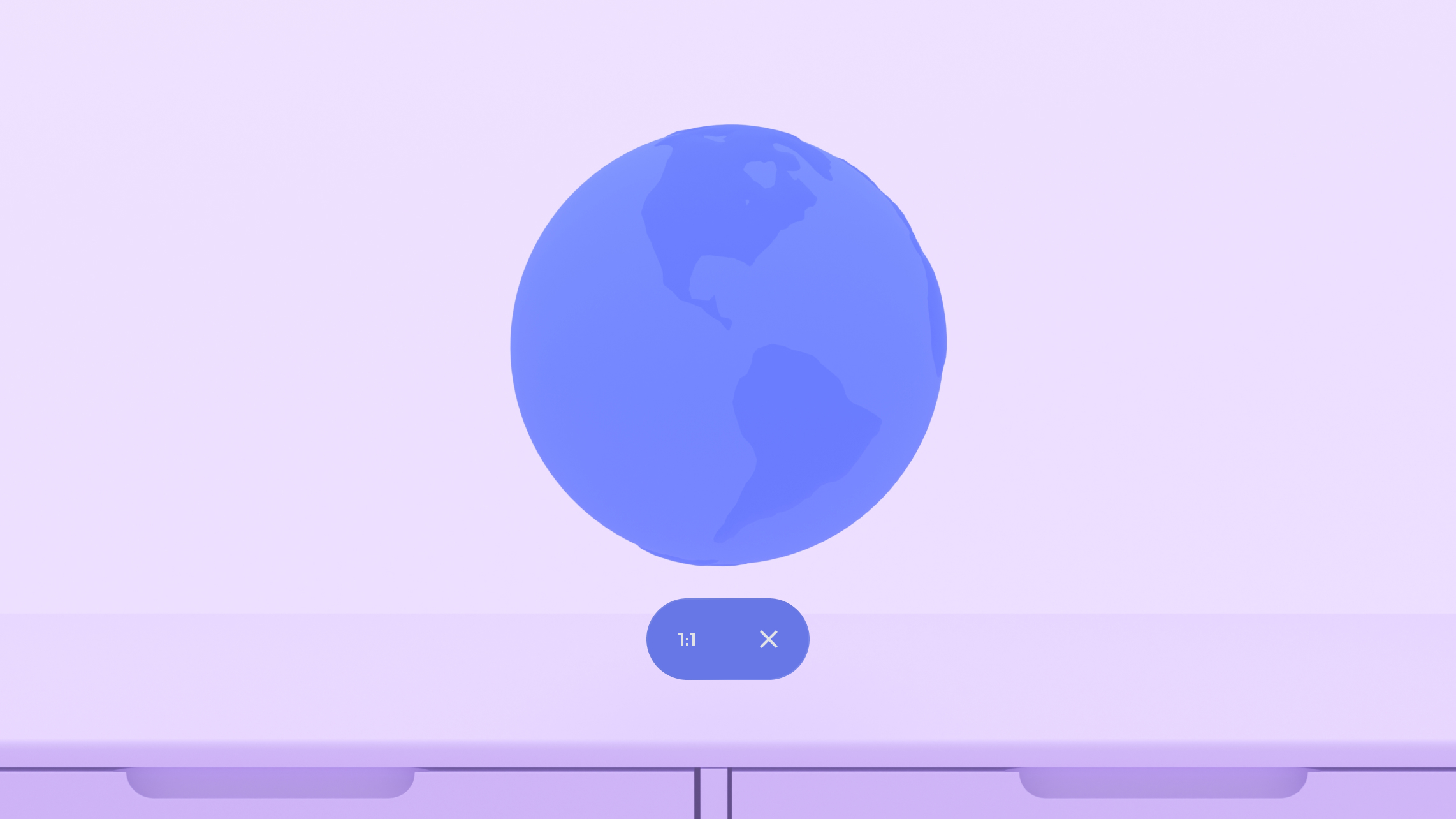
Das 3D-Modellmenü kann mit zusätzlichen Aktionen angepasst werden. Wenn die glTF-Datei verschiedene Größen enthält, z. B. eine empfohlene und eine tatsächliche Größe, können Nutzer mit der Schaltfläche „1:1“ schnell zwischen den Größen wechseln. Um die 3D-Modellansicht zu schließen und zur App zurückzukehren, können Nutzer auf die obligatorische Schaltfläche „Schließen“ klicken.