

데스크톱 환경에서 물리적 키보드는 타이핑 이상의 기능을 제공하며 앱 효율성과 접근성의 핵심입니다.
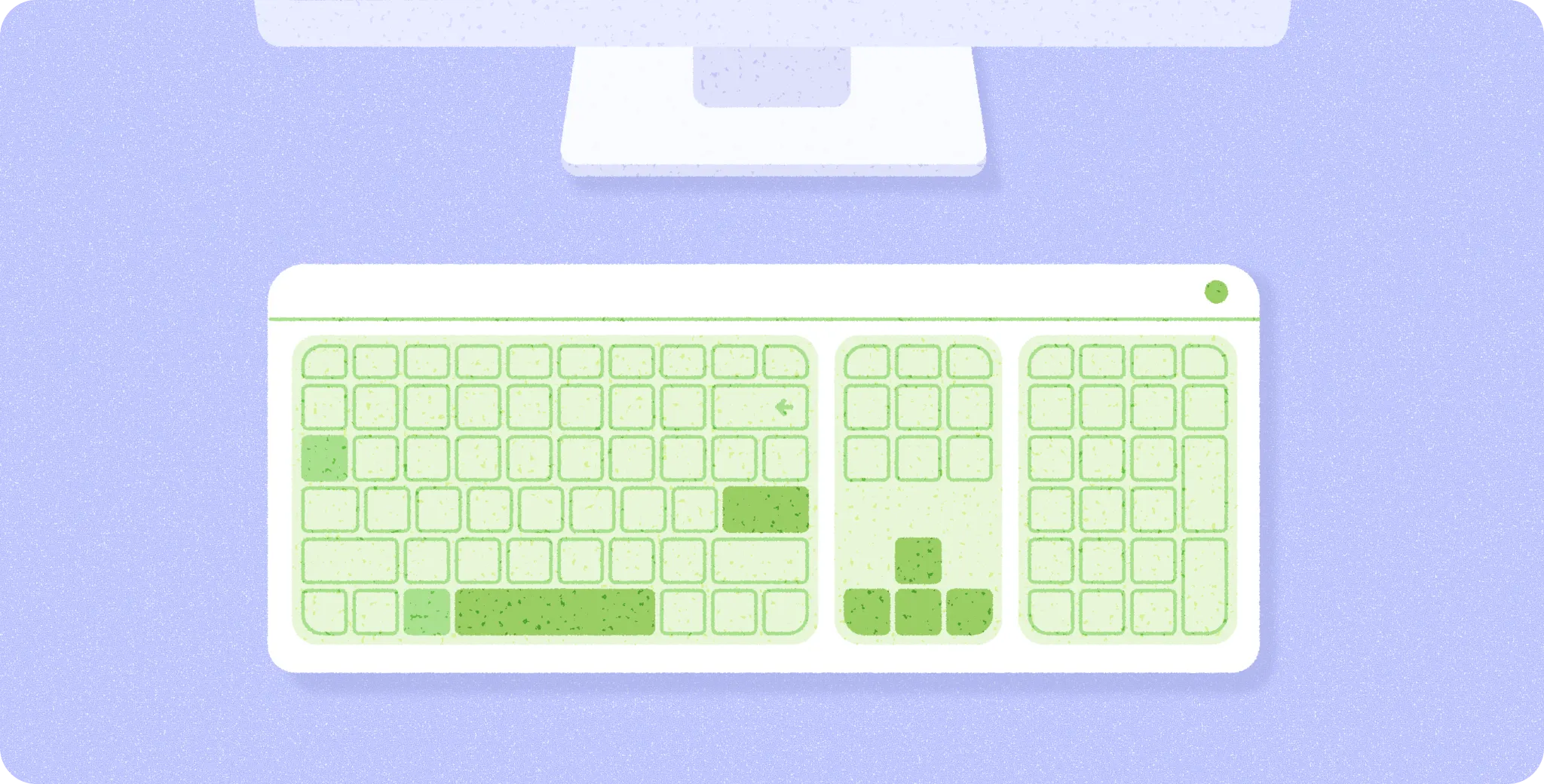
데스크톱 입력에 맞게 조정할 때 고려사항
- 사용자가 키보드만으로 편리하게 탐색할 수 있어야 합니다.
- 단축키로 변환될 수 있는 효율성 작업을 고려합니다.
키보드 탐색
물리적 키보드와 D패드는 데스크톱 탐색을 지원하며, 특히 손이 닿는 범위와 손재주가 제한된 사용자에게 중요합니다.
Tab 키는 앱의 모든 대화형 요소를 논리적 읽기 순서(일반적으로 위에서 아래로, 왼쪽에서 오른쪽으로)로 순환해야 하며, RTL 언어의 경우 오른쪽에서 왼쪽으로 자동 조정됩니다.
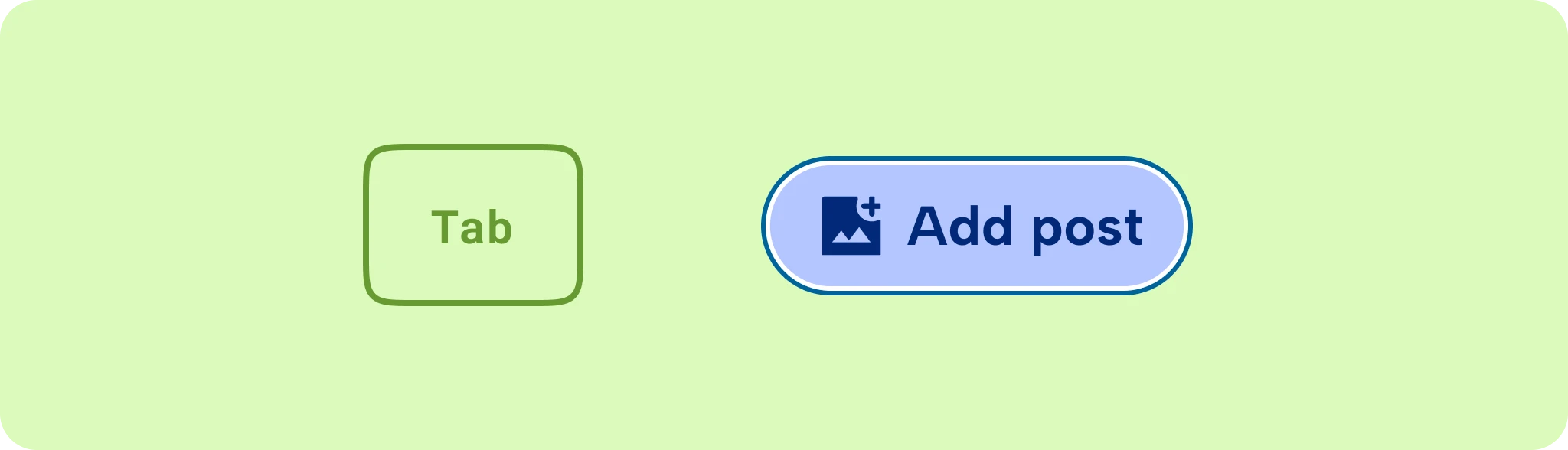
화살표 키는 모든 대화형 요소를 방향별로 탐색해야 합니다. 예를 들어 오른쪽 화살표는 포커스를 행의 다음 항목으로 이동하고 아래쪽 화살표는 포커스를 다음 행으로 이동합니다.
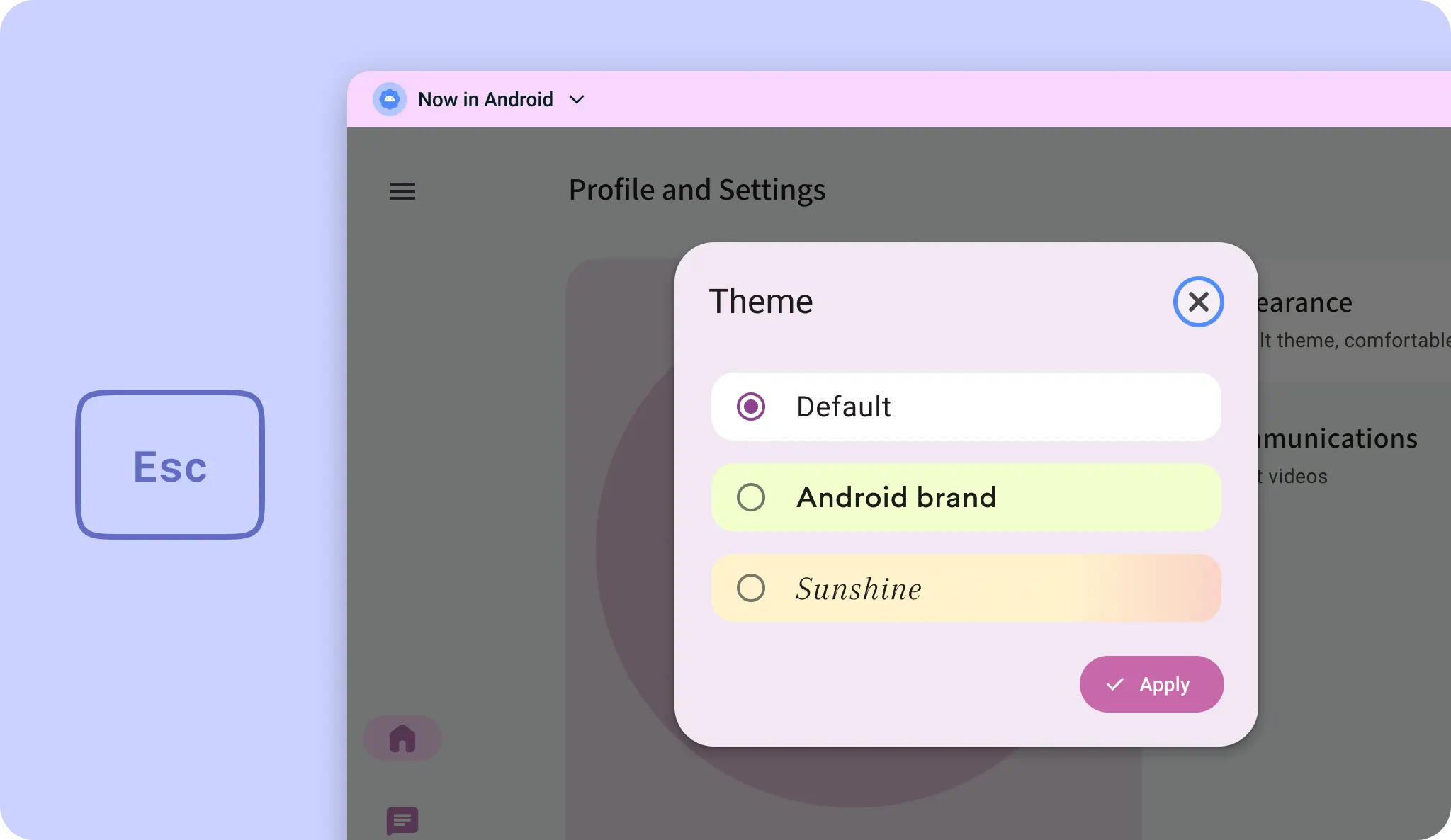
모달 대화상자와 같은 특정 컨텍스트에서는 키보드 탐색이 대화상자 내에 유지되어 포커스가 기본 페이지로 이동하지 않도록 해야 합니다. 사용자가 Escape 키를 사용하여 포커스가 있는 요소를 닫을 수 있도록 허용
구성요소 상호작용
구성요소별 탐색 패턴을 준수합니다. 예를 들어 키보드 포커스가 슬라이더에 있으면 사용자는 왼쪽 및 오른쪽 화살표 키가 포커스를 다음 요소로 이동하는 대신 값을 조정할 것으로 예상합니다. 구성요소별 탐색 안내는 ARIA 제작 관행 가이드: 패턴에서 자세히 알아보세요.
Android 프레임워크는 대부분의 키보드 탐색을 자동으로 처리하지만 원활한 사용자 환경을 위해 포커스를 수동으로 관리해야 할 수도 있습니다. 설계 안내는 입력 및 대형 화면의 입력 호환성에서 구현 세부정보를 참고하세요.
가능한 경우 초기 키보드 포커스를 검색창이나 기본 작업 버튼과 같이 앱에서 중요한 사용 사례를 제공하는 UI 요소로 설정하세요. 이렇게 하면 키 입력이 줄어들고 탐색 효율성이 향상됩니다.
사용자는 앱의 모든 대화형 요소에 고유하고 일관된 포커스 스타일을 적용하여 포커스가 있는 요소를 식별할 수 있어야 합니다. 디자인 안내는 상태에서 자세히 알아보세요.
사용자가 엄격하게 로컬 '취소' 명령으로 작동하는 Escape 키를 눌러 대화상자, 메뉴, 하단 시트와 같은 임시 UI 요소를 닫을 수 있도록 허용합니다.
단축키
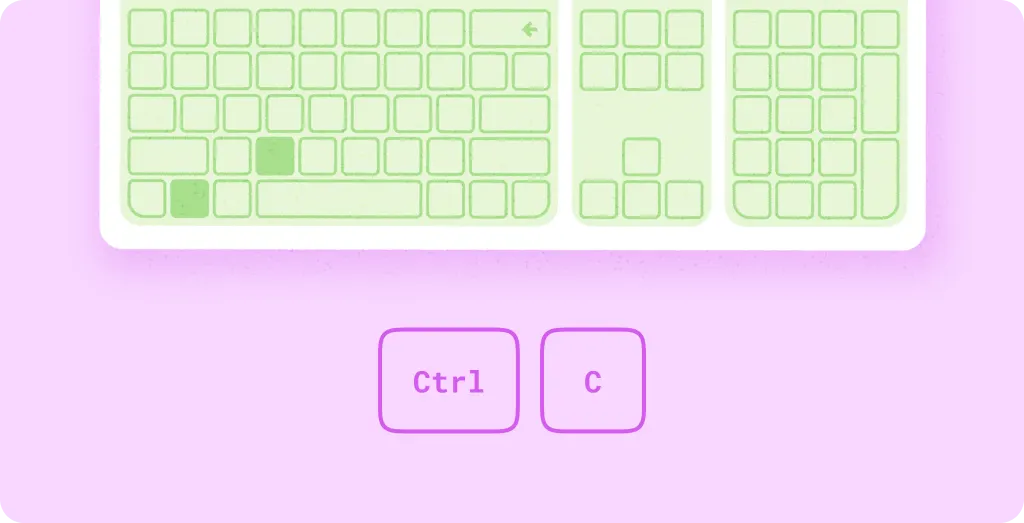
물리적 키보드를 사용하여 표준 및 맞춤 단축키를 지원합니다. 이렇게 하면 일반적인 작업에 대한 사용자 기대치를 충족하고 생산성을 높일 수 있습니다.
사용자가 사용 가능한 명령어를 찾고 통합된 위치에서 시스템 및 앱 바로가기를 볼 수 있도록 앱을 Android의 기본 단축키 도우미와 통합하세요. 구현 세부정보는 단축키 도우미를 참고하세요.
키보드 상호작용에 관한 디자인 안내는 입력을 참고하세요.