

Auf Desktopgeräten ermöglichen physische Tastaturen mehr als nur das Tippen – sie sind entscheidend für die Effizienz und Barrierefreiheit von Apps.
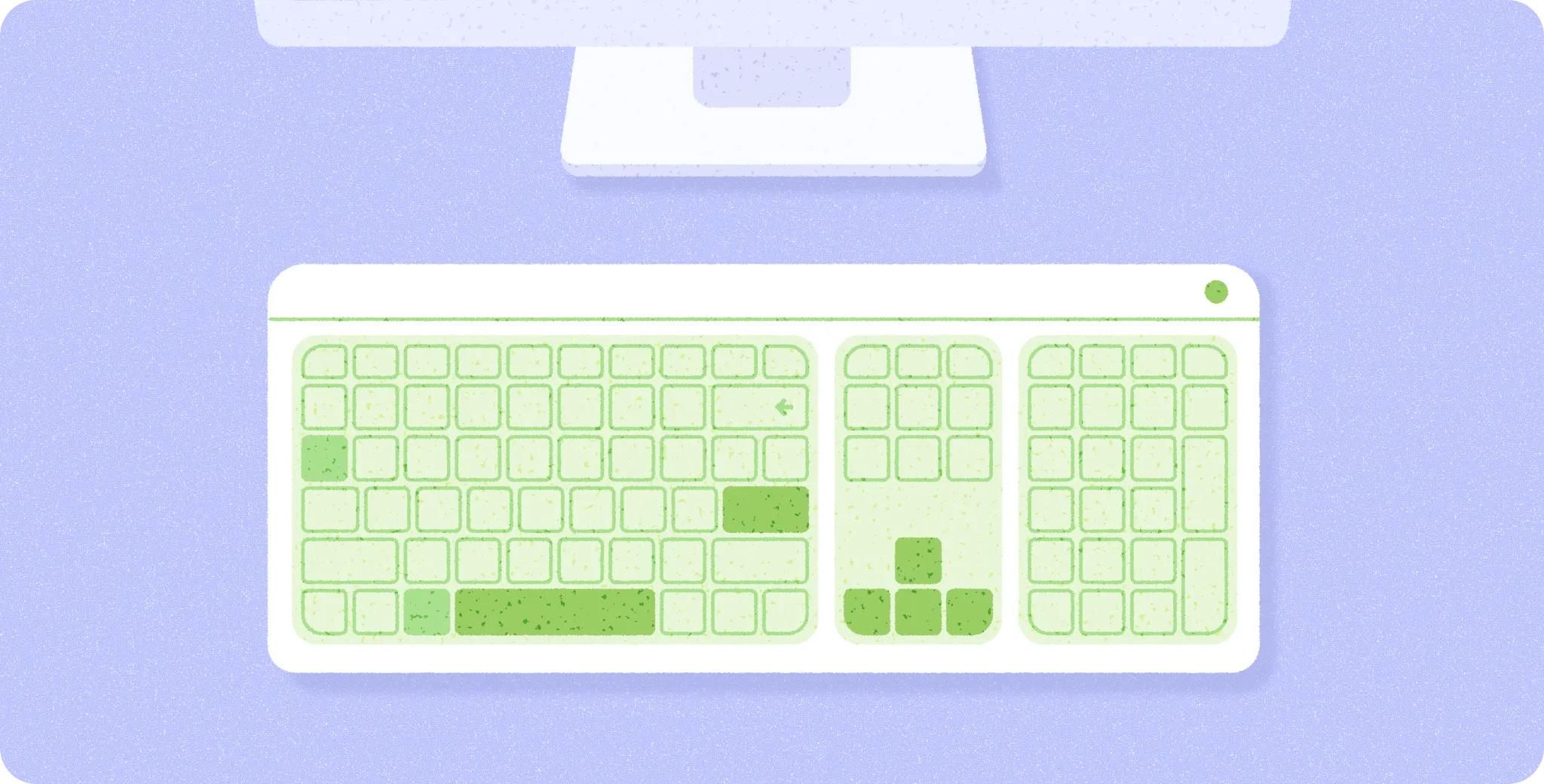
Wichtige Punkte bei der Anpassung an Computereingaben
- Ihre Nutzer sollten sich bequem nur mit der Tastatur auf Ihrer Website bewegen können.
- Überlegen Sie, welche Aktionen sich in Tastenkombinationen umwandeln lassen.
Tastaturnavigation
Physische Tastaturen und D-Pads ermöglichen die Navigation auf dem Desktop und sind besonders wichtig für Nutzer mit eingeschränkter Reichweite und Fingerfertigkeit.
Mit der Tabulatortaste sollte durch alle interaktiven Elemente Ihrer App in der logischen Leserichtung navigiert werden können, in der Regel von oben nach unten und von links nach rechts. Bei RTL-Sprachen wird die Leserichtung automatisch von rechts nach links angepasst.

Mit den Pfeiltasten sollte richtungsbezogen durch alle interaktiven Elemente navigiert werden können. Mit dem Rechtspfeil wird der Fokus beispielsweise auf das nächste Element in einer Zeile verschoben und mit dem Abwärtspfeil auf die nächste Zeile.
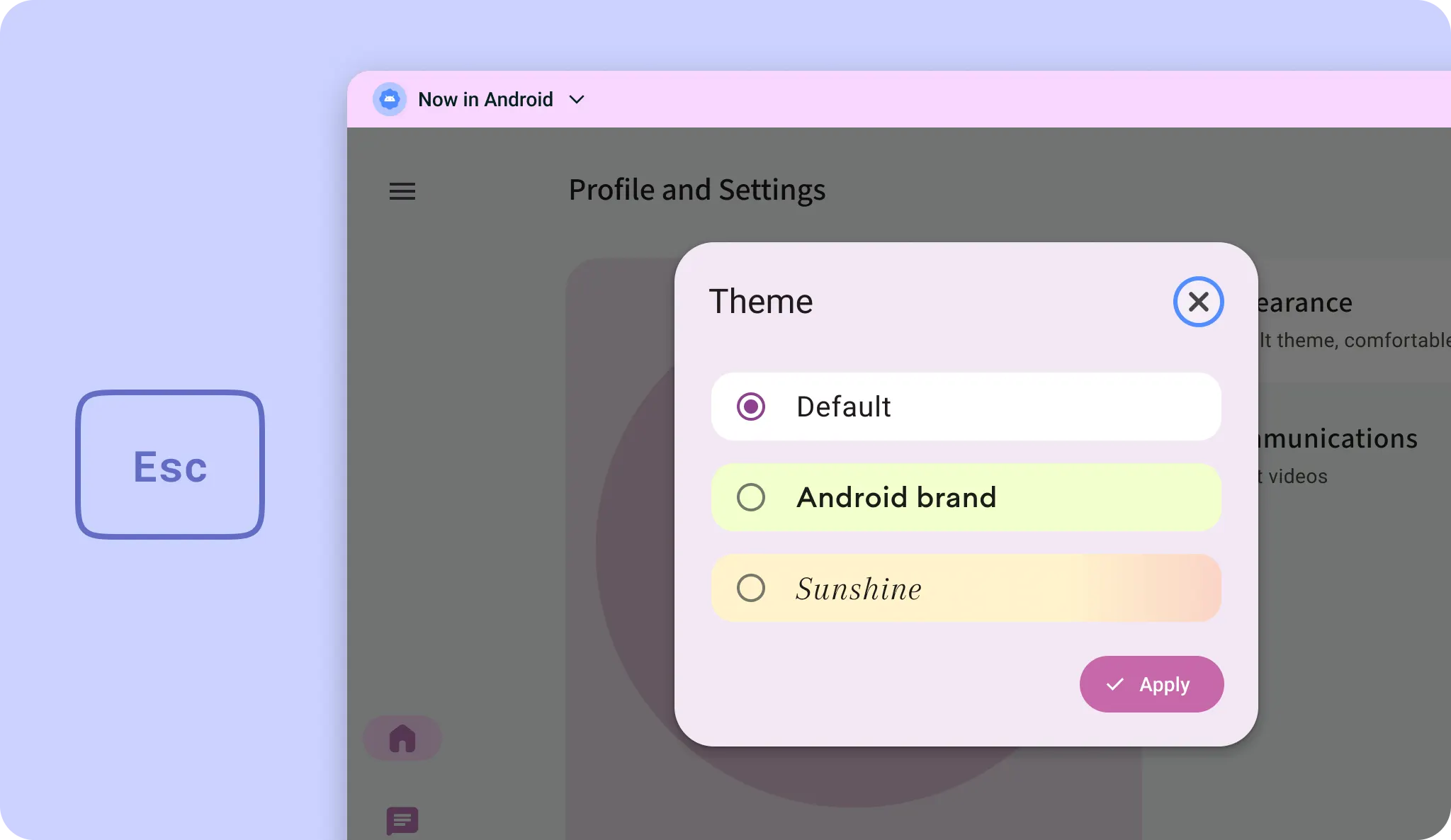
In bestimmten Kontexten wie modalen Dialogfeldern sollte die Tastaturnavigation im Dialogfeld bleiben, damit der Fokus nicht auf die zugrunde liegende Seite verschoben wird. Nutzern erlauben, das fokussierte Element mit der Esc-Taste zu schließen.
Komponenteninteraktion
Halten Sie sich an die komponentenbezogenen Navigationsmuster. Wenn der Tastaturfokus beispielsweise auf einem Schieberegler liegt, erwarten Nutzer, dass sie den Wert mit den Links- und Rechtspfeiltasten anpassen können, anstatt den Fokus auf das nächste Element zu verschieben. Komponentenspezifische Navigationsanleitungen finden Sie im ARIA Authoring Practices Guide: Pattern.
Das Android-Framework übernimmt zwar automatisch die meisten Tastaturnavigationen, aber für eine nahtlose Nutzererfahrung müssen Sie den Fokus möglicherweise manuell verwalten. Weitere Informationen zur Gestaltung finden Sie unter Eingaben und Kompatibilität von Eingaben auf großen Bildschirmen.
Setzen Sie den anfänglichen Tastaturfokus nach Möglichkeit auf ein UI-Element, das einen wichtigen Anwendungsfall in Ihrer App abdeckt, z. B. eine Suchleiste oder eine primäre Aktionsschaltfläche. Dadurch wird die Anzahl der Tasteneingaben reduziert und die Navigationseffizienz verbessert.
Nutzer sollten erkennen können, welches Element den Fokus hat. Wenden Sie dazu auf alle interaktiven Elemente in Ihrer App eindeutige und einheitliche Fokusstile an. Weitere Informationen zur Gestaltung finden Sie unter Status.
Nutzer können temporäre UI-Elemente wie Dialogfelder, Menüs und Bottom Sheets durch Drücken der Esc-Taste schließen. Diese Taste fungiert ausschließlich als lokaler „Abbrechen“-Befehl.
Tastenkombinationen
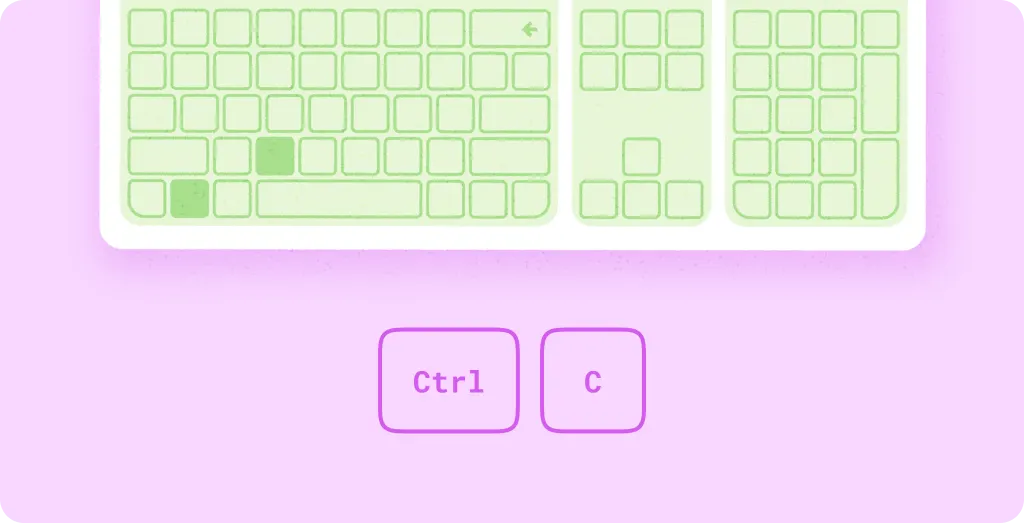
Physische Tastaturen zur Unterstützung von Standard- und benutzerdefinierten Tastenkombinationen verwenden So werden die Erwartungen der Nutzer an gängige Aktionen erfüllt und die Produktivität gesteigert.
Damit Nutzer verfügbare Befehle leichter finden und System- und App-Tastenkombinationen an einem zentralen Ort aufrufen können, sollten Sie Ihre App in die integrierte Tastenkombinationshilfe von Android einbinden. Weitere Informationen zur Implementierung finden Sie in der Hilfe zu Tastenkombinationen.
Weitere Informationen zum Design von Tastaturinteraktionen finden Sie unter Eingaben.