Utiliser R8 pour réduire, optimiser et accélérer votre application
Temps de lecture : 5 min

Utiliser R8 pour réduire, optimiser et accélérer votre application
Bienvenue au premier jour de la Spotlight Week sur les performances Android !
Nous allons commencer par la modification la plus efficace et la plus simple que vous pouvez apporter pour améliorer les performances de votre application : activer l'optimiseur R8 en mode complet.
Vous connaissez probablement déjà R8 en tant qu'outil permettant de réduire la taille de votre application. Il supprime efficacement le code et les ressources inutilisés, ce qui réduit la taille de votre application. Mais sa véritable force, ce pour quoi il est vraiment g-R8, c'est l'optimisation.
Lorsque vous activez le mode complet et autorisez les optimisations, R8 effectue des optimisations approfondies de l'ensemble du programme, en réécrivant votre code pour qu'il soit fondamentalement plus efficace. Loin d'être une simple optimisation,
Après avoir lu cet article, regardez la vidéo de présentation de l'optimiseur R8 sur YouTube, publiée lors de la Performance Spotlight Week.
Comment R8 améliore les performances de votre application
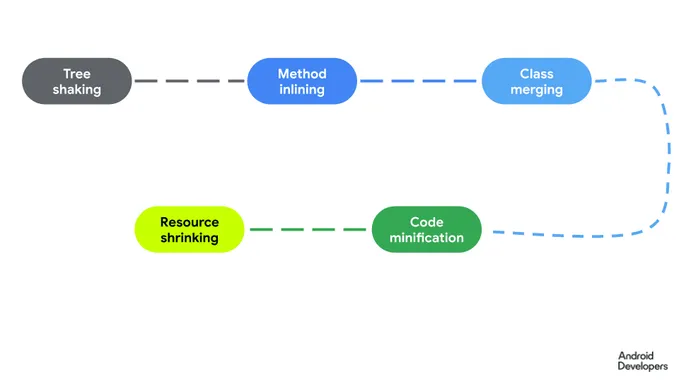
Examinons les principales étapes de l'optimiseur R8 pour améliorer les performances de l'application.
Le tree shaking est l'étape la plus importante pour réduire la taille de l'application. Au cours de cette phase, l'optimiseur R8 supprime le code inutilisé des bibliothèques dont dépend votre application, ainsi que le code mort de votre propre codebase.
L'intégration de méthode remplace un appel de méthode par le code réel, ce qui améliore les performances d'exécution.
La fusion de classes et d'autres stratégies sont appliquées pour rendre le code plus compact. Toutes vos belles abstractions, telles que les interfaces et les hiérarchies de classes, n'ont plus d'importance à ce stade et seront probablement supprimées.
La minimisation du code permet de remplacer les noms des classes, des champs et des méthodes par des noms plus courts et sans signification. Ainsi, au lieu de MyDataModel, vous pourriez vous retrouver avec une classe appelée a. C'est ce qui prête le plus à confusion lors de la lecture des traces de la pile d'une application optimisée par R8. (Notez que nous avons amélioré ce point dans AGP 9.0.)
La réduction des ressources réduit encore la taille d'une application en supprimant les ressources inutilisées, telles que les fichiers XML et les drawables.
En appliquant ces étapes, l'optimiseur R8 améliore les temps de démarrage de l'application, permet un rendu plus fluide de l'interface utilisateur, avec moins d'images lentes et figées, et améliore l'utilisation globale des ressources sur l'appareil.
Étude de cas : Amélioration des performances de Reddit avec R8
Pour illustrer les améliorations de performances que R8 peut apporter, prenons un exemple de Reddit. Après avoir activé R8 en mode complet, l'application Reddit pour Android a enregistré des améliorations significatives de ses performances dans différents domaines.
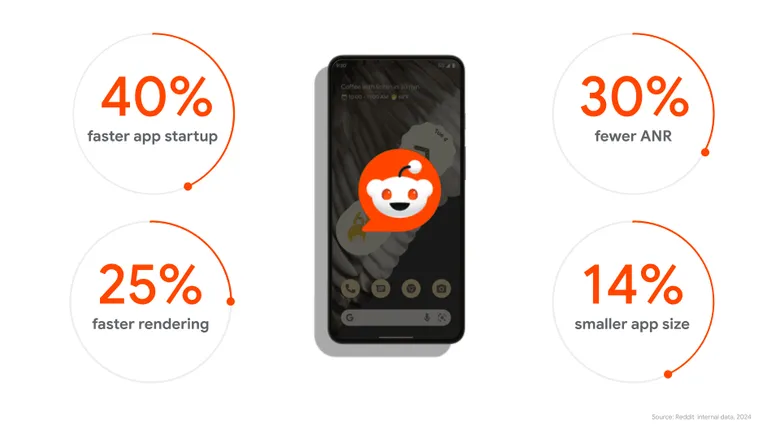
Légende : Comment R8 a amélioré les performances de l'application Reddit
L'équipe a constaté un démarrage à froid 40 % plus rapide, une réduction de 30 % des erreurs "L'application ne répond pas" (ANR), une amélioration de 25 % du rendu des frames et une réduction de 14 % de la taille de l'application.
Ces améliorations sont cruciales pour la satisfaction des utilisateurs. Un démarrage plus rapide signifie moins d'attente et un accès plus rapide au contenu. Moins d'erreurs ANR se traduisent par une application plus stable et plus fiable, ce qui réduit la frustration des utilisateurs. Un rendu d'image plus fluide élimine les à-coups de l'interface utilisateur, ce qui rend le défilement et les animations fluides et réactifs. Cet impact technique positif s'est également traduit par une amélioration de l'opinion des utilisateurs.
Pour en savoir plus sur ces améliorations, consultez notre blog.
Effets secondaires non techniques de l'utilisation de R8
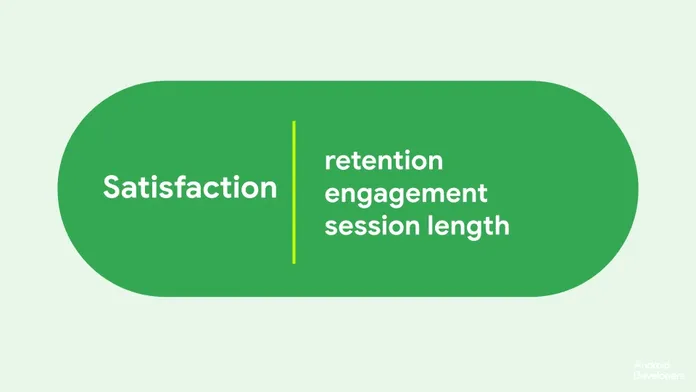
En collaborant avec nos partenaires, nous avons constaté que ces améliorations techniques ont un impact direct sur la satisfaction des utilisateurs et peuvent se refléter dans la rétention des utilisateurs, l'engagement et la durée des sessions. La fidélité des utilisateurs, qui peut être mesurée par le nombre d'utilisateurs actifs par jour, par semaine ou par mois, a également été positivement influencée par l'amélioration des performances techniques. Nous avons également constaté une augmentation des notes des applications sur le Play Store en corrélation avec l'adoption de R8. Partager ces informations avec vos responsables produit, vos directeurs de la technologie et vos décideurs peut vous aider à améliorer les performances de votre application.
Soyons clairs : l'optimisation délibérée des performances est une vertu.
Vous guider vers une application plus performante
Vous nous avez indiqué que nos conseils aux développeurs concernant R8 devaient être améliorés. Nous nous sommes donc mis au travail. Les conseils aux développeurs pour l'optimiseur R8 sont désormais beaucoup plus pratiques et fournissent des conseils complets pour activer et déboguer R8.
La documentation vous guide sur la stratégie d'adoption globale, en soulignant l'importance de choisir des bibliothèques adaptées à l'optimisation et, surtout, d'adopter les fonctionnalités de R8 de manière incrémentielle pour garantir la stabilité. Cette approche progressive vous permet de profiter en toute sécurité des avantages de R8, tout en vous fournissant des conseils sur les problèmes difficiles à déboguer.
Nous avons considérablement développé nos conseils sur les règles de conservation, qui constituent le principal mécanisme de contrôle de l'optimiseur R8. Nous avons ajouté une section expliquant ce que sont les règles de conservation, comment les appliquer et comment les rédiger et les gérer en suivant les bonnes pratiques. Nous fournissons également des cas d'utilisation et des exemples pratiques et concrets pour vous aider à comprendre comment empêcher correctement R8 de supprimer du code nécessaire au moment de l'exécution, comme le code accessible via la réflexion ou l'utilisation de l'interface native JNI.
La documentation couvre désormais également les étapes de suivi essentielles et les scénarios avancés. Nous avons ajouté une section sur les tests et le dépannage, afin que vous puissiez vérifier les gains de performances et déboguer les éventuels problèmes qui surviennent. La section Configurations avancées explique comment cibler des variantes de compilation spécifiques, personnaliser les ressources à conserver ou à supprimer, et fournit des instructions d'optimisation spéciales pour les auteurs de bibliothèques, afin de vous permettre de fournir un package optimisé et compatible avec R8 que d'autres développeurs pourront utiliser.
Exploiter tout le potentiel de l'optimiseur R8
Depuis la version 8.0 du plug-in Android Gradle, l'optimiseur R8 utilise par défaut le "mode complet". Si votre projet a été développé sur plusieurs années, il peut toujours inclure un ancien flag pour le désactiver. Recherchez cette ligne dans votre fichier gradle.properties et supprimez-la.
android.enableR8.fullMode=false // delete this line to enable R8's full potential
Vérifiez maintenant si vous avez activé R8 dans le fichier build.gradle.kts de votre application pour la variante de release. Pour l'activer, définissez "isMinifyEnabled" et "isShrinkResources" sur "true". Vous pouvez également transmettre des fichiers de configuration par défaut et personnalisés à cette étape.
release {

   isMinifyEnabled = true

   isShrinkResources = true

   proguardFiles(

       getDefaultProguardFile("proguard-android-optimize.txt"),

       "keep-rules.pro"

   )

}
Étude de cas : Amélioration des performances de Disney+
Les ingénieurs de Disney+ investissent dans les performances de l'application et optimisent l'expérience utilisateur. Parfois, même des changements apparemment mineurs peuvent avoir un impact considérable. En inspectant sa configuration R8, l'équipe a constaté que l'option -dontoptimize était utilisée. Il a été introduit par un fichier de configuration par défaut, qui est encore utilisé dans de nombreuses applications aujourd'hui.
Après avoir remplacé proguard-android.txt par proguard-android-optimize.txt, l'équipe Disney+ a constaté une amélioration significative des performances de son application.
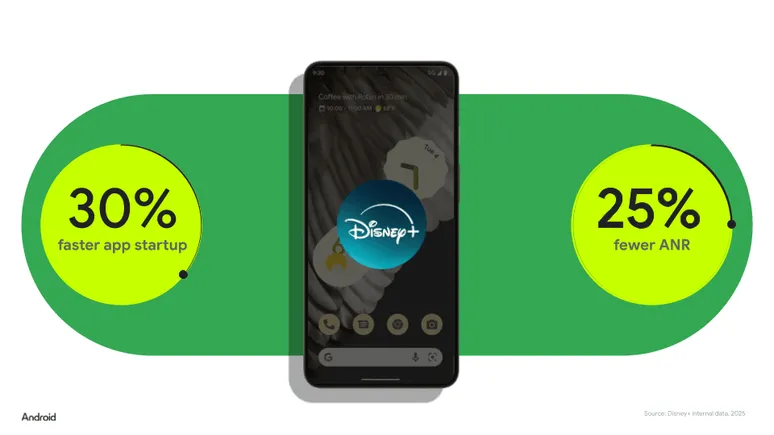
Après le déploiement d'une nouvelle version de l'application contenant cette modification, Disney+ a constaté un démarrage 30 % plus rapide de l'application et une diminution de 25 % des erreurs ANR perçues par l'utilisateur.
Aujourd'hui, de nombreuses applications utilisent encore le fichier proguard-android.txt, qui contient l'option -dontoptimize. C'est là qu'interviennent les améliorations apportées à nos outils.
Outils compatibles
À partir de la mise à jour groupée Android Studio Narwhal 3, un avertissement lint s'affiche lorsque vous utilisez proguard-android.txt.
À partir d'AGP 9.0, nous abandonnerons complètement la prise en charge de ce fichier. Vous devrez donc migrer vers proguard-android-optimize.txt.
Nous avons également investi dans de nouvelles fonctionnalités Android Studio pour faciliter plus que jamais le débogage du code optimisé par R8. À partir d'AGP 9.0, vous pouvez désormais désobscurcir automatiquement les traces de la pile dans Logcat d'Android Studio pour les builds traités par R8. Vous pouvez ainsi identifier la ligne de code exacte à l'origine d'un problème, même dans une application entièrement optimisée. Nous aborderons ce sujet plus en détail dans l'article de blog de demain, dans le cadre de cette semaine Spotlight sur les performances Android.
Étapes suivantes
Regardez l'introduction à l'optimiseur R8 de la Performance Spotlight Week sur YouTube.
📣 Relevez le défi des performances !
Il est temps de découvrir les avantages par vous-même.
Nous vous mettons au défi d'activer le mode complet de R8 pour votre application dès aujourd'hui.
- Suivez nos guides du développeur pour commencer : Activer l'optimisation des applications.
- Vérifiez si vous utilisez toujours
proguard-android.txtet remplacez-le parproguard-android-optimize.txt. - Ensuite, mesurez l'impact. Ne vous contentez pas de ressentir la différence, vérifiez-la. Mesurez vos gains de performances en adaptant le code de notre exemple d'application Macrobenchmark sur GitHub pour mesurer vos temps de démarrage avant et après.
Nous sommes convaincus que vous constaterez une amélioration significative des performances de votre application. Utilisez #optimizationEnabled pour toute question sur l'activation ou le dépannage de R8. Nous sommes là pour vous aider.
Préparez vos questions pour la session Ask Android de vendredi
Utilisez le tag #AskAndroid sur les réseaux sociaux pour poser vos questions sur les performances. Nous surveillerons vos questions tout au long de la semaine et répondrons à plusieurs d'entre elles lors de la session Ask Android sur les performances, le vendredi 21 novembre. Revenez demain pour en savoir plus sur le débogage et le dépannage. Pour l'instant, commencez à utiliser R8 et accélérez le développement de votre application.
-

 Événements et programmes
Nous avons abordé les outils à faible effort et à fort impact dont vous avez besoin pour créer une application performante, des fonctionnalités de base de l'optimiseur R8 et des optimisations guidées par profil aux améliorations des performances avec Jetpack Compose, en passant par un nouveau guide pour améliorer les performances de votre application.
Ben Weiss, Sara Hamilton • Temps de lecture : 3 min -

 Événements et programmes
L'écosystème Android est une réalité multi-appareil qui englobe les téléphones, les pliables, les tablettes, les accessoires connectés, les écrans embarqués, la XR et Googlebook. Dans ce contexte, le développement adaptatif est essentiel pour toucher les utilisateurs où qu'ils se trouvent.
Rebecca Gutteridge • Temps de lecture : 3 min -

 Événements et programmes
Nouveautés des outils pour les développeurs Android et des performances lors de l'Android Dev Summit
Cette année, lors du Sommet des développeurs Android, nous avons expliqué comment les outils pour les développeurs Android évoluent pour vous aider à être plus productif avec vos agents.
Adarsh Fernando • Temps de lecture : 10 min
Recevez chaque semaine les dernières informations sur le développement Android dans votre boîte de réception.